Как отобрать товар со склада в «Складе 15»
Операция «Отбор» используется, когда необходимо собрать товар из ячеек адресного склада для последующей отгрузки. Кладовщик получает на ТСД задание из 1С и последовательно сканирует ячейки и находящиеся в них товары. Если конкретные ячейки в задании не указаны, кладовщик может самостоятельно выбрать, откуда отбирать товар.
- Отобрать товар по документу из 1С, в котором указан список товаров и ячеек.
- Отобрать товар по документу из 1С, но ячейки не указаны — из 1С также выгружается документ со списком товаров, но без указания ячеек, из которых производится отбор.
Отобрать товар из ячеек по заданию
Документ выгружается из 1С на ТСД → кладовщик открывает его и сканирует ячейки → сканирует товары из них → документ завершается на устройстве → результат загружается в учетную систему
-
На адресном складе нужно отобрать товар для отгрузки по документу, который находится в «1С: Предприятии».
-
Администратор выгружает этот документ из 1С на ТСД, используя один из возможных бизнес-процессов (список может варьироваться в зависимости от конфигурации 1С):
- Отбор товаров (на основании «Реализации товаров и услуг»)
- Отбор товаров (на основании «Расходного ордера на товары»)
- Отбор товаров (на основании «Отбор (размещение) товаров»)
Если «Склад 15» работает в онлайн-режиме, то все документы из 1С уже видны на ТСД и отдельно ничего выгружать не нужно.
-
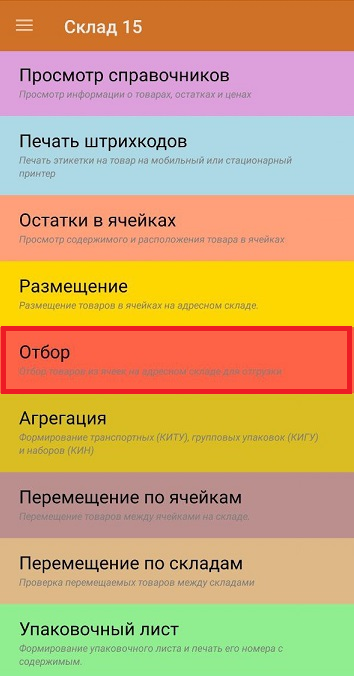
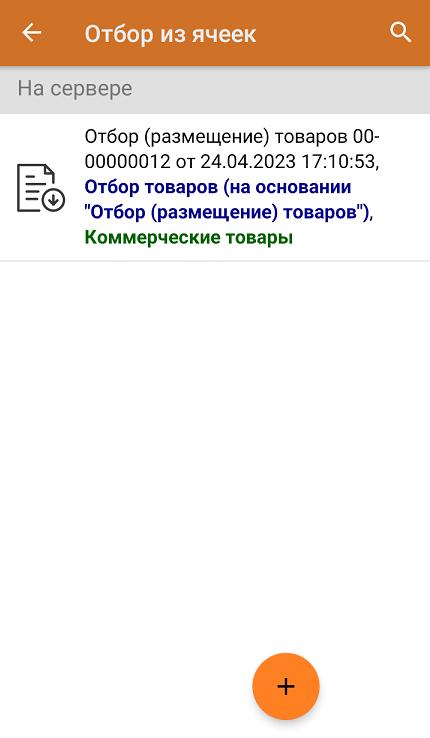
Кладовщик открывает главное меню «Склада 15» → операция «Отбор», и выбирает нужный документ (если список большой, можно воспользоватьяся поиском).
-
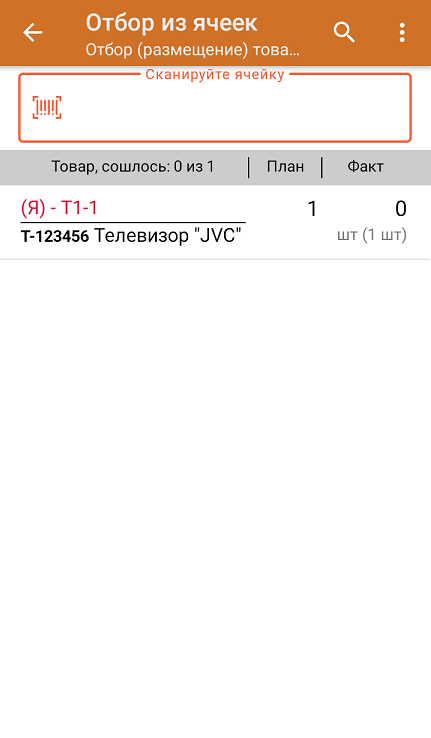
В документе находится список товаров, которые нужно подобрать на складе, и ячеек. в которых они находятся. В колонке «Номенклатура» отображается название товара, в колонку «План» записаны данные по количеству товара от поставщика.
-
После сканирования ячейки на экране появится список товаров, которые должны быть отобраны из нее в соответствии с заданием. Приступайте к сканированию заданного товара. Результаты сканирования будут заноситься в колонку «Факт», зеленым будет указываться совпадение количества товара, красным — расхождение.
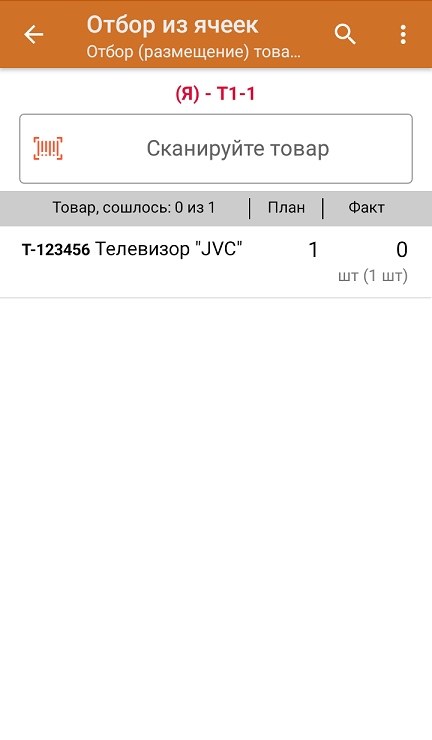
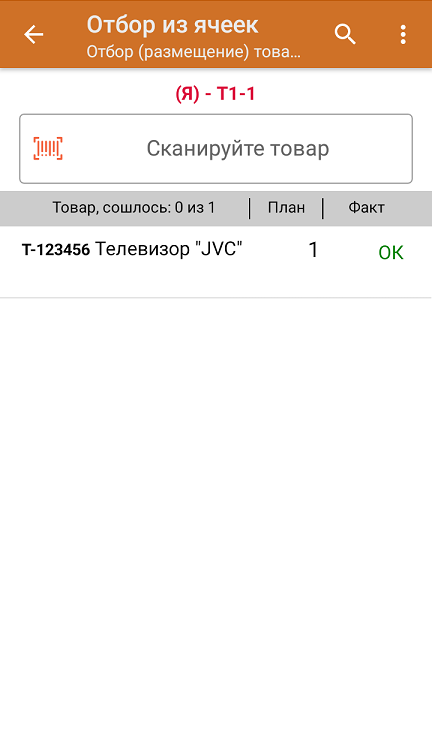
После отбора товара из одной ячейки, приступайте к отбору из второй. Для этого отсканируйте штрихкод следующей ячейки, а дальше продолжайте работу в соответствии с действиями, описанными выше.
-
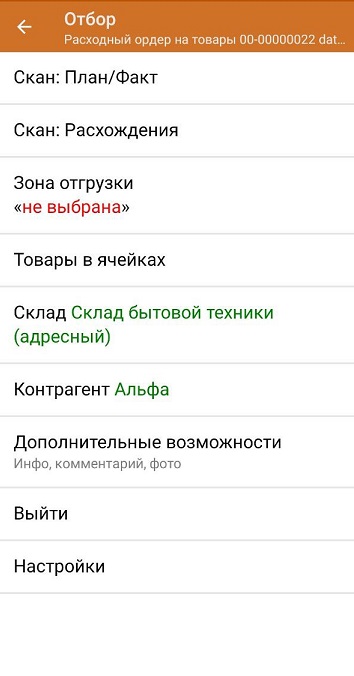
В главном меню операции можно просмотреть расхождения планового и фактического количества товаров, отсканировать штрихкод зоны отгрузки, просмотреть, какой товар принадлежит какой ячейке, а также выбрать склад и контрагента.
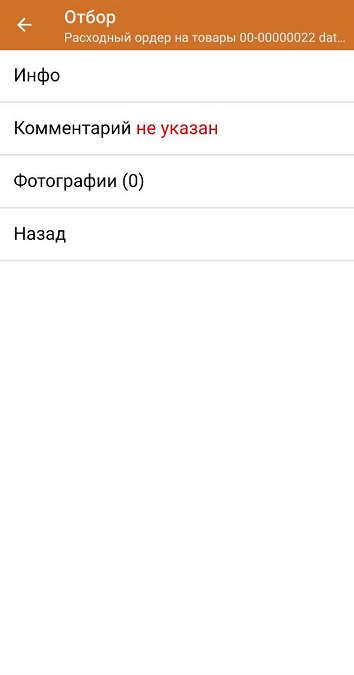
В пункте «Дополнительные возможности» можно просмотреть общую информацию о документе, указать к нему текстовый комментарий, а также сделать фото товара или документа. Полученные фотографии будут загружены в учетную систему вместе с документом.
-
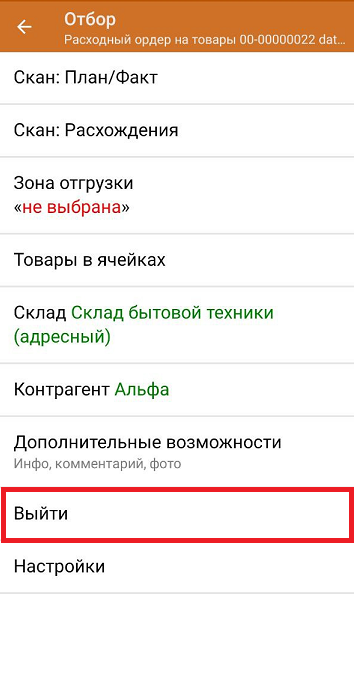
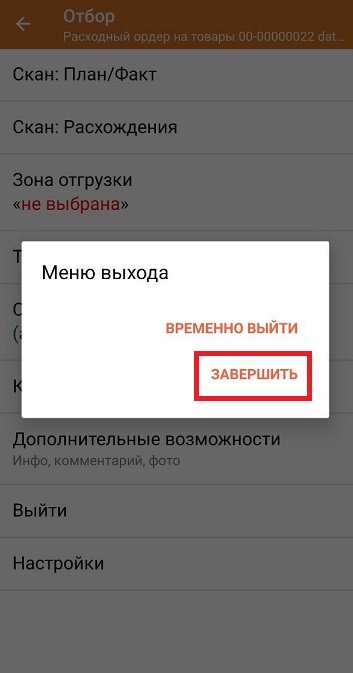
После того как работа с документом окончена, нужно завершить документ на ТСД (главное меню → «Выйти» → «Завершить»). Незавершенный документ нельзя отправить в учетную систему.
-
Если «Склад 15» работает в онлайне, завершенный документ сразу появится в 1С со всеми внесенными в него изменениями. Если в офлайне — потребуется загрузить его в 1С вручную.
Готово! Вы выгрузили и проверили документ на ТСД, а затем загрузили его в учетную систему с полученными результатами!
Отобрать товары без заданных ячеек
Документ выгружается из 1С на ТСД → кладовщик открывает его и сканирует произвольные ячейки → сканирует товары из них → документ завершается на устройстве → результат загружается в учетную систему
-
На адресном складе нужно отобрать товар для отгрузки по документу, который находится в «1С: Предприятии». в документе указан только список товаров для отбора, и кладовщих может сам выбирать ячейки, откуда их отобрать.
-
Администратор выгружает документ из 1С на ТСД, используя один из возможных бизнес-процессов (см. выше).
-
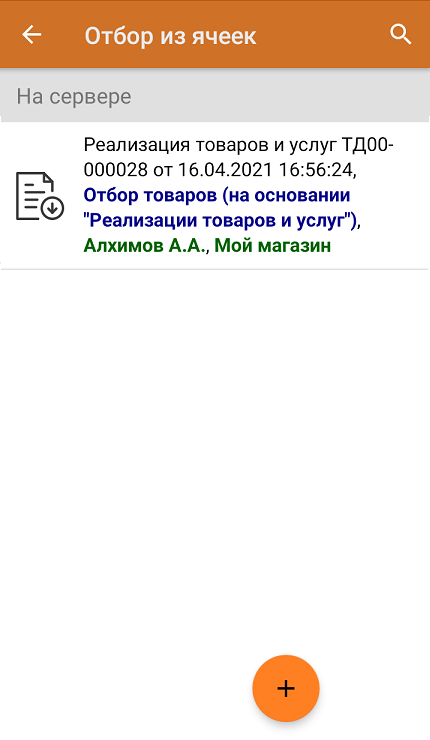
Кладовщик открывает главное меню «Склада 15» → операция «Отбор», и выбирает нужный документ (если список большой, можно воспользоватьяся поиском).
-
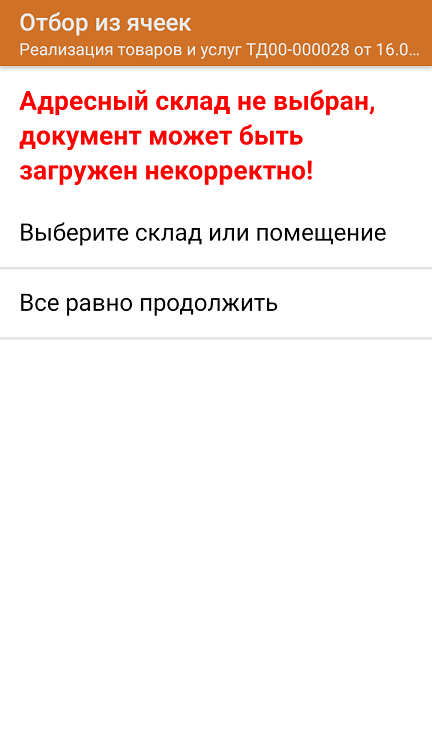
Если в документе не был указан адресный склад, вы можете указать его на ТСД вручную или пропустить это действие.
-
Т.к. операция происходит на складе адресного хранения, сразу потребуется отсканировать любую ячейку, в которой находится товар из документа. После сканирования ячейки, отсканируйте сам товар. Результаты сканирования будут заноситься в колонку «Факт», а в колонке «План» будет указано количество товара, подлежащего отбору. В конце работы количество товара в этих двух строках должно совпадать.
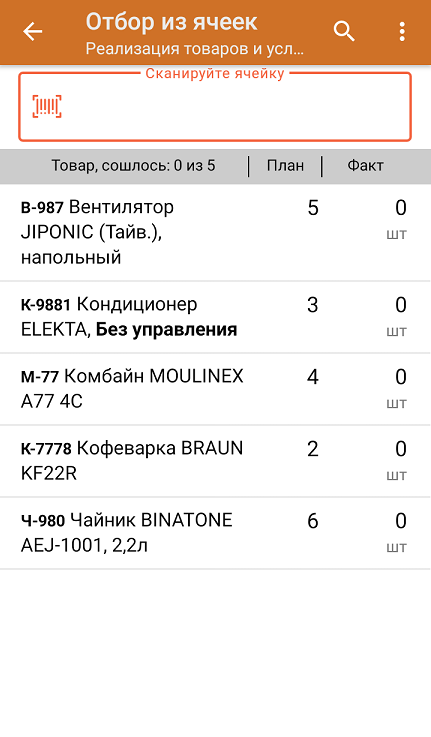
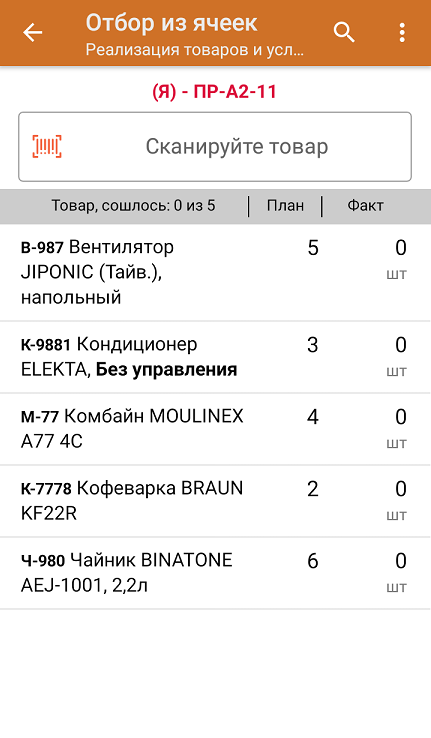
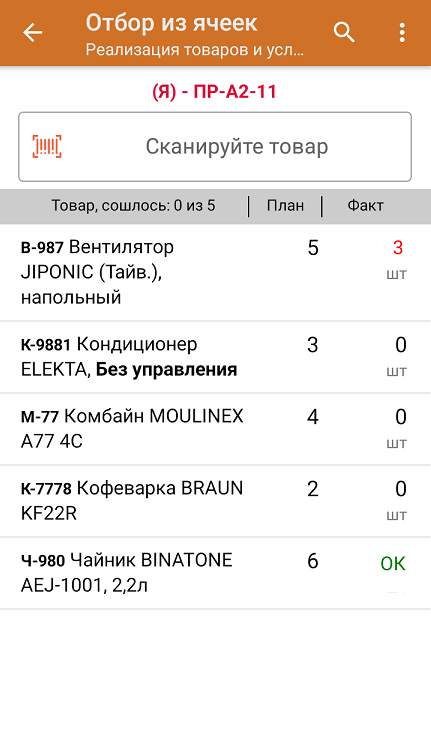
Если вы хотите сменить ячейку, просто отсканируйте штрихкод новой и продолжайте отбор товара из нее.
-
В главном меню операции можно просмотреть расхождения планового и фактического количества товаров, отсканировать штрихкод зоны отгрузки, просмотреть, какой товар принадлежит какой ячейке, а также выбрать склад и контрагента.
В пункте «Дополнительные возможности» можно просмотреть общую информацию о документе, указать к нему текстовый комментарий, а также сделать фото товара или документа. Полученные фотографии будут загружены в учетную систему вместе с документом.
-
После того как работа с документом окончена, нужно завершить документ на ТСД (главное меню → «Выйти» → «Завершить»). Незавершенный документ нельзя отправить в учетную систему.
-
Если «Склад 15» работает в онлайне, завершенный документ сразу появится в 1С со всеми внесенными в него изменениями. Если в офлайне — потребуется загрузить его в 1С вручную.
Готово! Вы выгрузили и проверили документ на ТСД, а затем загрузили его в учетную систему с полученными результатами!
Что-то пошло не так
Основные проблемы, которые могут возникнуть во время работы со «Складом 15» на ТСД, и их решение собраны в статье.
Если в статье вы не нашли решение своей проблемы, обратитесь в техническую поддержку Клеверенса. Будет плюсом, если при обращении вы укажете:
- название операции на ТСД;
- конфигурация и версия 1С;
- версия «Склада 15» на ПК и ТСД;
- какой был выгружен документ 1С;
- ожидаемое и фактическое поведение;
- настройки бизнес-процесса;
- скрин ошибки;
- выполнен ли обмен между 1С и ТСД;
- код мастера поддержки/логи.
Сканирование ячеек и товаров позволяет контролировать правильность отбора непосредственно во время сборки: на ТСД видно, сколько товара требуется отобрать и сколько уже собрано. После завершения операции фактические результаты отбора передаются в 1С и могут использоваться для дальнейшей отгрузки товара.