Как переместить товар между ячейками одного склада со «Складом 15»
Перемещение товаров между ячейками помогает поддерживать актуальные остатки на адресном складе и точно знать, где находится каждый товар. В «Складе 15» перемещение выполняется на ТСД: по заранее созданному в 1С документу или по факту, когда документ создается непосредственно на устройстве. Также при перемещении большого количества товаров можно использовать палеты.
В «Складе 15» доступны два вида перемещения между ячейками:
FAQ
В: Что сканировать первым — товар или ячейку?
О: Обычно это ячейка, но порядок сканирования можно изменить. Если не знаете, что сканировать — посмотрите, что написано в верхней части экрана ТСД («Сканируйте ячейку» или «Сканируйте товар»)
В: Можно ли перемещать без документа?
О: Да, можно. Просто создайте новый документ «Перемещение по ячейкам» на ТСД и сканируйте в него ячейки и товар (подробнее)
Перемещение по документу из 1С
Документ выгружается из 1С на ТСД → кладовщик открывает его и сканирует ячейку → сканирует товары в ячейке → сканирует новую ячейку для товара → документ завершается на устройстве → результат загружается в учетную систему
-
Администратор выгружает документ-задание на перемещение из 1С на ТСД (например, «Отбор (размещение) товаров»), используя один из возможных бизнес-процессов (список может варьироваться в зависимости от конфигурации 1С):
- Перемещение товаров между ячейками (проверка документа на ТСД)
- Перемещение товаров (проверка документа на ТСД)
Если «Склад 15» работает в онлайн-режиме, то все документы из 1С уже видны на ТСД и отдельно ничего выгружать не нужно.
-
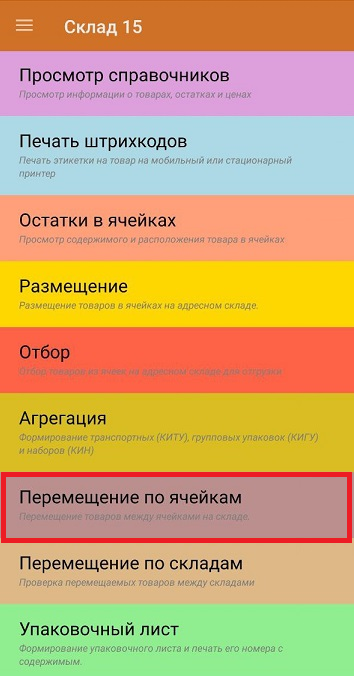
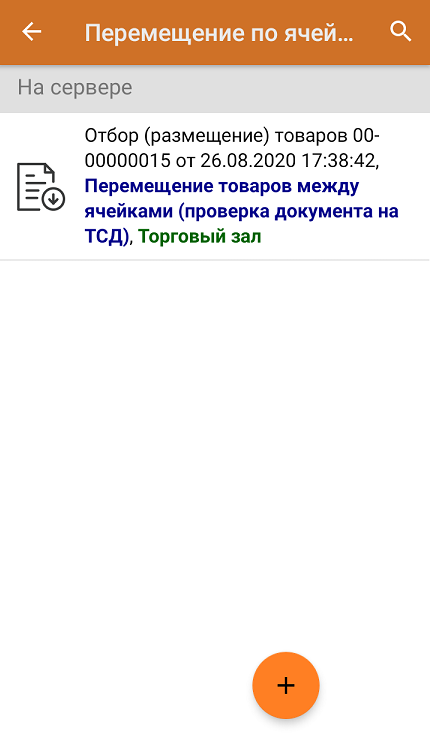
Кладовщик открывает главное меню «Склада 15» → операция «Перемещение по ячейкам», и выбирает нужный документ (если список большой, можно воспользоватьяся поиском).
-
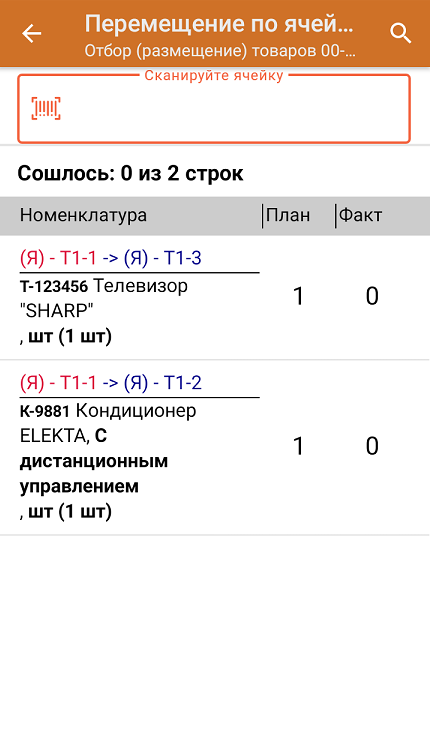
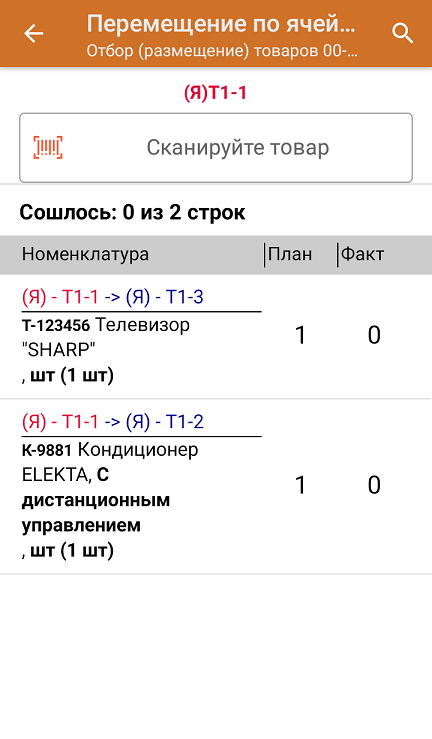
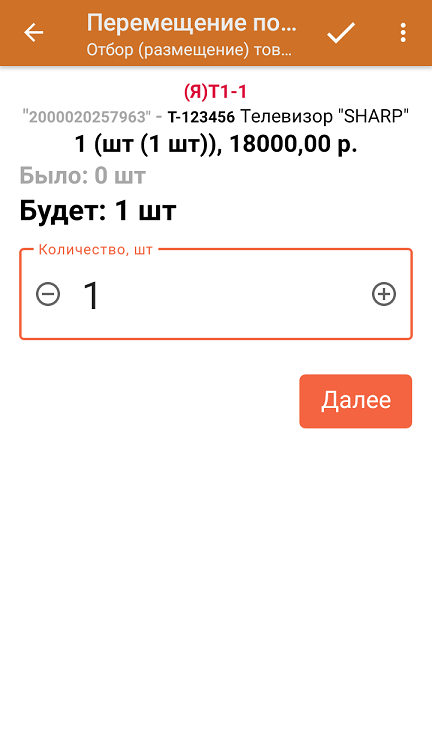
В документе уже указано, между какими ячейками нужно переместить товар. Сканируйте ячейку-источник (помечена красным шрифтом), затем перемещаемый из нее товар. Можно отсканировать товар и ввести его количество вручную.
-
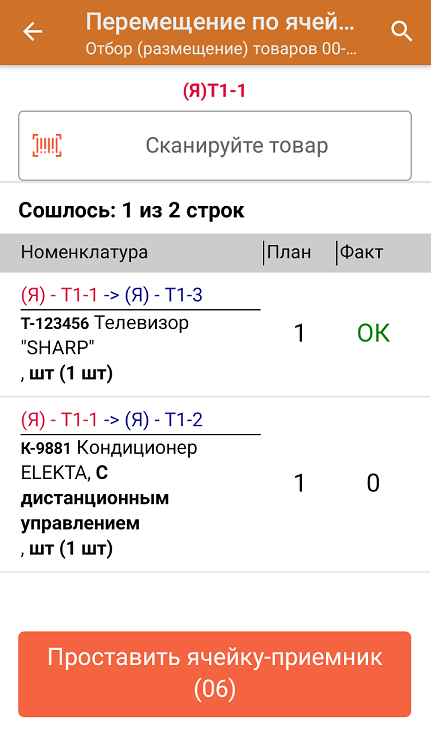
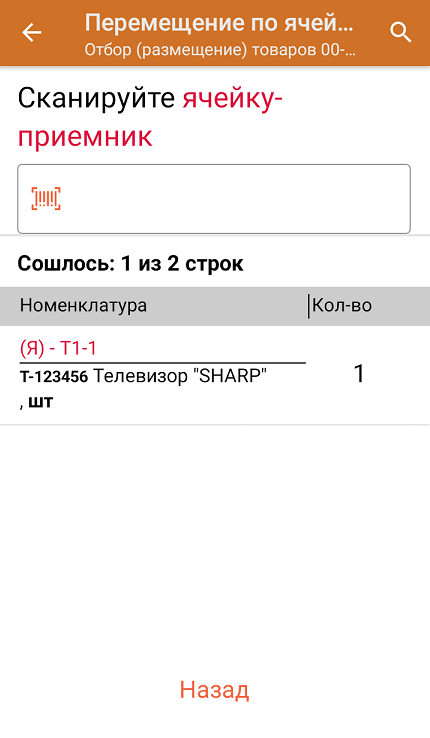
После того как хотя бы один товар из ячейки отсканирован, появится кнопка «Проставить ячейку-приемник». По нажатию на нее вы перейдете к сканированию ячейки, в которую перемещается товар. Обратите внимание, что это должна быть ячейка, указанная в документе (помечена синим шрифтом)!
-
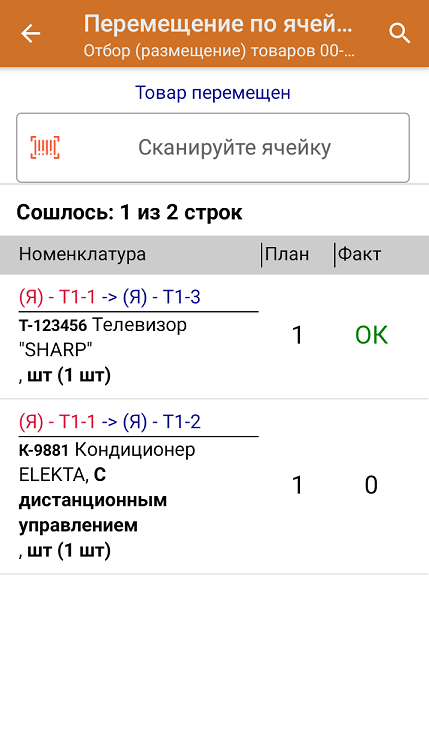
После сканирования ячейки-приемника товар будет перемещен в нее, и можно приступать к сканированию следующей ячейки-источника.
-
В главном меню операции можно просмотреть расхождения в количестве товаров, принадлежность товаров ячейкам, изменить склад и произвести основные настройки операции.
В пункте «Дополнительные возможности» можно просмотреть общую информацию о документе, указать к нему текстовый комментарий, а также сделать фото товара или документа. Полученные фотографии будут загружены в учетную систему вместе с документом.
-
После того как работа с документом окончена, нужно завершить документ на ТСД (главное меню → «Выйти» → «Завершить»). Незавершенный документ нельзя отправить в учетную систему.
-
Если «Склад 15» работает в онлайне, завершенный документ сразу появится в 1С со всеми внесенными в него изменениями. Если в офлайне — потребуется загрузить его в 1С вручную.
Готово! Вы выгрузили и проверили документ на ТСД, а затем загрузили в учетную систему с полученными результатами!
Перемещение по факту
Из одной или нескольких ячеек в другую
Документ создается на ТСД → кладовщик открывает его и сканирует ячейку → сканирует товары в ячейке → сканирует новую ячейку для товара → документ завершается на устройстве → результат загружается в учетную систему
-
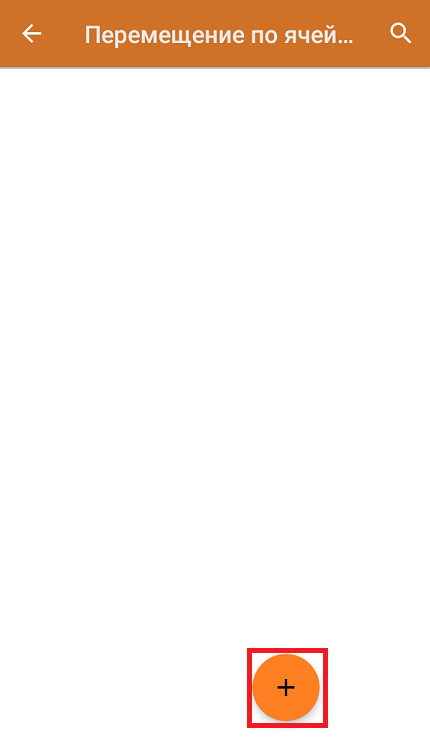
Кладовщик открывает операцию «Перемещение по ячейкам» на ТСД и создает новый документ с помощью кнопки «Добавить».
-
Для нового документа на ТСД нужно выбрать бизнес-процесс, по которому он будет загружаться в учетную систему (список может варьироваться в зависимости от конфигурации 1С):
- Перемещение товаров (созданный на ТСД «Перемещение по ячейкам»)
-
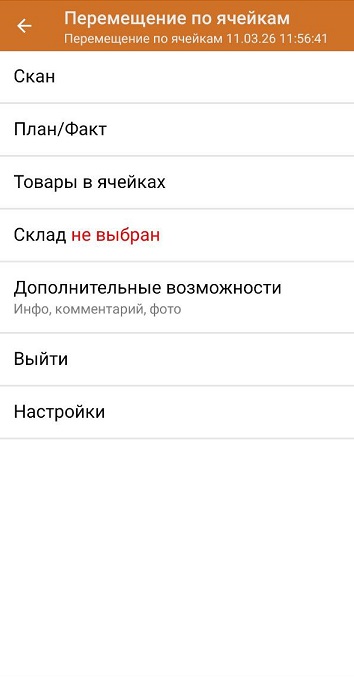
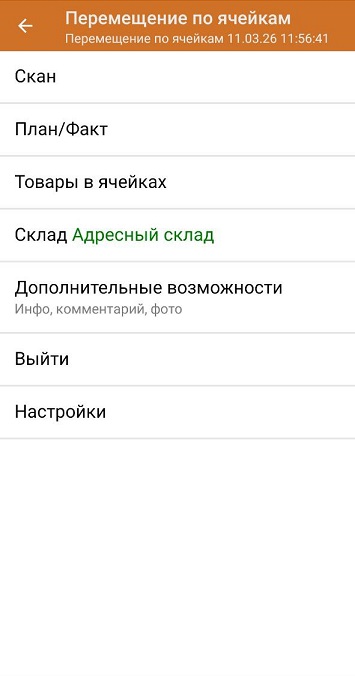
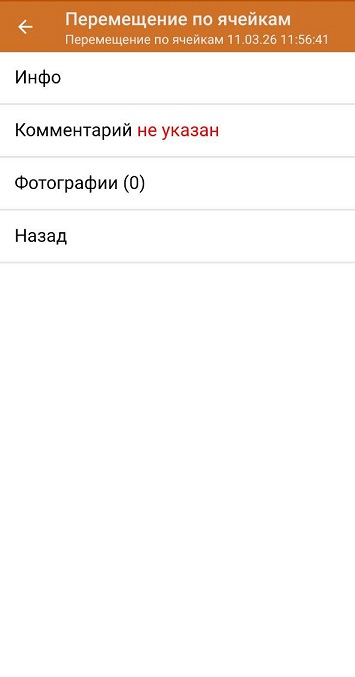
После выбора бизнес-процесса откроется главное меню документа, в котором можно выбрать склад и контрагента из списка, а также настроить некоторые параметры операции. В пункте «Дополнительные возможности» вы можете просмотреть общую информацию о документе, добавить к нему текстовый комментарий, а также сделать фото товара или документа на ваше мобильное устройство. Полученные фотографии будут загружены в учетную систему вместе с документом.
Для перехода в режим сканирования нажмите кнопку «Скан».
-
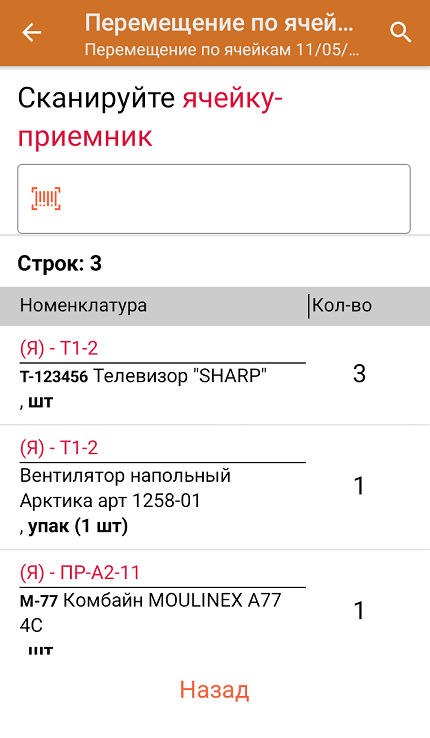
Отсканируйте штрихкод ячейки-источника, из которой будет перемещаться товар, а затем штрихкод товара в ней. Количество товара можно указать вручную.

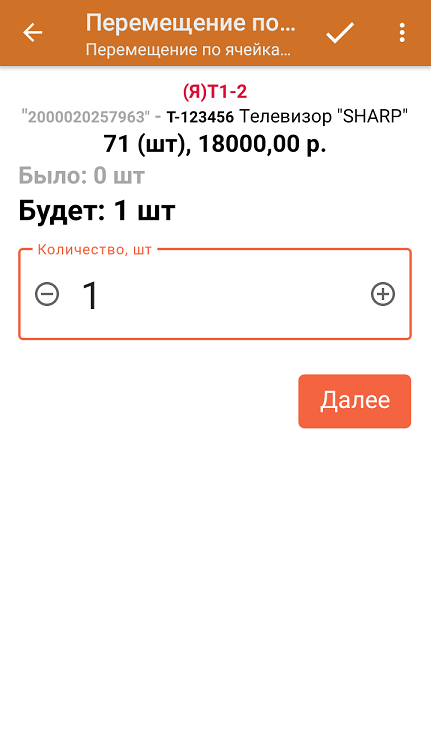
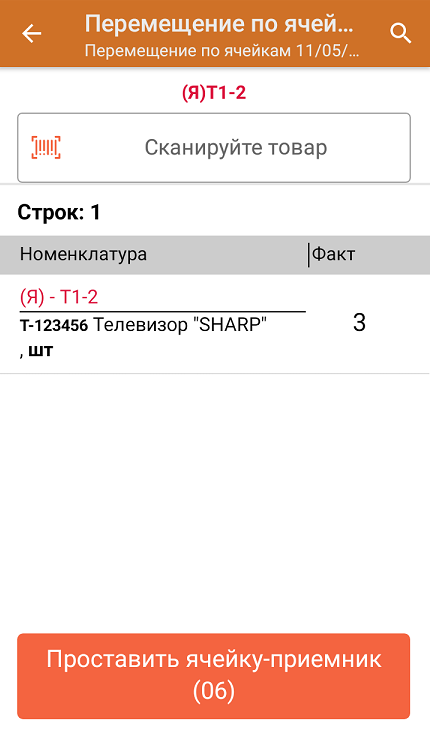
-
На экране ТСД появится кнопка «Проставить ячейку-приемник». Если вы хотите переместить товары из одной ячейки в другую, то нажмите на эту кнопку. Если вы хотите продолжить набор товара, продолжайте сканировать ячейки и товары из них.
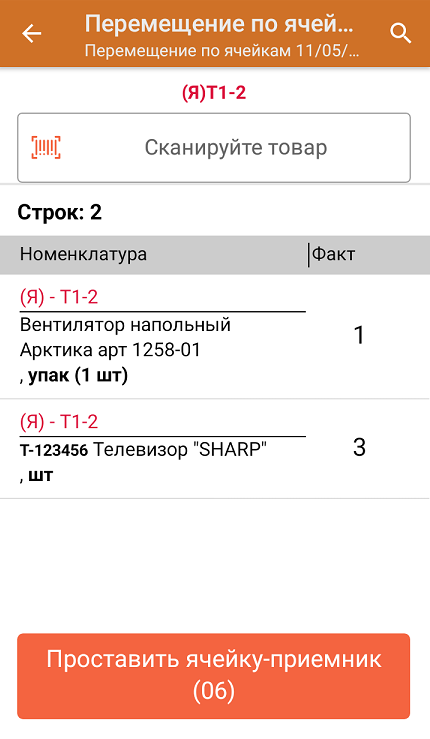
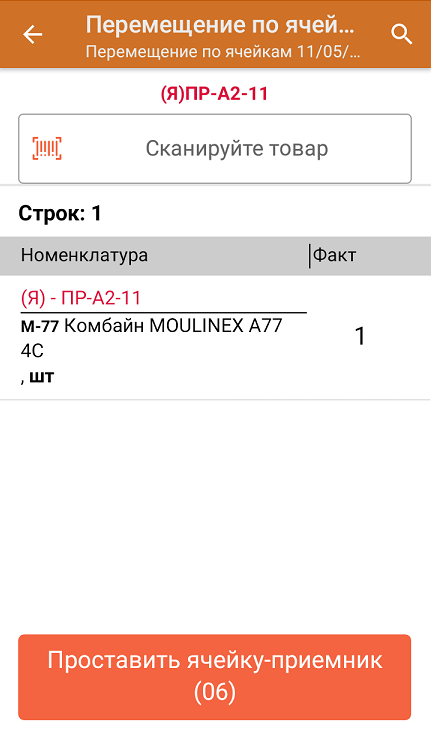
-
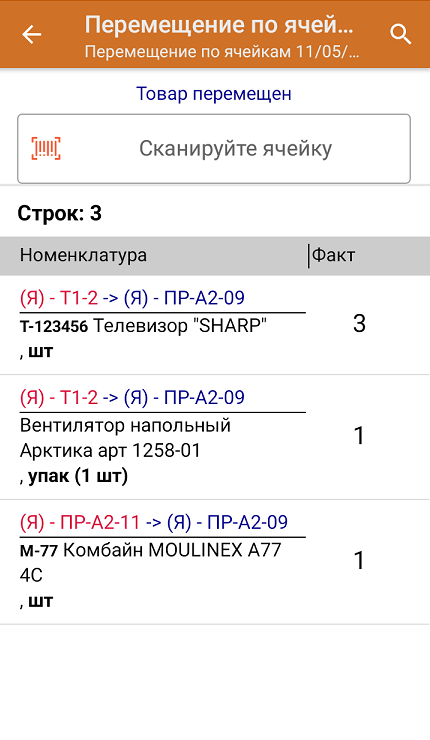
Для перемещения набранного товара из ячеек в одну необходимо нажать на кнопку «Проставить ячейку-приемник» и отсканировать ее ШК. После этого на экране появится надпись «Товар перемещен», что означает — операция прошла успешно. Если вы хотите продолжить перемещать товар, отсканируйте ШК следующей ячейки-источника.
-
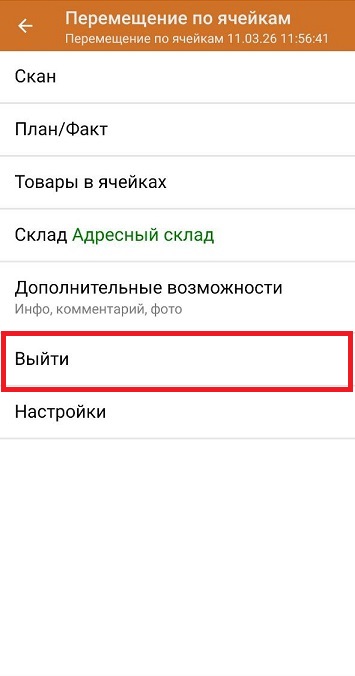
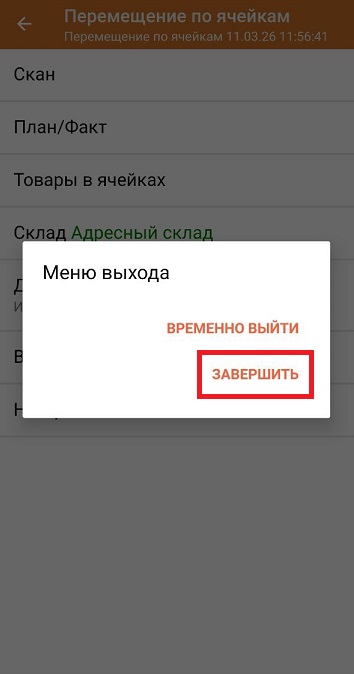
После того как работа с документом окончена, нужно завершить документ на ТСД (главное меню → «Выйти» → «Завершить»). Незавершенный документ нельзя отправить в учетную систему.
-
Если «Склад 15» работает в онлайне, завершенный документ сразу появится в 1С со всеми внесенными в него изменениями. Если в офлайне — потребуется загрузить его в 1С вручную.
Готово! Вы создали новый документ на ТСД, заполнили его данными и загрузили в учетную систему!
На палету, а затем — в ячейку
Документ создается на ТСД → кладовщик открывает его и сканирует ячейку → сканирует товары в ячейке → сканирует палету → сканирует новую ячейку для товара → документ завершается на устройстве → результат загружается в учетную систему
Перемещение товара из одной ячейки в другую с предварительным размещением на палете требуется в случае, если много товара нужно разместить в разные ячейки.
Перед тем, как начать работу с палетами, необходимо включить в настройках операции режим работы с палетами «Товары в транспортные упаковки».


-
Выполните сбор перемещаемого товара,как описано выше. После сканирования первого товара вам будет предложено поместить его на палету:
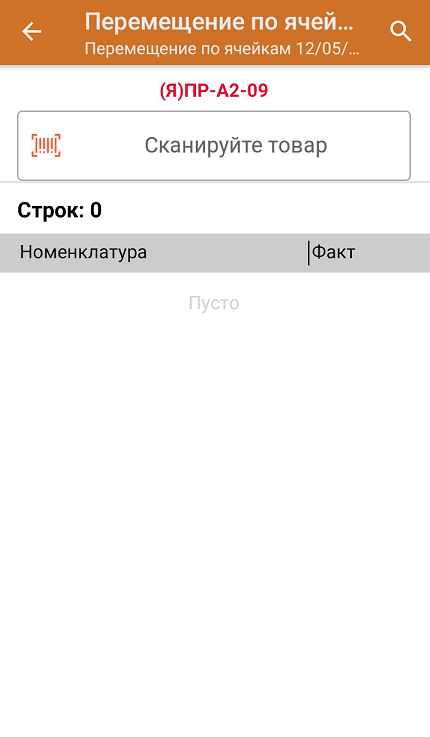
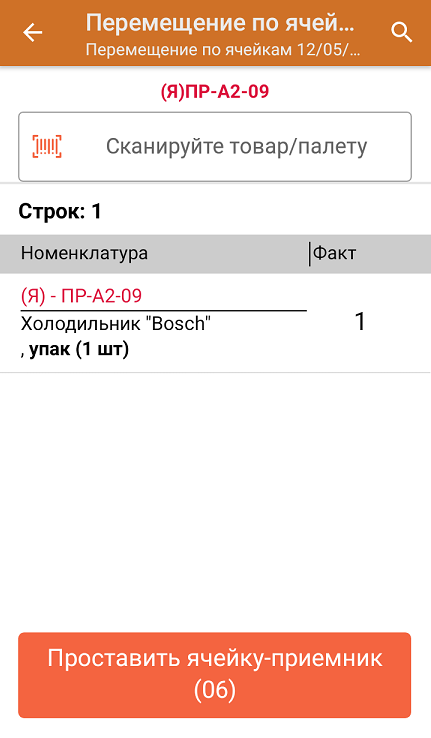
-
Далее можyj либо поместить первый отсканированный товар на палету, либо продолжить сканировать другой товар дальше, чтобы поместить его на палету потом. Можно отсканировать другую ячейку, чтобы продолжить набирать товар на ту же палету.
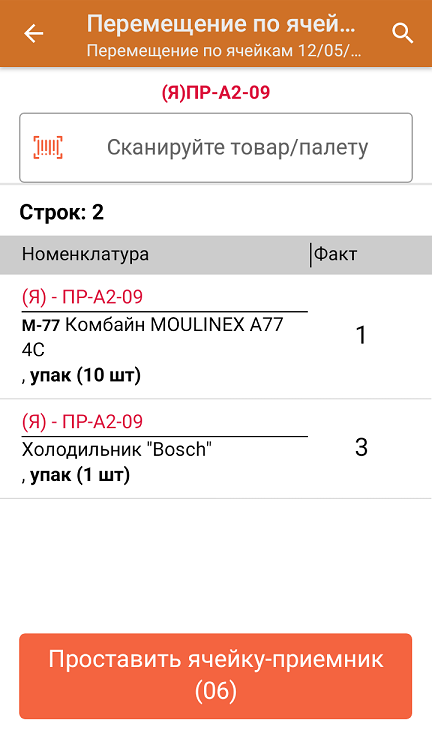

-
После сканирования ШК палеты переместите весь отсканированный товар из одной или разных ячеек на нее. Далее вы можете продолжать набирать товар из разных ячеек на ту же или иную палету, или проставить ячейку-приемник для уже набранного товара, т.о. переместив его.
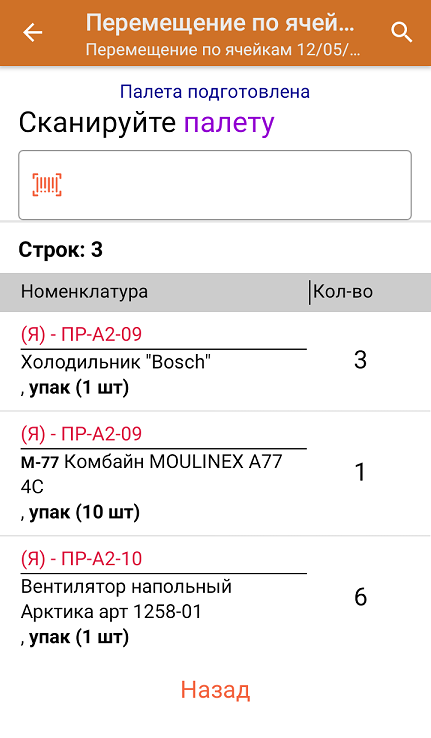
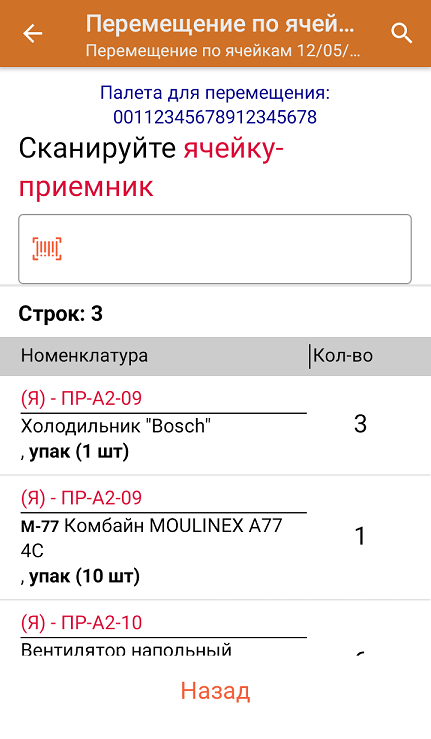
-
После сканирования ячейки-приемника (помечено синим шрифтом) товар на палете будет перемещен в нее.
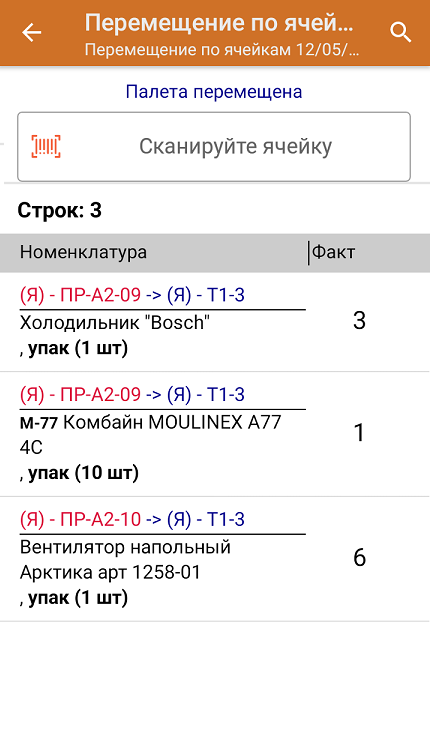
-
Далее процесс повторяется: сканируйте ячейку-источник --> товар --> палету --> ячейку-приемник.
-
В главном меню операции можно указать адресный склад, на котором происходит перемещение. После того как работа с документом окончена, нужно завершить документ на ТСД (главное меню → «Выйти» → «Завершить»). Незавершенный документ нельзя отправить в учетную систему.
-
Если «Склад 15» работает в онлайне, завершенный документ сразу появится в 1С со всеми внесенными в него изменениями. Если в офлайне — потребуется загрузить его в 1С вручную.
Готово! Вы создали новый документ на ТСД, заполнили его данными и загрузили в учетную систему!
Что-то пошло не так
Основные проблемы, которые могут возникнуть во время работы со «Складом 15» на ТСД, и их решение собраны в статье.
Если в статье вы не нашли решение своей проблемы, обратитесь в техническую поддержку Клеверенса. Будет плюсом, если при обращении вы укажете:
- название операции на ТСД;
- конфигурация и версия 1С;
- версия «Склада 15» на ПК и ТСД;
- какой был выгружен документ 1С;
- ожидаемое и фактическое поведение;
- настройки бизнес-процесса;
- скрин ошибки;
- выполнен ли обмен между 1С и ТСД;
- код мастера поддержки/логи.
Таким образом, с помощью «Склада 15» можно организовать перемещение товаров между ячейками прямо на ТСД — как по заданию из 1С, так и по факту. Это позволяет своевременно фиксировать изменения в размещении товаров и поддерживать актуальные данные об их местонахождении на адресном складе.