Как создать упаковочный лист со «Складом 15»
Упаковочный лист — это товаросопроводительный документ, составляемый в виде описи, которая отражает наименование перевозимых товарно-материальных ценностей, их количество, вес и другие параметры кроме цены, так как документ располагается снаружи упаковки и является легкодоступным.
Упаковочные листы используются при приемке и отгрузке товара. Товар при отгрузке упаковывается в коробки и отправляется к клиенту, и к коробке с товаром прилагается упаковочный лист, который содержит всю информацию об отгруженном товаре. На приемке менеджер регистрирует упаковочные листы, отправленные поставщиком.
При перемещении между собственными складами также используются упаковочные листы.
В «Складе 15» предусмотрено два варианта работы с упаковочным листом на ТСД:
- Создать новый упаковочный лист на ТСД.
- Выгрузить готовый упаковочный лист из товароучетной программы и собрать по нему товар, или проверить по упаковочному листу на ТСД.
- Создать новый упаковочный лист на ТСД со штрихкодом из 1С
Заполнить готовый упаковочный лист на ТСД
Операция «Упаковочный лист» с заполнением готового листа в «Складе 15» осуществляется в соответствии с бизнес-процессом:
- Упаковочный лист (проверка на ТСД)
Процесс заполнения готового листа происходит по следующему алгоритму:
- На ТСД выгружается готовый упаковочный лист. Как это сделать в случае, если вы используете 1С, читайте в следующей статье, а если Exel — в статье «Интеграция через CSV и Excel».
- Выбирается упаковочный лист из списка на экране ТСД или сканируется его штрихкод.
- Кладовщик начинает сканировать товары, указанные в упаковочном листе.
- После завершения работы с упаковочным листом его можно распечатать и наклеить на упаковку.
Как прверить упаковочный лист
-
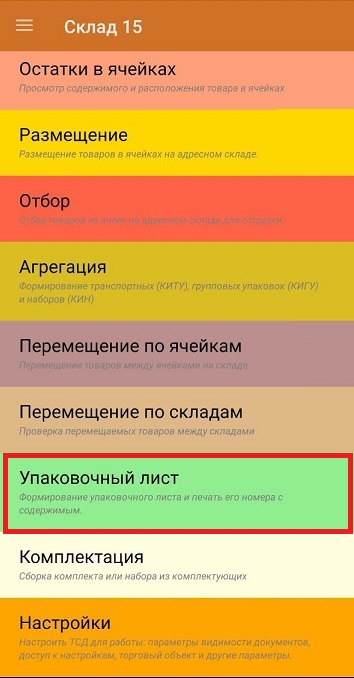
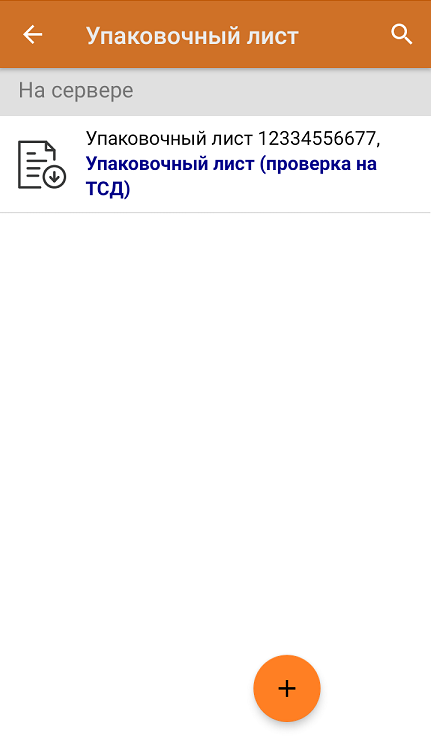
В главном меню «Склада 15» выберите пункт «Упаковочный лист» и в появившемся окне выберите нужный вам документ.
-
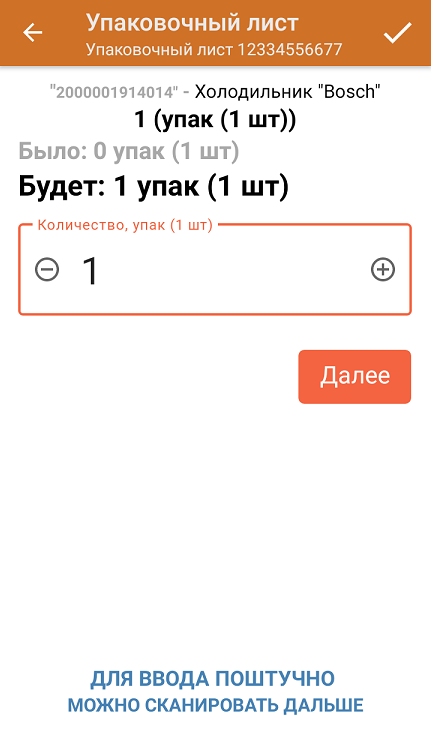
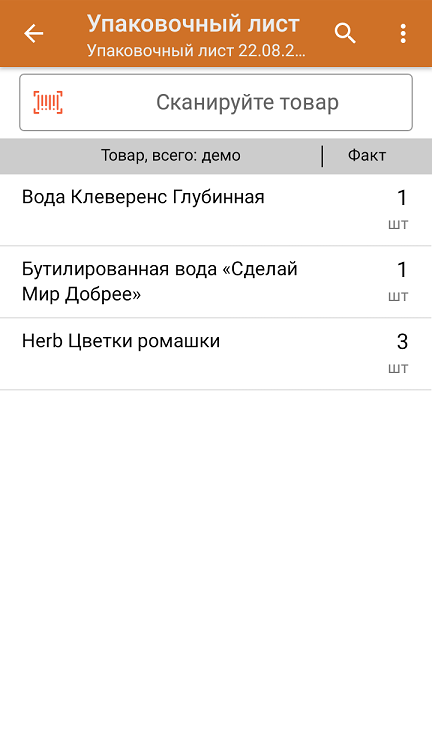
Откроется окно сканирования. При сканировании товара отображается соответствие фактического и реально набранного товара (зеленым — совпадение, красным — расхождение). Вместо поштучного сканирования товара можно ввести его количество вручную.
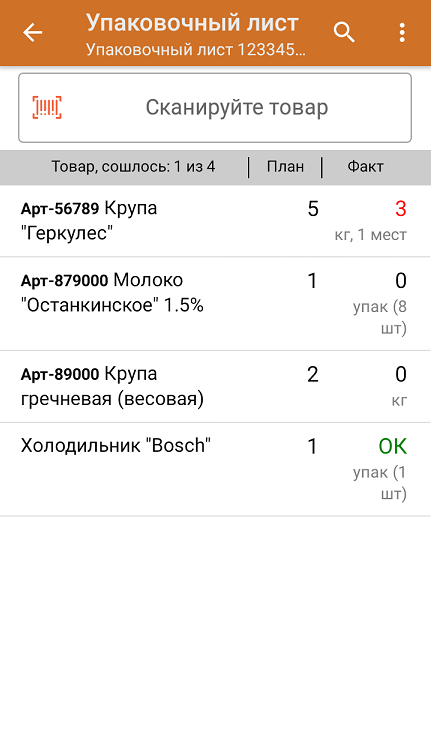
-
В главном меню операции можно просмотреть расхождения в количестве товара, изменить штрихкод упаковочного листа или распечатать его. В пункте «Дополнительные возможности» вы можете просмотреть общую информацию о документе, указать к нему текстовый комментарий, а также сделать фото товара или документа на ваше мобильное устройство. Полученные фотографии будут сохранены прямо в операции на ТСД и загрузятся в учетную систему вместе с документом.
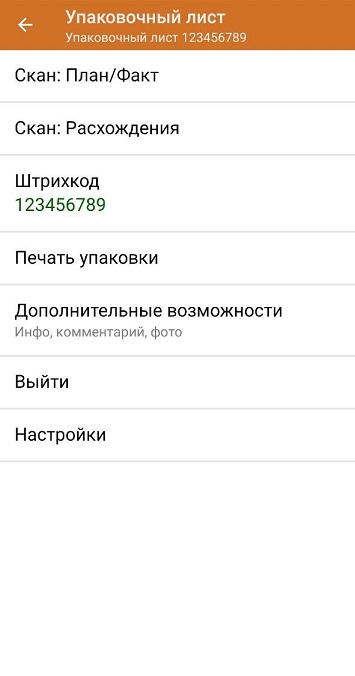
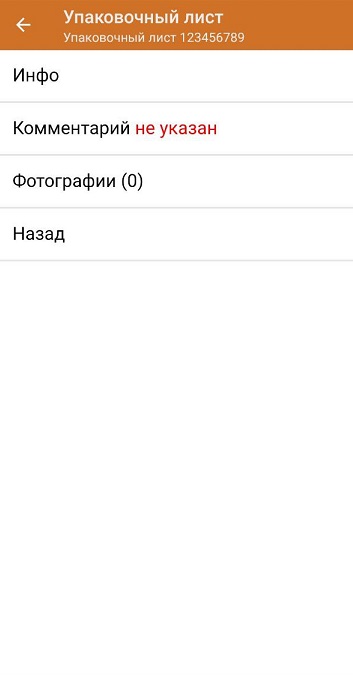
-
После окончания операции завершите документ. Это необходимо для того, чтобы можно было отправить его на сервер Mobile SMARTS (либо на ТСД в случае прямого обмена документами). Незавершенный документ отправить нельзя.
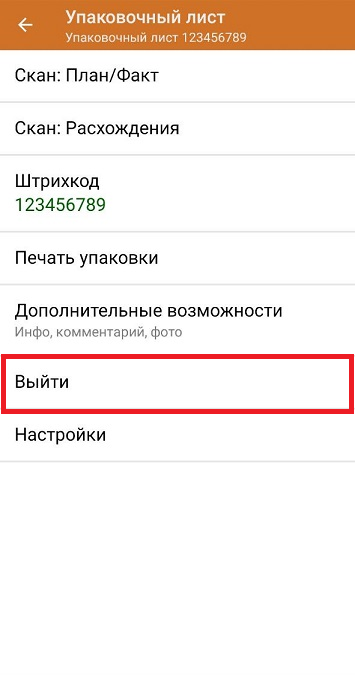
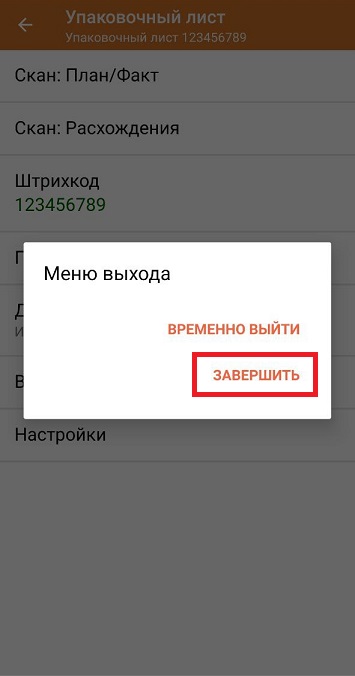
После отправки на сервер документ необходимо загрузить в товароучетную программу для дальнейшей работы. Как это делается в 1С, Вы можете прочитать в статье «Загрузка документов в 1С», а как в Excel.
Создать новый упаковочный лист на ТСД
Операция «Упаковочный лист» с созданием нового листа на ТСД в «Складе 15» осуществляется в соответствии с бизнес-процессом:
- Упаковочный лист (созданный на ТСД)
Процесс cоздания нового упаковочного листа происходит по следующему алгоритму:
- На ТСД создается новый документ
- Кладовщик начинает сканирование товара, который нужно поместить в одну упаковку.
- После завершения операции упаковочный лист можно распечатать и наклеить на упаковку.
Создание упаковочного листа
-
В главном меню «Склада 15» выберите пункт «Упаковочный лист» и в появившемся окне нажмите кнопку «Добавить».
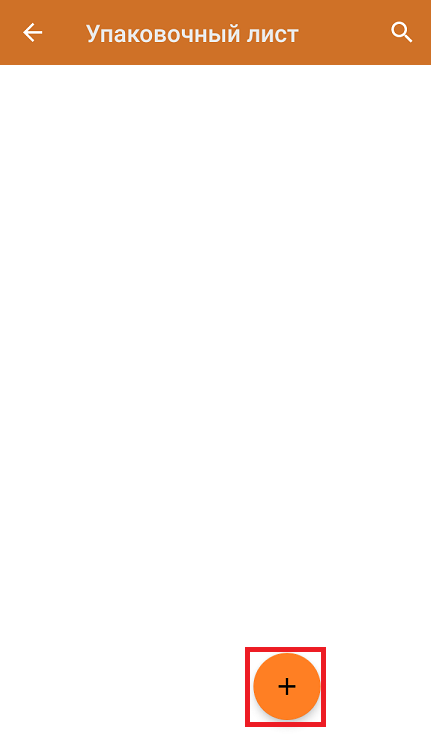
-
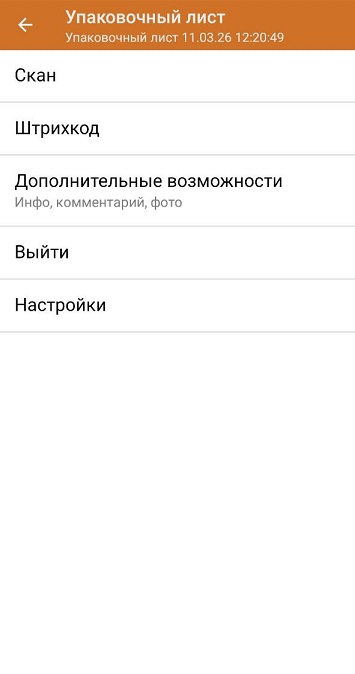
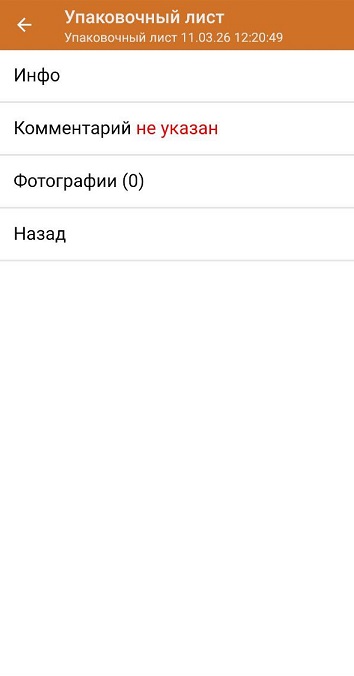
В главном меню операции можно отсканировать штрихкод упаковочного листа, чтобы открыть готовый упаковочный лист, куда можно продолжить собирать информацию о товаре. В пункте «Дополнительные возможности» вы можете просмотреть общую информацию о документе, указать к нему текстовый комментарий, а также сделать фото товара или документа на ваше мобильное устройство. Полученные фотографии будут сохранены прямо в операции на ТСД и загрузятся в учетную систему вместе с документом.
Для перехода в режим сканирования нажмите «Скан».
-
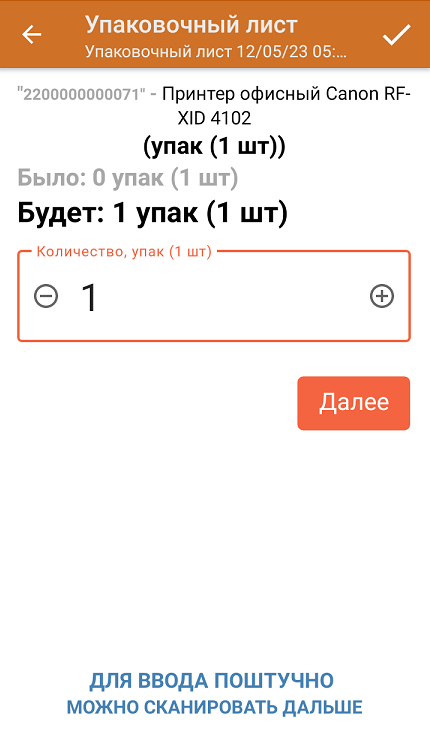
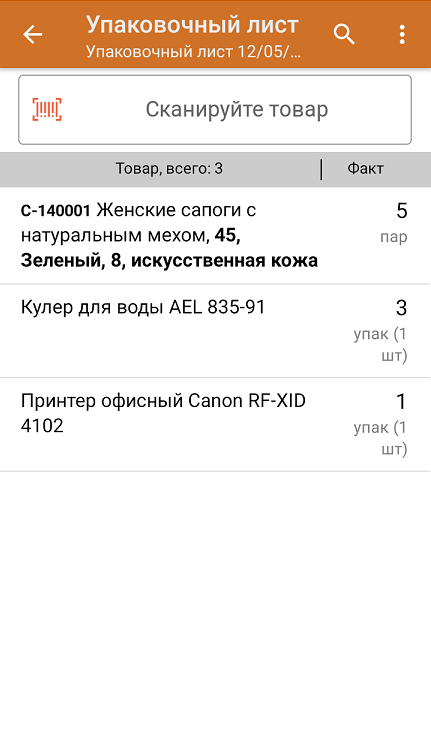
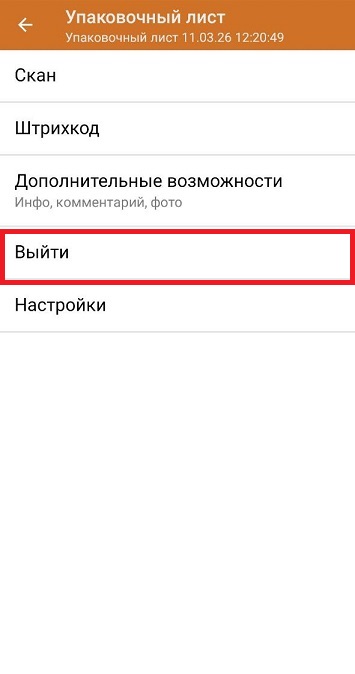
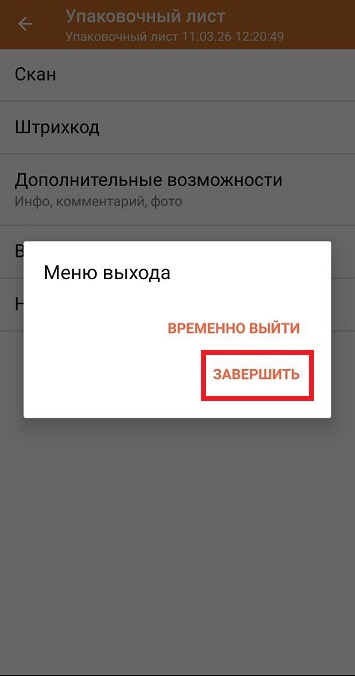
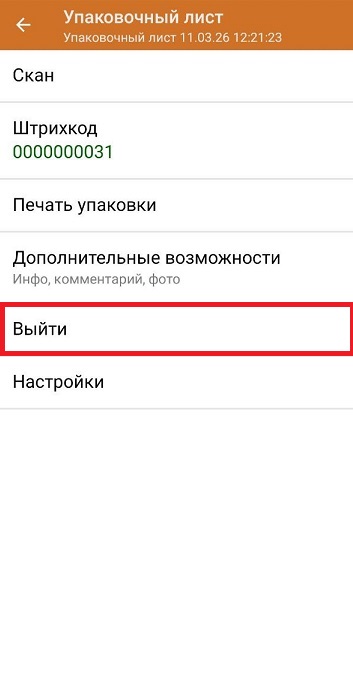
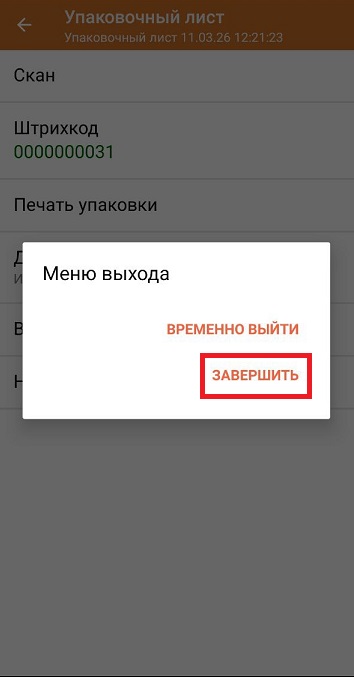
Приступайте к сканированию товара из упаковки. После завершения сканирования для закрытия упаковочного листа выйдите в меню операции «Упаковочный лист», нажмите на кнопку «Выйти», а затем «Завершить». Можно сканировать товар поштучно, а можно ввести его количество вручную.
-
После того как перемещение товаров окончено, потребуется завершить документ. Это необходимо для того, чтобы можно было отправить его на сервер Mobile SMARTS (либо на ТСД в случае прямого обмена документами). Незавершенный документ отправить нельзя.
-
Перед завершением документа вам будет предложено ввести штрихкод упаковочного листа. Для этого можно использовать ранее сгенерированный в учетной системе ШК, порядковый номер данного листа или произвольную последовательность цифр.
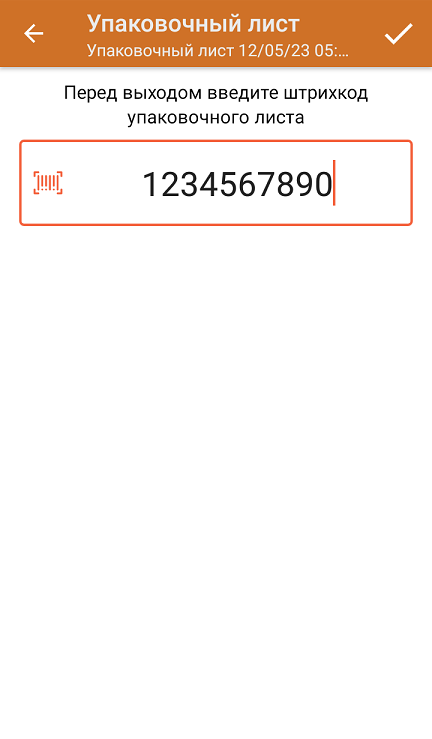
Данная операция обязательна и означает, что штрихкод был наклеен. Отсканировать штрихкод можно в любой момент времени в главном меню документа по нажатию на пункт меню «Штрихкод».
Создать новый упаковочный лист на ТСД со штрихкодом из 1С
Данный функционал доступен только в онлайн-режиме и только в конфигурациях «1С: Предприятия», поддерживающих работу с упаковочными листами.
Начиная с версии 1.6.0.х в «Складе 15» при создании упаковочного листа на ТСД автоматически появляется новый упаковочный лист и в 1С. Ему уже присвоен штрихкод, но он остается пустым и «зарезервированным» для данных, которые будут отсканированы в новый документ на устройстве. Эти данные попадут в него только после того как документ будет завершен на ТСД.
Для простоты поиска и печати штрихкода упаковочного листа можно отправить его штрихкод из 1С на устройство. Для этого:
-
В главном меню «Склада 15» выберите пункт «Упаковочный лист» и создайте новый документ с помощью кнопки «Добавить».
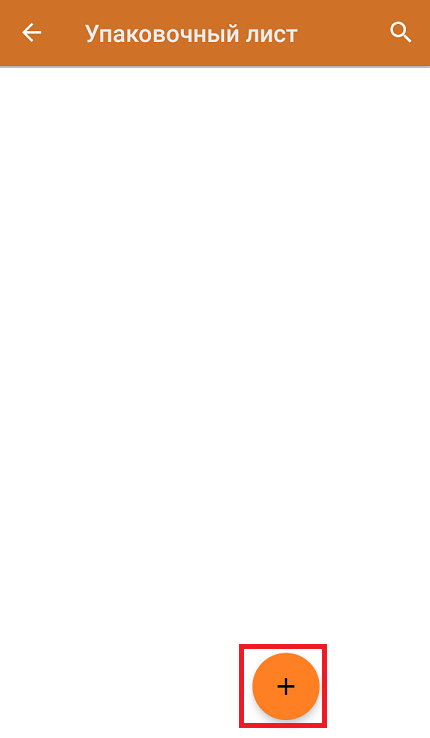
-
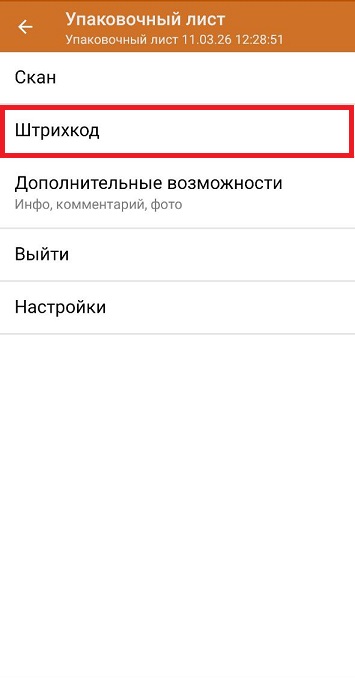
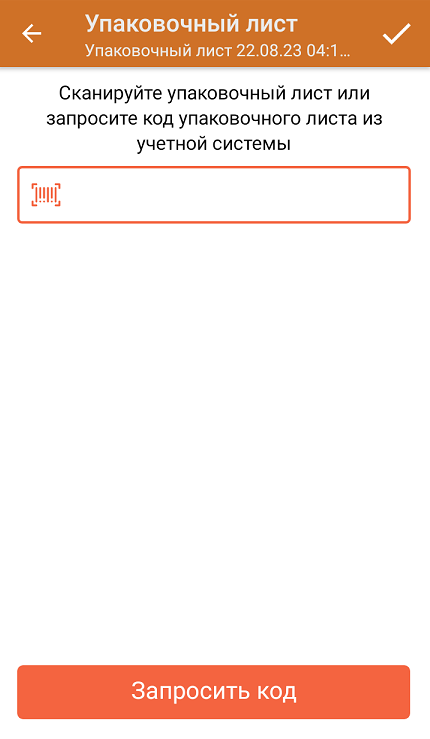
В главном меню операции можно либо сразу приступить к набору товаров в упаковочный лист (кнопка «Скан»), либо сначала получить его ШК. При нажатии на кнопку «Штрихкод» откроется окно, в котором можно запросить штрихкод из 1С (кнопка «Запросить код»).
Кнопка «Запросить код» отображается на ТСД только при работе в онлайн-режиме!
-
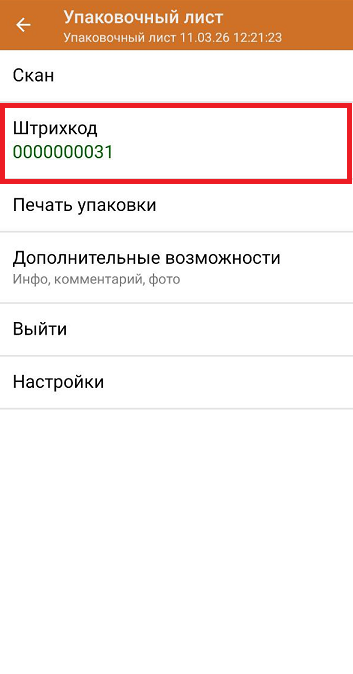
Штрихкод упаковочного листа из 1С отобразится на одноименной кнопке в главном меню операции «Упаковочный лист». Далее вы можете начинать (продолжать) сканирование товаров, которые попадут в этот лист.
-
После того как все нужные товары отсканированы, вы можете отправить упаковочный лист на печать прямо с ТСД (кнопка «Печать упаковки»), при условии, что к нему подключен стационарный принтер. Для отправки данных в 1С завершите документ.
-
После завершения документа на ТСД упаковочный лист в 1С с тем же номером автоматически заполнится товарами, которые были отсканированы на устройстве.
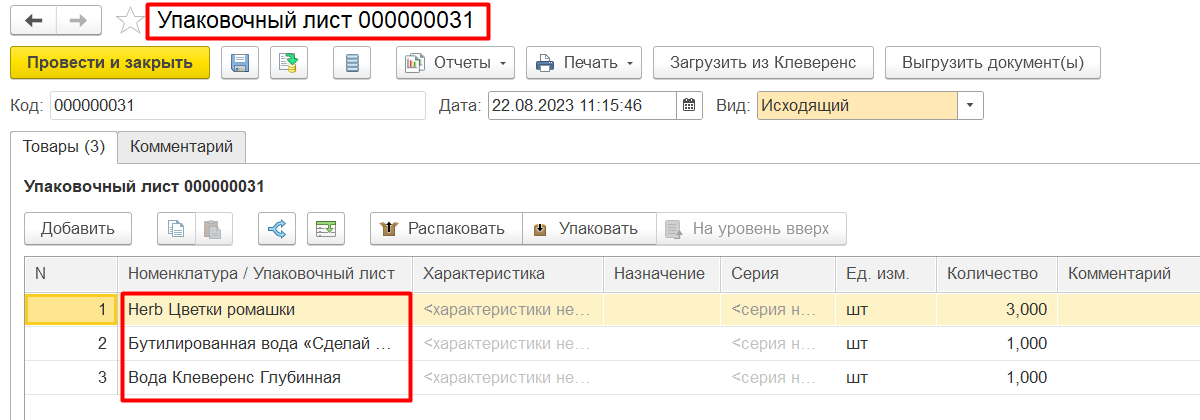
Сканирование штрихкода упаковочного листа в документ на ТСД
При работе в онлайн-режиме можно использовать номера упаковочных листов в операциях, в которых есть поиск в остатках (например, «Подбор заказа» и «Отгрузка»).
Если в документе включена настройка «Поиск ТУ «Остатки»» (и содержимое упаковочного листа находится там же), то при сканировании штрихкода упаковочного листа его содержимое будет получено из остатков в учетной системе и записано в документ (при включенном контроле количества). При повторном сканировании упаковочного листа будет предложено удалить содержимое упаковочного листа из документа.
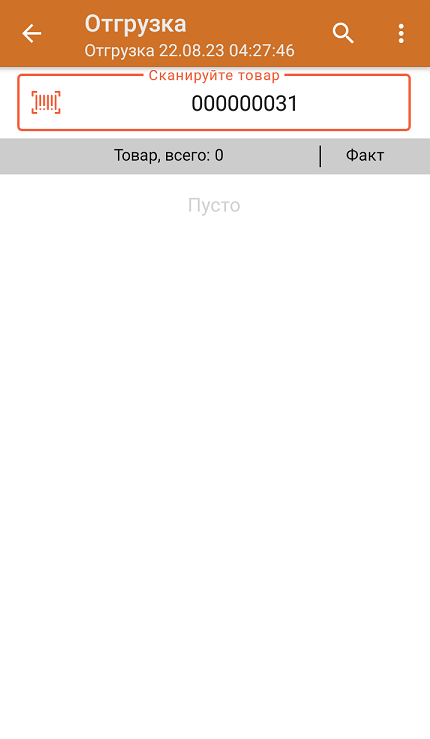
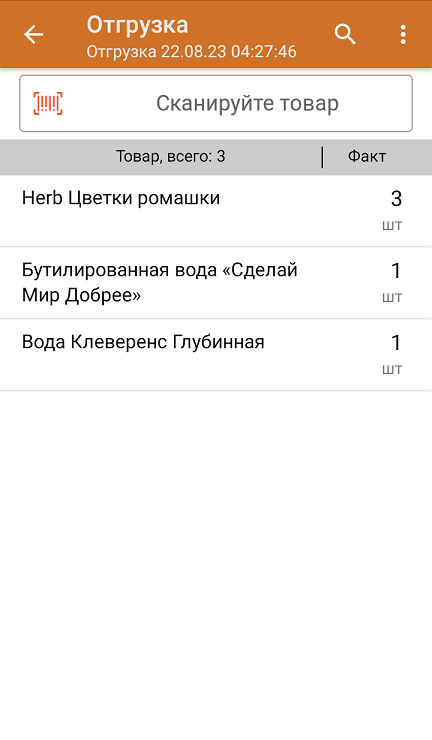
При сканировании штрихкода упаковочного листа в документ, в котором уже есть плановые товары, произойдет контроль количества и товара в документе. Таким образом не получится отсканировать упаковочный лист в документ, в котором находится не тот товар или не с тем количеством.
Настройка печати упаковочного листа
Для того, чтобы распечатать упаковочный лист, необходимо произвести первоначальную настройку принтера, который будет использоваться для печати.
Печать упаковочного листа производится только через сервер печати.
Настройка принтера выполняется в несколько этапов:
-
Добавление принтера в список оборудования.
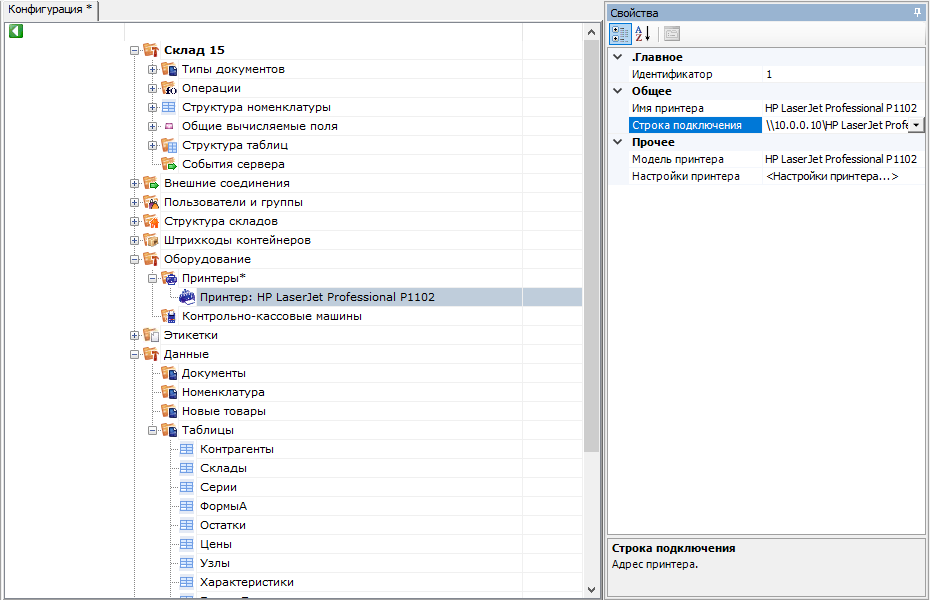
Процесс добавления принтера подробно описан в статье «Добавление принтера». После того, как принтер добавлен, необходимо произвести его настройку для корректной печати.
-
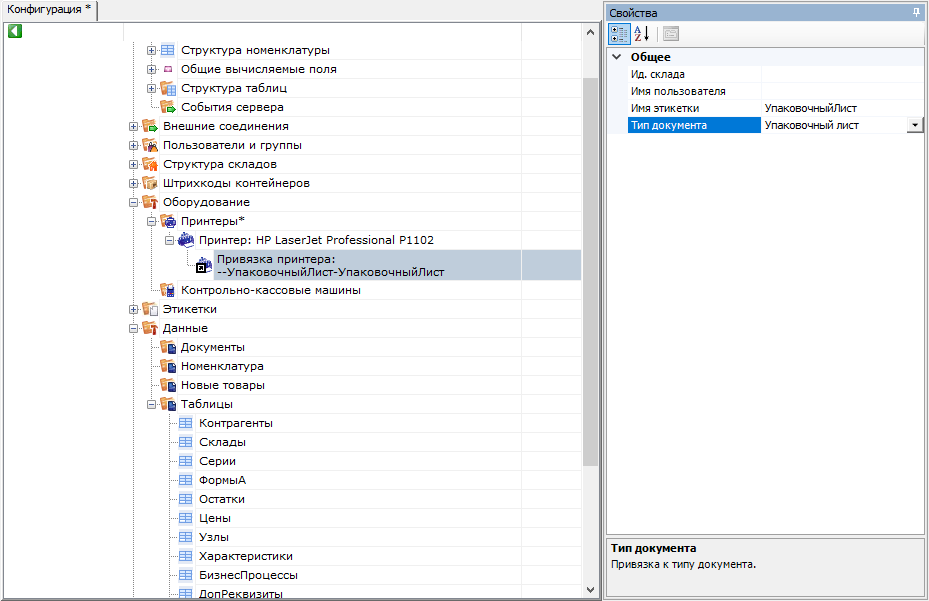
Привязка принтера к типу документа.
После того, как принтер добавлен в список оборудования, нужно привязать его к типу документа и имени этикетки. Как происходит привязка принтера, можно прочитать в статье.
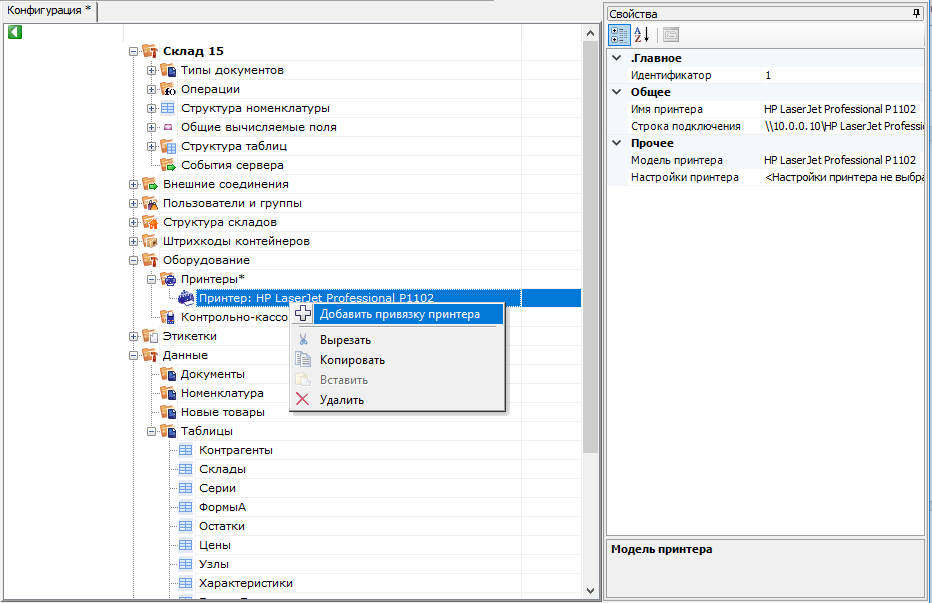
Тип документа и имя этикетки можно выбрать из выпадающего списка, а также ввести вручную.