Как переместить товар между складами со «Складом 15»
Когда товар физически передается с одного склада на другой, это перемещение необходимо зафиксировать и в учетной системе, чтобы остатки соответствовали фактическому наличию товара. В «Складе 15» кладовщик выполняет эту операцию на ТСД, сканируя перемещаемые товары.
В рамках «Склада 15» доступны два вида перемещения:
Перемещение по документу из 1С
Документ выгружается из 1С на ТСД → кладовщик открывает его и сканирует товар → документ завершается на устройстве → результат загружается в учетную систему
-
Администратор выгружает документ-задание на перемещение из 1С на ТСД, используя один из возможных бизнес-процессов (список может варьироваться в зависимости от конфигурации 1С):
- Перемещение товаров (проверка документа на ТСД)
- Перемещение товаров
- Перемещение товаров (Заказ на перемещение)
- Передача товаров между организациями (проверка документа на ТСД)
Если «Склад 15» работает в онлайн-режиме, то все документы из 1С уже видны на ТСД и отдельно ничего выгружать не нужно.
-
Кладовщик открывает главное меню «Склада 15» → операция «Перемещение по складам», и выбирает нужный документ (если список большой, можно воспользоватьяся поиском).
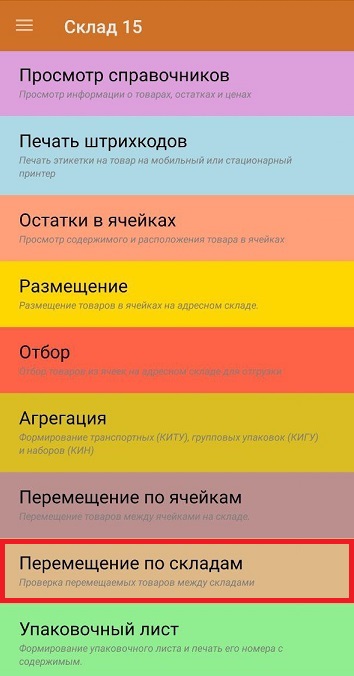
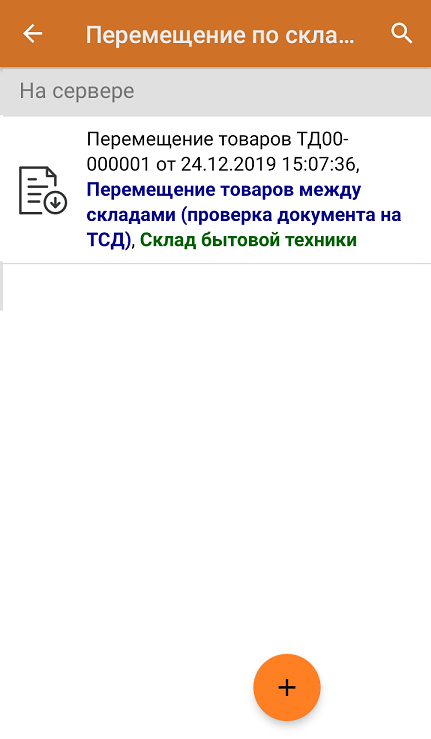
-
Склады, между которыми происходит перемещение товаров, уже указаны в документе, и просмотреть или изменить их можно в главном меню операции.
В пункте «Дополнительные возможности» можно просмотреть общую информацию о документе, указать к нему текстовый комментарий, а также сделать фото товара или документа. Полученные фотографии будут загружены в учетную систему вместе с документом.
-
Для перехода к сканированию нужно нажать «Скан». В документе находится список товаров, которые нужно переместить. В колонке «Номенклатура» отображается название товара, в колонку «План» записаны данные по количеству товара от поставщика.
В процессе сканирования в колонке «Факт» будут отображаться его результаты. Если количество отсканированного товара сошлось с указанным в документе — зеленым цветом будет написано «ОК». Пока количество не сошлось, количество отсканированного товара будет помечено красным.
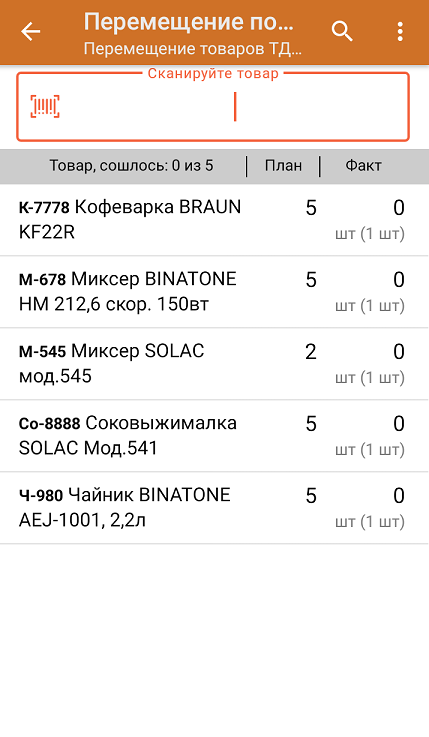
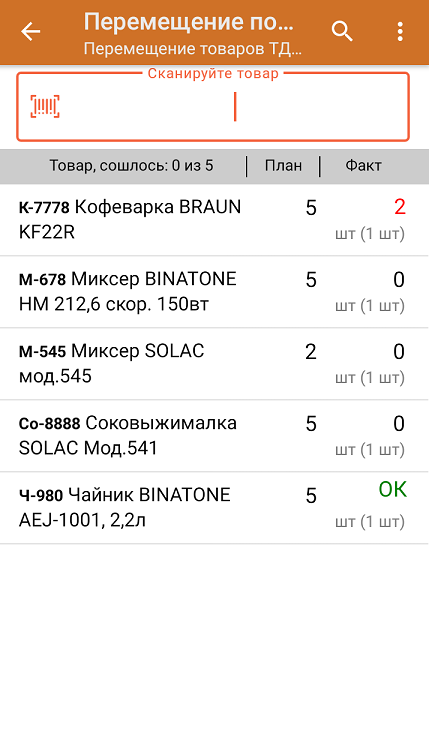
-
После того как работа с документом окончена, нужно завершить документ на ТСД (главное меню → «Выйти» → «Завершить»). Незавершенный документ нельзя отправить в учетную систему.
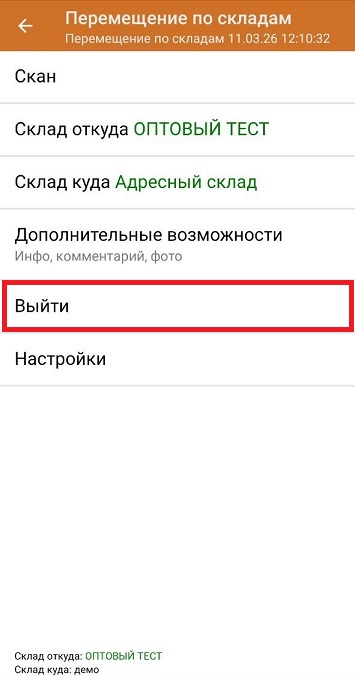
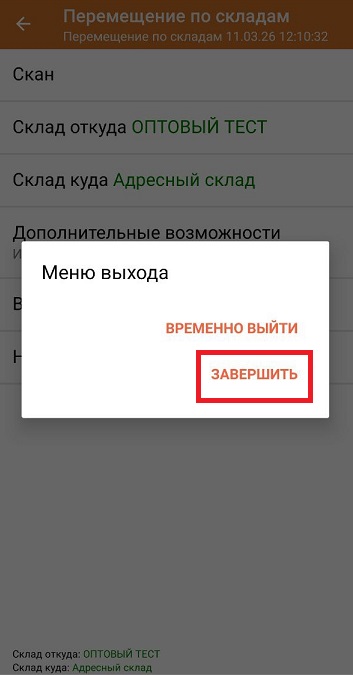
-
Если «Склад 15» работает в онлайне, завершенный документ сразу появится в 1С со всеми внесенными в него изменениями. Если в офлайне — потребуется загрузить его в 1С вручную.
Готово! Вы выгрузили и проверили документ на ТСД и загрузили его в учетную систему с полученными результатами!
Перемещение по факту
Документ создается на ТСД → кладовщик сканирует в него товары → документ завершается на устройстве → результат загружается в учетную систему
-
Кладовщик открывает операцию «Перемещение по складам» на ТСД и создает новый документ с помощью кнопки «Добавить». Для нового документа на ТСД нужно выбрать бизнес-процесс, по которому он будет загружаться в учетную систему (список может варьироваться в зависимости от конфигурации 1С):
- Перемещение товаров (созданный на ТСД «Перемещение по складам»)
- Перемещение товаров (созданный на ТСД «Сбор штрихкодов»)
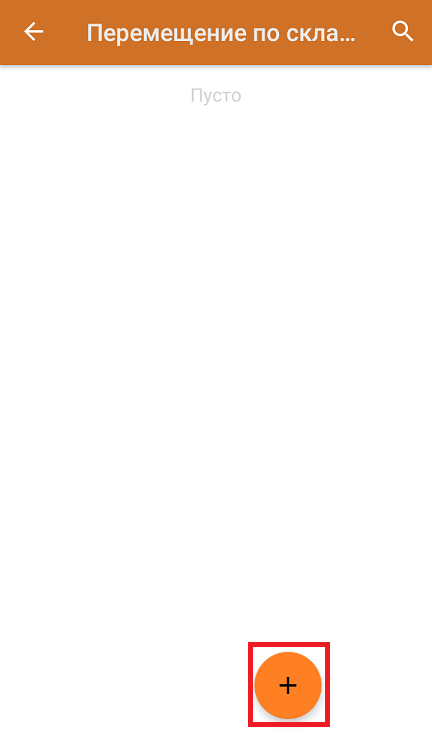
-
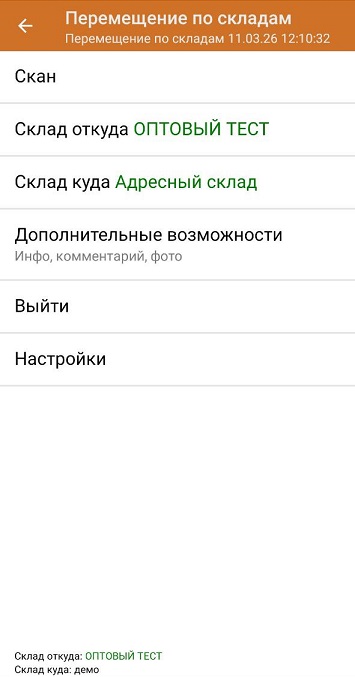
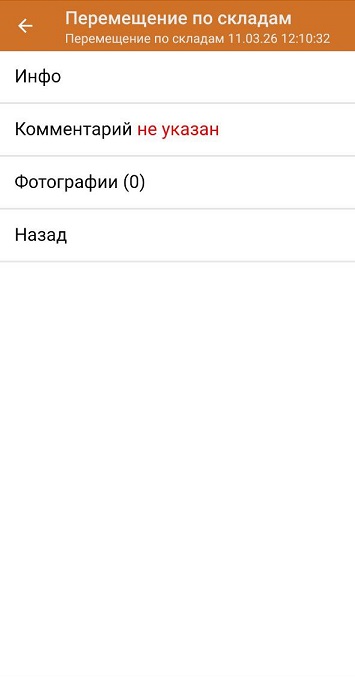
В главном меню операции необходимо выбрать «Склад откуда» и «Склад куда» (из справочника складов). В пункте «Дополнительные возможности» можно просмотреть общую информацию о документе, указать к нему текстовый комментарий, а также сделать фото товара или документа. Полученные фотографии будут загружены в учетную систему вместе с документом.
Для перехода в режим сканирования нажмите кнопку «Скан».
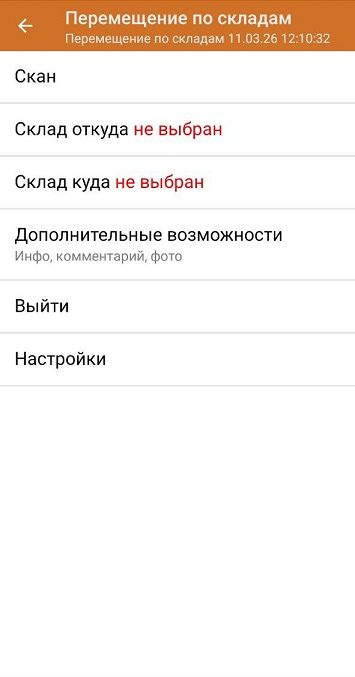
-
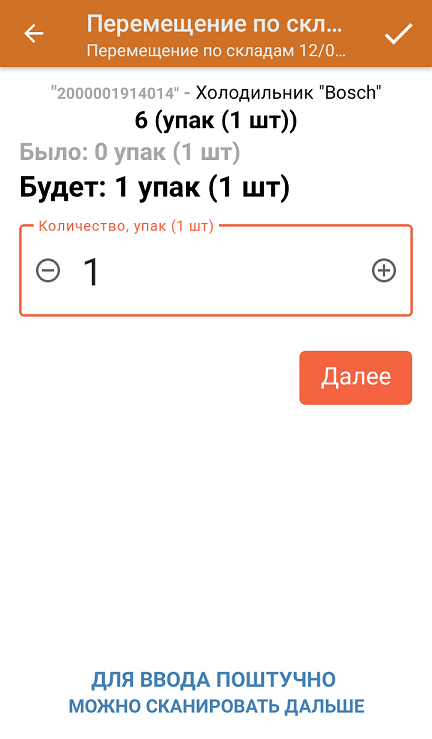
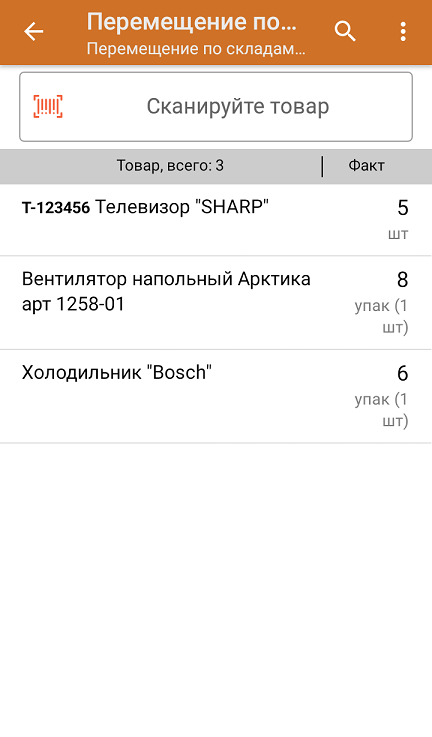
Весь отсканированный товар будет перемещен из одного склада на другой. Количество товара можно ввести вручную, а не сканировать поштучно.
-
После того как работа с документом окончена, нужно завершить документ на ТСД (главное меню → «Выйти» → «Завершить»). Незавершенный документ нельзя отправить в учетную систему.
-
Если «Склад 15» работает в онлайне, завершенный документ сразу загрузится в 1С (используя укзанный на ТСД бизнес-процесс) со всеми внесенными в него изменениями. Если в офлайне — потребуется загрузить его в 1С вручную.
Готово! Вы создали новый документ на ТСД, заполнили его данными и загрузили в учетную систему!
Что-то пошло не так
Основные проблемы, которые могут возникнуть во время работы со «Складом 15» на ТСД, и их решение собраны в статье.
Если в статье вы не нашли решение своей проблемы, обратитесь в техническую поддержку Клеверенса. Будет плюсом, если при обращении вы укажете:
- название операции на ТСД;
- конфигурация и версия 1С;
- версия «Склада 15» на ПК и ТСД;
- какой был выгружен документ 1С;
- ожидаемое и фактическое поведение;
- настройки бизнес-процесса;
- скрин ошибки;
- выполнен ли обмен между 1С и ТСД;
- код мастера поддержки/логи.
После завершения перемещения данные о фактически переданном товаре возвращаются в учетную систему. Это позволяет контролировать количество перемещенного товара и поддерживать корректные остатки на складах без ручного переноса результатов работы с ТСД.