Как разместить товар на складе со «Складом 15»
Операция «Размещение» — это приемка товара на адресный склад. Задача кладовщика — распределить поступивший товар по ячейкам и зафиксировать его фактическое местоположение с помощью ТСД.
В «Складе 15» это можно сделать несколькими способами:
- Используя документ из 1С, в котором указано, какой товар положить в ячейки
- Используя документ из 1С, в котором есть только список товаров, но ячейки выбирает сам кладовщик
- По факту — если товар находится в зоне приемки, и его нужно разместить, не опираясь на документ
Разместить товар по документу из 1С
Ячейки указаны в документе
Документ выгружается из 1С на ТСД → кладовщик открывает его и сканирует указанные ячейки → сканирует товары → документ завершается на устройстве → результат загружается в учетную систему
-
На адресный склад прибывает товар с сопроводительным документом, который находится в «1С: Предприятии».
-
Администратор выгружает этот документ из 1С на ТСД, используя один из возможных бизнес-процессов (список может варьироваться в зависимости от конфигурации 1С):
- Размещение товаров (на основании «Отбор (размещение) товаров»)
- Размещение товаров (на основании «Приходного ордера на товары»)
- Размещение товаров (на основании «Приобретение товаров и услуг»)
Если «Склад 15» работает в онлайн-режиме, то все документы из 1С уже видны на ТСД и отдельно ничего выгружать не нужно.
-
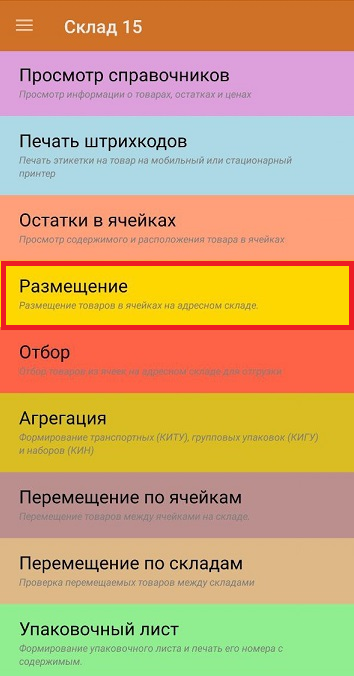
Кладовщик открывает главное меню «Склада 15» → операция «Размещение», и выбирает нужный документ (если список большой, можно воспользоваться поиском).

-
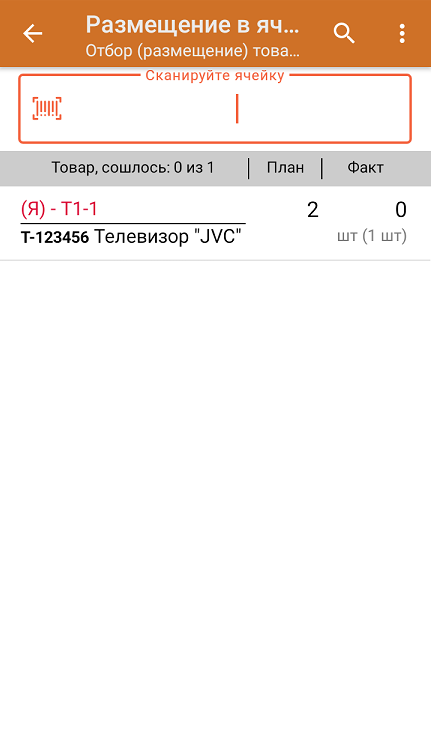
Откроется окно сканирования товара, в котором будет отображаться список всех заданных ячеек и товара, который должен быть в них размещен.
-
После сканирования ячейки на экране появится список товаров, которые должны быть в нее помещены в соответствии с заданием. Приступайте к сканированию заданного товара. Результаты сканирования будут заноситься в колонку «Факт», зеленым будет указываться совпадение количества товара, красным — расхождение.


После размещения товара в одну ячейку, приступайте к размещению во вторую. Для этого отсканируйте штрихкод следующей ячейки, а дальше продолжайте работу в соответствии с действиями, описанными выше.
-
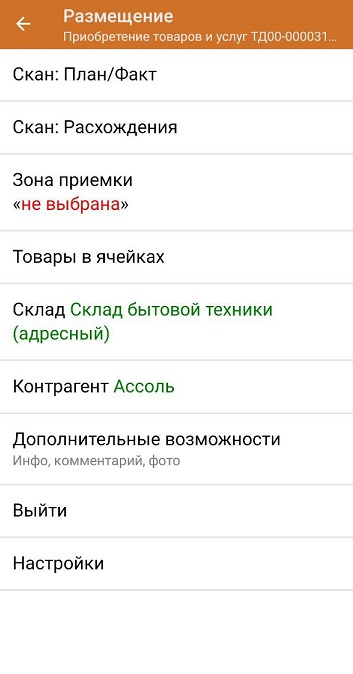
В процессе сканирования можно выйти в главное меню документа, выбрать/ изменить склад и контрагента, просмотреть расхождения товара и произвести основные настройки операции.
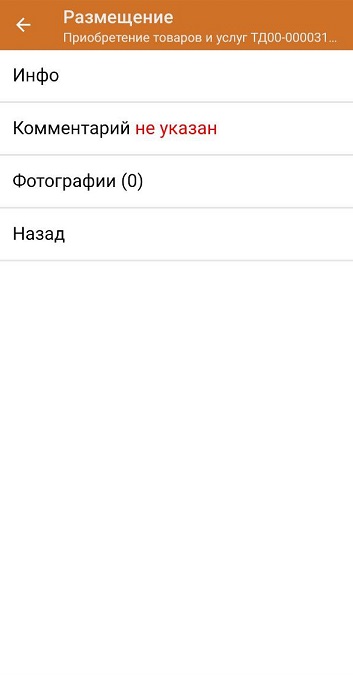
В пункте «Дополнительные возможности» можно просмотреть общую информацию о документе, указать к нему текстовый комментарий, а также сделать фото товара или документа. Полученные фотографии будут загружены в учетную систему вместе с документом.
-
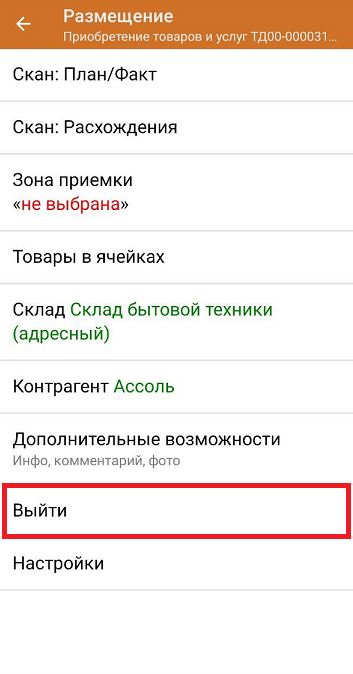
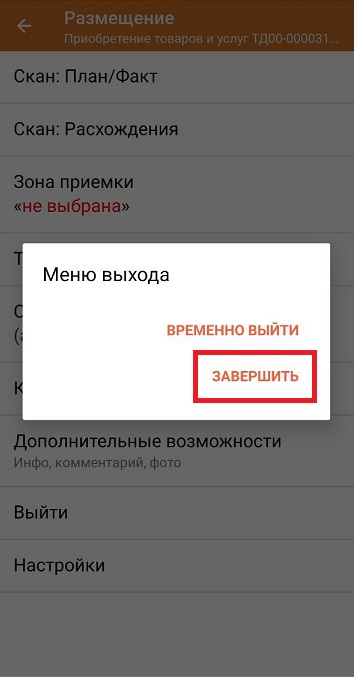
После того как работа с документом окончена, нужно завершить документ на ТСД (главное меню → «Выйти» → «Завершить»). Незавершенный документ нельзя отправить в учетную систему.
-
Если «Склад 15» работает в онлайне, завершенный документ сразу появится в 1С со всеми внесенными в него изменениями. Если в офлайне — потребуется загрузить его в 1С вручную.
Готово! Вы выгрузили и проверили документ на ТСД и загрузили его в учетную систему с полученными результатами!
Ячейки выбирает кладовщик
Документ выгружается из 1С на ТСД → кладовщик открывает его и сканирует произвольные ячейки → сканирует товары → документ завершается на устройстве → результат загружается в учетную систему
-
На адресный склад прибывает товар с сопроводительным документом, который находится в «1С: Предприятии».
-
Администратор выгружает этот документ из 1С на ТСД, используя один из возможных бизнес-процессов (список может варьироваться в зависимости от конфигурации 1С):
- Размещение товаров (на основании «Отбор (размещение) товаров»)
- Размещение товаров (на основании «Приходного ордера на товары»)
- Размещение товаров (на основании «Приобретение товаров и услуг»)
Если «Склад 15» работает в онлайн-режиме, то все документы из 1С уже видны на ТСД и отдельно ничего выгружать не нужно.
-
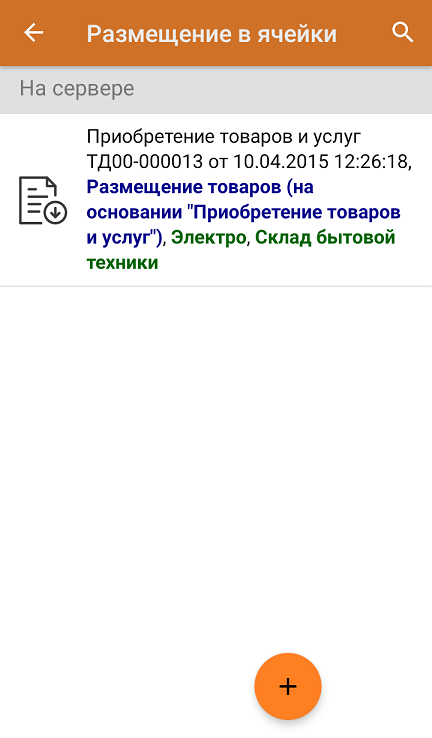
Кладовщик открывает главное меню «Склада 15» → операция «Размещение», и выбирает нужный документ (если список большой, можно воспользоваться поиском).
-
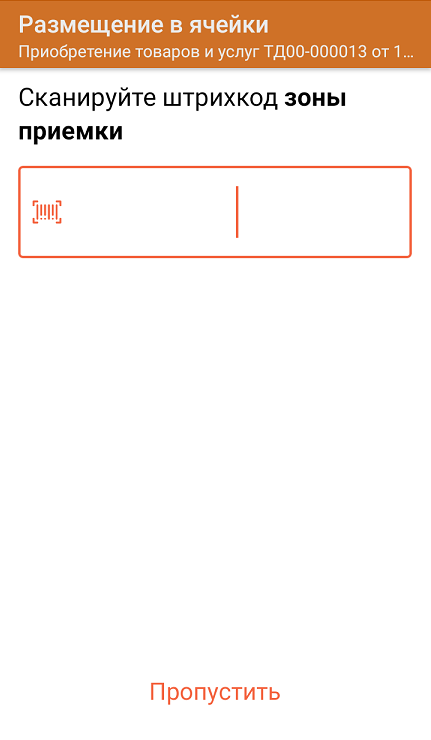
Откроется окно сканирования товара, в котором будет предложено отсканировать ШК зоны приемки.
-
После сканирования ШК зоны приемки необходимо отсканировать произвольную ячейку, в которую вы хотите поместить товар. Список товара, подлежащего размещению, отображен на экране ТСД, и его сканирование начинается после сканирования ячейки.
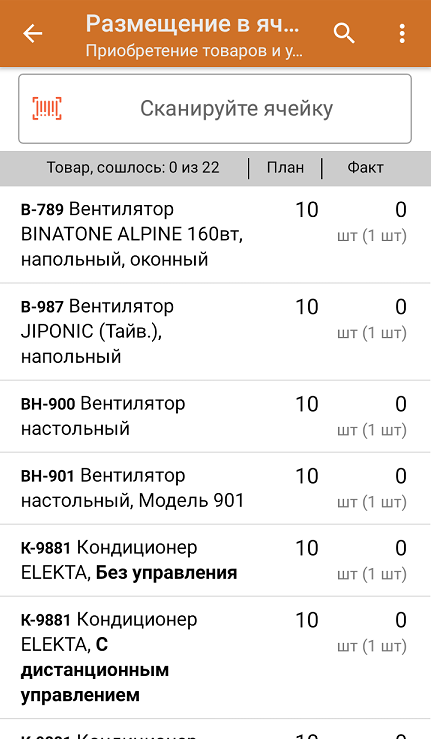

-
Весь принятый товар можно не помещать в одну ячейку, а поместить в разные. Для этого необходимо отсканировать желаемое количество товара (или ввести количество вручную), перемещаемого в первую ячейку, затем отсканировать ШК другой ячейки, и поместить в нее оставшийся товар.
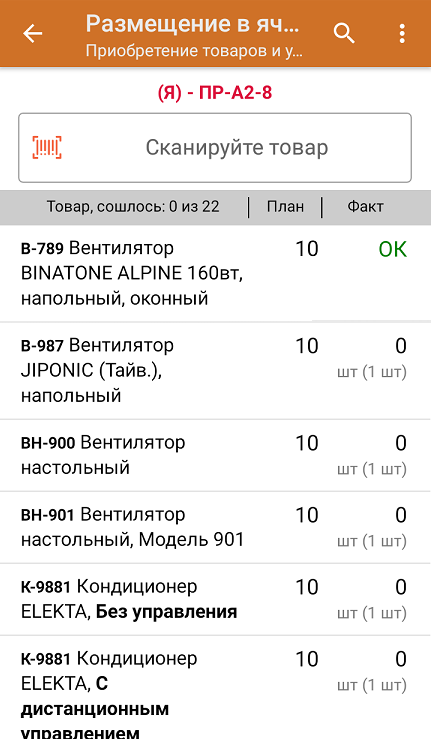
-
В процессе сканирования можно выйти в главное меню документа, выбрать/ изменить склад и контрагента, просмотреть расхождения товара и произвести основные настройки операции.
В пункте «Дополнительные возможности» можно просмотреть общую информацию о документе, указать к нему текстовый комментарий, а также сделать фото товара или документа. Полученные фотографии будут загружены в учетную систему вместе с документом.
-
После того как работа с документом окончена, нужно завершить документ на ТСД (главное меню → «Выйти» → «Завершить»). Незавершенный документ нельзя отправить в учетную систему.
-
Если «Склад 15» работает в онлайне, завершенный документ сразу появится в 1С со всеми внесенными в него изменениями. Если в офлайне — потребуется загрузить его в 1С вручную.
Готово! Вы выгрузили и проверили документ на ТСД и загрузили его в учетную систему с полученными результатами!
Разместить товар по факту
Документ создается на ТСД → кладовщик сканирует произвольные ячейки → сканирует произвольные товары → документ завершается на устройстве → результат загружается в учетную систему
-
На адресный склад прибывает товар без сопроводительного документа, и кладовщик открывает операцию «Размещение» на ТСД и создает новый документ с помощью кнопки «Добавить».
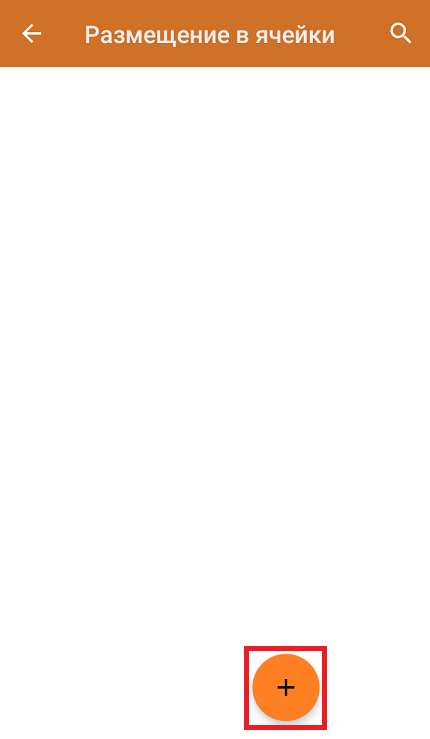
-
Для нового документа на ТСД нужно выбрать бизнес-процесс, по которому он будет загружаться в учетную систему (список может варьироваться в зависимости от конфигурации 1С):
- Размещение товаров (созданный на ТСД «Размещение в ячейки»)
-
Далее вы можете выбрать адресный склад и зону приемки, в которых будет производиться размещение в ячейки, или пропустить эти действия.
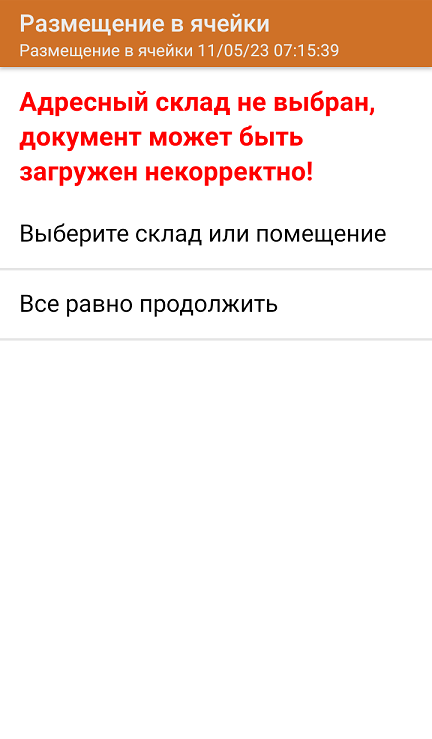

-
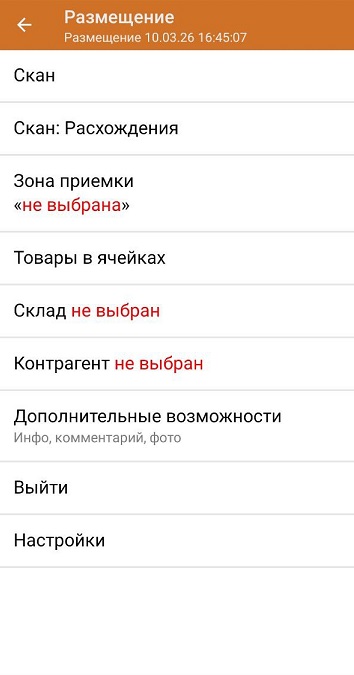
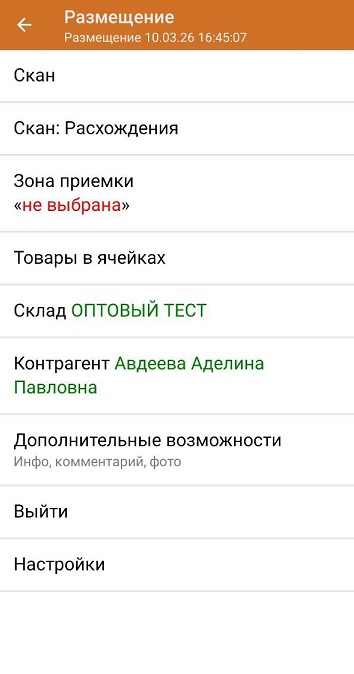
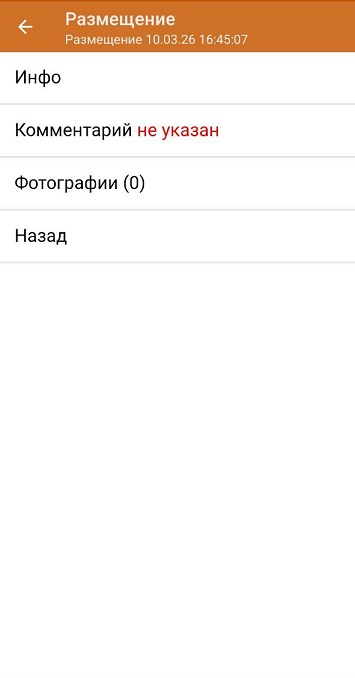
После выбора бизнес-процесса откроется главное меню документа, в котором можно выбрать склад и контрагента из списка, а также настроить некоторые параметры операции. В пункте «Дополнительные возможности» вы можете просмотреть общую информацию о документе, добавить к нему текстовый комментарий, а также сделать фото товара или документа. Полученные фотографии будут загружены в учетную систему вместе с документом.
Для перехода в режим сканирования нажмите кнопку «Скан».
-
В открывшемся окне сканируйте ячейку, в которую вы хотите разместить товар. После того, как ячейка открыта, сканируйте ШК товара. Можно отсканировать ШК товара один раз и ввести его количество вручную.
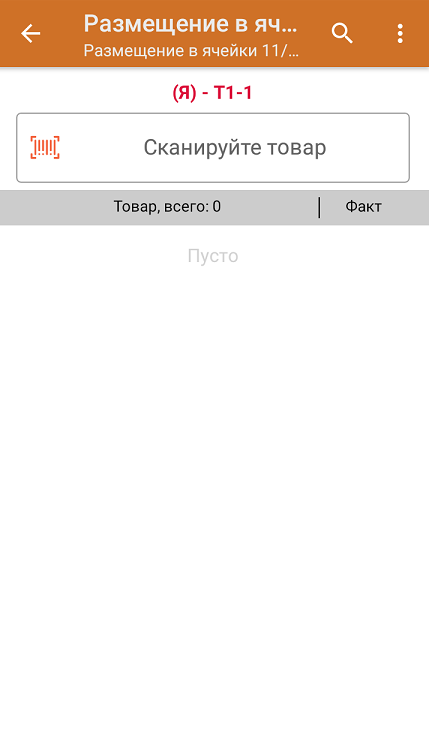
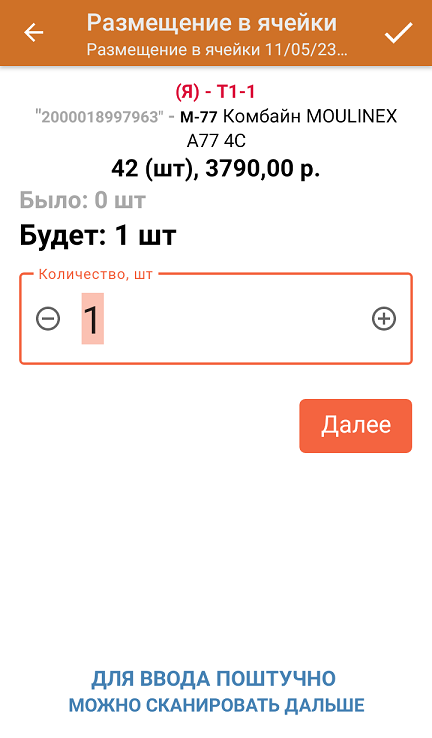
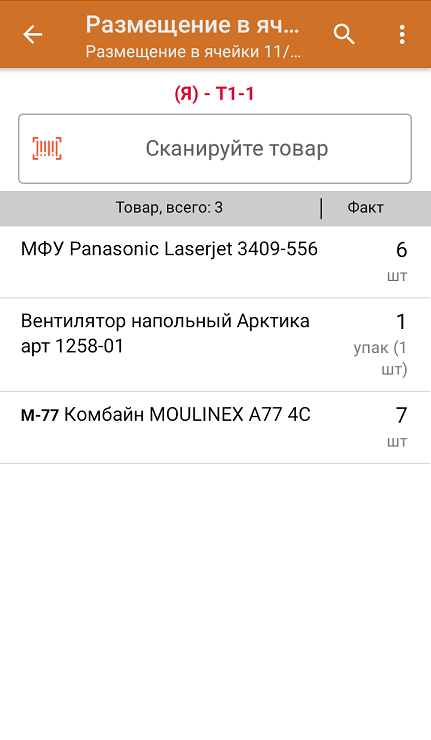
Для того чтобы открыть новую ячейку и начать размещение товара в ней, отсканируйте ее ШК.
-
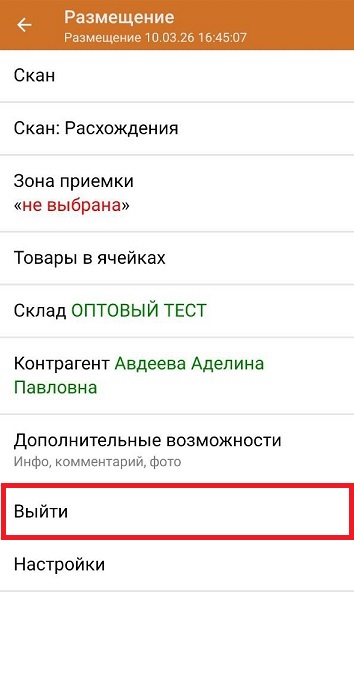
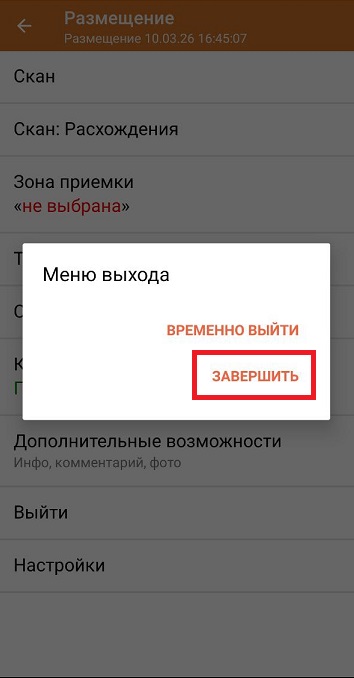
После того как работа с документом окончена, нужно завершить документ на ТСД (главное меню → «Выйти» → «Завершить»). Незавершенный документ нельзя отправить в учетную систему.
-
Если «Склад 15» работает в онлайне, завершенный документ сразу загрузится в 1С (используя укзанный на ТСД бизнес-процесс) со всеми внесенными в него изменениями. Если в офлайне — потребуется загрузить его в 1С вручную.
Готово! Вы создали новый документ на ТСД, заполнили его данными и загрузили в учетную систему!
Что-то пошло не так
Основные проблемы, которые могут возникнуть во время работы со «Складом 15» на ТСД, и их решение собраны в статье.
Если в статье вы не нашли решение своей проблемы, обратитесь в техническую поддержку Клеверенса. Будет плюсом, если при обращении вы укажете:
- название операции на ТСД;
- конфигурация и версия 1С;
- версия «Склада 15» на ПК и ТСД;
- какой был выгружен документ 1С;
- ожидаемое и фактическое поведение;
- настройки бизнес-процесса;
- скрин ошибки;
- выполнен ли обмен между 1С и ТСД;
- код мастера поддержки/логи.
После размещения в «Складе 15» в учетной системе сохраняется информация о том, в каких ячейках находится товар. Благодаря этому при дальнейших складских операциях кладовщик может быстро определить его местоположение и работать с актуальными остатками.