Как подобрать товар на складе со «Складом 15»
Подбор заказа — это сбор нужных товаров на складе перед их отгрузкой клиенту. В «Складе 15» кладовщик может выполнять эту операцию с помощью ТСД: работать по заранее подготовленному документу из 1С или собирать товары по факту, создавая документ непосредственно на устройстве. В этой статье разберем оба варианта и покажем, как подобрать товар, проверить его количество и передать результаты работы в учетную систему.
В этой статье рассмотрен подбор немаркированного товара. Читать про подбор маркированного
Данная операция предназначена для сбора товара на обычном складе, без адресного хранения (для адресного склада используется операция «Отбор из ячеек»). Подобрать товар в рамках данной операции можно двумя способами:
После того как товар успешно отобран, можно приступать непосредственно к его отгрузке. Для этого в «Складе 15» используется операция «Отгрузка».
FAQ по отгрузке
В: Что делать, если терминал не распознает товар?
О: Проверьте, был ли выгружен на ТСД справочник номенклатуры из учетной системы (подробнее). Если после этого устройство все еще не распознает товар, вы можете привязать его к номенклатуре самостоятельно (подробнее)
В: Что делать, если на товаре нет штрихкода или он не считывается терминалом?
О: Введите 0 в строке сканирования, и откроется список товаров, выгруженным из учетной системы на ТСД. Там вы можете найти нужный товар и добавить его в документ без сканирования (подробнее)
В: Что делать, если плановое и фактическое количество на ТСД не сходятся? О: Это абсолютно нормальная ситуация, которая не мешает отправке документа в учетную систему
В: Как добавить товар, которого нет в выгруженном из 1С документе?
О: Проверьте бизнес-процесс в 1С, по которому документ был выгружен на ТСД. В некоторых из них включен параметр «Контроль количества», который не позволяет добавлять новые товары в документ. Чтобы товар можно было добавить, этот параметр нужно отключить (подробнее)
В: Как запретить добавление товара, которого нет в выгруженном из 1С документе?
О: Проверьте бизнес-процесс в 1С, по которому документ был выгружен на ТСД. Чтобы запретить сканирование товара, которого нет в документе, у бизнес-процесса должен быть включен «Контроль количества» (подробнее)
В: Как вводить серию товара на ТСД?
О: В настройках документа укажите «Да» для параметра «Использовать серии» (подробнее). Там же можно включить ввод серийных номеров и сроков годности товара.
В: Можно ли вводить количество товара на ТСД вручную?
О: Можно, при условии того что в настройках документа на ТСД не запрещен ввод количества (подробнее). Как это делается, описано ниже в статье
В: Когда печатается чек заказа?
О: Функционал печати чека заказа не поддерживается в «Складе 15», только в «Магазине 15»
Подбор заказа по документу из 1С
Документ выгружается из 1С на ТСД → кладовщик открывает его и сканирует товары → документ завершается на устройстве → результат загружается в учетную систему
-
На складе нужно отобрать товар для отгрузки по документу («Заказ клиента», «Реализация товаров и услуг» или «Расходный ордер на товары»), который находится в «1С: Предприятии».
-
Администратор выгружает этот документ из 1С на ТСД, используя один из возможных бизнес-процессов (список может варьироваться в зависимости от конфигурации 1С):
- Чек ККМ (на основании «Заказа клиента»)
- Реализация товаров и услуг (на основании «Счета покупателю»)
- Реализация маркированных товаров (проверка документа на ТСД)
- Расходный ордер на товары (на основании «Реализации товаров и услуг»)
- Расходный ордер на товары (на основании «Заказа клиента»)
- Расходный ордер на товары (проверка документа на ТСД)
Если «Склад 15» работает в онлайн-режиме, то все документы из 1С уже видны на ТСД и отдельно ничего выгружать не нужно.
-
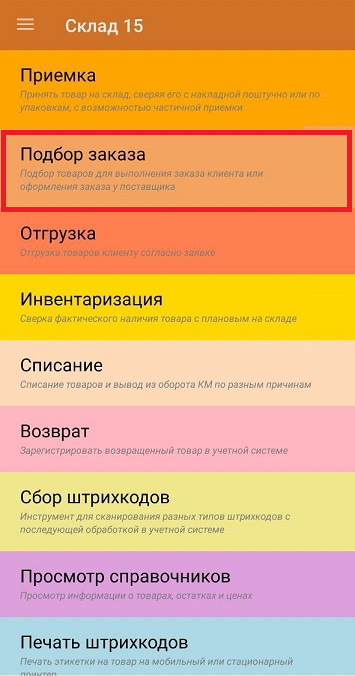
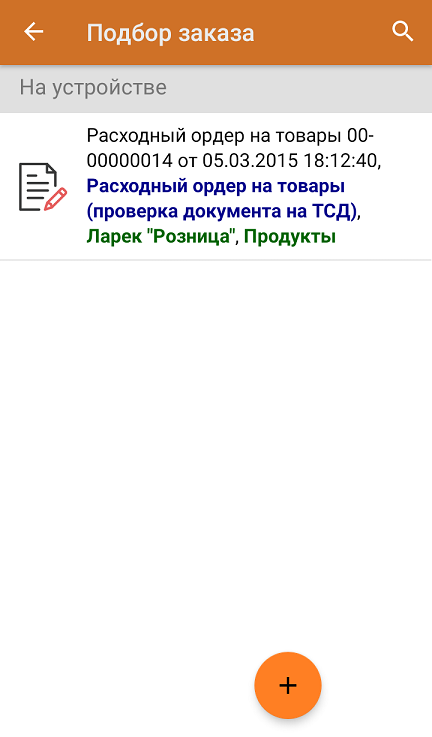
Кладовщик открывает главное меню «Склада 15» → операция «Подбор заказа», и выбирает нужный документ (если список большой, можно воспользоватьяся поиском).
-
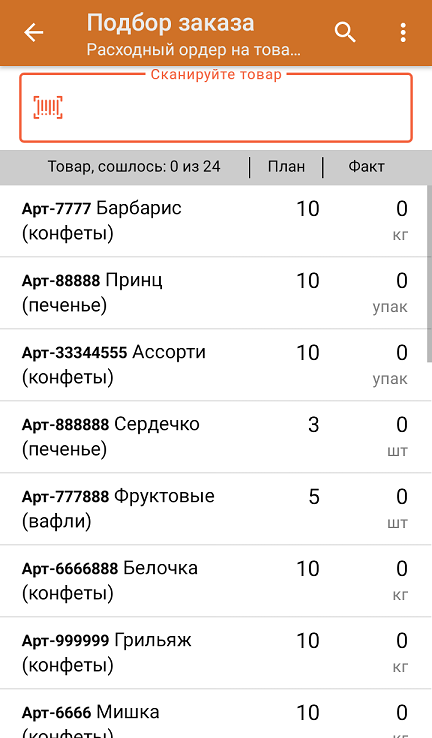
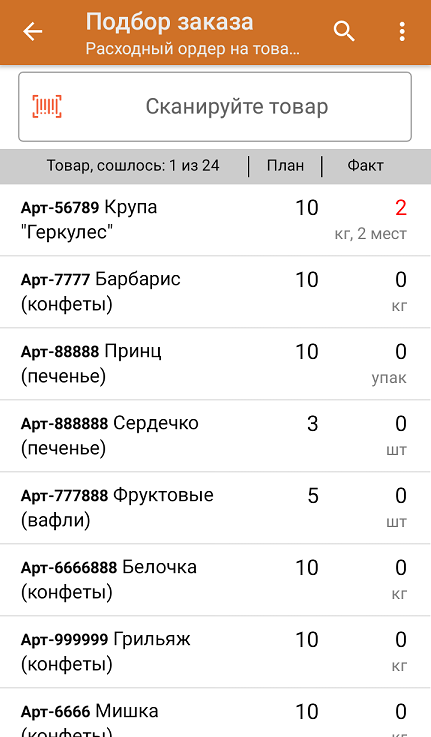
В документе находится список товаров, которые нужно подобрать на складе. В колонке «Номенклатура» отображается название товара, в колонку «План» записаны данные по количеству товара от поставщика.
-
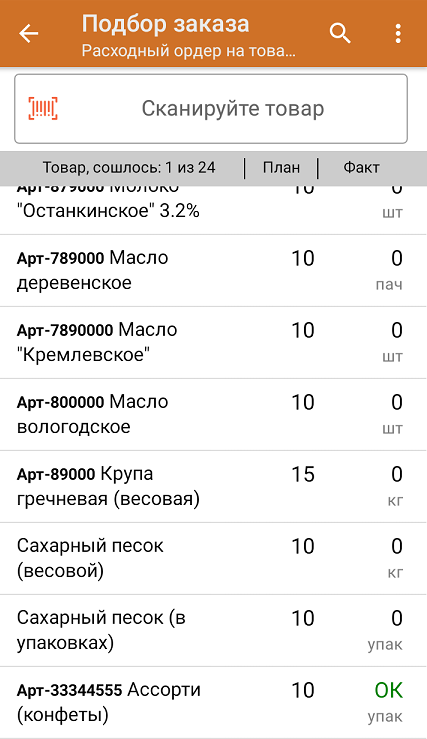
В процессе сканирования в колонке «Факт» будут отображаться его результаты. Если количество отсканированного товара сошлось с указанным в документе — зеленым цветом будет написано «ОК». Пока количество не сошлось, количество отсканированного товара будет помечено красным.
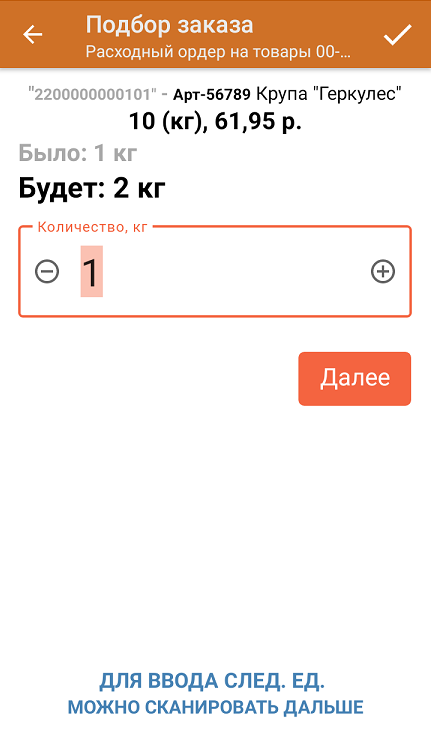
Количество товара можно ввести вручную, и не сканировать каждый товар (только для немаркированного)
-
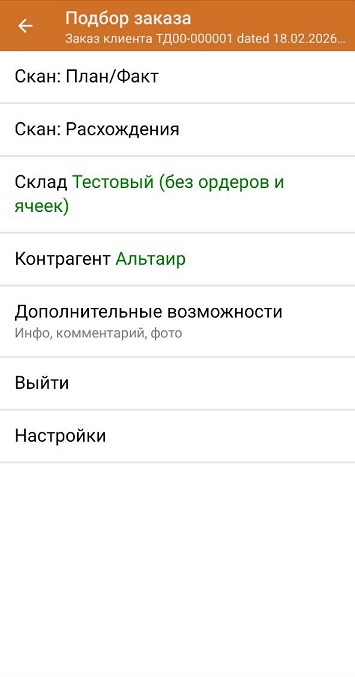
В процессе сканирования можно выйти в главное меню документа, выбрать/ изменить склад и контрагента, просмотреть расхождения товара и произвести основные настройки операции.
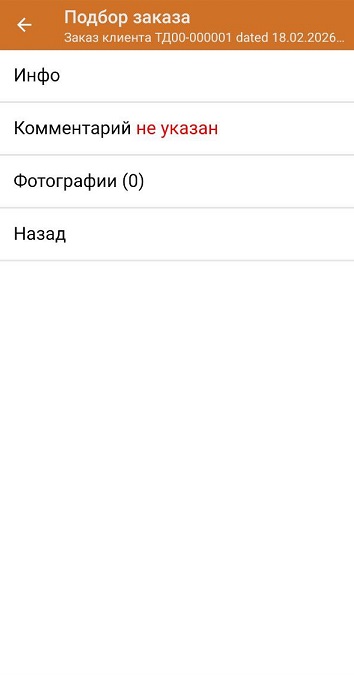
В пункте «Дополнительные возможности» можно просмотреть общую информацию о документе, указать к нему текстовый комментарий, а также сделать фото товара или документа. Полученные фотографии будут загружены в учетную систему вместе с документом.
-
После того как работа с документом окончена, нужно завершить документ на ТСД (главное меню → «Выйти» → «Завершить»). Незавершенный документ нельзя отправить в учетную систему.
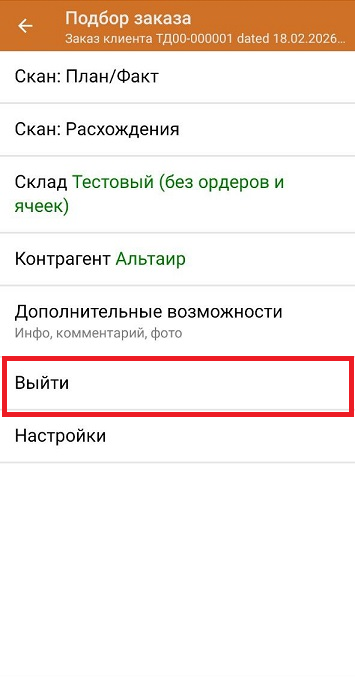
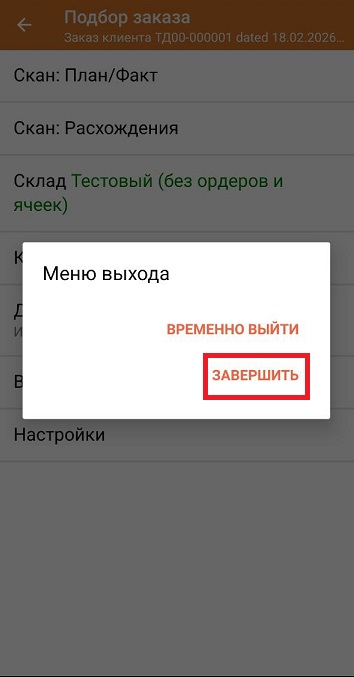
-
Если «Склад 15» работает в онлайне, завершенный документ сразу появится в 1С со всеми внесенными в него изменениями. Если в офлайне — потребуется загрузить его в 1С вручную.
Готово! Вы выгрузили и проверили документ на ТСД, а затем загрузили его в учетную систему с полученными результатами!
Подбор заказа по факту
Документ создается на ТСД → кладовщик сканирует в него товары → документ завершается на устройстве → результат загружается в учетную систему
-
На складе нужно отобрать товар без документа-задания, и кладовщик открывает операцию «Подбор заказа» на ТСД и создает новый документ с помощью кнопки «Добавить».
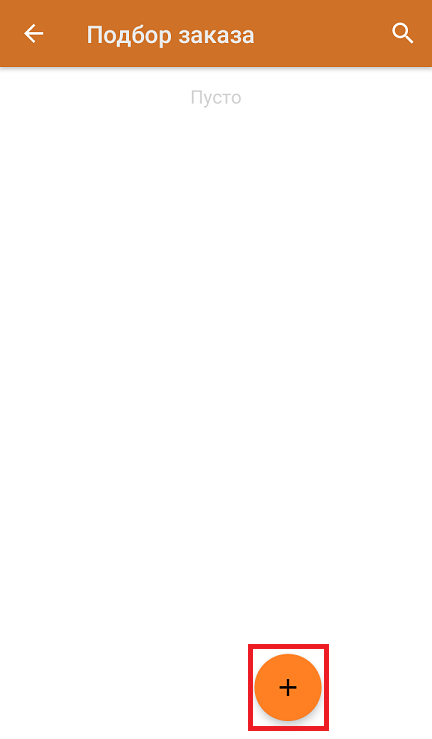
-
Для нового документа на ТСД нужно выбрать бизнес-процесс, по которому он будет загружаться в учетную систему (список может варьироваться в зависимости от конфигурации 1С):
- Чек ККМ (созданный на ТСД «Подбор заказа»)
- Отгрузка товаров ИС МП (созданный на ТСД «Подбор заказа»)
- Заказ клиента (созданный на ТСД «Подбор заказа»)
- Заказ поставщику (по факту)

-
В открывшемся меню можно указать склад и контрагента, а также открыть настройки операции «Подбор заказа». В пункте «Дополнительные возможности» можно просмотреть общую информацию о документе, указать к нему текстовый комментарий, а также сделать фото товара или документа. Полученные фотографии будут загружены в учетную систему вместе с документом.
Для перехода в режим сканирования нажмите кнопку «Скан».
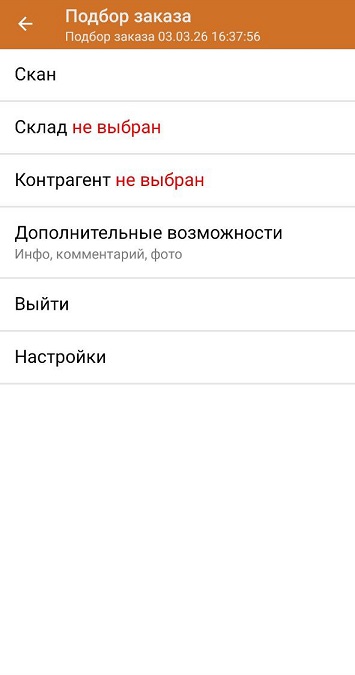
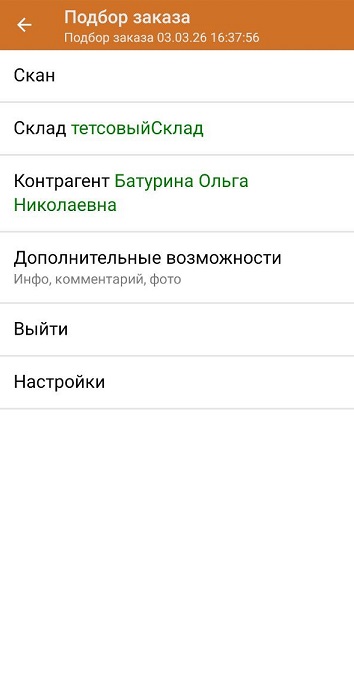
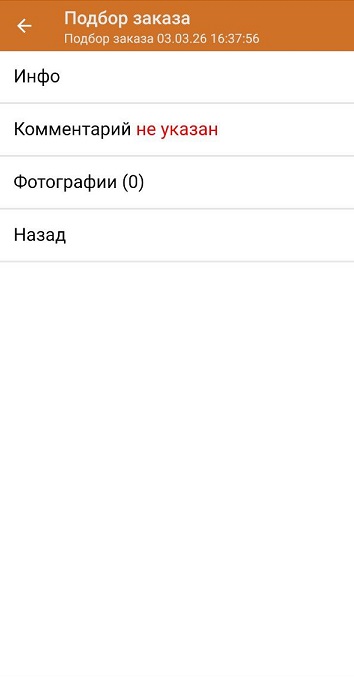
-
Отсканируйте штрихкод товара, и информация о нем появится на экране ТСД (название и количество). Вместо того, что бы несколько раз сканировать один и тот же товар, можно отсканировать его один раз и ввести количество вручную.
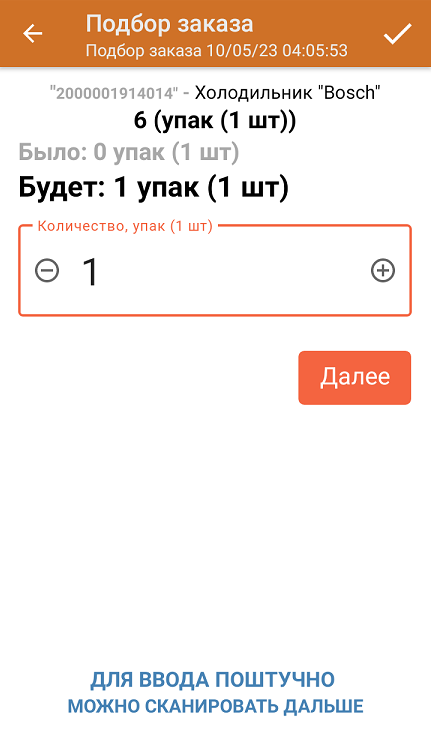
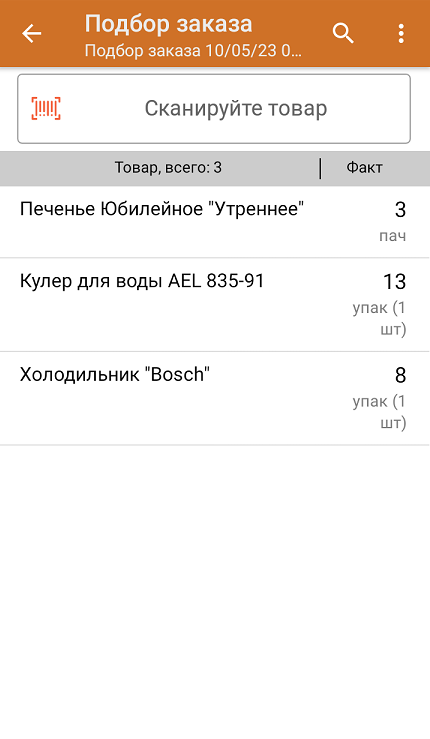
В рамках операции «Подбор заказа» можно сканировать не только штрихкоды товаров. Также можно сканировать ШК коробки с товаром или ШК пустой коробки, чтобы агрегировать в нее товар прямо в процессе подбора заказа.
-
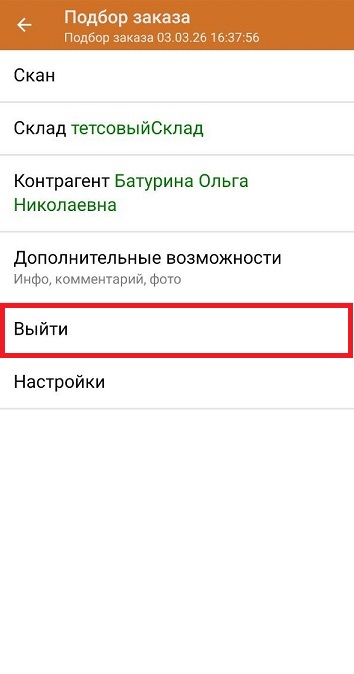
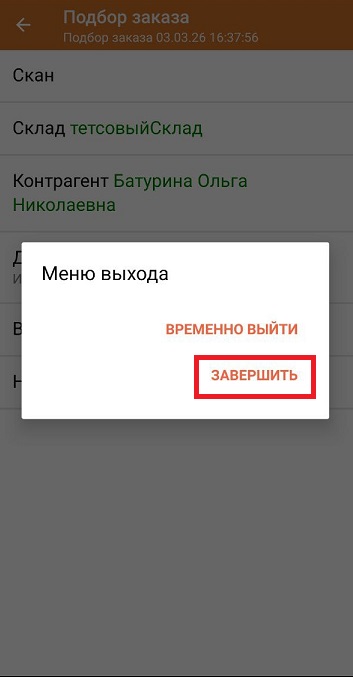
После того как работа с документом окончена, нужно завершить документ на ТСД (главное меню → «Выйти» → «Завершить»). Незавершенный документ нельзя отправить в учетную систему.
-
Если «Склад 15» работает в онлайне, завершенный документ сразу загрузится в 1С (используя укзанный на ТСД бизнес-процесс) со всеми внесенными в него изменениями. Если в офлайне — потребуется загрузить его в 1С вручную.
Готово! Вы создали новый документ на ТСД, заполнили его данными и загрузили в учетную систему!
Подбор заказа из ячеек по документу
Документ выгружается из 1С на ТСД → кладовщик открывает его и сканирует складскую ячейку → сканирует товары в ячейке → документ завершается на устройстве → результат загружается в учетную систему
-
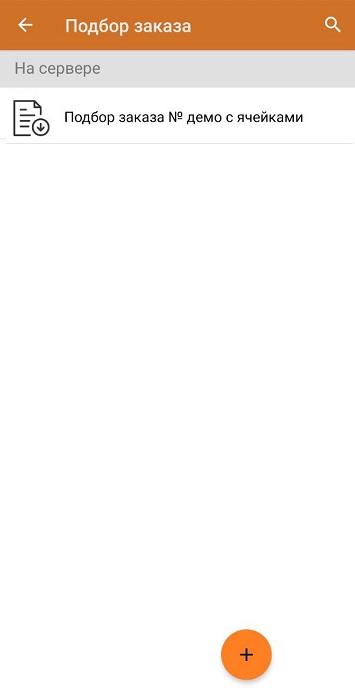
На адресном складе нужно отобрать товар для отгрузки по документу («Заказ клиента», «Реализация товаров и услуг» или «Расходный ордер на товары»), который находится в «1С: Предприятии». Указать склад, с которого отбирается товар, можно прямо на ТСД.

-
Администратор выгружает этот документ из 1С на ТСД, используя один из возможных бизнес-процессов (список см. выше).
-
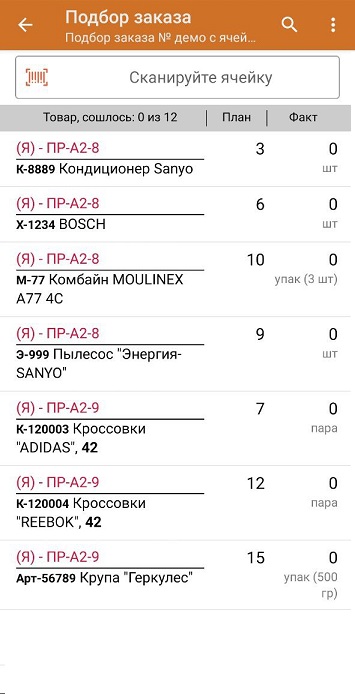
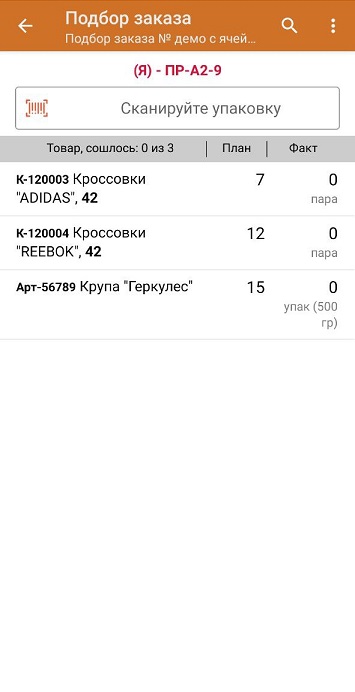
В открывшемся окне появится список товаров с их расположением в ячейках. В колонке «Номенклатура» отображается название товара. В колонку «План» записаны данные по количеству товара от поставщика.
-
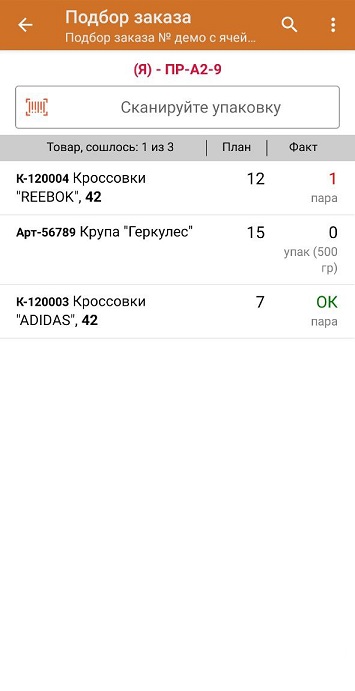
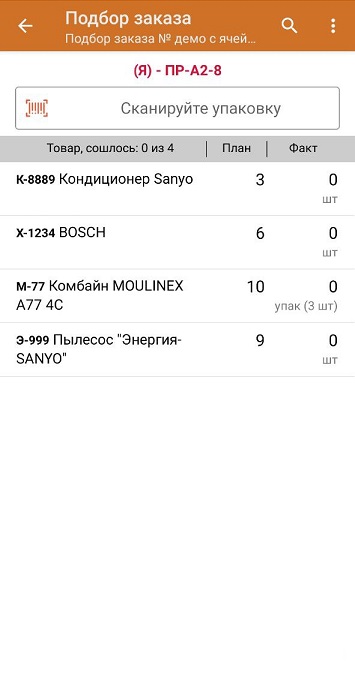
Сканируйте ячейку, и на экране ТСД откроется список товаров в этой ячейке, которые нужно отсканировать. Далее сканируйте штрихкоды товаров, и в колонке «Факт» будут отображаться результаты. Зеленым цветом обозначается совпадение планового и фактического количества, красным — расхождения. Количество отсканированного товара можно вводить вручную.
-
После того как работа с документом окончена, нужно завершить документ на ТСД (главное меню → «Выйти» → «Завершить»). Незавершенный документ нельзя отправить в учетную систему.
-
Если «Склад 15» работает в онлайне, завершенный документ сразу появится в 1С со всеми внесенными в него изменениями. Если в офлайне — потребуется загрузить его в 1С вручную.
Готово! Вы выгрузили и проверили документ на ТСД, а затем загрузили его в учетную систему с полученными результатами!
Подбор заказа из ячеек по факту
Новый документ создается на ТСД → кладовщик сканирует складскую ячейку → сканирует товары в ячейке → документ завершается на устройстве → результат загружается в учетную систему
-
На адресном складе нужно отобрать товар без документа-задания, и кладовщик открывает операцию «Подбор заказа» на ТСД и создает новый документ с помощью кнопки «Добавить».
-
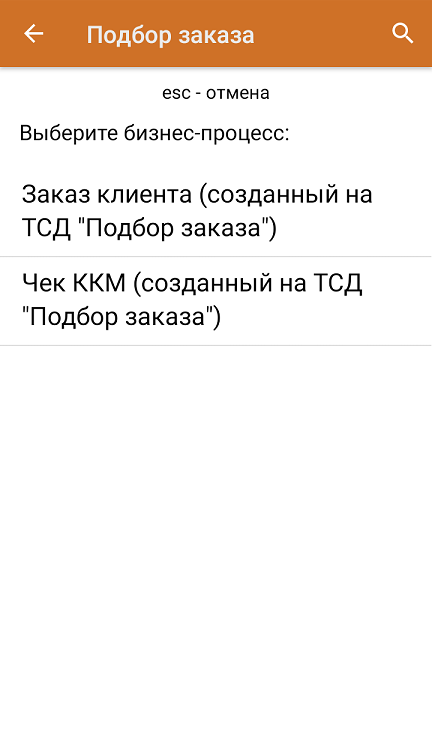
Для нового документа на ТСД нужно выбрать бизнес-процесс, по которому он будет загружаться в учетную систему (список см. выше):
-
В открывшемся меню документа можно выбрать склад, на котором будет подбираться товар, и контрагента, а также открыть настройки операции «Подбор заказа». Настройка «Использовать ячейки» должна находиться в режиме «перед товаром» или «после товара». Для перехода к сканированию нажмите кнопку «Скан».
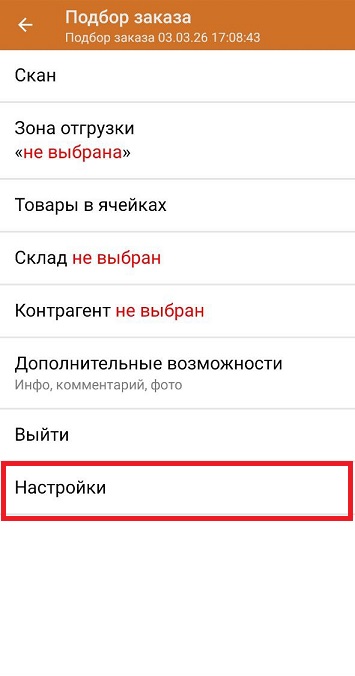
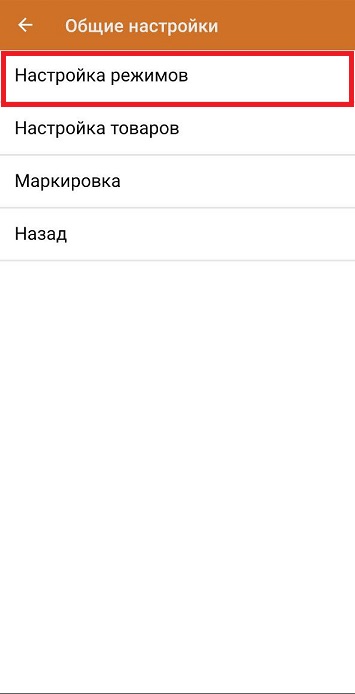
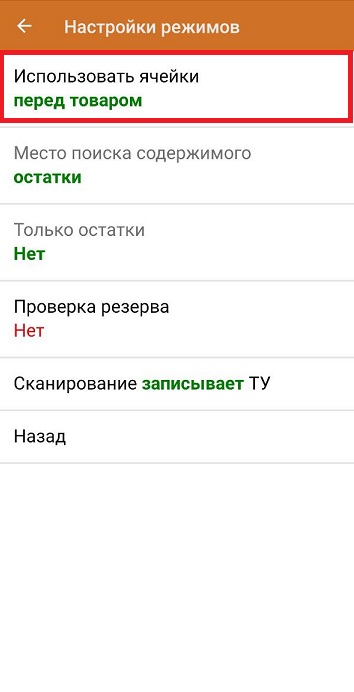
-
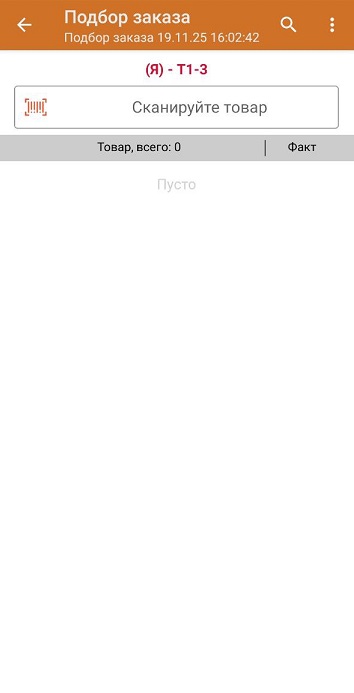
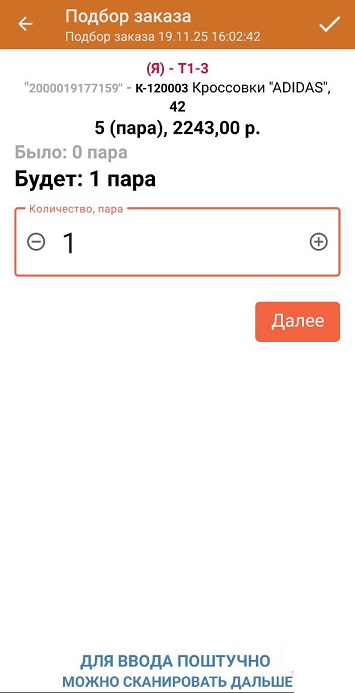
Сканируйте штрихкод ячейки, а затем — штрихкод товара, который находится в этой ячейке.
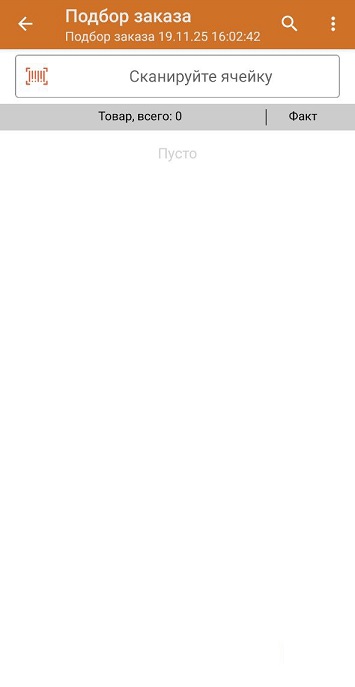
-
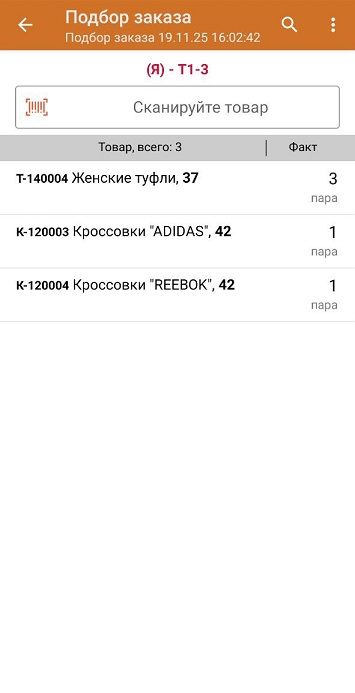
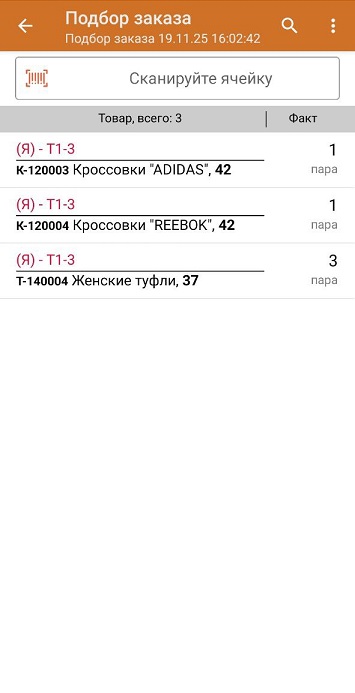
Далее можно продолжать сканировать товар из этой ячейки, или отсканировать новую, и набирать товар из нее. В списке у каждого товара будет отмечена его ячейка.
-
После того как работа с документом окончена, нужно завершить документ на ТСД (главное меню → «Выйти» → «Завершить»). Незавершенный документ нельзя отправить в учетную систему.
-
Если «Склад 15» работает в онлайне, завершенный документ сразу появится в 1С со всеми внесенными в него изменениями. Если в офлайне — потребуется загрузить его в 1С вручную.
Готово! Вы создали новый документ на ТСД, заполнили его данными и загрузили в учетную систему!
Что-то пошло не так
Основные проблемы, которые могут возникнуть во время работы со «Складом 15» на ТСД, и их решение собраны в статье.
Если в статье вы не нашли решение своей проблемы, обратитесь в техническую поддержку Клеверенса. Будет плюсом, если при обращении вы укажете:
- название операции на ТСД;
- конфигурация и версия 1С;
- версия «Склада 15» на ПК и ТСД;
- какой был выгружен документ 1С;
- ожидаемое и фактическое поведение;
- настройки бизнес-процесса;
- скрин ошибки;
- выполнен ли обмен между 1С и ТСД;
- код мастера поддержки/логи.
С помощью операции «Подбор заказа» в «Складе 15» можно собрать товар на ТСД как по заданию из 1С, так и без заранее созданного документа. В процессе подбора кладовщик сканирует товары и контролирует их фактическое количество, а после завершения операции результаты передаются в 1С — автоматически при онлайн-работе или вручную в офлайн-режиме. После успешного подбора товар готов к следующему этапу — отгрузке клиенту.