Операция «Инвентаризация» в «Складе 15»
Инвентаризация позволяет проверить фактическое наличие товара на складе и выявить расхождения с учетными данными. В «Складе 15» пересчет проводится прямо на ТСД — по документу из 1С или по факту, без заранее подготовленного задания. Операция подходит как для обычного склада, где сканируется товар, так и для адресного, где дополнительно фиксируется ячейка хранения.
В рамках «Склада 15» доступны два вида инвентаризации:
- Инвентаризация по документу из 1С (для обычного и адресного складов)
- Инвентаризация по факту (для обычного и адресного складов)
FAQ по инвентаризации
В: Можно ли не показывать учётное количество кладовщику?
О: Да. Вы можете выгрузить на ТСД документ, который содержит только названия товаров, без планового количества, и пользователь не будет видеть, сколько товаров он должен отсканировать (подробнее)
В: Можно ли продолжить инвентаризацию позже?
О: Можно. В любой момент вы можете выйти из документа на ТСД с помощью кнопки «Временно выйти», а затем открыть его снова в удобный для вас момент. В документе сохранятся все внесенные ранее изменения, и он не отправится в учетную систему.
В: Как пересчитать одну ячейку?
О: Создайте новый документ на ТСД, отсканируте штрихкод ячейки, а затем — штрихкоды всех товаров в ней. Завершите документ и отправьте в учетную систему.
В: Можно ли разрешить сканирование товара, которого нет в документе?
О: Да, можно. Нужно отключить параметр «Контроль количества» в бизнес-процессе 1С, по которому документ был выгружен на ТСД (подробнее). В некоторых бизнес-процессах этот параметр уже отключен, и можно просто сканировать товар не из документа без дополнительных действий.
Инвентаризация по документу из 1С
Инвентаризацию товара можно провести на обычном (сканируется только товар) и адресном (сканируется ячейка и товар) складе.
На обычном складе
Документ выгружается из 1С на ТСД → кладовщик открывает его и сканирует товары → документ завершается на устройстве → результат загружается в учетную систему
-
Администратор выгружает документ из 1С на ТСД (например, «Пересчет товаров»), используя один из возможных бизнес-процессов (список может варьироваться в зависимости от конфигурации 1С):
- Пересчет товаров (проверка документа на ТСД)
Если «Склад 15» работает в онлайн-режиме, то все документы из 1С уже видны на ТСД и отдельно ничего выгружать не нужно.
-
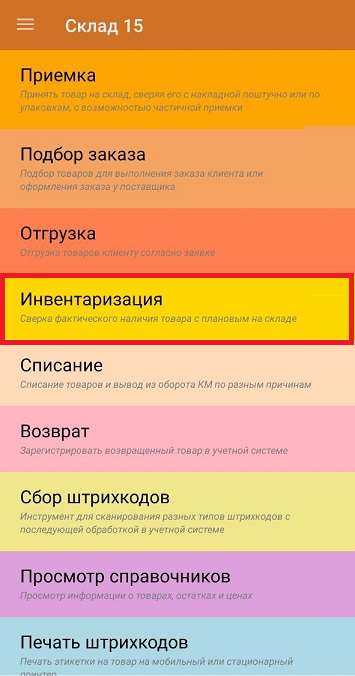
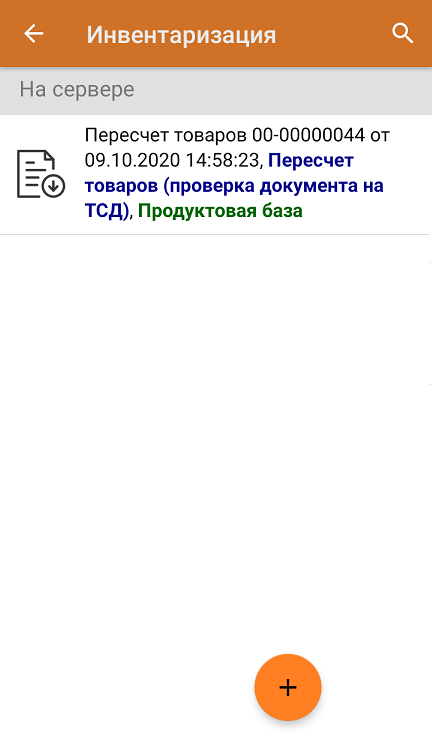
Кладовщик открывает главное меню «Склада 15» → операция «Инвентаризация» и выбирает нужный документ (если список большой, можно воспользоватьяся поиском).
-
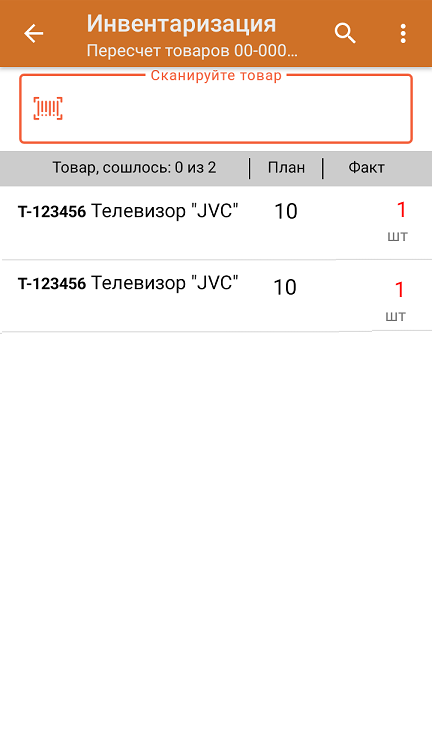
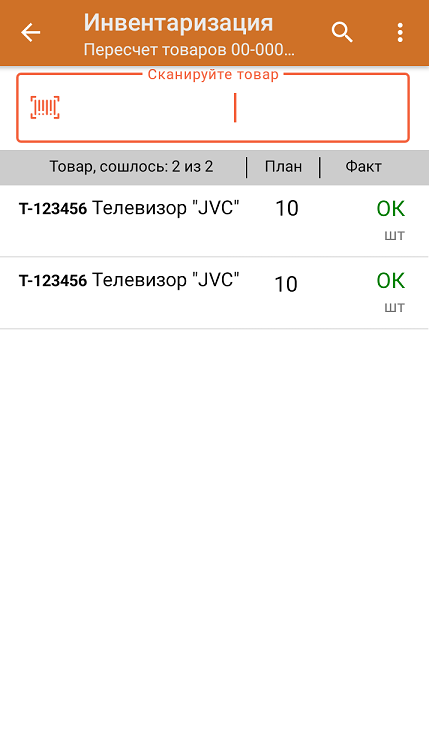
документе находится список товаров, которые нужно принять на склад. В колонке «Номенклатура» отображается название товара, в колонку «План» записаны данные по количеству товара от поставщика. В процессе сканирования в колонке «Факт» будут отображаться его результаты. Если количество отсканированного товара сошлось с указанным в документе — зеленым цветом будет написано «ОК». Пока количество не сошлось, количество отсканированного товара будет помечено красным.
-
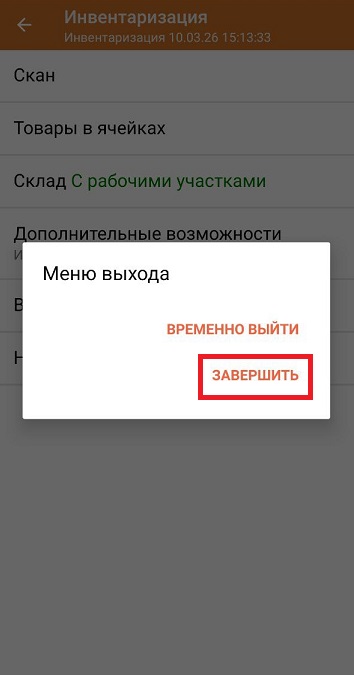
После того как работа с документом окончена, нужно завершить документ на ТСД (главное меню → «Выйти» → «Завершить»). Незавершенный документ нельзя отправить в учетную систему.
-
Если «Склад 15» работает в онлайне, завершенный документ сразу появится в 1С со всеми внесенными в него изменениями. Если в офлайне — потребуется загрузить его в 1С вручную.
Готово! Вы выгрузили, проверили документ на ТСД и загрузили его в учетную систему с полученными результатами!
На адресном складе
Документ выгружается из 1С на ТСД → кладовщик открывает его и сканирует ячейки → сканирует товары → документ завершается на устройстве → результат загружается в учетную систему
-
Администратор выгружает документ из 1С на ТСД (например, «Пересчет товаров»), используя один из возможных бизнес-процессов (список может варьироваться в зависимости от конфигурации 1С):
- Пересчет товаров на адресном складе (проверка документа на ТСД)
Если «Склад 15» работает в онлайн-режиме, то все документы из 1С уже видны на ТСД и отдельно ничего выгружать не нужно.
-
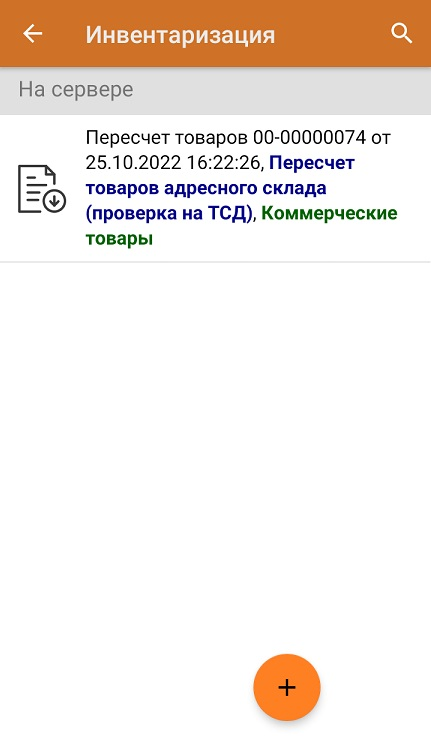
Кладовщик открывает главное меню «Склада 15» → операция «Инвентаризация» и выбирает нужный документ (если список большой, можно воспользоватьяся поиском).
-
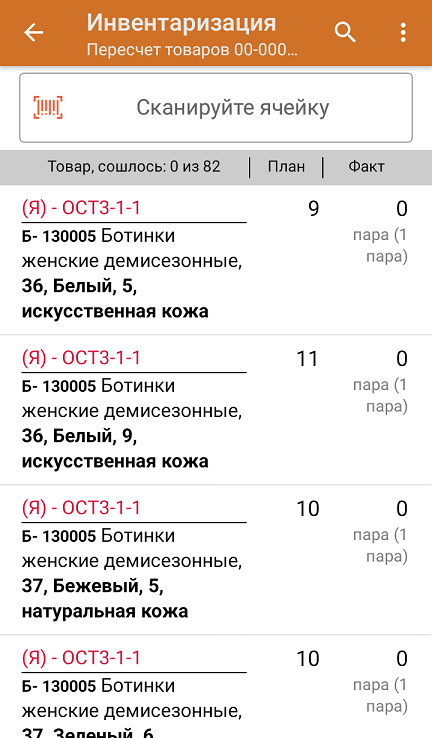
Отсканируйте ячейку, указанную в документе. После этго в документе отфильтруются строки с товаром, который принадлежит этой ячейке.
-
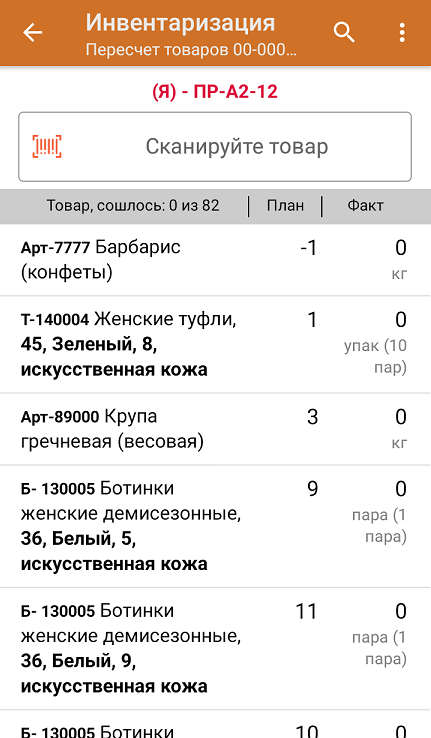
Сканируйте товар из выбранной ячейки. Результат сканирования будет отображаться в колонке «Факт» (зеленым — совпадение, красным — расхождение).
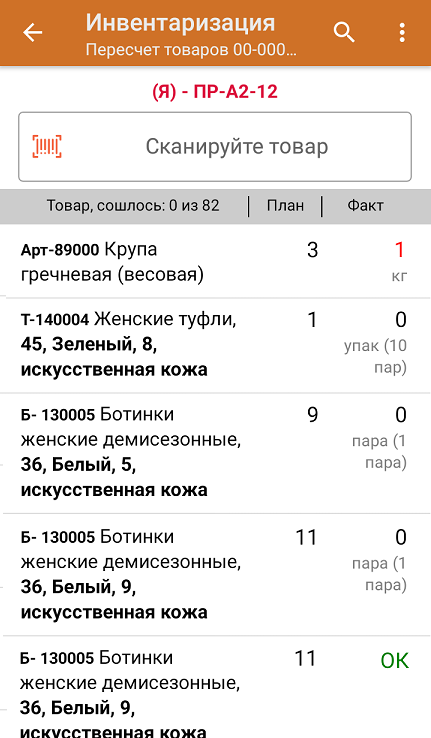
По окончанию пересчета товаров в одной ячейке можно перейти к следующей, отсканировав ее штрихкод.
-
После того как работа с документом окончена, нужно завершить документ на ТСД (главное меню → «Выйти» → «Завершить»). Незавершенный документ нельзя отправить в учетную систему.
-
Если «Склад 15» работает в онлайне, завершенный документ сразу появится в 1С со всеми внесенными в него изменениями. Если в офлайне — потребуется загрузить его в 1С вручную.
Готово! Вы выгрузили, проверили документ на ТСД и загрузили его в учетную систему с полученными результатами!
Провести инвентаризацию по факту
Инвентаризацию товара можно провести на обычном (сканируется только товар) и адресном (сканируется ячейка и товар) складе.
На обычном складе
Документ создается на ТСД → кладовщик сканирует в него товары → документ завершается на устройстве → результат загружается в учетную систему
-
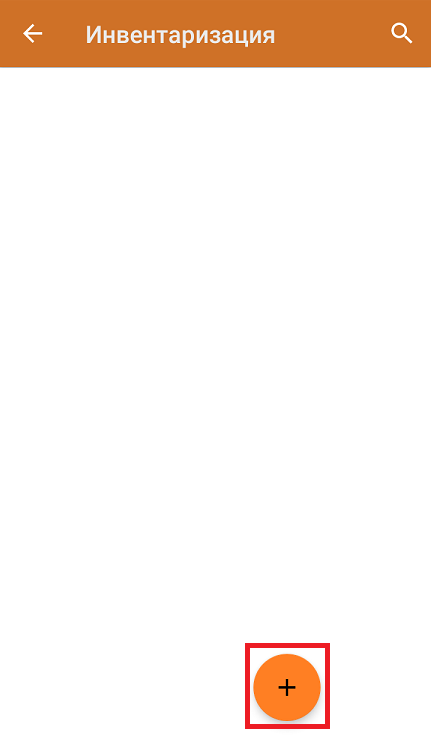
Кладовщик открывает операцию «Инвентаризация» на ТСД и создает новый документ с помощью кнопки «Добавить».
-
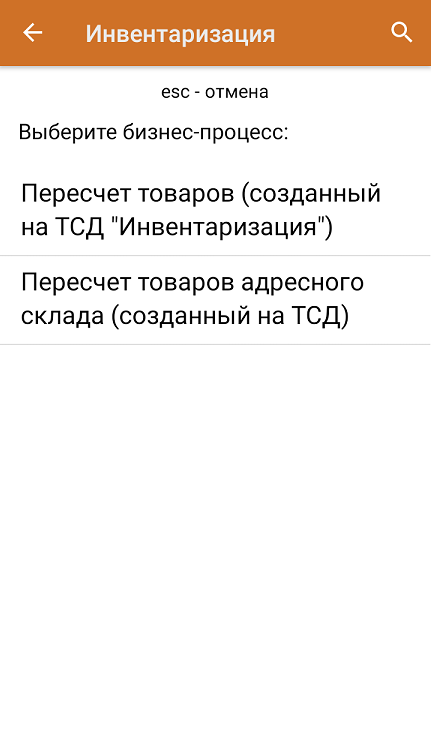
Для нового документа на ТСД нужно выбрать бизнес-процесс, по которому он будет загружаться в учетную систему (список может варьироваться в зависимости от конфигурации 1С):
- Пересчет товаров (созданный на ТСД «Инвентаризация»)
- Пересчет товаров (созданный на ТСД «Сбор штрихкодов»)
-
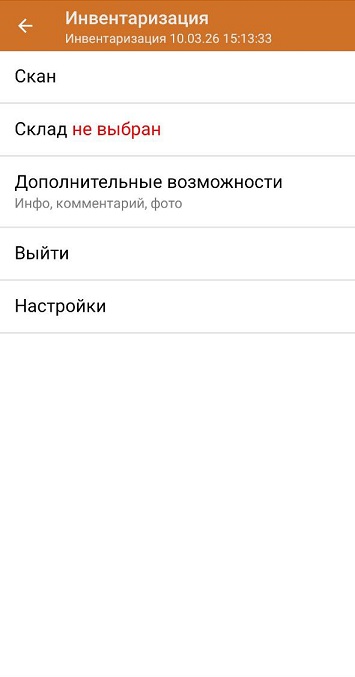
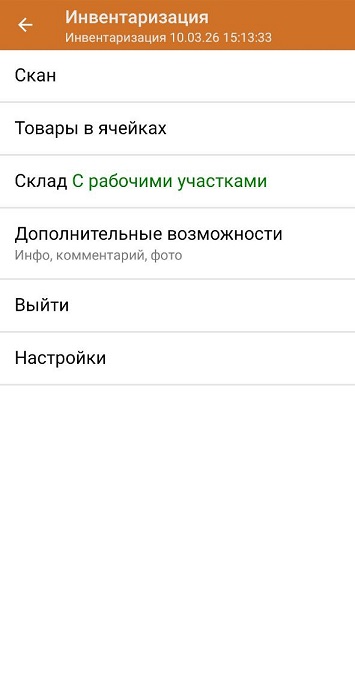
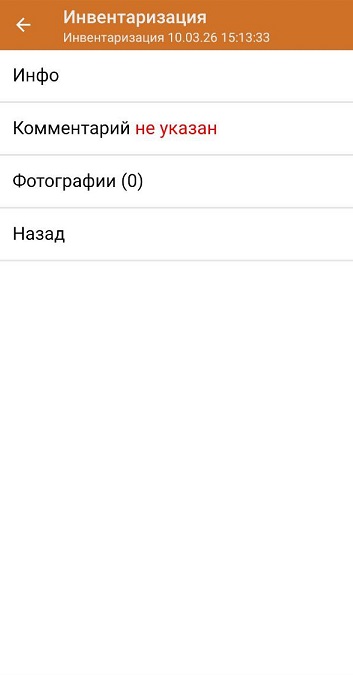
После выбора бизнес-процесса откроется главное меню документа, а также изменить настройки операции. В пункте «Дополнительные возможности» можно просмотреть общую информацию о документе, указать к нему текстовый комментарий, а также сделать фото товара или документа. Полученные фотографии будут загружены в учетную систему вместе с документом.
Для перехода к сканированию нажмите «Скан».
-
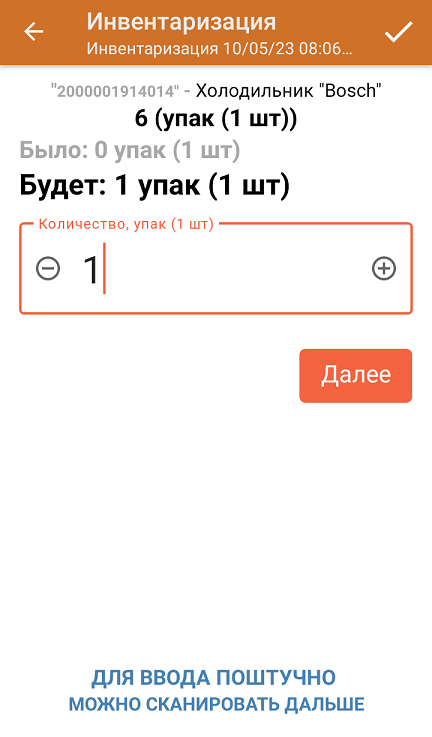
Начните сканирование товаров. На экране ТСД в колонке «Факт» будет отображаться фактическое значение отсканированного товара. Количество отсканированного товара можно ввести вручную.
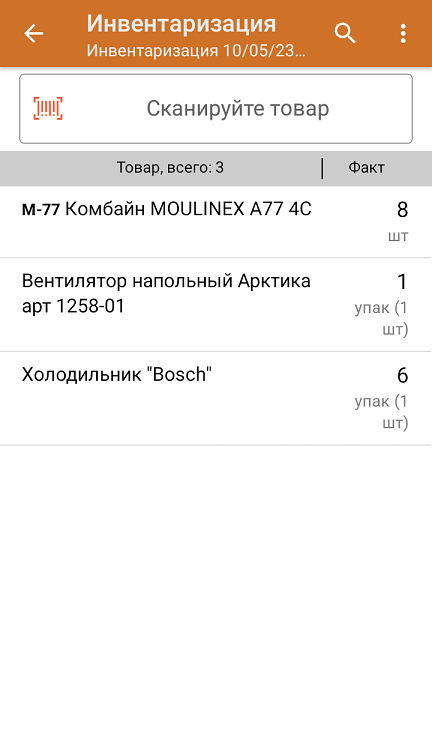
В рамках операции «Инвентаризация» можно сканировать не только штрихкоды товаров. Также можно сканировать ШК коробки с товаром или ШК пустой коробки, чтобы агрегировать в нее товар прямо в процессе инвентаризации.
-
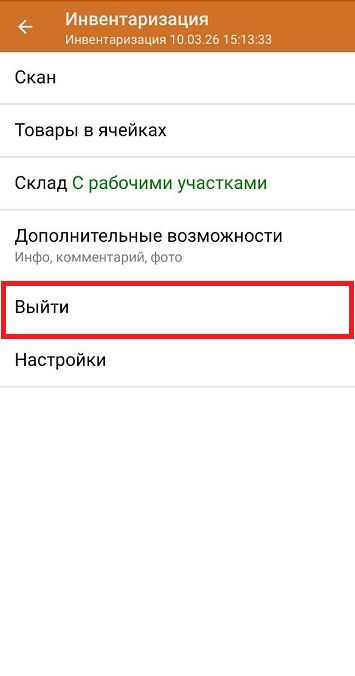
После того как работа с документом окончена, нужно завершить документ на ТСД (главное меню → «Выйти» → «Завершить»). Незавершенный документ нельзя отправить в учетную систему.
-
Если «Склад 15» работает в онлайне, завершенный документ сразу загрузится в 1С (используя укзанный на ТСД бизнес-процесс) со всеми внесенными в него изменениями. Если в офлайне — потребуется загрузить его в 1С вручную.
Готово! Вы создали новый документ на ТСД, заполнили его данными и загрузили в учетную систему!
На адресном складе
Документ создается на ТСД → кладовщик сканирует произвольные ячейки → сканирует товары из этих ячеек → документ завершается на устройстве → результат загружается в учетную систему
Чтобы сканировать ячейки, проверьте настройки внутри созданного документа («Использовать ячейки» → после или перед товаром).


-
Кладовщик открывает операцию «Инвентаризация» на ТСД и создает новый документ с помощью кнопки «Добавить».
-
Для нового документа на ТСД нужно выбрать бизнес-процесс, по которому он будет загружаться в учетную систему (список может варьироваться в зависимости от конфигурации 1С):
- Пересчет товаров адресного склада (созданный на ТСД)
- Пересчет товаров (созданный на ТСД «Инвентаризация»)
-
После выбора бизнес-процесса откроется главное меню документа, а также изменить настройки операции. В пункте «Дополнительные возможности» можно просмотреть общую информацию о документе, указать к нему текстовый комментарий, а также сделать фото товара или документа. Полученные фотографии будут загружены в учетную систему вместе с документом.
Для перехода к сканированию нажмите «Скан».
-
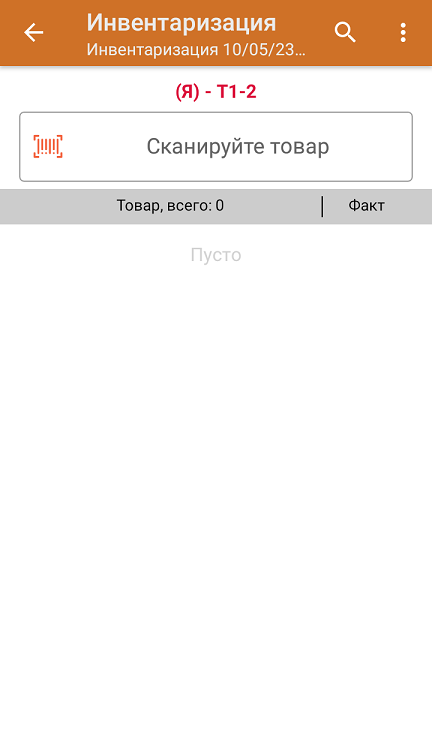
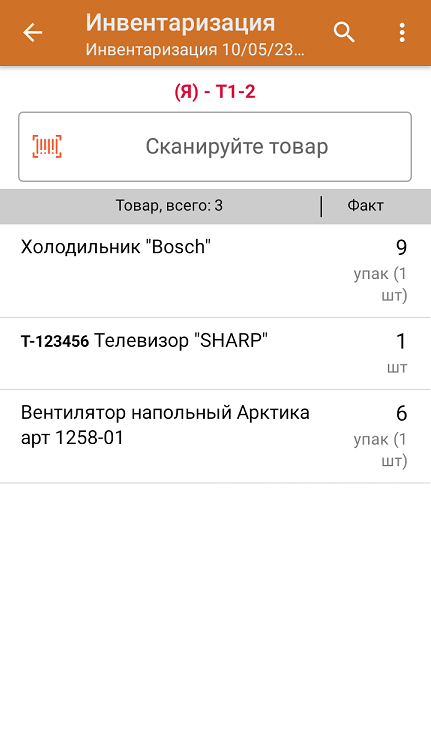
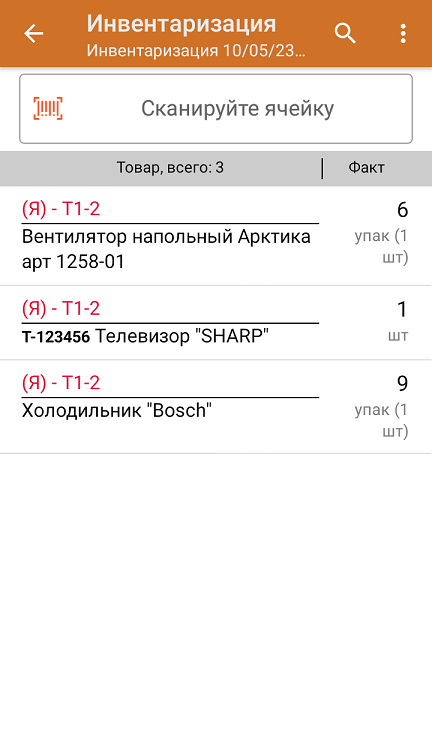
Т.к. инвентаризация проводится на адресном складе, сначала нужно отсканировать ячейку, а затем — товар (или наоборот, в зависимости от настройки). После того как в текущей ячейке отсканирован весь необходимый товар, можно сканировать следующую.
-
После того как работа с документом окончена, нужно завершить документ на ТСД (главное меню → «Выйти» → «Завершить»). Незавершенный документ нельзя отправить в учетную систему.
-
Если «Склад 15» работает в онлайне, завершенный документ сразу загрузится в 1С (используя укзанный на ТСД бизнес-процесс) со всеми внесенными в него изменениями. Если в офлайне — потребуется загрузить его в 1С вручную.
Готово! Вы создали новый документ на ТСД, заполнили его данными и загрузили в учетную систему!
Что-то пошло не так
Основные проблемы, которые могут возникнуть во время работы со «Складом 15» на ТСД, и их решение собраны в статье.
Если в статье вы не нашли решение своей проблемы, обратитесь в техническую поддержку Клеверенса. Будет плюсом, если при обращении вы укажете:
- название операции на ТСД;
- конфигурация и версия 1С;
- версия «Склада 15» на ПК и ТСД;
- какой был выгружен документ 1С;
- ожидаемое и фактическое поведение;
- настройки бизнес-процесса;
- скрин ошибки;
- выполнен ли обмен между 1С и ТСД;
- код мастера поддержки/логи.
С помощью «Склада 15» можно провести инвентаризацию непосредственно в местах хранения товара, зафиксировать фактическое количество и, при работе на адресном складе, его расположение по ячейкам. После завершения пересчета результаты передаются в 1С — автоматически при онлайн-работе или вручную в офлайн-режиме — и могут использоваться для сверки и актуализации учетных остатков.