Как подобрать маркированный товар на складе со «Складом 15»
При подборе маркированного товара важно проконтролировать не только количество позиций в заказе, но и коды маркировки (КМ) конкретных товарных единиц. В «Складе 15» кладовщик может выполнять такой подбор прямо на ТСД — по документу из 1С или по факту, работать с транспортными упаковками и собирать товары в короба непосредственно в процессе подбора. В этой статье рассмотрим основные варианты работы с маркированным товаром перед его последующей отгрузкой.
Отгрузка товара по маркам (КМ) происходит в уровнях «Склада 15», которые поддерживают работу с маркировками:
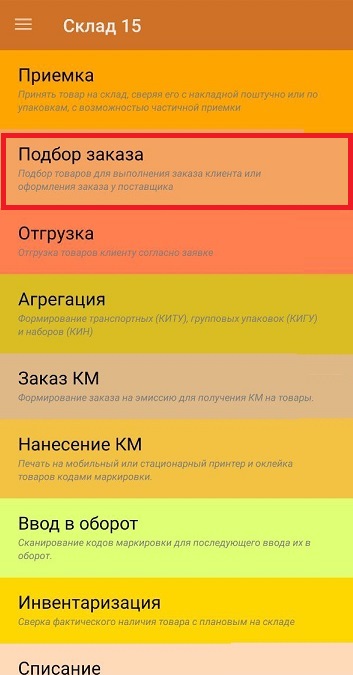
Отгрузка товара происходит с помощью операции «Отгрузка», но перед этим нужно собрать на складе товар с помощью операции «Подбор заказа».
Настройки операции
Перед началом работы в меню операции «Подбор заказа» включите работу с маркировками.
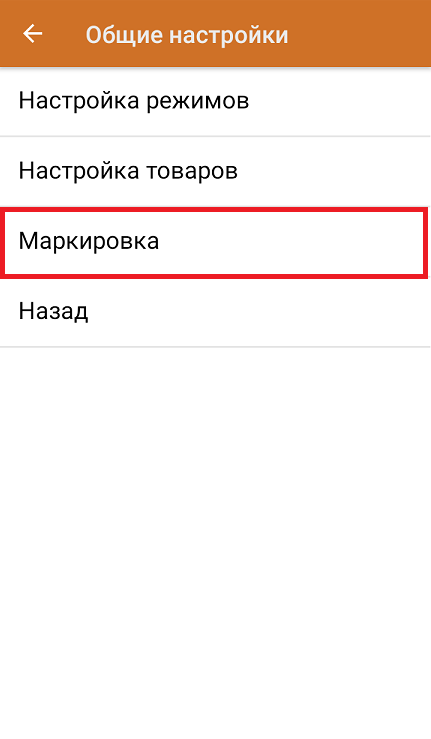
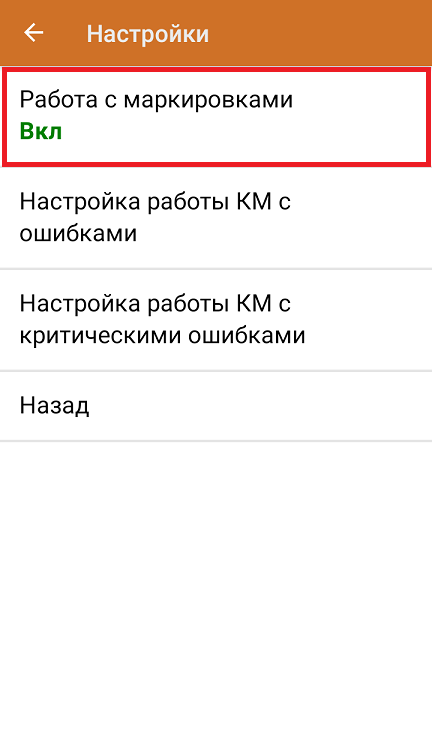
Также здесь можно настроить работу с некорректными КМ. Подробно описано в статье «Распознавание и обработка неверных кодов маркировки в процессе сканирования товара».
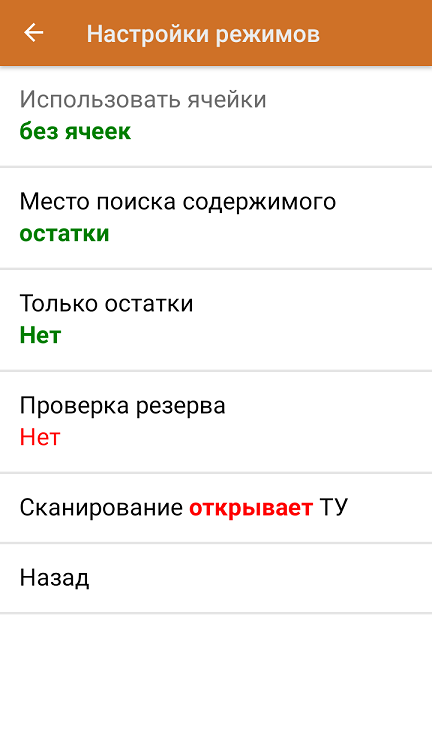
В настройках режимов вы можете изменить параметры работы с транспортными упаковками. Ниже указаны значения по умолчанию.
Помарочный подбор по документу из 1С
Документ выгружается из 1С на ТСД → кладовщик открывает его и сканирует товары → документ завершается на устройстве → результат загружается в учетную систему
-
На складе нужно подобрать товар для отгрузки по заданию, которое находится в «1С: Предприятии». Администратор выгружает этот документ из 1С на ТСД, используя один из возможных бизнес-процессов (список может варьироваться в зависимости от конфигурации 1С):
- Чек ККМ (на основании «Заказа клиента»)
- Реализация товаров и услуг (на основании «Счета покупателю»)
- Реализация маркированных товаров (проверка документа на ТСД)
- Расходный ордер на товары (на основании «Реализации товаров и услуг»)
- Расходный ордер на товары (на основании «Заказа клиента»)
- Расходный ордер на товары (проверка документа на ТСД)
Если «Склад 15» работает в онлайн-режиме, то все документы из 1С уже видны на ТСД и отдельно ничего выгружать не нужно.
-
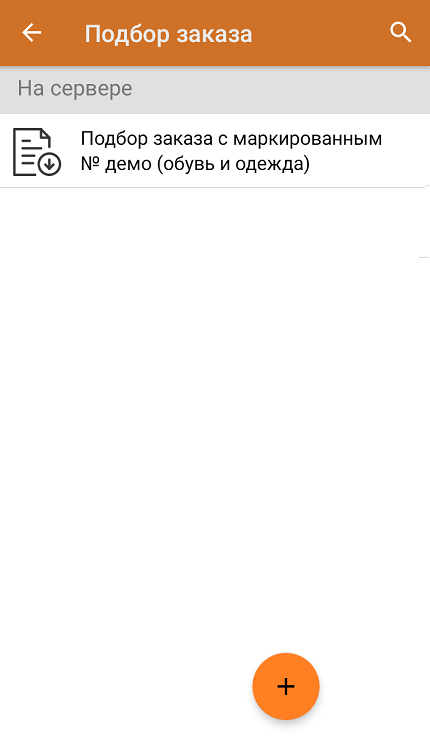
Кладовщик открывает главное меню «Склада 15» → операция «Подбор заказа», и выбирает нужный документ (если список большой, можно воспользоватьяся поиском).
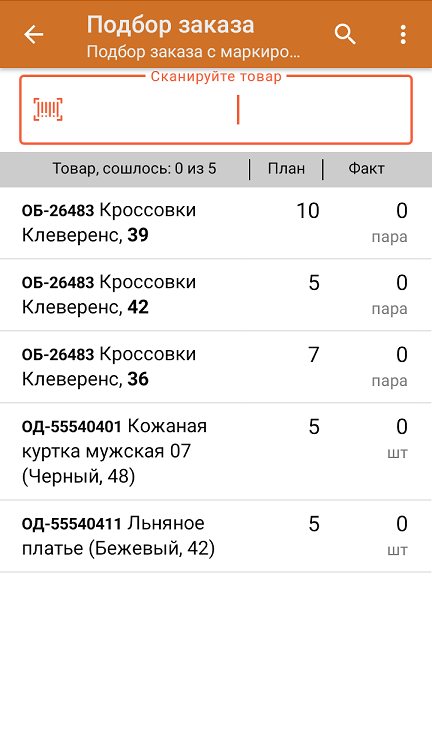
В документе находится список товаров, которые нужно отгрузить с склада. В колонке «Номенклатура» отображается название товара, в колонку «План» записаны данные по количеству товара от поставщика.
-
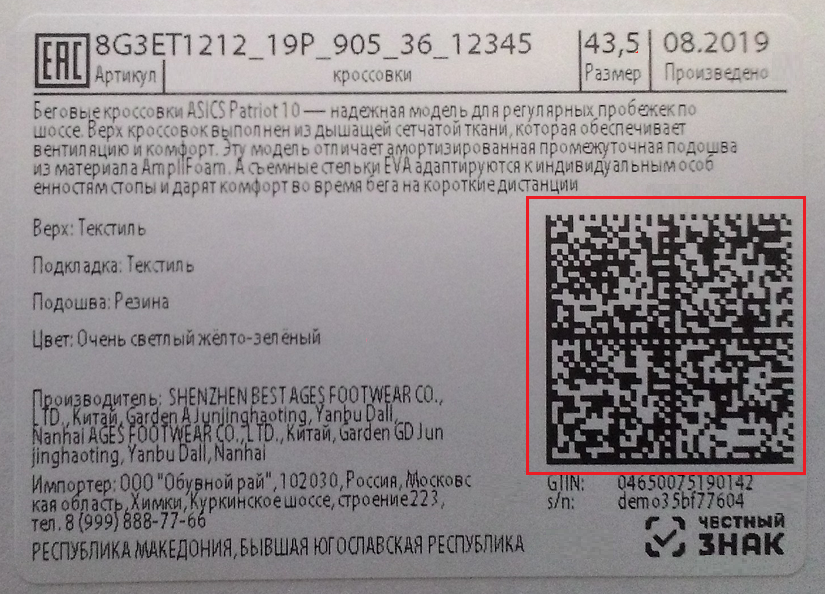
Далее необходимо сканировать код маркировки товара, который имеет примерно следующий вид (на этикетке используется обувной КМ):
Если КМ уже использовался ранее, на экране ТСД появится предупреждение (подробнее)
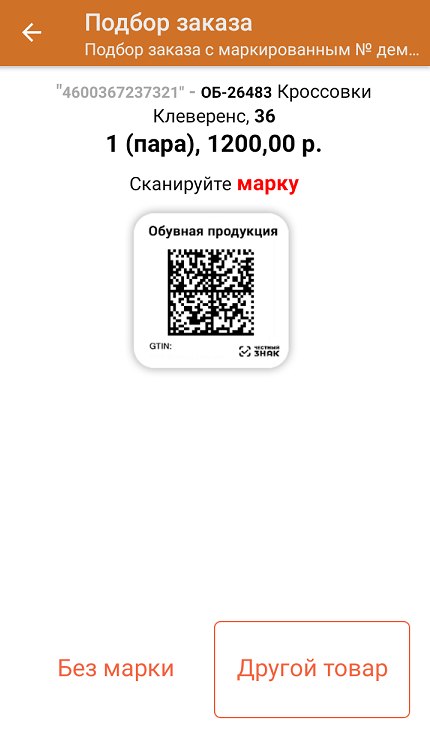
Если вместо кода маркировки был отсканирован штрихкод товара, на экране ТСД появится сообщение. Если код маркировки на товаре отсутствует или плохо читается, вы можете принять товар, нажав на кнопку «Без марки».
-
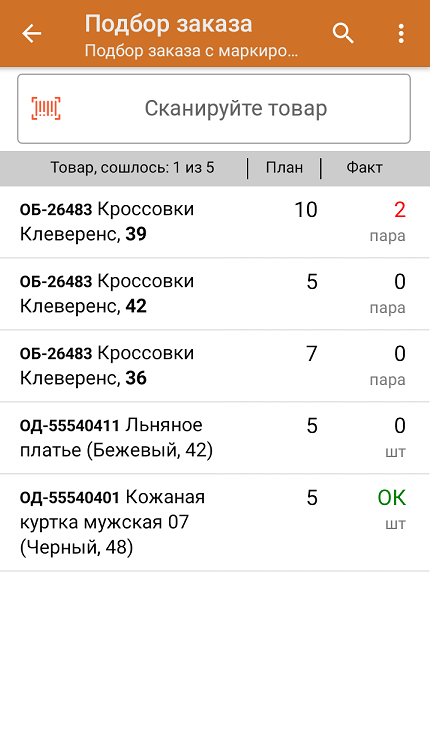
По результатам сканирования КМ в колонке «Факт» будут отображаться его количество. Зеленым цветом обозначается совпадение планового и фактического количества, красным — расхождения. Повторное сканирование товарной позиции позволяет удалить ее из фактических строк документа.
-
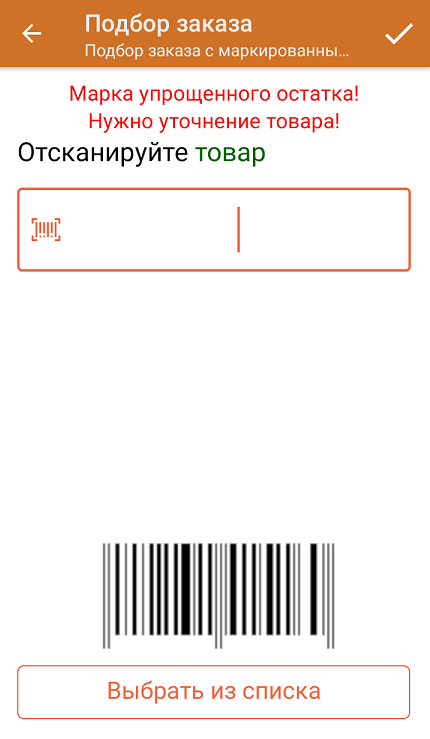
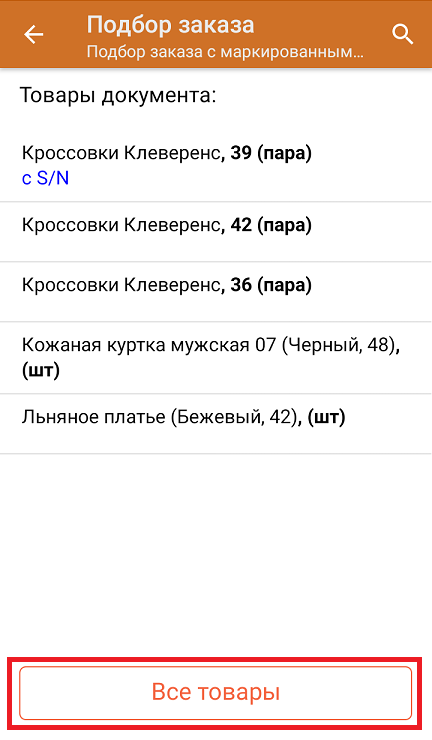
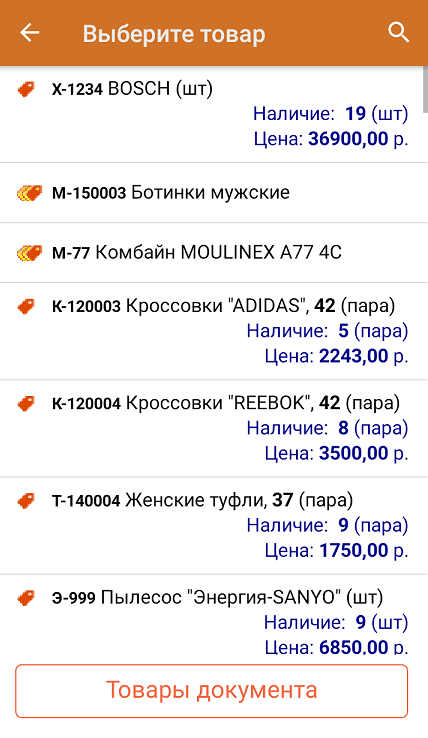
В случае если в процессе выполнения операции будет отсканирован КМ товара из остатков, то его поиск будет происходить следующим образом:
- поиск КМ в плановых строках в выгруженном документе прихода;
- поиск КМ по выгруженному справочнику «Остатки»;
- уточнение номенклатуры товара для КМ остатка (можно отсканировать EAN-13, выбрать из списка товаров документа или из справочника номенклатуры).
-
В главном меню операции можно указать склад и контрагента, проверить расхождение фактического и планового количества товара. Если указана зона отгрузки, ее можно очистить.
Кнопки «Проверка ИНН по КМ» и «Проверка всех ИНН в документе» доступны только при работе в онлайн-режиме
В пункте «Дополнительные возможности» можно просмотреть общую информацию о документе, указать к нему текстовый комментарий, а также сделать фото товара или документа. Полученные фотографии будут загружены в учетную систему вместе с документом.
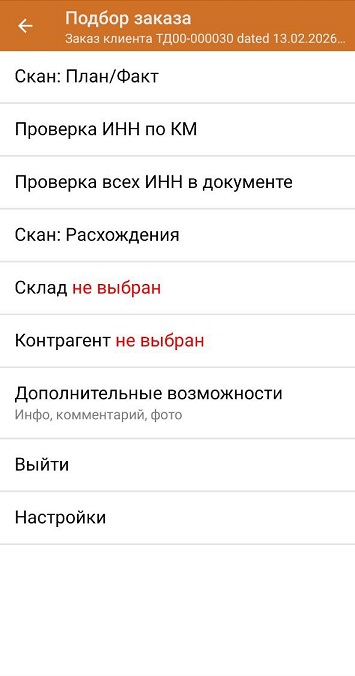
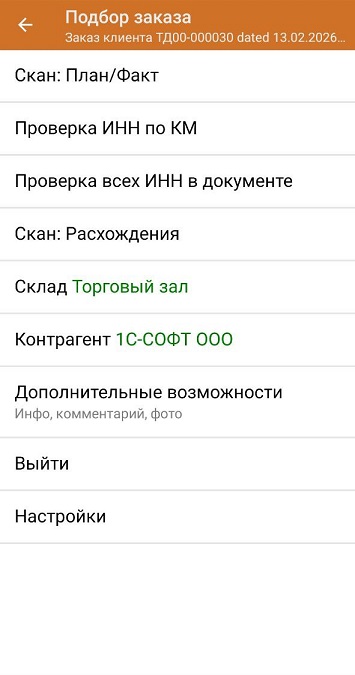
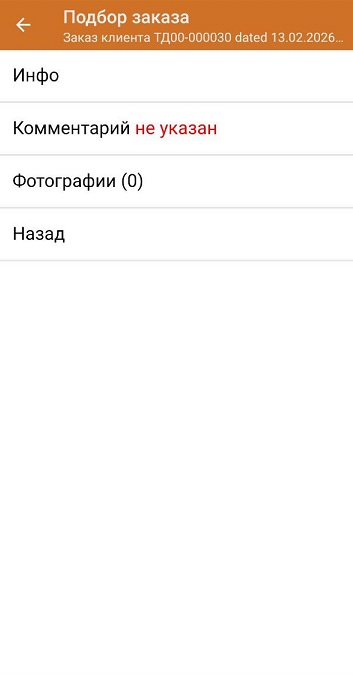
-
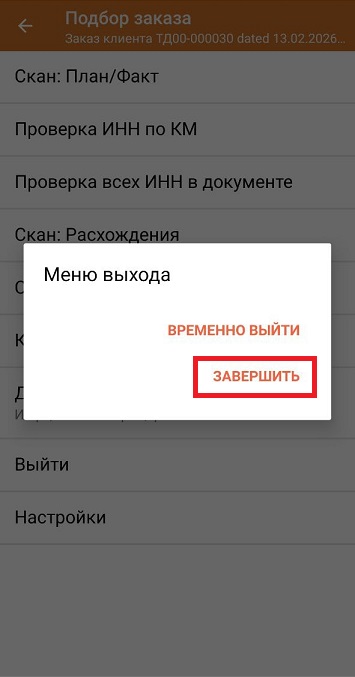
После того как работа с документом окончена, нужно завершить документ на ТСД (главное меню → «Выйти» → «Завершить»). Незавершенный документ нельзя отправить в учетную систему.
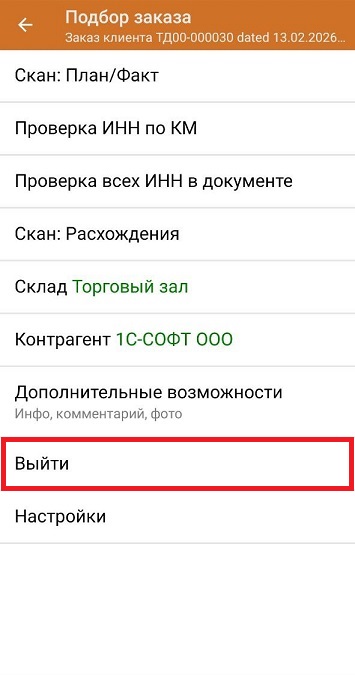
-
Если «Склад 15» работает в онлайне, завершенный документ сразу появится в 1С со всеми внесенными в него изменениями. Если в офлайне — потребуется загрузить его в 1С вручную.
Готово! Вы выгрузили и проверили документ на ТСД, а затем загрузили в учетную систему с полученными результатами!
Помарочный подбор по факту
Документ создается на ТСД → кладовщик сканирует в него товары → документ завершается на устройстве → результат загружается в учетную систему
-
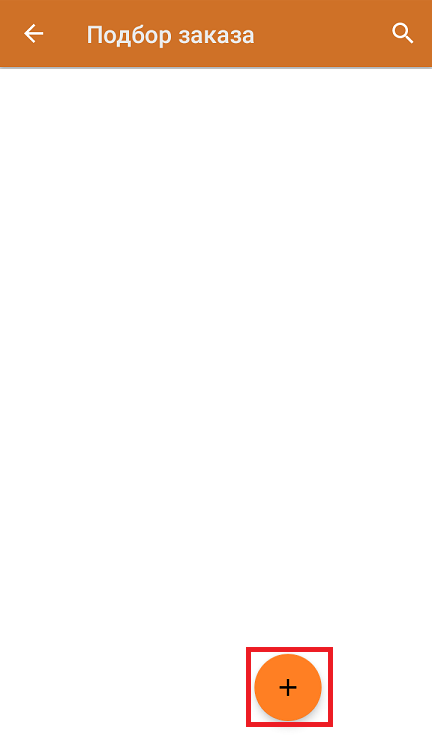
На складе нужно отобрать товар без сопроводительного документа, и кладовщик открывает операцию «Подбор заказа» на ТСД и создает новый документ с помощью кнопки «Добавить».
-
Для нового документа на ТСД нужно выбрать бизнес-процесс, по которому он будет загружаться в учетную систему.

-
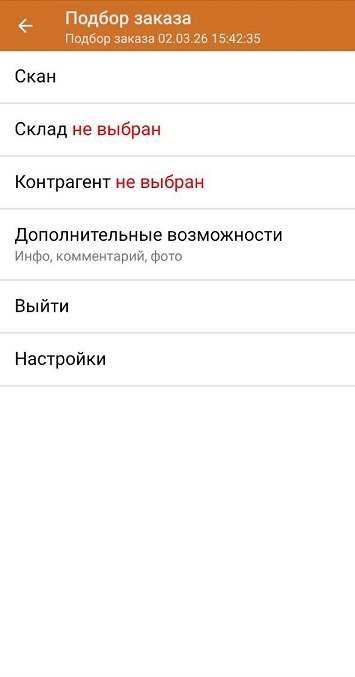
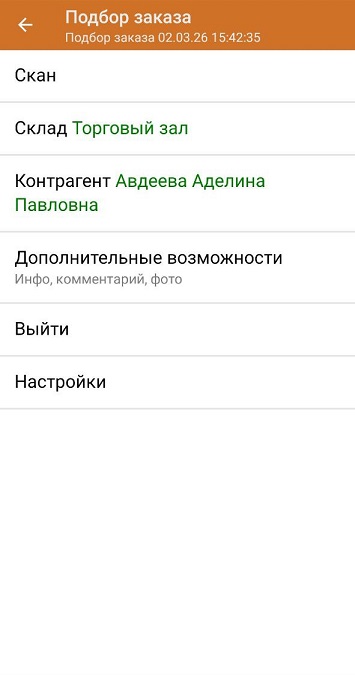
После выбора бизнес-процесса откроется главное меню документа, в котором можно выбрать склад и контрагента из списка, настроить некоторые параметры операции.
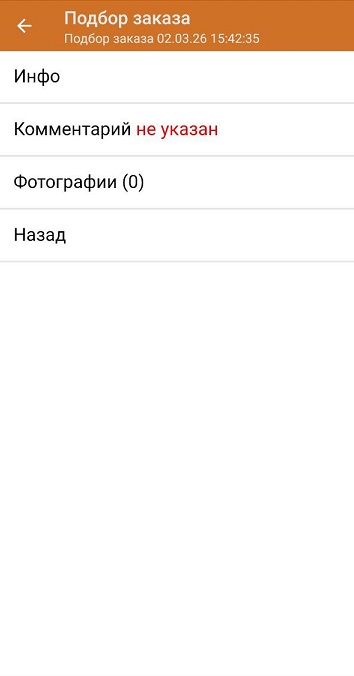
В пункте «Дополнительные возможности» вы можете просмотреть общую информацию о документе, указать к нему текстовый комментарий, а также сделать фото товара или документа на ваше мобильное устройство. Полученные фотографии будут сохранены прямо в операции на ТСД и загрузятся в учетную систему вместе с документом.
Для перехода в режим сканирования товара нажмите кнопку «Скан».
-
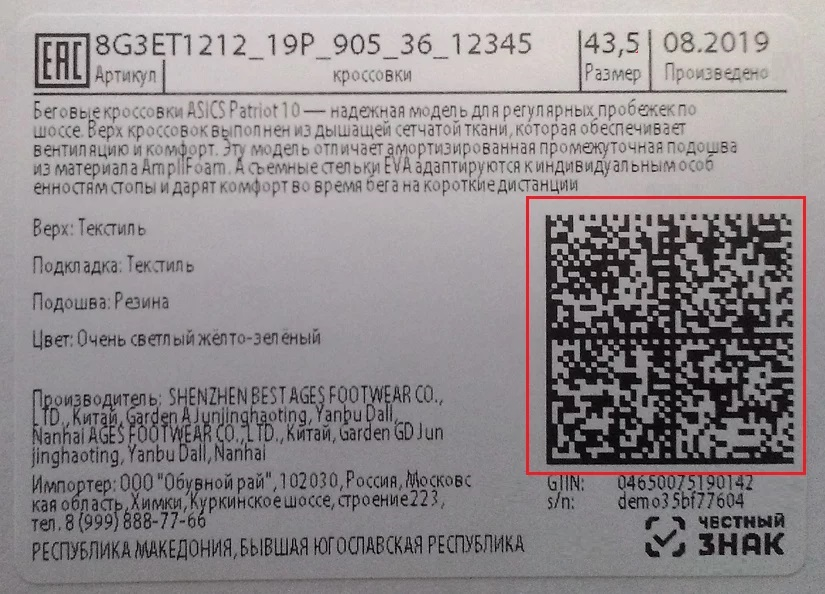
Далее необходимо сканировать код маркировки товара, который имеет примерно следующий вид (на этикетке используется обувной КМ):
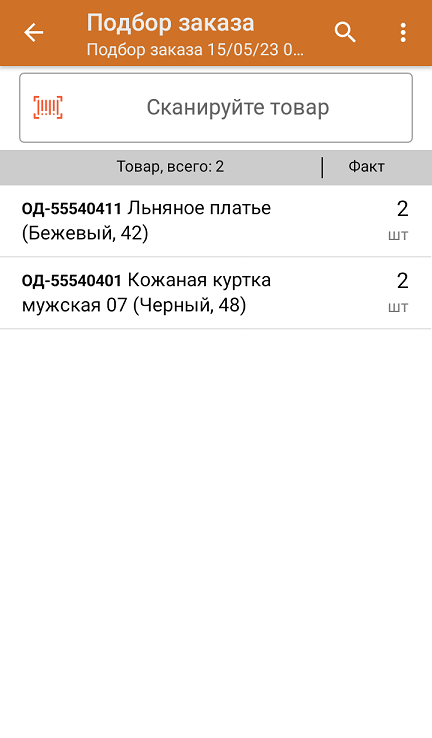
После того, как КМ будет отсканирован, информация о товаре появится на экране.
Если КМ уже использовался ранее, на экране ТСД появится предупреждение (подробнее)
-
Если в процессе выполнения операции будет отсканирован КМ товара из остатков, то его поиск будет происходить по алгоритму, описанному выше.
-
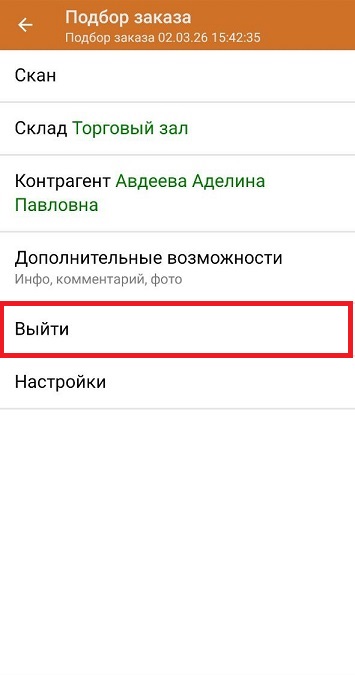
После того как работа с документом окончена, нужно завершить документ на ТСД (главное меню → «Выйти» → «Завершить»). Незавершенный документ нельзя отправить в учетную систему.
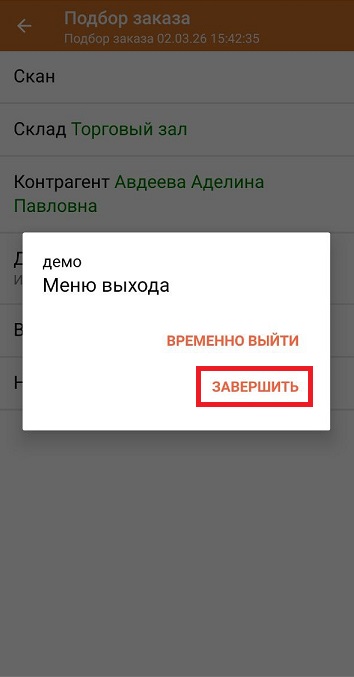
-
Если «Склад 15» работает в онлайне, завершенный документ сразу появится в 1С со всеми внесенными в него изменениями. Если в офлайне — потребуется загрузить его в 1С вручную.
Готово! Вы создали новый документ на ТСД, заполнили его данными и загрузили в учетную систему!
Подбор из остатков с упаковками по документу из 1С
Отсканированный ШК транспортной упаковки распознается как коробка или палета по шаблонам контейнеров. Далее происходит поиск отсканированной упаковки в таблице «ТранспортныеУпаковки», где также определяется, чьим родителем является данная транспортная упаковка.

Если там ШК упаковки не найден, поиск продолжается в таблице «Остатки», и по тому, в каких строках указан полученный ИдТранспортнойУпаковки, определяются остатки в данной коробке.

Переменная КонтрольКоличества выгружается в шапку документа и контролирует, чтобы при не было отгружено обувных остатков больше чем заявлено и доступно для набора.
-
Администратор выгружает документ из 1С на ТСД.
-
Кладовщик открывает главное меню «Склада 15» → операция «Подбор заказа», и выбирает нужный документ (если список большой, можно воспользоватьяся поиском).
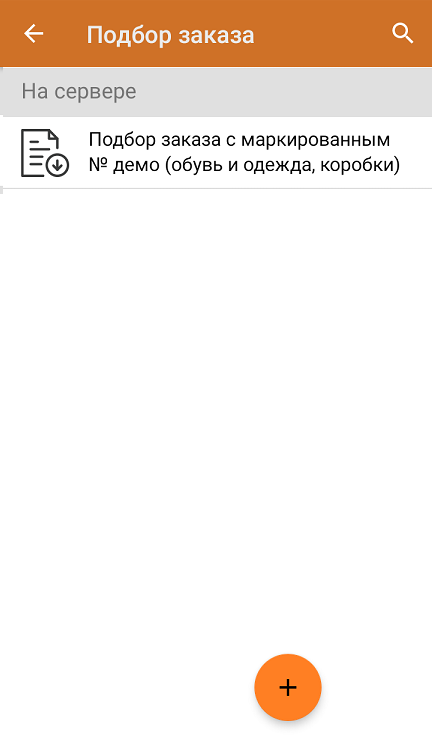
-
В открывшемся окне появится список товаров в коробках, которые необходимо отгрузить со склада. В колонке «Номенклатура» отображается название товара. В колонку «План» записаны данные по количеству товара в коробках.
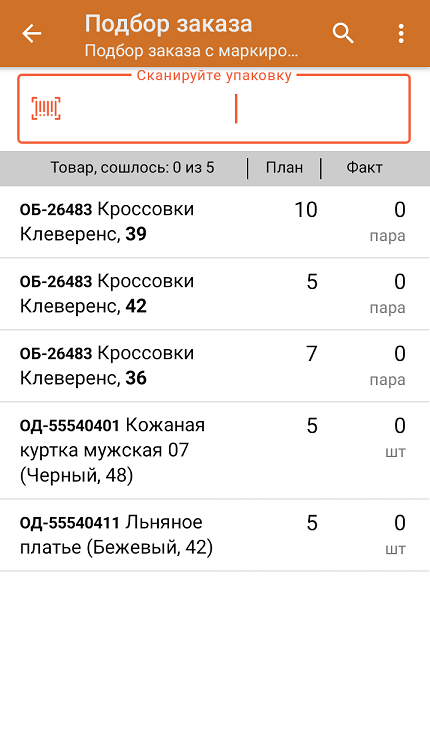
-
Отсканируйте ШК упаковки (пример указан ниже).
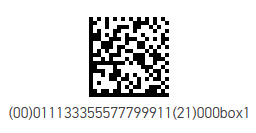
После сканирования ШК, в текущем режиме записи коробок транспортная упаковка и всё её содержимое будет получено из остатков. Сама упаковка будет найдена в таблице «ТранспортныеУпаковки», а её содержимое в таблице «Остатки», родителем которых она является. Сканировать КМ товара в данной коробке не требуется, если данная упаковка найдена в остатках.
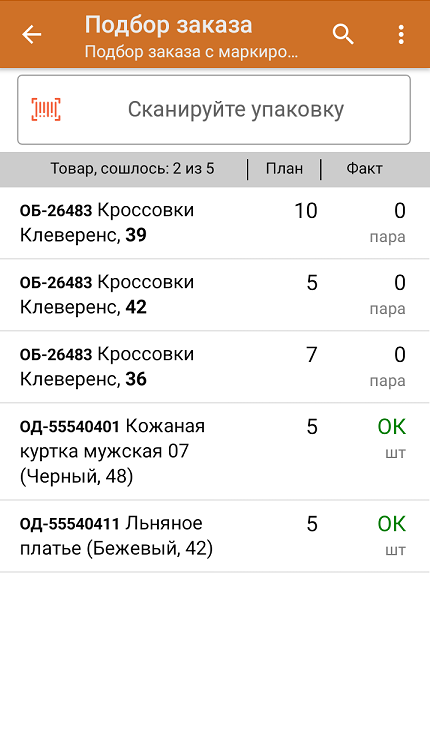
-
Повторным сканированием штрихкода корбки можно удалить коробку из списка на ТСД, либо дозанести её содержимое, если уже были отсканированы товары из нее.
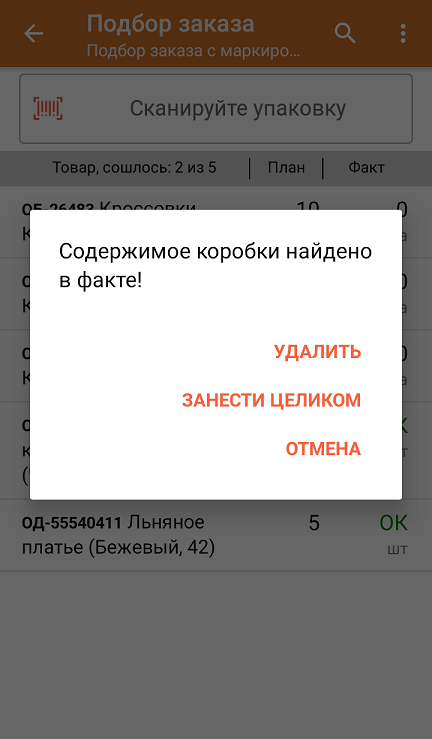
-
Если отсканировать КМ товара, не имеющего принадлежности к транспортной упаковке, можно включить режим поштучного сканирования товаров.
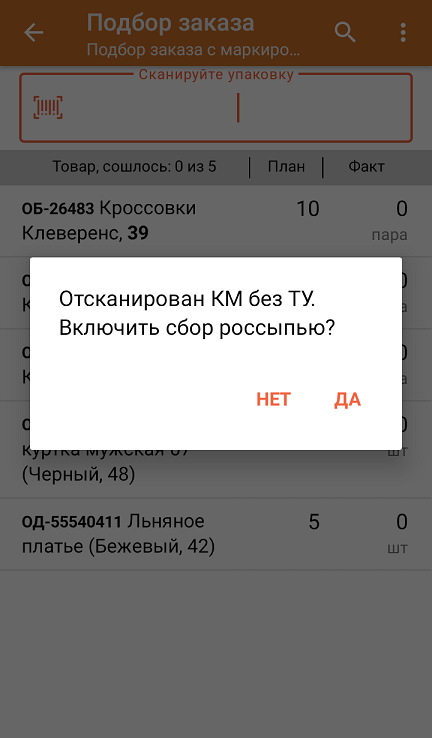
-
В главном меню операции можно указать склад и контрагента, проверить расхождение фактического и планового количества товара. Если указана зона отгрузки, ее можно очистить.
Кнопки «Проверка ИНН по КМ» и «Проверка всех ИНН в документе» доступны только при работе в онлайн-режиме
В пункте «Дополнительные возможности» вы можете просмотреть общую информацию о документе, указать к нему текстовый комментарий, а также сделать фото товара или документа. Полученные фотографии будут загружены в учетную систему вместе с документом.
-
После того как работа с документом окончена, нужно завершить документ на ТСД (главное меню → «Выйти» → «Завершить»). Незавершенный документ нельзя отправить в учетную систему.
-
Если «Склад 15» работает в онлайне, завершенный документ сразу появится в 1С со всеми внесенными в него изменениями. Если в офлайне — потребуется загрузить его в 1С вручную.
Готово! Вы выгрузили и проверили документ на ТСД, а затем загрузили в учетную систему!
Подбор из остатков с упаковками по факту
Отсканированный ШК транспортной упаковки распознается как коробка или палета по шаблонам контейнеров. Далее происходит поиск отсканированной упаковки в таблице «ТранспортныеУпаковки», где также определяется, чьим родителем является данная транспортная упаковка.

Если ШК упаковки в вышеуказанной таблице не найден, поиск продолжается в таблице «Остатки», и по тому, в каких строках указан полученный ИдТранспортнойУпаковки, определяются остатки в данной коробке.

Переменная КонтрольКоличества выгружается в шапку документа и контролирует, чтобы при не было отгружено обувных остатков больше чем заявлено и доступно для набора.
-
Кладовщик открывает операцию «Подбор заказа» на ТСД и создает новый документ с помощью кнопки «Добавить».
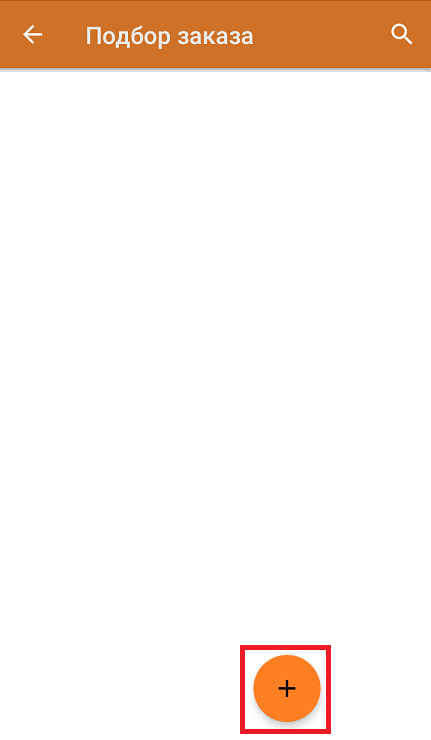
-
В открывшемся окне можно выбрать склад, с которого отгружается товар, и контрагента, а также выполнить основные настройки операции. В пункте «Дополнительные возможности» можно просмотреть общую информацию о документе, указать к нему текстовый комментарий, а также сделать фото товара или документа. Полученные фотографии будут загружены в учетную систему вместе с документом.
Для перехода в режим сканирования товара нажмите кнопку «Скан».
-
Отсканируйте ШК коробки, который может иметь следующий вид:
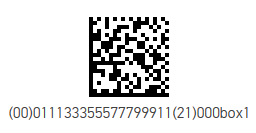
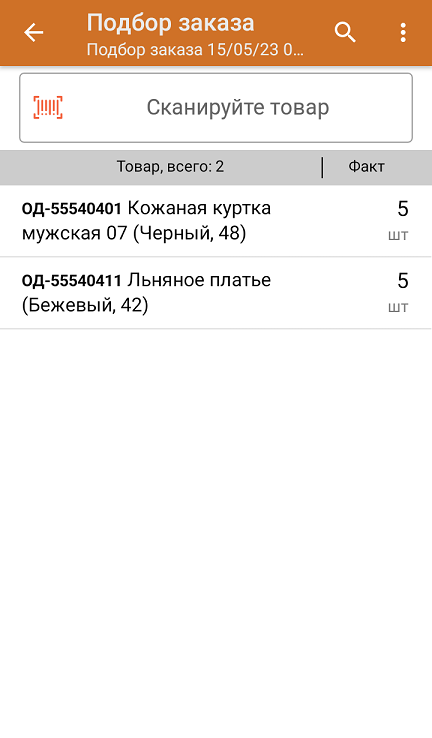
После этого коробка целиком запишется в документ. Сканировать КМ каждого товара не требуется.
-
После того как работа с документом окончена, нужно завершить документ на ТСД (главное меню → «Выйти» → «Завершить»). Незавершенный документ нельзя отправить в учетную систему.
-
Если «Склад 15» работает в онлайне, завершенный документ сразу появится в 1С со всеми внесенными в него изменениями. Если в офлайне — потребуется загрузить его в 1С вручную.
Готово! Вы создали документ на ТСД, отсканировали в него товар, а затем загрузили в учетную систему!
Подбор с агрегацией в короба по документу из 1С
Документ выгружается из 1С на ТСД → кладовщик открывает его и сканирует коробки → сканирует товары → документ завершается на устройстве → результат загружается в учетную систему
-
Администратор выгружает документ из 1С на ТСД, используя один из возможных бизнес-процессов.
Если «Склад 15» работает в онлайн-режиме, то все документы из 1С уже видны на ТСД и отдельно ничего выгружать не нужно.
-
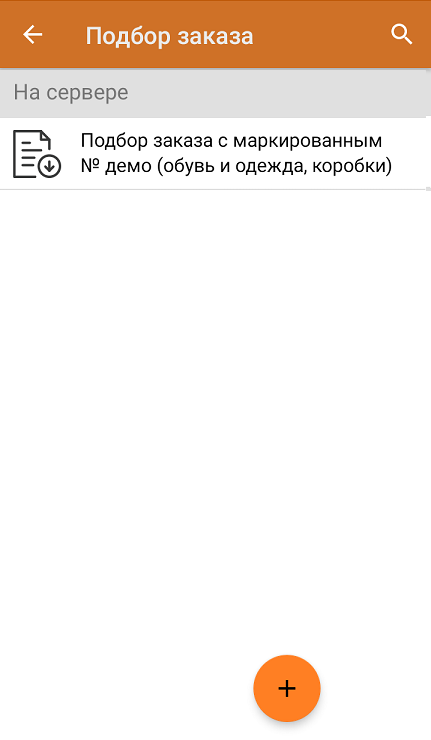
Кладовщик открывает главное меню «Склада 15» → операция «Подбор заказа», и выбирает нужный документ (если список большой, можно воспользоватьяся поиском).
-
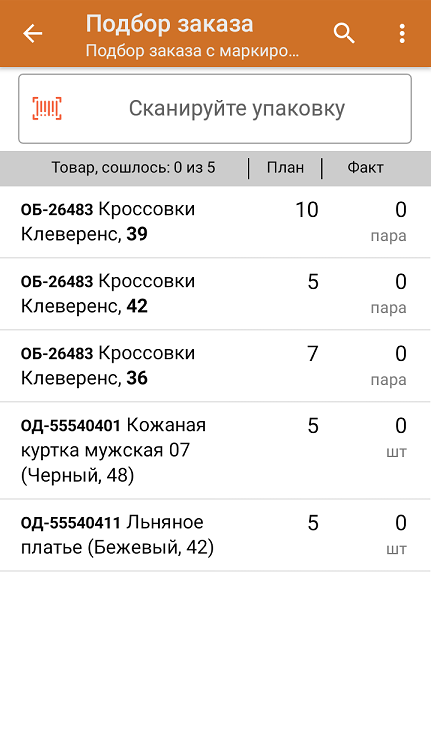
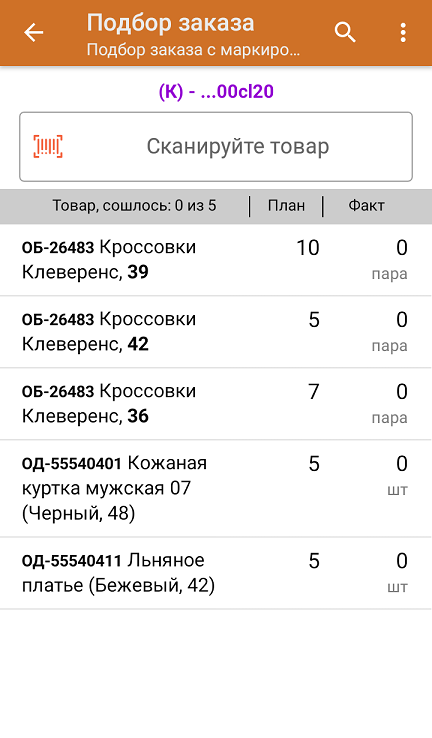
В открывшемся окне появится список товаров в коробках, которые необходимо отгрузить со склада. В колонке «Номенклатура» отображается название товара. В колонку «План» записаны данные по количеству товара, которое надо отгрузить, короба при этом не указаны.
-
Отсканируйте ШК произвольной пустой упаковки, который подходит под типовой или свой написанный шаблон короба (пример указан ниже).

После сканирования ШК в текущем режиме произойдет открытие коробки, в которую можно агрегировать товар из плана.
-
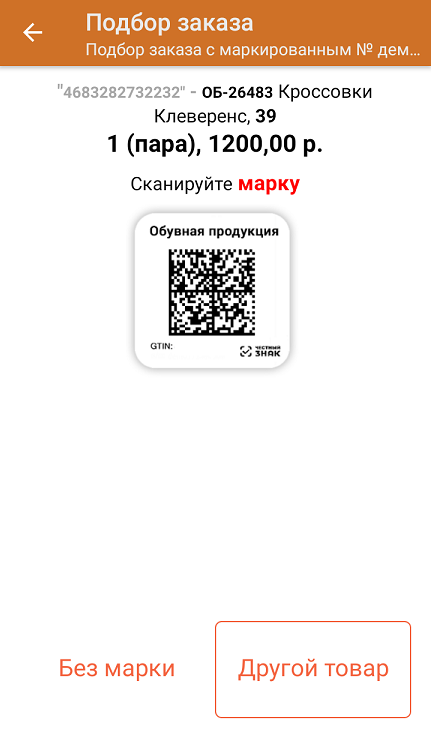
Далее сканируйте КМ товара из плана, который будет агрегирован в открытую ранее коробку (пример кода маркировки указан ниже).
Если вместо КМ товара вы отсканировали его ШК, на экране ТСД появится соответствующее сообщение. Если код маркировки на товаре отсутствует или плохо читается, вы можете принять товар без сканирования его КМ, нажав на кнопку «Без марки».
-
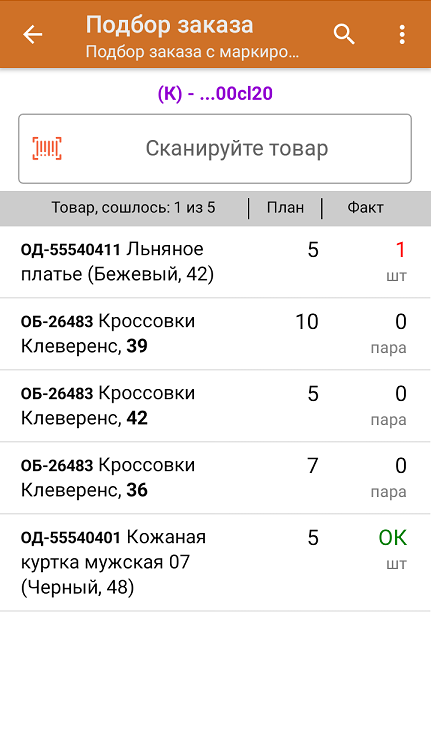
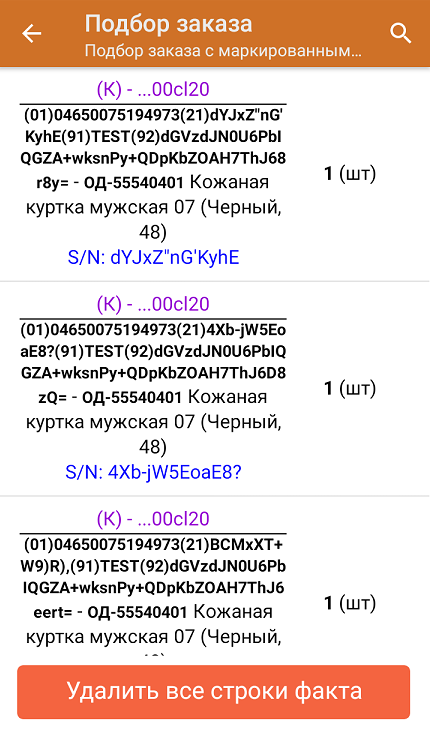
Количество данного товара будет записываться в колонку «Факт». Зеленым цветом обозначается совпадение планового и фактического количества, красным — расхождения. При нажатии на позицию товара, откроется список отсканированных КМ.
-
В случае если в процессе выполнения операции будет отсканирован КМ товара из остатков, то его поиск будет происходить по алгоритму, описанному выше.
-
После того как вы агрегировали нужный товар в коробку, закройте ее с помощью кнопки «Esc», или отсканировав ШК следующей коробки. Можно начинать набор товара в новую коробку.
-
В главном меню операции можно указать склад и контрагента, проверить расхождение фактического и планового количества товара. Если указана зона отгрузки, ее можно очистить.
Кнопки «Проверка ИНН по КМ» и «Проверка всех ИНН в документе» доступны только при работе в онлайн-режиме
В пункте «Дополнительные возможности» можно просмотреть общую информацию о документе, указать к нему текстовый комментарий, а также сделать фото товара или документа. Полученные фотографии будут загружены в учетную систему вместе с документом.
-
После того как работа с документом окончена, нужно завершить документ на ТСД (главное меню → «Выйти» → «Завершить»). Незавершенный документ нельзя отправить в учетную систему.
- Если «Склад 15» работает в онлайне, завершенный документ сразу появится в 1С со всеми внесенными в него изменениями. Если в офлайне — потребуется загрузить его в 1С вручную.
Готово! Вы выгрузили и проверили документ на ТСД, а затем загрузили в учетную систему!
Подбор с агрегацией в короба по факту
Документ создается на ТСД → кладовщик открывает его и сканирует коробки → сканирует товары → документ завершается на устройстве → результат загружается в учетную систему
-
Кладовщик открывает операцию «Подбор заказа» на ТСД и создает новый документ с помощью кнопки «Добавить».
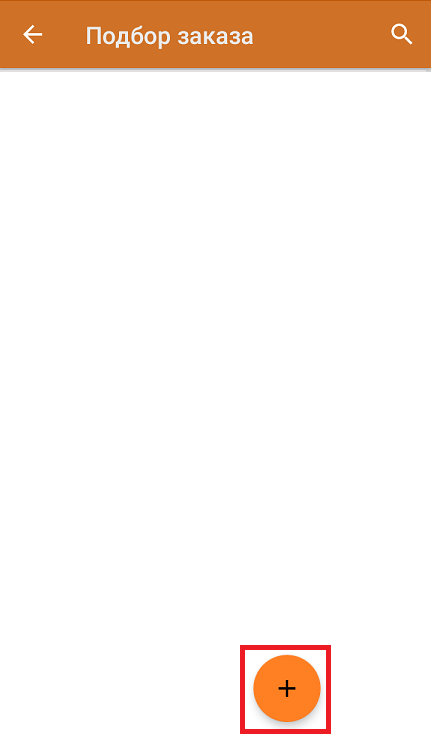
-
В открывшемся окне можно выбрать склад, с которого отгружается товар, и контрагента, а также выполнить основные настройки операции. В пункте «Дополнительные возможности» можно просмотреть общую информацию о документе, указать к нему текстовый комментарий, а также сделать фото товара или документа. Полученные фотографии будут загружены в учетную систему вместе с документом.
Для перехода в режим сканирования товара нажмите кнопку «Скан».
-
Отсканируйте ШК произвольной пустой упаковки, который может иметь следующий вид:
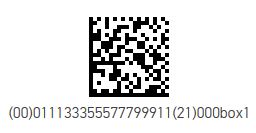
После сканирования ШК коробка откроется, и в нее можно агрегировать товар.
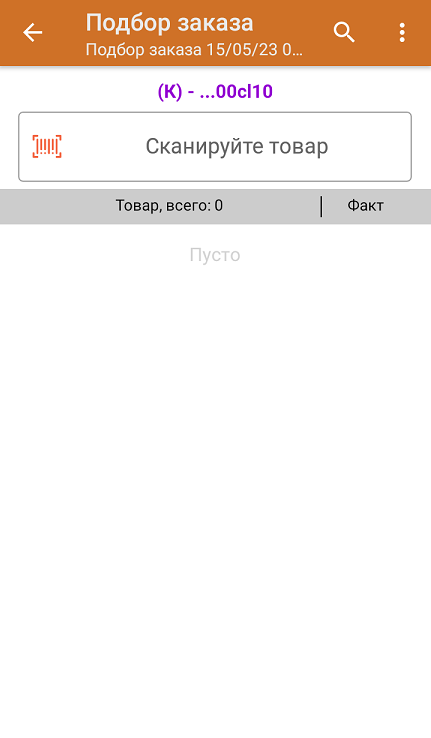
-
Далее сканируйте КМ товара, который будет агрегирован в открытую ранее коробку (пример кода маркировки указан ниже).
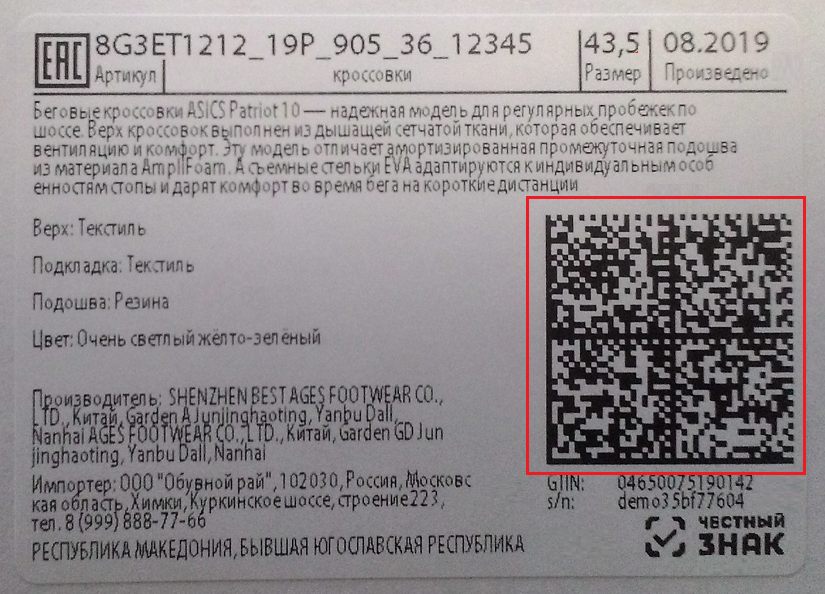
Если вместо КМ товара вы отсканировали его ШК, на экране ТСД появится соответствующее сообщение. Если код маркировки на товаре отсутствует или плохо читается, вы можете принять товар без сканирования его КМ, нажав на кнопку «Без марки».
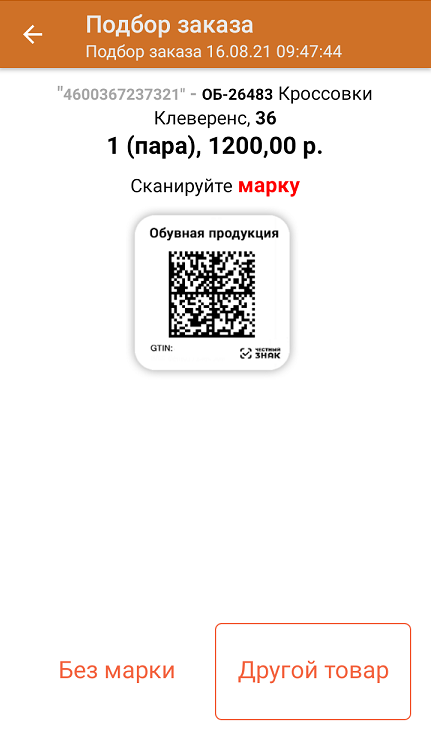
-
Количество отсканированного товара будет записываться в колонку «Факт».
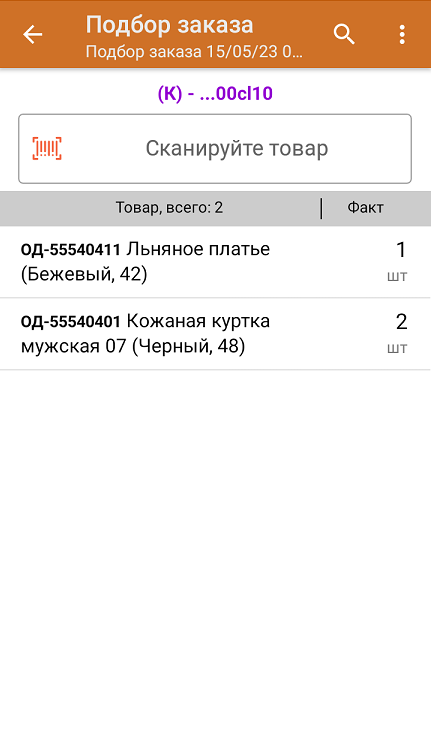
Для закрытия коробки нажмите «Esc» или отсканируйте ШК следующей коробки.
-
В случае если в процессе выполнения операции будет отсканирован КМ товара из остатков, то его поиск будет происходить по алгоритму, описанному выше.
-
После того как работа с документом окончена, нужно завершить документ на ТСД (главное меню → «Выйти» → «Завершить»). Незавершенный документ нельзя отправить в учетную систему.
-
Если «Склад 15» работает в онлайне, завершенный документ сразу появится в 1С со всеми внесенными в него изменениями. Если в офлайне — потребуется загрузить его в 1С вручную.
Готово! Вы создали документ на ТСД, отсканировали в него товар, а затем загрузили в учетную систему!
Что-то пошло не так
Основные проблемы, которые могут возникнуть во время работы со «Складом 15» на ТСД, и их решение собраны в статье.
Если в статье вы не нашли решение своей проблемы, обратитесь в техническую поддержку Клеверенса. Будет плюсом, если при обращении вы укажете:
- название операции на ТСД;
- конфигурация и версия 1С;
- версия «Склада 15» на ПК и ТСД;
- какой был выгружен документ 1С;
- ожидаемое и фактическое поведение;
- настройки бизнес-процесса;
- скрин ошибки;
- выполнен ли обмен между 1С и ТСД;
- код мастера поддержки/логи.
«Склад 15» позволяет организовать подбор маркированного товара под разные складские сценарии: сканировать отдельные КМ, подбирать целые транспортные упаковки из остатков или агрегировать товары в новые короба. После завершения работы на ТСД результаты передаются в 1С — автоматически в онлайн-режиме или вручную при офлайн-работе. В результате склад получает собранный и проверенный по кодам маркировки товар, готовый к дальнейшей отгрузке.