Как принять маркированный товар на склад с ТСД в «Складе 15»
При приемке маркированного товара важно не только проверить его количество, но и зафиксировать коды маркировки (КМ) каждой товарной единицы или транспортной упаковки. В «Складе 15» такую приемку можно проводить прямо на ТСД — по документу из 1С или по факту, а при работе с упаковками использовать полную, частичную или доверительную проверку содержимого. В этой статье рассмотрим каждый вариант и покажем, как провести приемку маркированного товара: от настройки операции до передачи результатов в учетную систему.
Приемка товара по маркам происходит в уровнях «Склада 15», которые поддерживают работу с маркировками:
В этой статье рассмотрена приемка маркированного товара. Читать про приемку немаркированного, а также ответы на самые частые вопросы тут
Настройки операции
Перед тем как начать помарочную приемку товаров, убедитесь, что в меню операции включена настройка для работы с маркировками (по умолчанию включена). Если настройка отключена, можно сканировать только обычный товар.
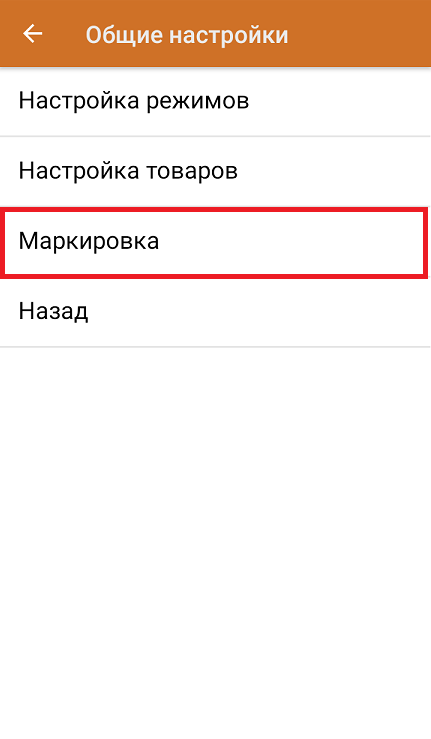
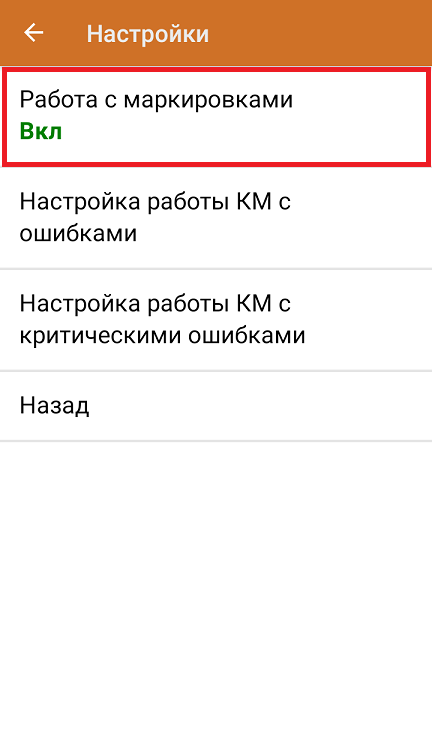
Можно настроить работу с некорректными КМ. Подробно описано в статье «Распознавание и обработка неверных кодов маркировки в процессе сканирования товара».
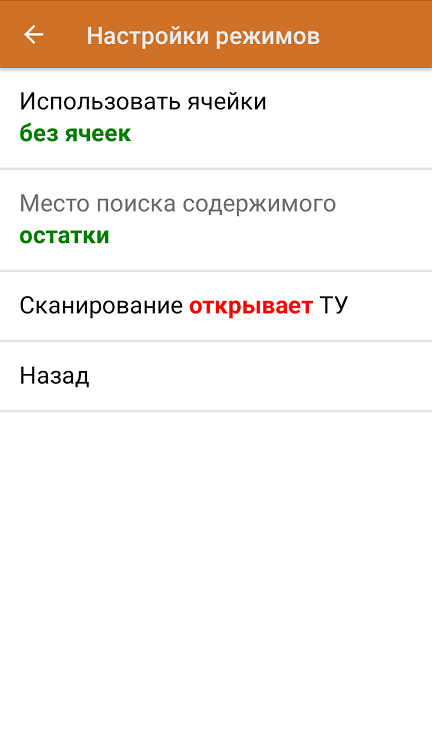
По умолчанию отключено скканироване ячеек и включено — транспортных упаковок. В случае доверительной приемки, можно проставить значение «Записывает ТУ», тогда вместо открытия будет происходить приемка транспортной упаковки целиком.
Помарочная приемка по документу из 1С
Документ выгружается из 1С на ТСД → кладовщик открывает его и сканирует товары → документ завершается на устройстве → результат загружается в учетную систему
-
На склад прибывает товар с сопроводительным документом, который находится в «1С: Предприятии». Администратор выгружает этот документ из 1С на ТСД, используя один из возможных бизнес-процессов (список может варьироваться в зависимости от конфигурации 1С):
- Приемка товаров ИС МП (проверка документа на ТСД)»
- Приемка алкоголя (проверка документа «ТТН (входящая)»)
- Приобретение маркированных товаров (проверка документа на ТСД)
Если «Склад 15» работает в онлайн-режиме, то все документы из 1С уже видны на ТСД и отдельно ничего выгружать не нужно.
-
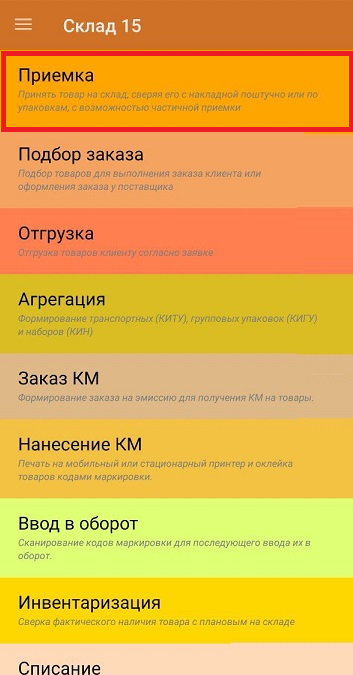
Кладовщик открывает главное меню «Склада 15» → операция «Приемка», и выбирает нужный документ из списка (если список большой, можно воспользоватьяся поиском).
-
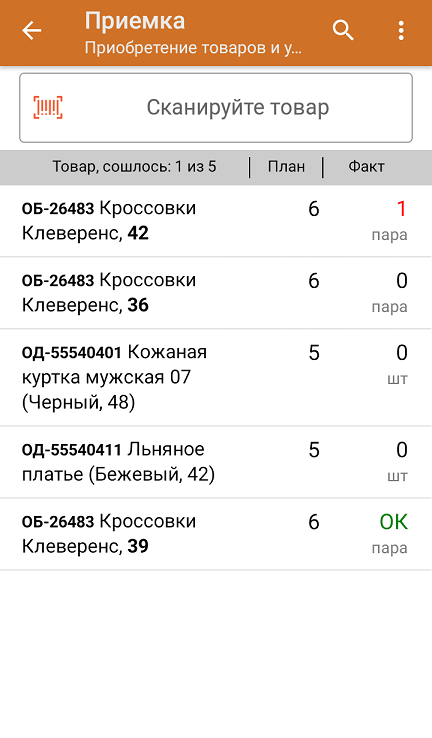
В документе находится список товаров, которые нужно принять на склад. В колонке «Номенклатура» отображается название товара, в колонку «План» записаны данные по количеству товара от поставщика. Коды маркировки сгруппированы по наименованиям товара, полный список открывается при нажатии на товар в списке.
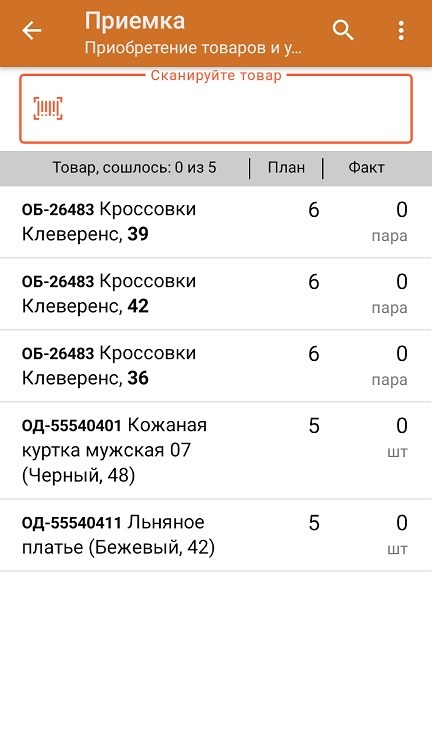
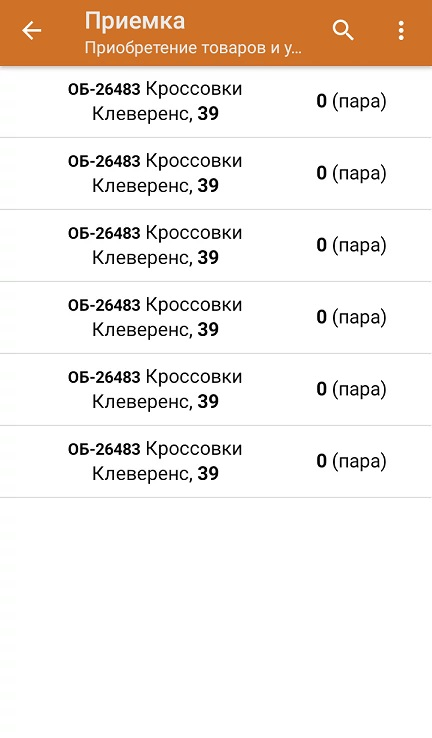
-
Далее необходимо сканировать код маркировки товара, который имеет примерно следующий вид (на этикетке используется обувной КМ):
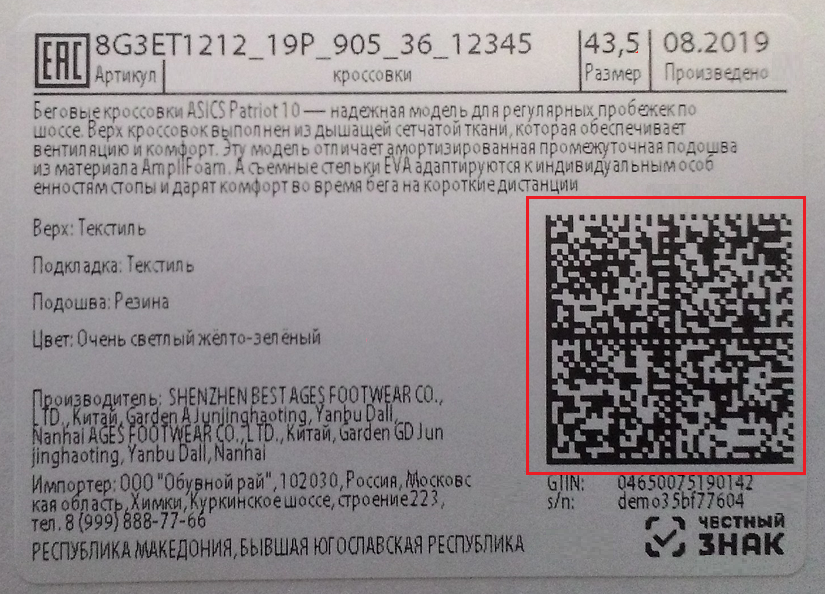
Если вместо кода маркировки был отсканирован штрихкод товара, на экране ТСД появится сообщение. Если код маркировки на товаре отсутствует или плохо читается, вы можете принять товар, нажав на кнопку «Без марки».
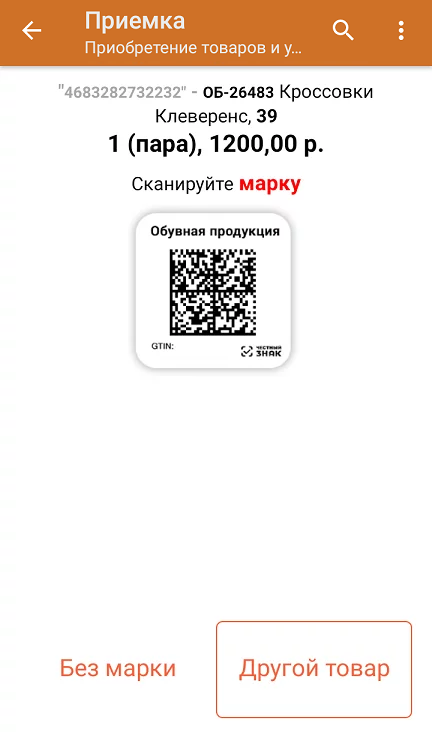
Если КМ уже использовался ранее, на экране ТСД появится предупреждение (подробнее)
-
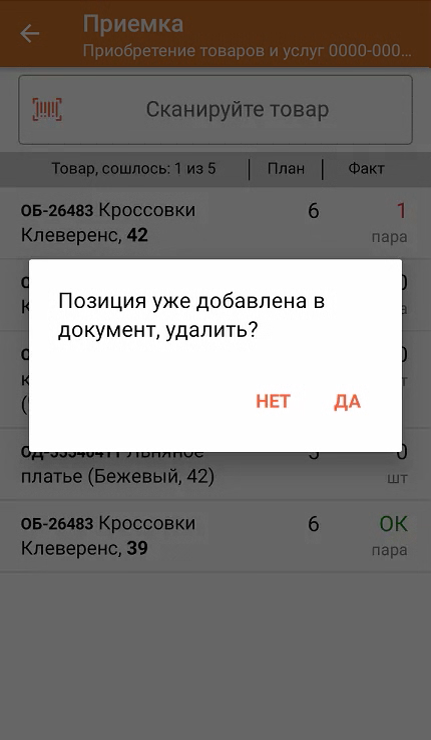
По результатам сканирования КМ в колонке «Факт» будут отображаться его количество. Зеленым цветом обозначается совпадение планового и фактического количества, красным — расхождения. Повторное сканирование товарной позиции позволяет удалить ее из фактических строк документа.
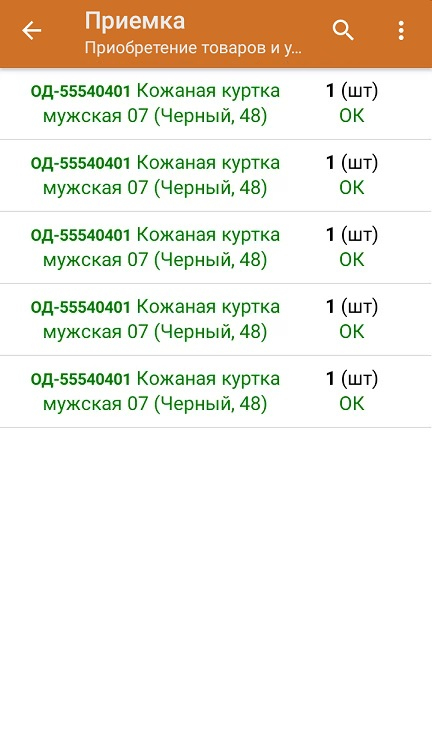
Чтобы развернуть подробный список отсканированных КМ, нажмите на название товара в списке.
-
Если в процессе выполнения операции будет отсканирован КМ товара из остатков, то его поиск будет происходить следующим образом:
- поиск КМ в плановых строках в выгруженном документе прихода;
- поиск КМ по выгруженному справочнику «Остатки»;
- уточнение номенклатуры товара для КМ остатка (потребуется отсканировать EAN-13, или выбрать из справочника номенклатуры).
-
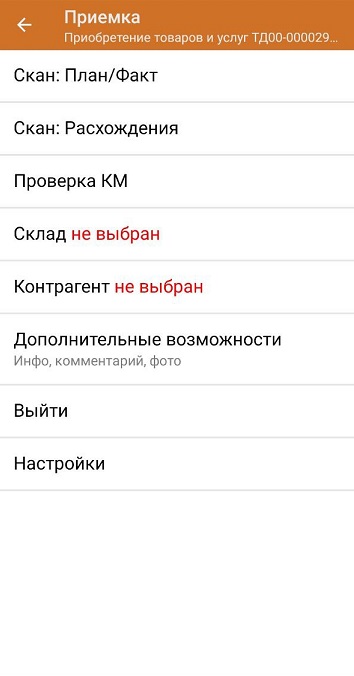
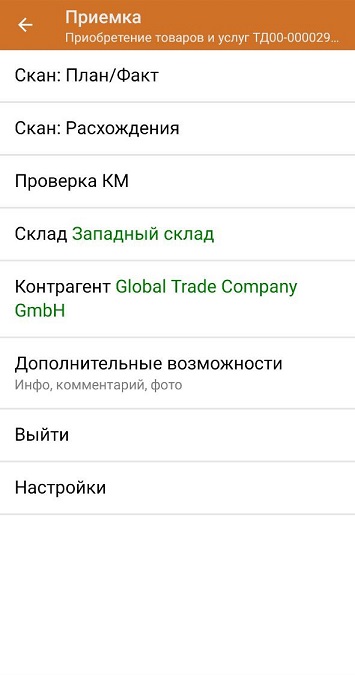
В процессе сканирования можно выйти в главное меню документа, выбрать/ изменить склад и контрагента, просмотреть расхождения товара, проверить корректность кода маркировки на товаре и настроить некоторые параметры операции.
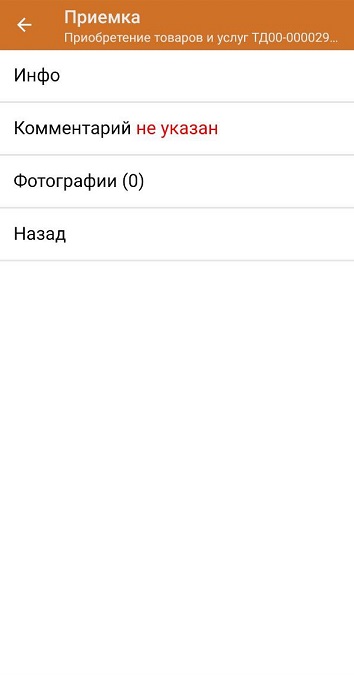
В пункте «Дополнительные возможности» вы можете просмотреть общую информацию о документе, добавить к нему текстовый комментарий, а также сделать фото товара или документа с помощью ТСД. Полученные фотографии загрузятся в учетную систему вместе с документом.
-
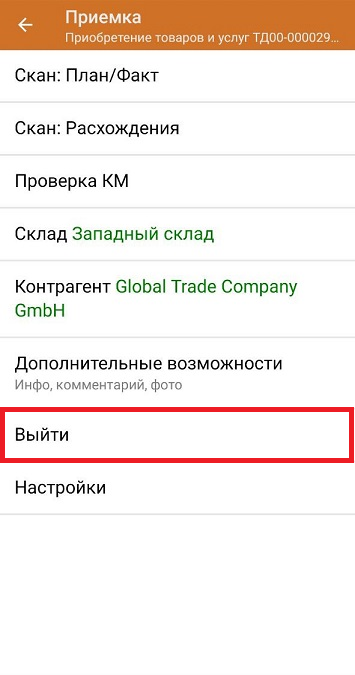
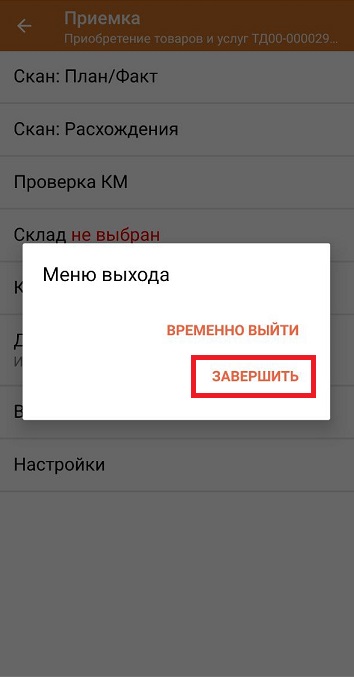
После того как работа с документом окончена, нужно завершить документ на ТСД (главное меню → «Выйти» → «Завершить»). Незавершенный документ нельзя отправить в учетную систему.
-
Если «Склад 15» работает в онлайне, завершенный документ сразу появится в 1С со всеми внесенными в него изменениями. Если в офлайне — потребуется загрузить его в 1С вручную.
Готово! Вы выгрузили и проверили документ на ТСД, а затем загрузили в учетную систему с полученными результатами!
Помарочная приемка по факту
Документ создается на ТСД → кладовщик сканирует в него товары → документ завершается на устройстве → результат загружается в учетную систему
-
На склад прибывает товар без сопроводительного документа, и кладовщик открывает операцию «Приемка» на ТСД и создает новый документ с помощью кнопки «Добавить».
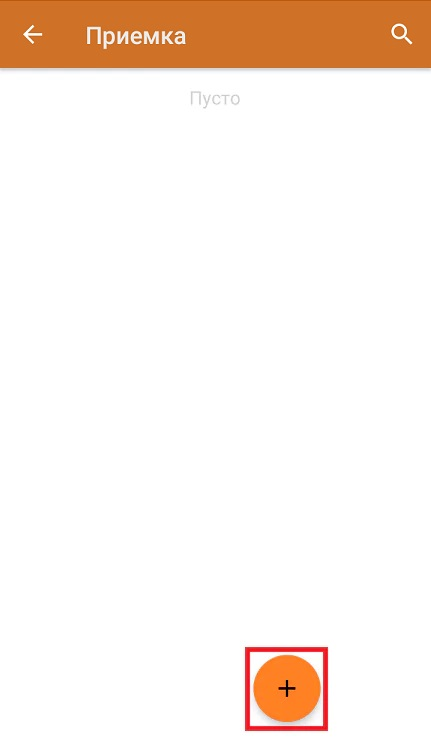
-
Для нового документа на ТСД нужно выбрать бизнес-процесс, по которому он будет загружаться в учетную систему (список может варьироваться в зависимости от конфигурации 1С):
- Приемка товаров ИС МП (созданный на ТСД «Приемка»)
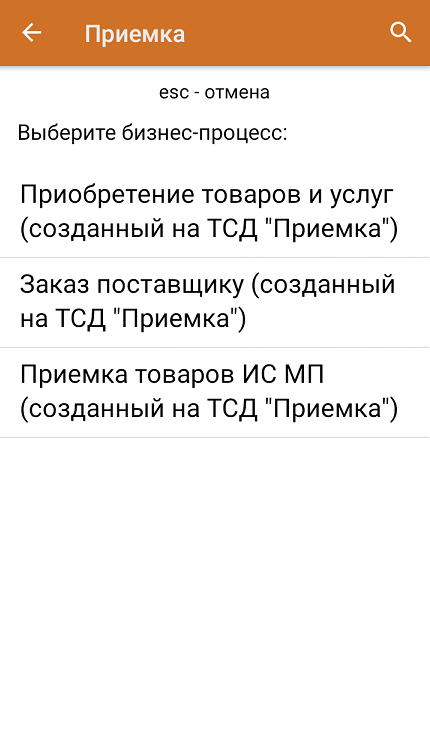
-
После выбора бизнес-процесса откроется главное меню документа, в котором можно выбрать склад и контрагента из списка, настроить некоторые параметры операции. В пункте «Дополнительные возможности» вы можете просмотреть общую информацию о документе, добавить к нему текстовый комментарий, а также сделать фото товара или документа на ваше мобильное устройство. Полученные фотографии будут загружены в учетную систему вместе с документом.
Для перехода к сканированию товара нажмите «Скан».
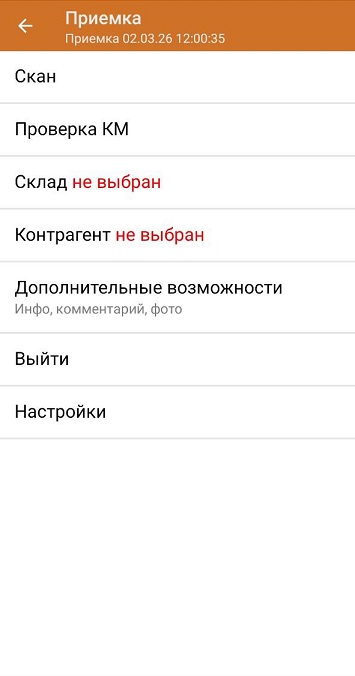
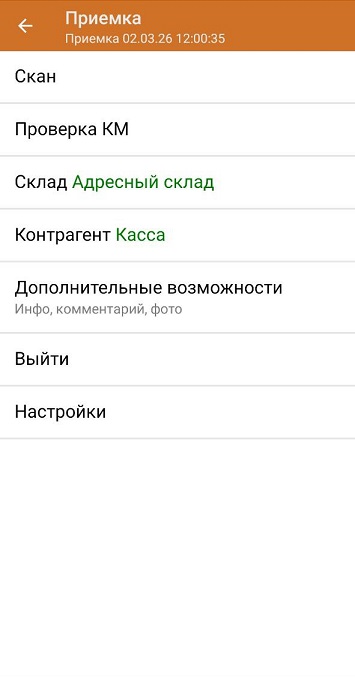
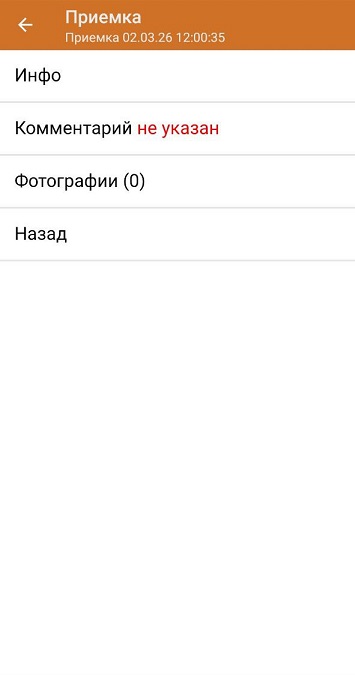
С помощью функции «Проверка марки» можно проверить корректность распечатанного КМ и, при необходимости, перепечатать его.
-
Далее необходимо сканировать код маркировки товара, который имеет примерно следующий вид (на этикетке используется обувной КМ):
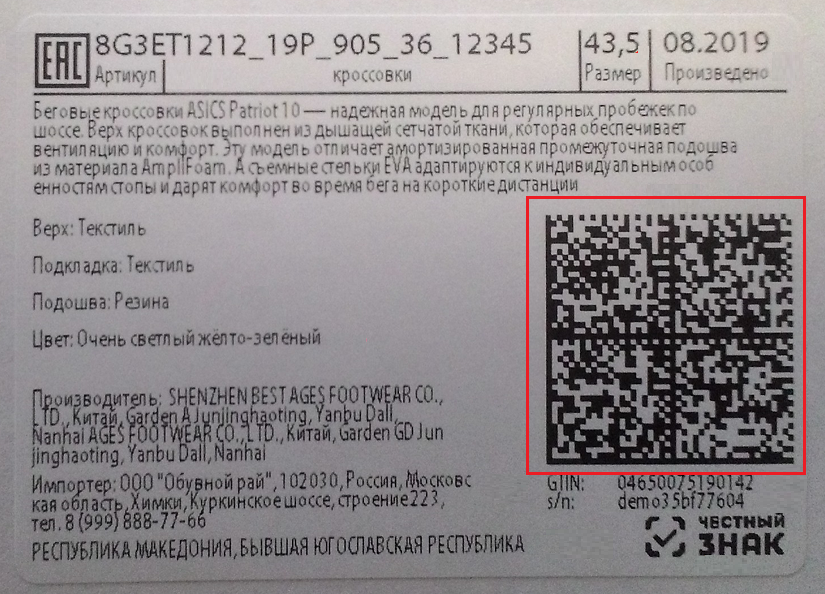
Если вместо кода маркировки был отсканирован штрихкод товара, на экране ТСД появится сообщение. Если код маркировки на товаре отсутствует или плохо читается, вы можете принять товар, нажав на кнопку «Без марки».
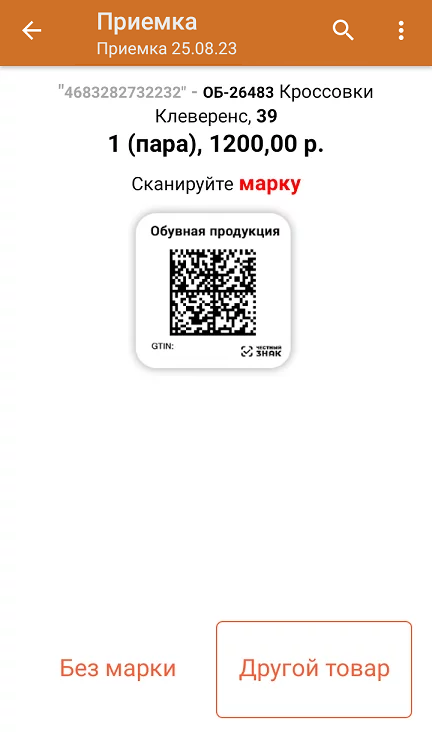
Если КМ уже использовался ранее, на экране ТСД появится предупреждение (подробнее)
-
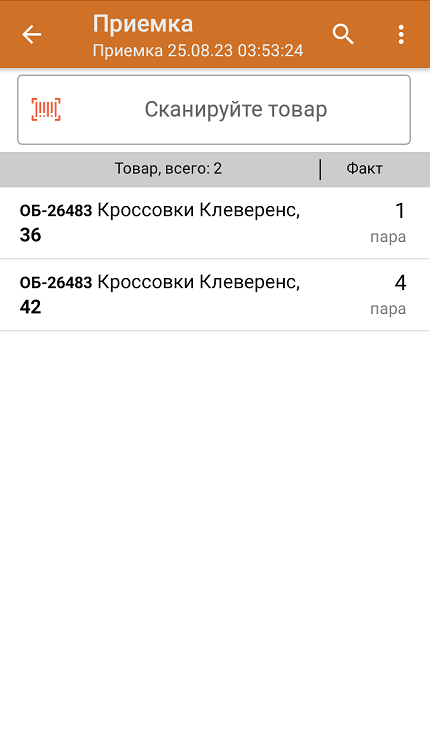
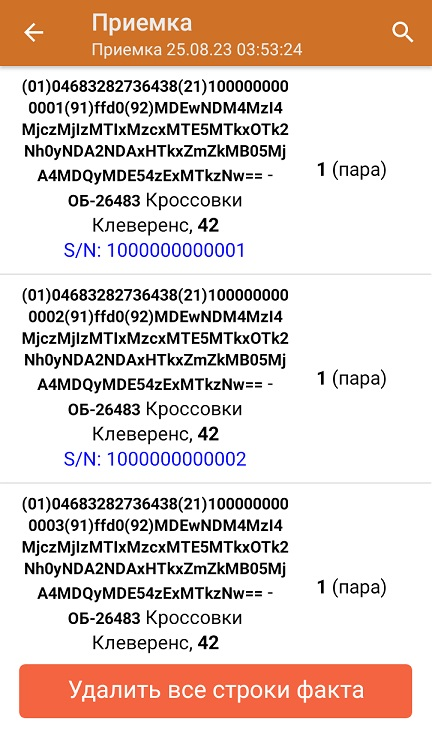
После того, как КМ отсканирован, информация о товаре появится на экране. Коды маркировки сгруппированы по товарам, но можно развернуть полный список нажатием на позицию в списке.
-
В случае если в процессе выполнения операции будет отсканирован КМ товара из остатков, то его поиск будет происходить по алгоритму, описанному выше.
-
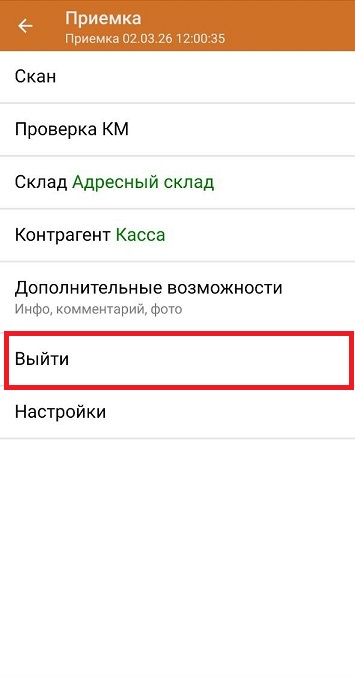
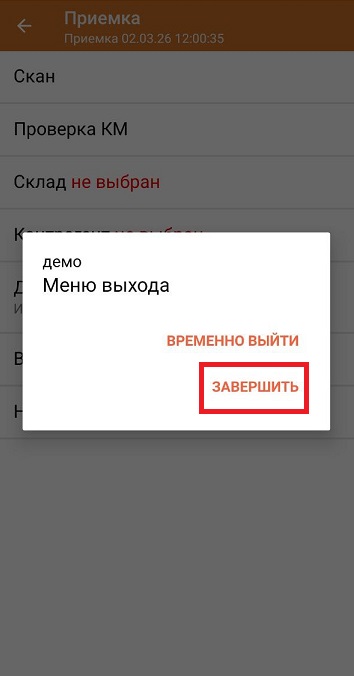
После того как работа с документом окончена, нужно завершить документ на ТСД (главное меню → «Выйти» → «Завершить»). Незавершенный документ нельзя отправить в учетную систему.
-
Если «Склад 15» работает в онлайне, завершенный документ сразу появится в 1С со всеми внесенными в него изменениями. Если в офлайне — потребуется загрузить его в 1С вручную.
Готово! Вы создали новый документ на ТСД, заполнили его данными и загрузили в учетную систему!
Полная приемка по документу из 1С с упаковками
Полная проверка содержимого транспортных упаковок — это открытие транспортной упаковки и полная проверка ее содержимого (каждого вложенного КМ).
Документ выгружается из 1С на ТСД → кладовщик сканирует упаковку → сканирует товары в упаковке → документ завершается на устройстве → результат загружается в учетную систему
-
На склад прибывает товар с сопроводительным документом, который находится в «1С: Предприятии». Администратор выгружает этот документ из 1С на ТСД, используя один из возможных бизнес-процессов (список может варьироваться в зависимости от конфигурации 1С):
- Приемка товаров ИС МП (проверка документа на ТСД)»
- Приемка алкоголя (проверка документа «ТТН (входящая)»)
- Приобретение маркированных товаров (проверка документа на ТСД)
Если «Склад 15» работает в онлайн-режиме, то все документы из 1С уже видны на ТСД и отдельно ничего выгружать не нужно.
-
Кладовщик открывает главное меню «Склада 15» → операция «Приемка», и выбирает нужный документ из списка (если список большой, можно воспользоватьяся поиском).
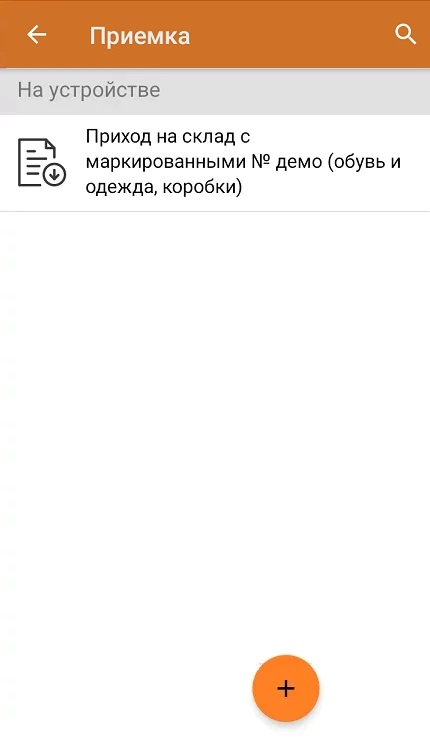
Убедитесь, что в меню операции включена настройка работы с маркированным товаром и работа с упаковками в режиме «Сканирование открывает ТУ».
-
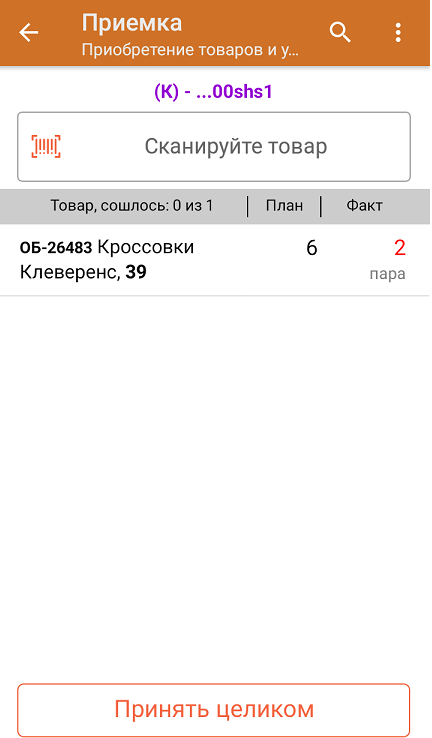
В открывшемся окне появится список товаров в транспортной упаковке (палеты, коробки), которые необходимо принять на склад. В колонке «Номенклатура» отображается название товара. В колонку «План» записаны данные по количеству товара от поставщика. Колонка «Факт» отражает количество фактически отсканированного (принятого) товара.
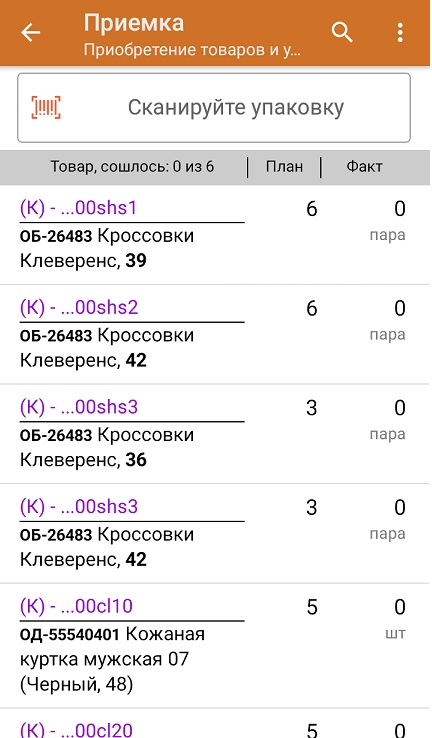
-
Отсканируйте ШК транспортной упаковки (в данном случае это коробка), который может иметь следующий вид:

После этого на экране отобразится список товаров, которые находятся в коробке. Коды маркировки сгруппированы по наименованиям товара, полный список открывается при нажатии на позицию.
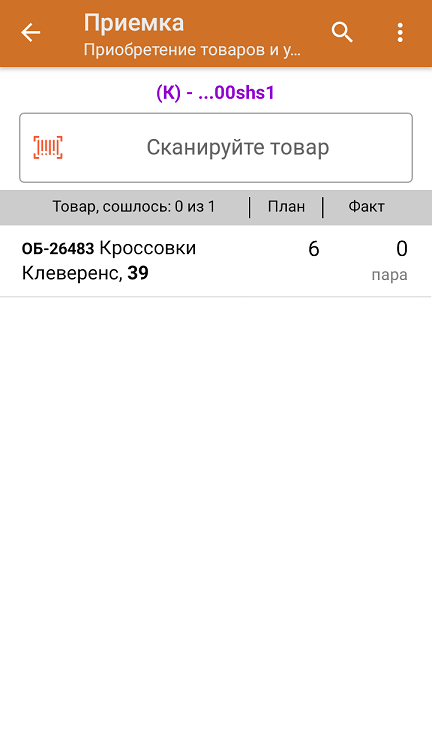
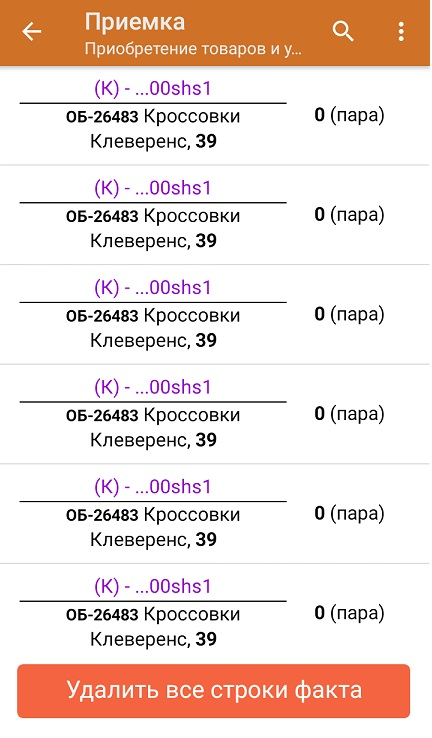
-
В случае полной приемки необходимо отсканировать КМ каждого элемента в коробке, который находится на этикетке и может иметь следующий вид:
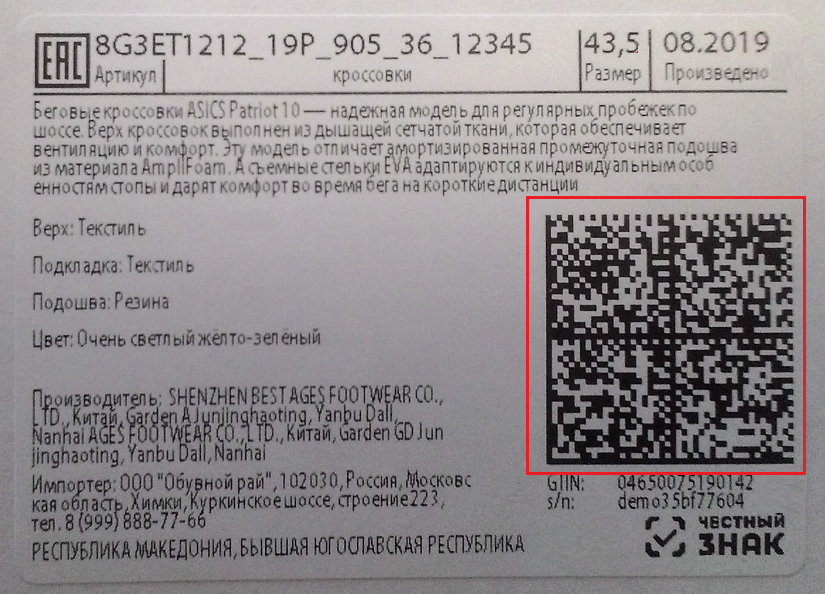
В колонке «Факт» будет отображаться результат сканирования. Полный список отсканированных КМ открывается по нажатию на наименование товара.
Если КМ уже использовался ранее, на экране ТСД появится предупреждение (подробнее)
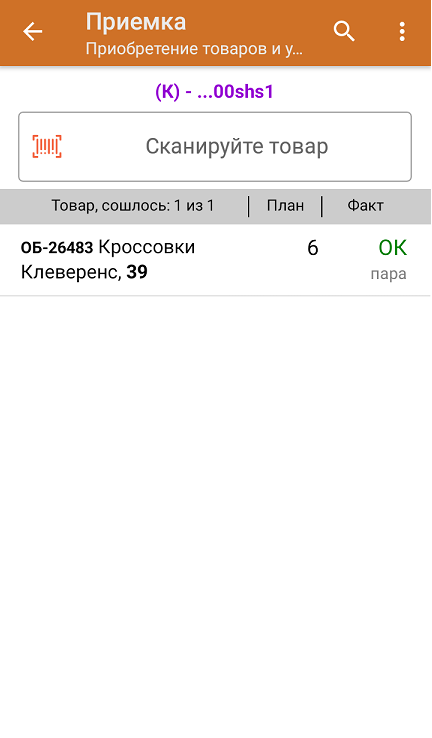
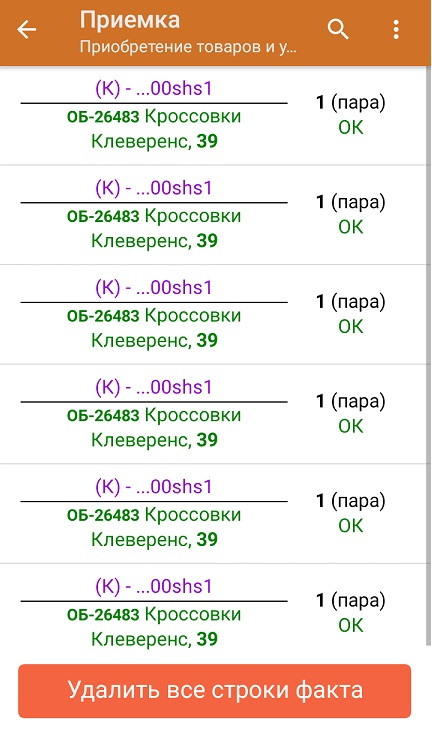
Для того чтобы начать сканирование товара в новой коробке, отсканируйте ее ШК или нажмите кнопку «Назад».
-
В случае если в процессе выполнения операции будет отсканирован КМ товара из остатков, то его поиск будет происходить по алгоритму, описанному выше.
-
В главном меню операции можно указать склад и контрагента, проверить расхождение фактического и планового количества товара, а также проверить корректность распечатанного кода маркировки. Если указана зона приемки, ее можно очистить.
В пункте «Дополнительные возможности» вы можете просмотреть общую информацию о документе, указать к нему текстовый комментарий, а также сделать фото товара или документа. Полученные фотографии будут загружены в учетную систему вместе с документом.
-
После того как работа с документом окончена, нужно завершить документ на ТСД (главное меню → «Выйти» → «Завершить»). Незавершенный документ нельзя отправить в учетную систему.
- Если «Склад 15» работает в онлайне, завершенный документ сразу появится в 1С со всеми внесенными в него изменениями. Если в офлайне — потребуется загрузить его в 1С вручную.
Готово! Вы выгрузили документ из учетной системы, проверили его на ТСД, и загрузили обратно!
Частичная приемка по заданию с упаковками
Частичная проверка содержимого транспортных упаковок — это проверка нескольких элементов внутри короба, минимально необходимых для его закрытия. Это значит, что достаточно полностью принять один элемент содержимого короба, чтобы затем закрыть как полностью принятый.
Документ выгружается из 1С на ТСД → кладовщик сканирует упаковку → сканирует несколько товаров и закрывает упаковку → документ завершается на устройстве → результат загружается в учетную систему
-
На склад прибывает товар с сопроводительным документом, который находится в «1С: Предприятии». Администратор выгружает этот документ из 1С на ТСД, используя один из возможных бизнес-процессов (список может варьироваться в зависимости от конфигурации 1С):
- Приемка товаров ИС МП (проверка документа на ТСД)»
- Приемка алкоголя (проверка документа «ТТН (входящая)»)
- Приобретение маркированных товаров (проверка документа на ТСД)
Если «Склад 15» работает в онлайн-режиме, то все документы из 1С уже видны на ТСД и отдельно ничего выгружать не нужно.
-
Кладовщик открывает главное меню «Склада 15» → операция «Приемка», и выбирает нужный документ из списка (если список большой, можно воспользоватьяся поиском).
-
В открывшемся окне появится список товаров в транспортной упаковке (палеты, коробки), которые необходимо принять на склад. В колонке «Номенклатура» отображается название товара. В колонку «План» записаны данные по количеству товара от поставщика. Колонка «Факт» отражает количество фактически отсканированного (принятого) товара.
Убедитесь, что в меню операции включена настройка работы с маркированным товаром и работа с упаковками в режиме «Сканирование открывает ТУ».
-
Отсканируйте ШК транспортной упаковки (в данном случае это коробка), который может иметь следующий вид:
После этого на экране отобразится список товаров, которые находятся в коробке. Коды маркировки сгруппированы по наименованиям товара, полный список открывается при нажатии на позицию.
-
После того как был отсканирован хотя бы один код маркировки товара в коробке (пример КМ см. ниже), внизу экрана появится кнопка «Принять целиком».
Вы можете нажать на нее и принять коробку как полностью проверенную, при этом имея только один реально отсканированный КМ.
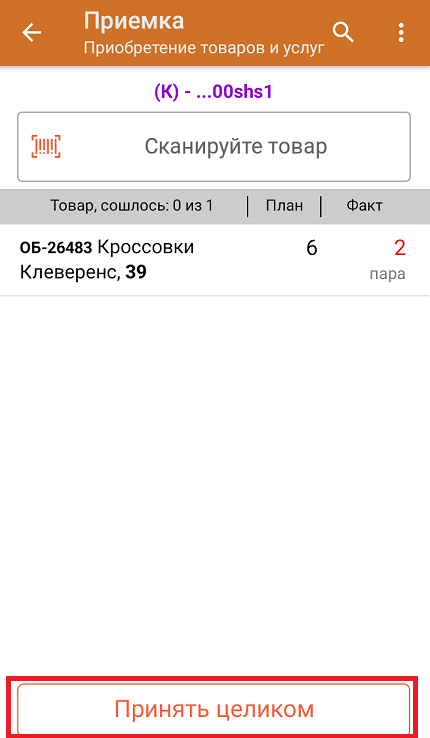
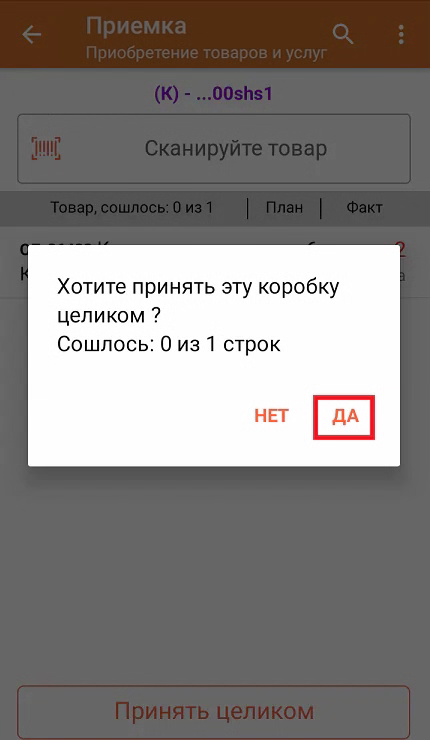
Также для того, чтобы принять коробку целиком, можно повторно отсканировать ШК коробки после того как был отсканирован хотя бы один КМ товара.
-
После того как коробка принята целиком, будет указано, что количество товара сошлось. Чтобы развернуть подробный список отсканированных КМ, нажмите на наименование товара.
Для того чтобы начать сканирование товара в новой коробке, отсканируйте ее ШК или нажмите кнопку «Назад».
-
В случае если в процессе выполнения операции будет отсканирован КМ товара из остатков, то его поиск будет происходить по алгоритму, описанному выше.
-
В главном меню операции можно указать склад и контрагента, проверить расхождение фактического и планового количества товара, а также проверить корректность распечатанного кода маркировки. Если указана зона приемки, ее можно очистить.
В пункте «Дополнительные возможности» вы можете просмотреть общую информацию о документе, указать к нему текстовый комментарий, а также сделать фото товара или документа на ваше мобильное устройство. Полученные фотографии будут сохранены прямо в операции на ТСД и загрузятся в учетную систему вместе с документом.
-
После того как работа с документом окончена, нужно завершить документ на ТСД (главное меню → «Выйти» → «Завершить»). Незавершенный документ нельзя отправить в учетную систему.
- Если «Склад 15» работает в онлайне, завершенный документ сразу появится в 1С со всеми внесенными в него изменениями. Если в офлайне — потребуется загрузить его в 1С вручную.
Готово! Вы выгрузили документ из учетной системы, проверили его на ТСД, и загрузили обратно!
Доверительная приемка по заданию с упаковками
Доверительная приемка менее надежна, чем проверка каждого кода маркировки при помарочной приемке.
Доверительная приемка по сканированию транспортных упаковок — это приемка товара, которая позволяет принять всё содержимое транспортной упаковки, отсканировав только её штрихкод, без сканирования самих КМ.
При такой приемке выгруженные плановые строки, принадлежащие отсканированной транспортной упаковке, занесутся в фактическую часть документа. Предварительно потребуется предварительно выгрузить на ТСД КМ с указанием их родителя (упаковки) для проверки путем сканирования только родителя (упаковки).
Документ выгружается из 1С на ТСД → кладовщик сканирует упаковку → документ завершается на устройстве → результат загружается в учетную систему
-
На склад прибывает товар с сопроводительным документом, который находится в «1С: Предприятии». Администратор выгружает этот документ из 1С на ТСД, используя один из возможных бизнес-процессов (список может варьироваться в зависимости от конфигурации 1С):
- Приемка товаров ИС МП (проверка документа на ТСД)»
- Приемка алкоголя (проверка документа «ТТН (входящая)»)
- Приобретение маркированных товаров (проверка документа на ТСД)
Если «Склад 15» работает в онлайн-режиме, то все документы из 1С уже видны на ТСД и отдельно ничего выгружать не нужно.
-
Кладовщик открывает главное меню «Склада 15» → операция «Приемка», и выбирает нужный документ из списка (если список большой, можно воспользоватьяся поиском).
-
В открывшемся окне появится список товаров в транспортной упаковке (палеты, коробки), которые необходимо принять на склад. В колонке «Номенклатура» отображается название товара. В колонку «План» записаны данные по количеству товара от поставщика. Колонка «Факт» отражает количество фактически отсканированного (принятого) товара.
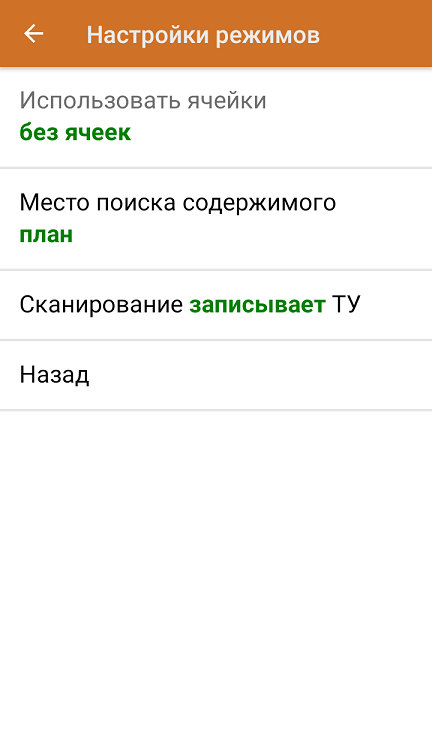
Перед тем как начинать приемку, необходимо убедиться, что в меню операции «Приемка» включена соответствующая настройка работы с маркированным товаром и работа с упаковками в режиме «Сканирование записывает ТУ».
-
Отсканируйте ШК упаковки (пример ШК указан ниже).
-
После сканирования ШК упаковка будет принята как полностью проверенная. Для просмотра всех принятых КМ в коробке нажмите на нее в списке.
-
В случае если в процессе выполнения операции будет отсканирован КМ товара из остатков, то его поиск будет происходить по алгоритму, описанному выше.
-
В главном меню операции можно указать склад и контрагента, проверить расхождение фактического и планового количества товара, а также проверить корректность распечатанного кода маркировки. Если указана зона приемки, ее можно очистить.
В пункте «Дополнительные возможности» вы можете просмотреть общую информацию о документе, указать к нему текстовый комментарий, а также сделать фото товара или документа на ваше мобильное устройство. Полученные фотографии будут сохранены прямо в операции на ТСД и загрузятся в учетную систему вместе с документом.
-
После того как работа с документом окончена, нужно завершить документ на ТСД (главное меню → «Выйти» → «Завершить»). Незавершенный документ нельзя отправить в учетную систему.
- Если «Склад 15» работает в онлайне, завершенный документ сразу появится в 1С со всеми внесенными в него изменениями. Если в офлайне — потребуется загрузить его в 1С вручную.
Готово! Вы выгрузили документ из учетной системы, проверили его на ТСД, и загрузили обратно!
Что-то пошло не так
Основные проблемы, которые могут возникнуть во время работы со «Складом 15» на ТСД, и их решение собраны в статье.
Если в статье вы не нашли решение своей проблемы, обратитесь в техническую поддержку Клеверенса. Будет плюсом, если при обращении вы укажете:
- название операции на ТСД;
- конфигурация и версия 1С;
- версия «Склада 15» на ПК и ТСД;
- какой был выгружен документ 1С;
- ожидаемое и фактическое поведение;
- настройки бизнес-процесса;
- скрин ошибки;
- выполнен ли обмен между 1С и ТСД;
- код мастера поддержки/логи.
«Склад 15» позволяет выбрать подходящий способ приемки маркированного товара в зависимости от складского процесса: сканировать каждый КМ, полностью или частично проверять содержимое транспортных упаковок либо принимать упаковку целиком по ее штрихкоду. После завершения операции результаты приемки передаются в 1С — автоматически при онлайн-работе или вручную в офлайн-режиме.