Нанесение кодов маркировки (КМ) по выгруженному на ТСД заданию в «Складе 15»
В данной статье нанесение КМ будет рассмотрено на примере обуви, но для остальных видов маркированного товара все процессы аналогичны.
Нанесение кодов маркировки возможно только в уровнях «Склада 15», которые поддерживают работу с маркировками:
Операция «Нанесение КМ» — это печать и оклейка обувных товаров кодами маркировки. Операция проводится на основании документа «Нанесение КМ», в котором содержатся все ранее полученные из ГИС МТ коды маркировки. Перед началом операции необходимо выгрузить данный документ из 1С на мобильное устройство.
Для проведения операции «Нанесение КМ» подключить ТСД к мобильному или стационарному принтеру для печати этикеток с кодами маркировки.
Как маркировать товар
Поштучная маркировка
При поштучной маркировке операция проводится по алгоритму: «отсканировал товар → напечатал этикетку → отсканировал следующий товар». Для такого вида маркировки в настройках операции должен быть установлен способ печати «поштучная».
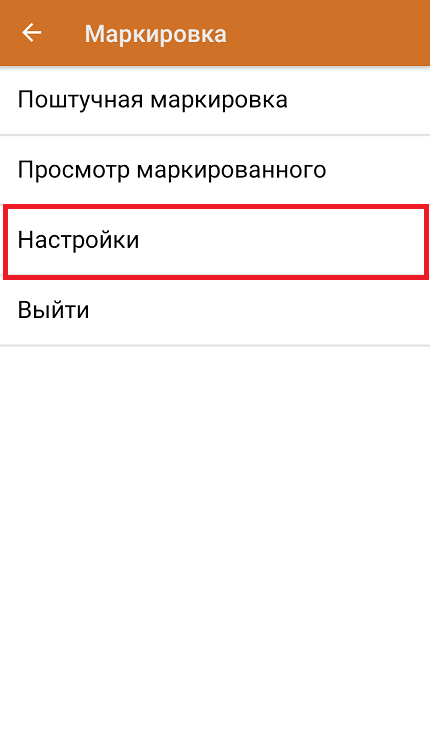
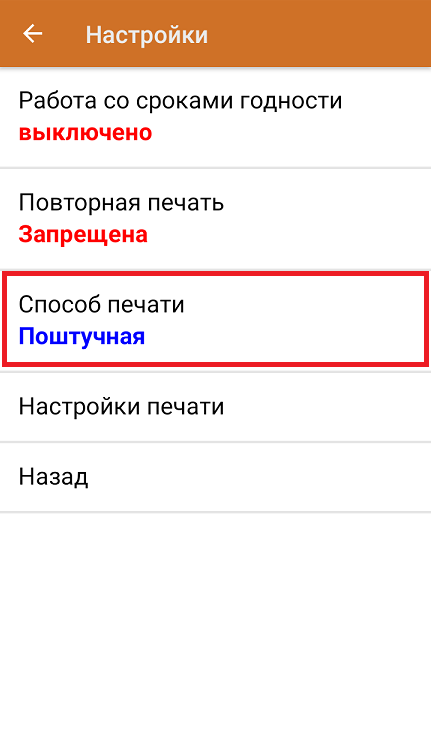
-
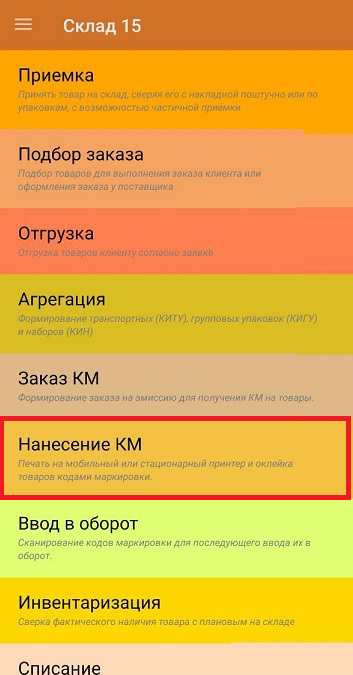
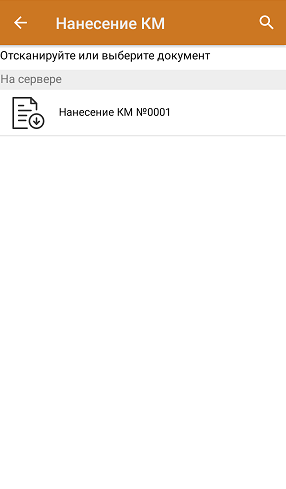
В главном меню «Склада 15» выберите операцию «Нанесение КМ» и откройте необходимый вам документ.
-
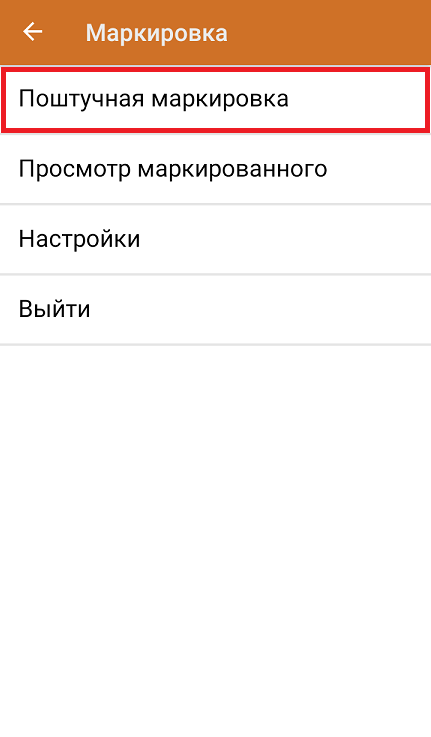
Нажмите «Поштучная маркировка», после чего откроется окно сканирования. Отсканируйте первый товар или выберите его из списка.
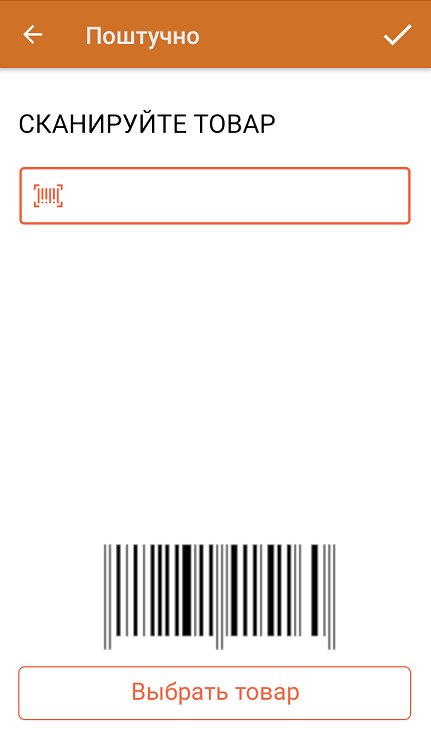
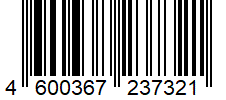
Сканируемый ШК товара:
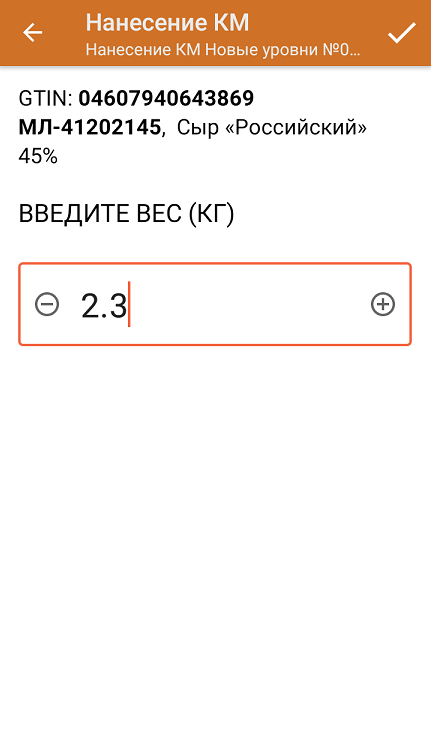
Если вы маркируете весовую молочную продукцию, то после сканирования ШК товара появится окно для ввода веса. Вес может быть уже зашит в штрихкод и тогда определится автоматически, либо потребуется ввести его вручную.
Полученная этикетка и код маркировки товара будут содержать данные о весе товара.
-
После того, как первый товар отсканирован, ваше мобильное устройство попытается соединиться с принтером, на который будет происходить печать этикетки с КМ.
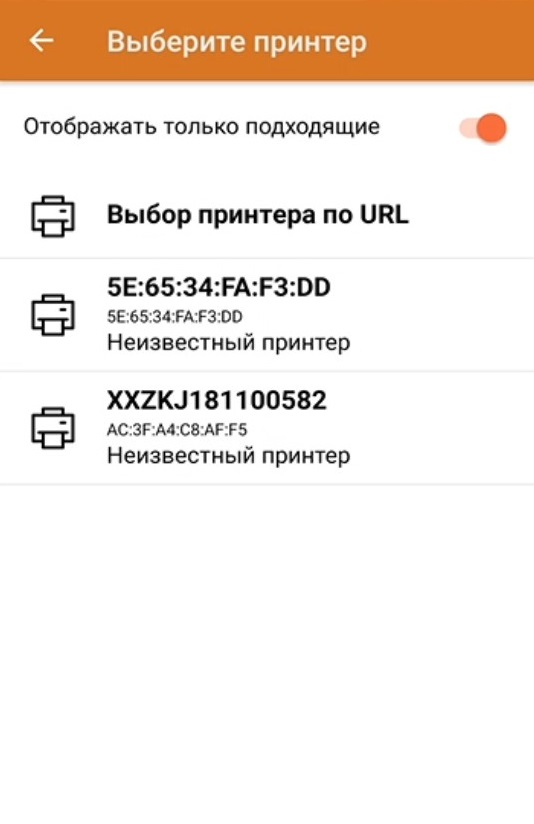
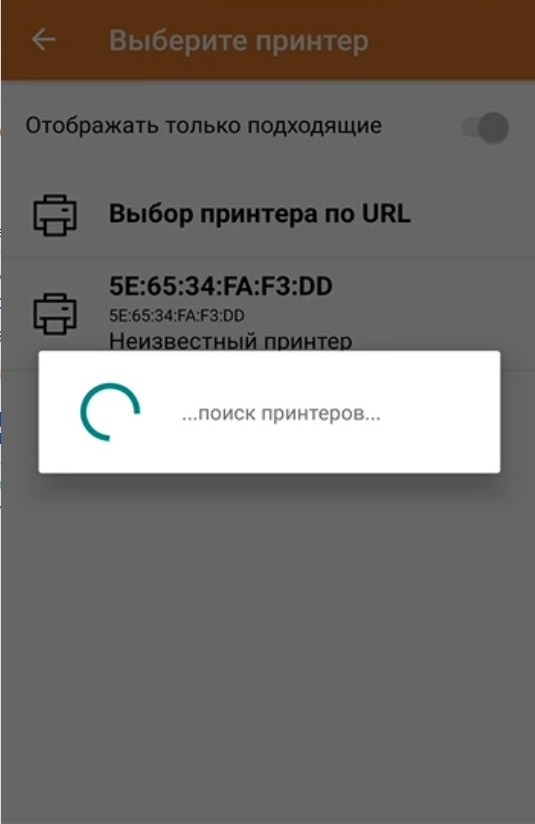
Если вы используете Bluetooth-принтер, подробнее о его подключении к ТСД можно прочесть в соответствующей статье.
-
После того как соединение с принтером установлено, начнется печать этикетки отсканированного товара.
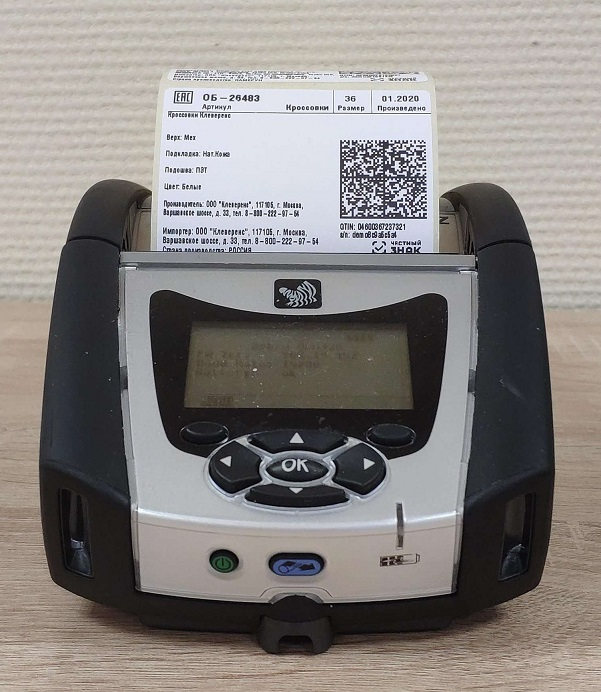
Когда этикетка будет напечатана, отсканируйте указанный на ней код маркировки (DataMatrix).
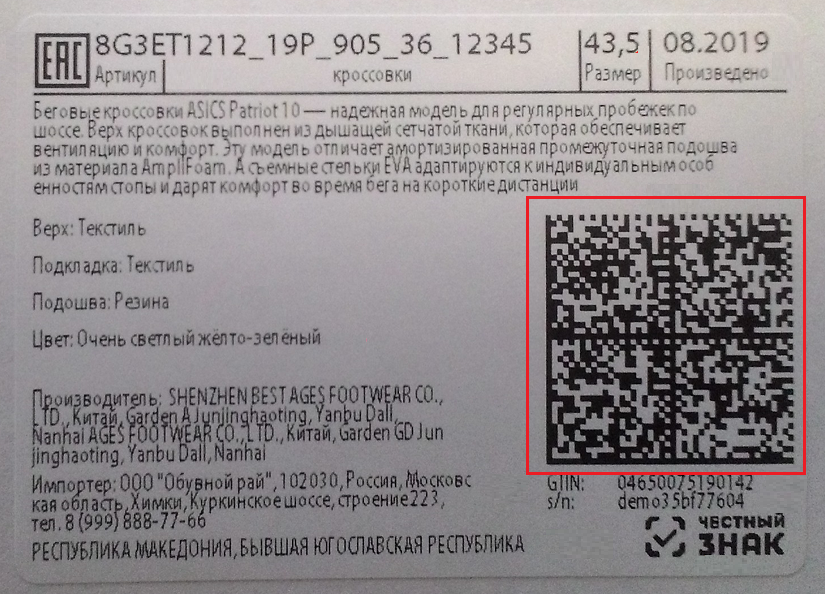
Это необходимо для того, чтобы проверить его корректность и соответствие стандартам GS1, а также распознается ли данный КМ как обувной.
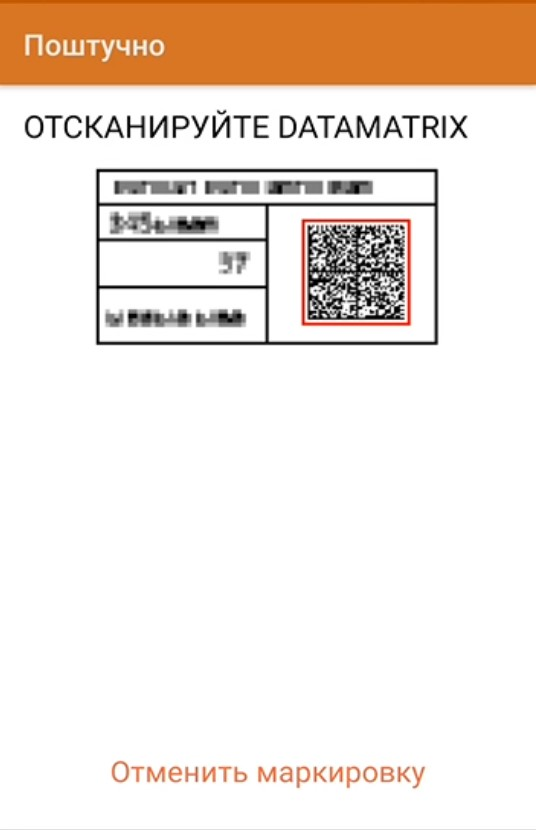
Если КМ уже использовался ранее, на экране ТСД появится предупреждение (подробнее)
-
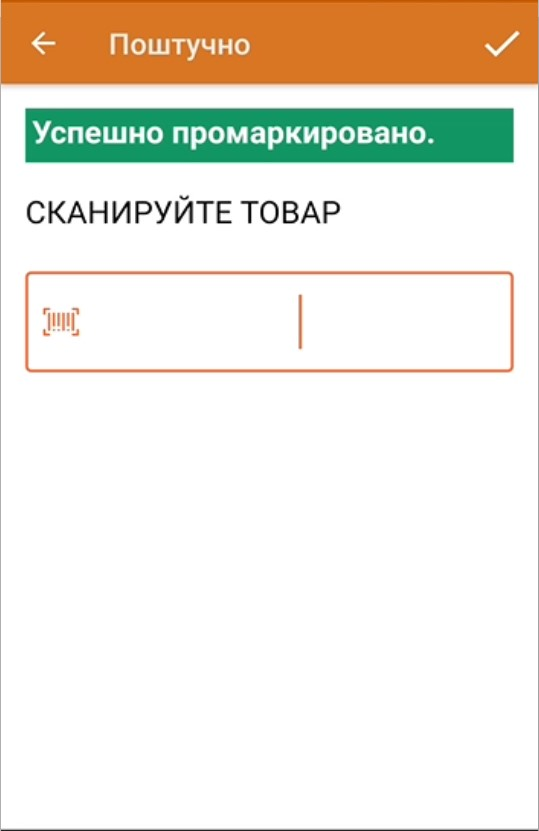
После сканирования КМ на экране появится надпись, что товар промаркирован, и произойдет возврат к окну сканирования товара. Далее можно сканировать ШК следующего товара.
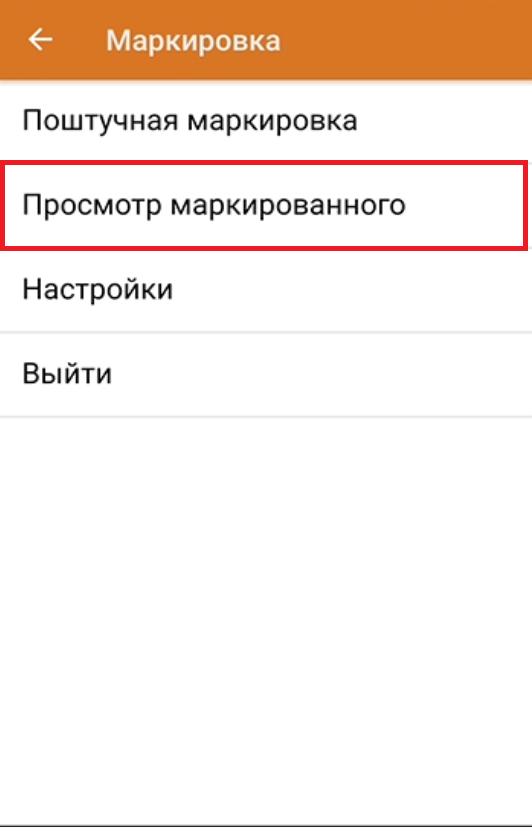
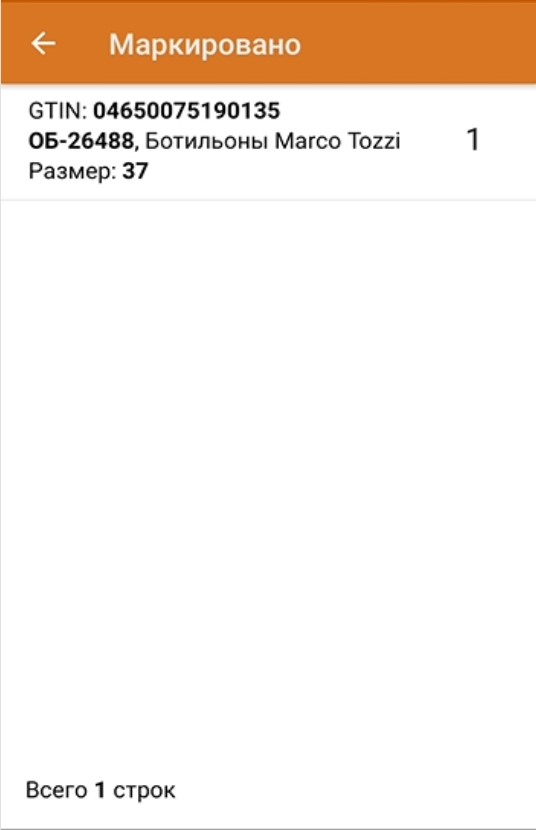
С помощью меню операции «Нанесение КМ» можно просмотреть список уже промаркированных товаров.
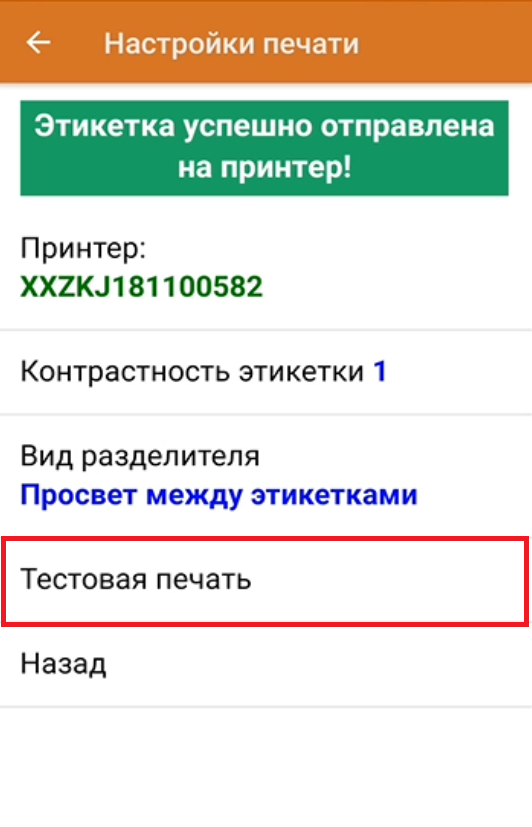
Тестовая печать этикетки:

-
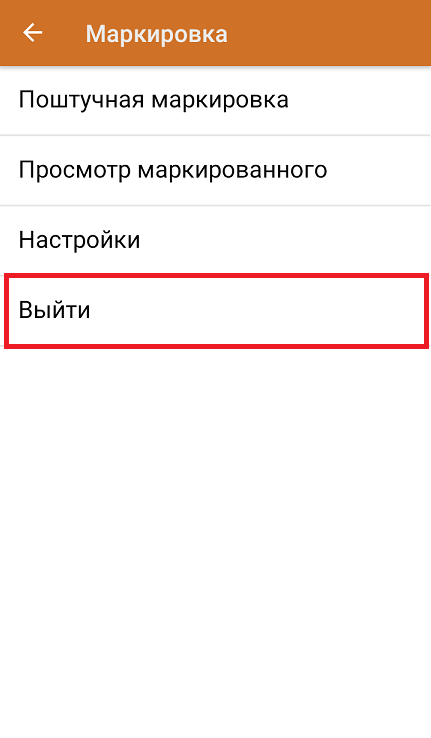
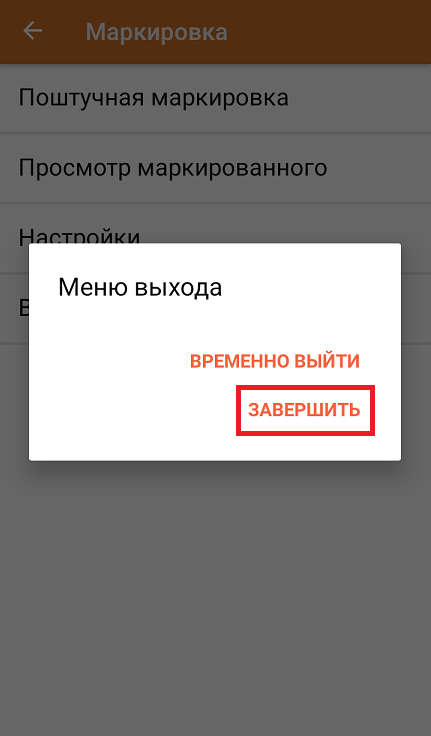
После того как все КМ нанесены, завершите документ. Это необходимо для того, чтобы можно было отправить его на сервер Mobile SMARTS (либо на ТСД в случае прямого обмена документами). Незавершенный документ отправить нельзя.
После отправки на сервер документ необходимо загрузить в товароучетную программу для дальнейшей работы. Как это делается в 1С, Вы можете прочитать в статье «Загрузка документов в 1С», а как в Excel — в статье «Интеграция «Магазина 15» через CSV и Excel».
Массовая маркировка
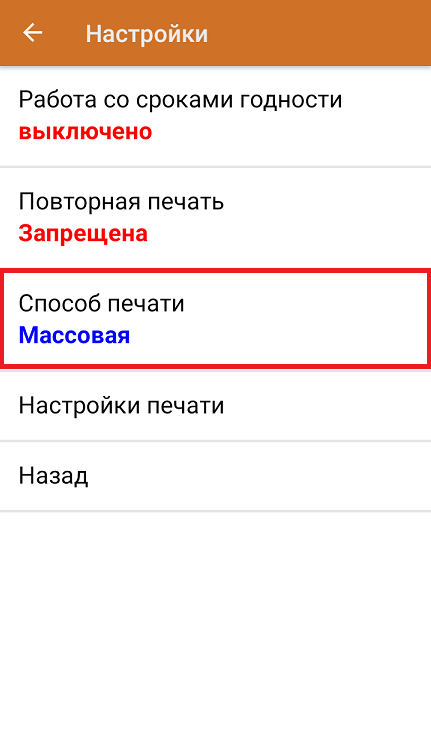
При массовой маркировке операция проводится по алгоритму: «отсканировал товар → распечатал все имеющиеся для него коды маркировки». Для такого вида маркировки в настройках операции должен быть установлен способ печати «массовая».
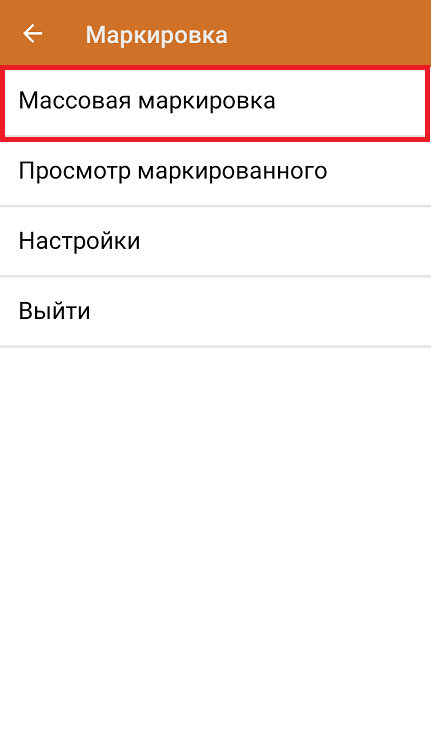
В главном меню документа нажмите «Массовая маркировка», после чего откроется окно сканирования. Отсканируйте первый товар или выберите его из списка.
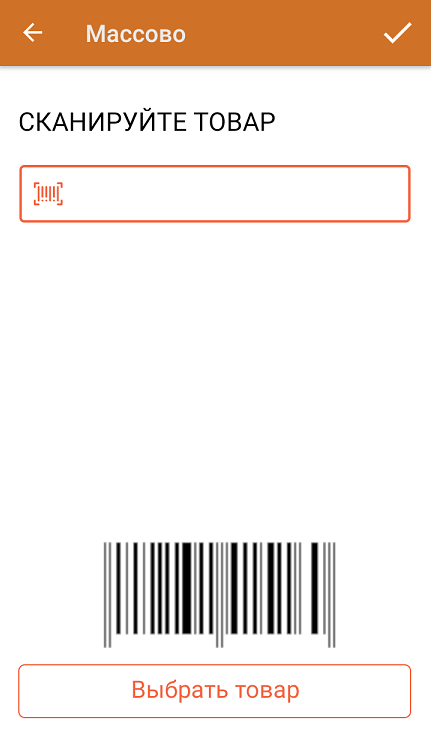
Если для отсканированного товара есть свободные коды маркировки и к ТСД подключен принтер, то начнется печать этикеток с имеющимися кодами маркировки.
После того как все этикетки распечатаны, необходимо отсканировать КМ на последней из них. Это делается для того, чтобы определить, корректно ли была завершена операция массовой печати. Если массовая печать завершена корректно, после сканирования последней этикетки все отсканированные товары будут считаться промаркированными, и можно приступать к сканированию следующего товара.


Если массовая печать была завершена некорректно (закончилась бумага в принтере, принтер зажевал бумагу и др.), то при проверке результатов печати будет отсканирована этикетка, которая не совпадает с ожидаемой (например, 5-я из 7-ми).
В таком случае «Склад 15» позволяет:
- «Записать» — сохранить все успешно распечатанные этикетки в документ;
- «Отменить маркировку» — отказаться от результатов печати и вернуться к сканированию товаров;
- «Напечатать еще раз» — повторно распечатать всю группу КМ;
- «Сканировать ещё раз» — скрыть всплывающее окно и повторно отсканировать этикетку для проверки.
Ввод сроков годности на ТСД
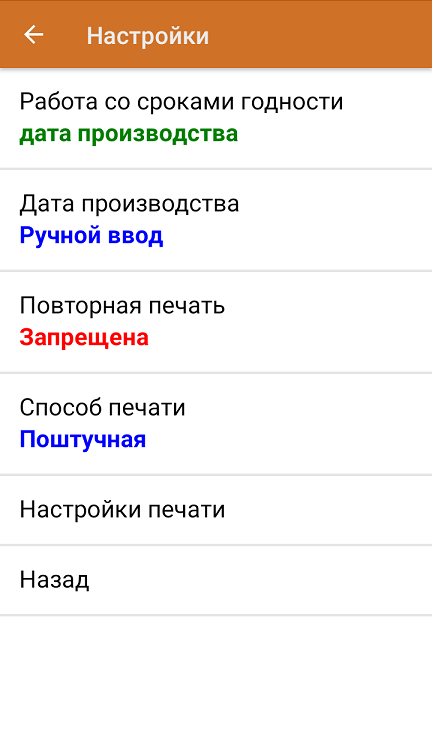
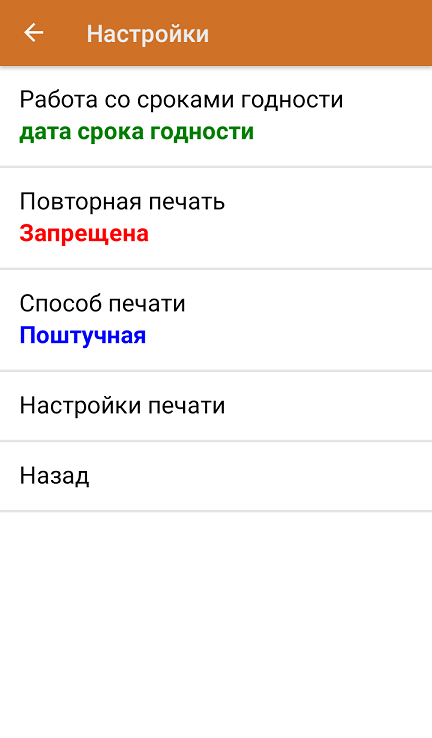
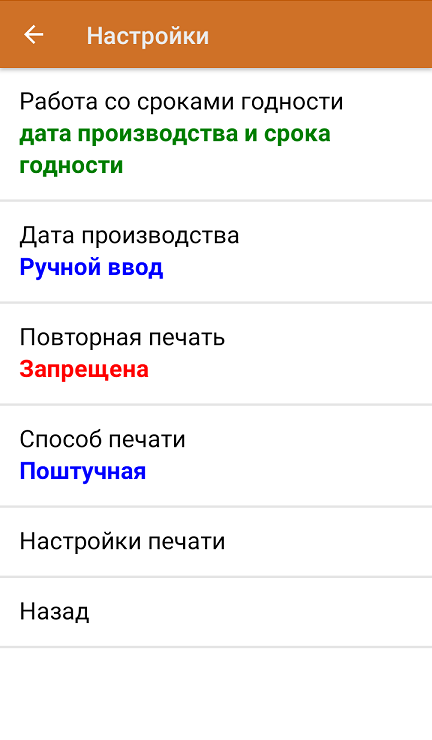
Если вы не используете серийный учёт и не фиксируете даты производства товаров, то сроки годности можно вводить вручную прямо на устройстве после сканирования штрихкода маркируемого товара. Для этого необходимо включить соответствующую настройку. После сканирования штрихкода и перед печатью этикетки на экране ТСД будет появляться окно для ввода срока годности или даты производства товара.
Дату производства можно вводить вручную или автоматически подставлять текущую дату с устройства.
Как отправить в Честный ЗНАК
Как правильно отправить полученный документ из 1С в Честный ЗНАК описано в статье «Настройки глобальных параметров для маркированного товара».
Как проверить статус КМ
Если у вас остался немаркированный товар или есть сомнения, что все КМ использованы, вы можете проверить статусы кодов маркировки в панели управления Клеверенса. Для этого:
-
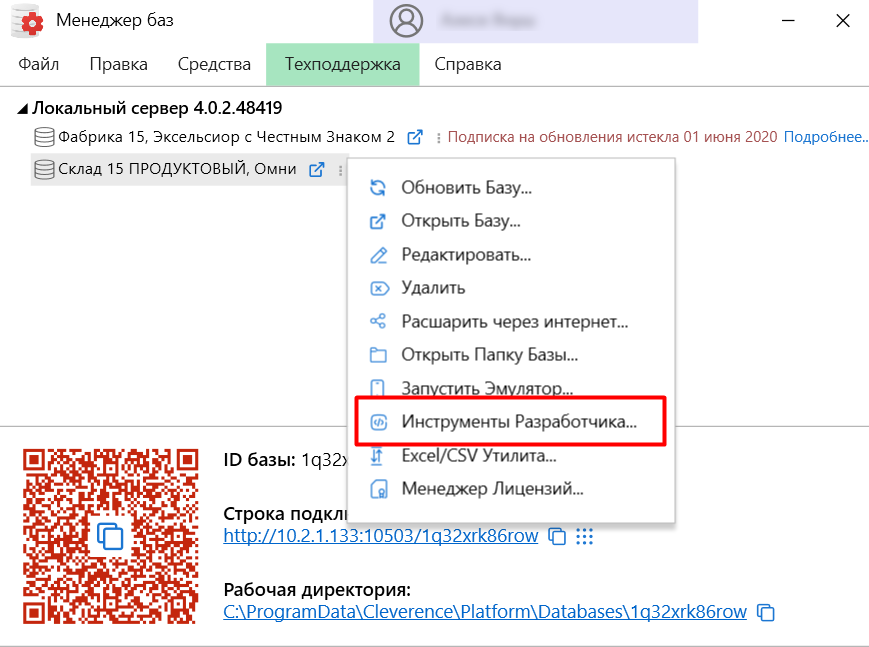
Откройте панель управления (менеджер баз --> три точки справа от имени базы --> «Инструменты разработчика»).
-
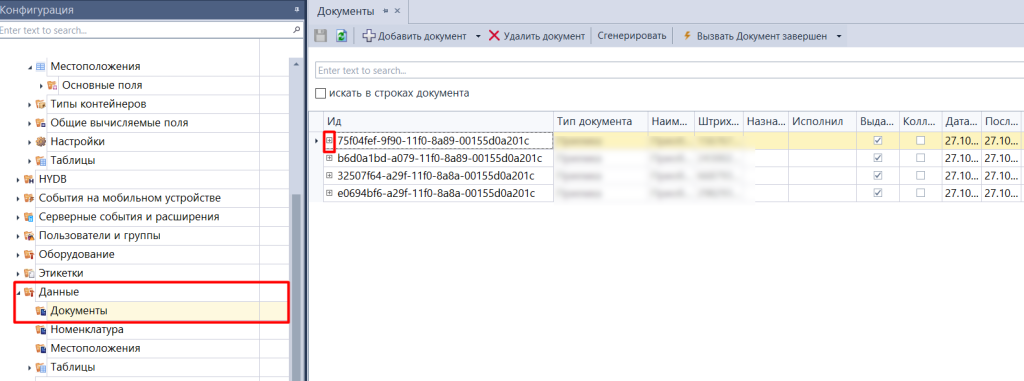
В панели управления нажмите «Данные» --> «Документы». Выберите нужный документ «Нанесение КМ» в списке и раскройте его с помощью кнопки «+».
-
Перейдите на вкладку «МаркиДокумента». В графе «Статус» будет указана цифра, которая означает текущий статус кода маркировки.
- 0 - свободна (не нанесена)
- 1 - захвачена
- 2 - распечатана
- 3 - валидирована (нанесена)
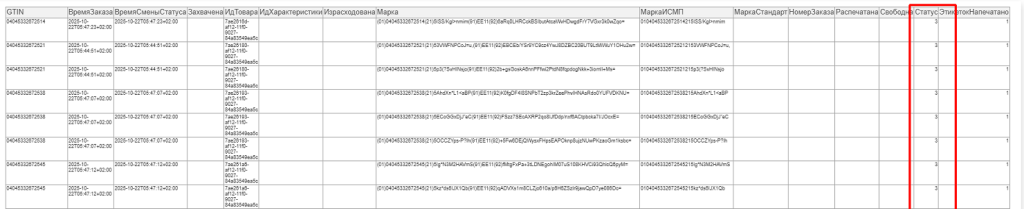
Важны только статусы 0 и 3, остальные это промежуточные технические статусы для работы конфигурации.