Возврат маркированного товара в «Складе 15»
Возврат маркированного товара — это процесс вывода из оборота кода маркировки и товара, на который он был наклеен. Возврат выполняется в случае, если, например, вы использовали маркированный товар в производственных целях.
Возврат товара по маркам (КМ) происходит в уровнях «Склада 15», которые поддерживают работу с маркировками:
Помарочный возврат в статье рассмотрен на примере обуви, для остальных маркировок все действия аналогичны.
Настройки операции
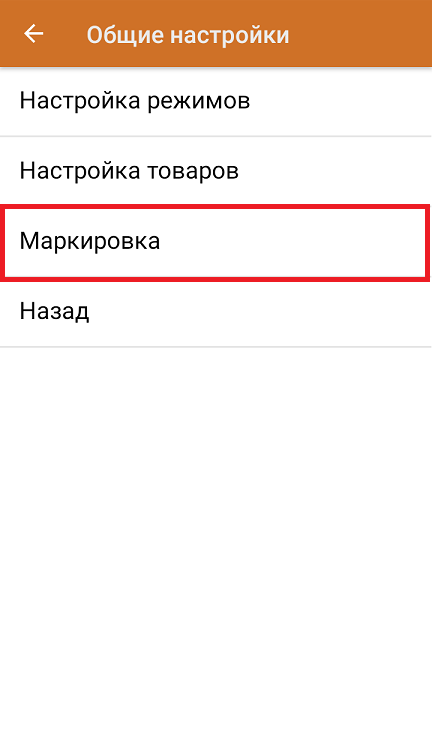
Перед началом работы в меню операции «Возврат» включите работу с маркировками.
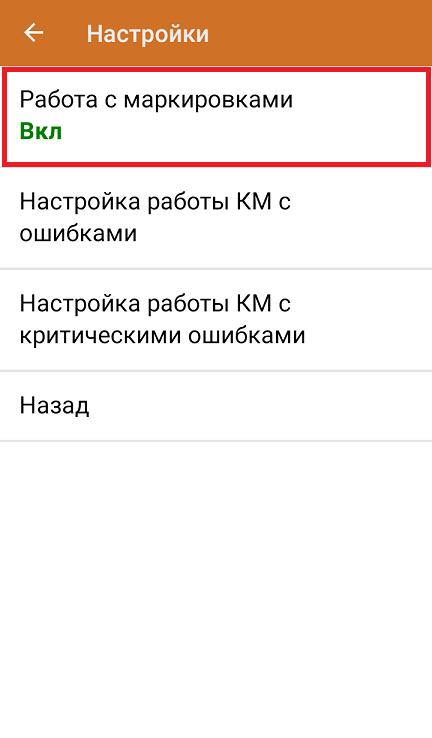
Также здесь можно настроить работу с некорректными КМ. Подробно описано в статье «Распознавание и обработка неверных кодов маркировки в процессе сканирования товара».
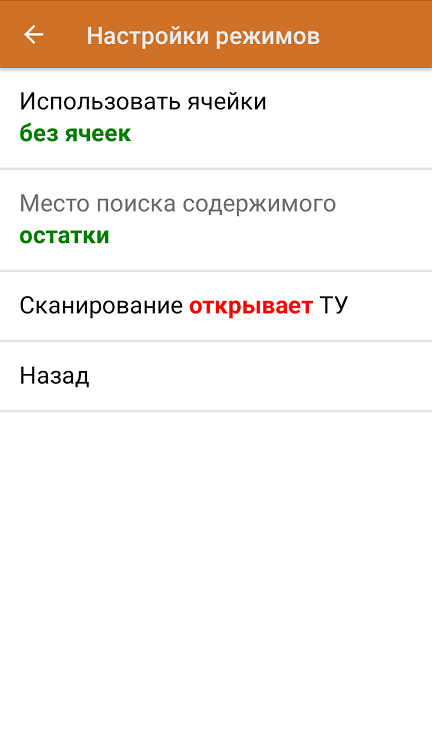
В настройках режимов вы можете изменить параметры работы с транспортными упаковками. Ниже указаны значения по умолчанию.
Помарочный возврат по факту
-
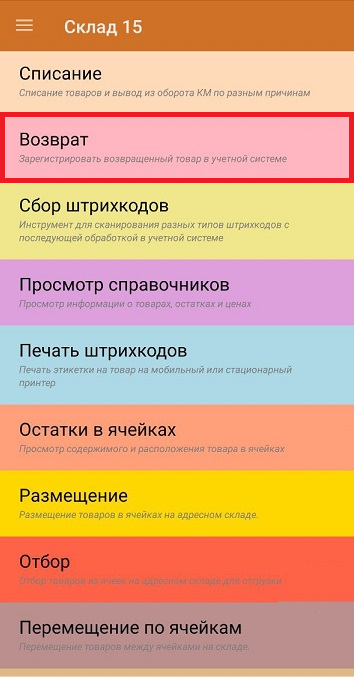
В главном меню приложения выберите операцию «Возврат» и создайте новый документ с помощью кнопки «Добавить».
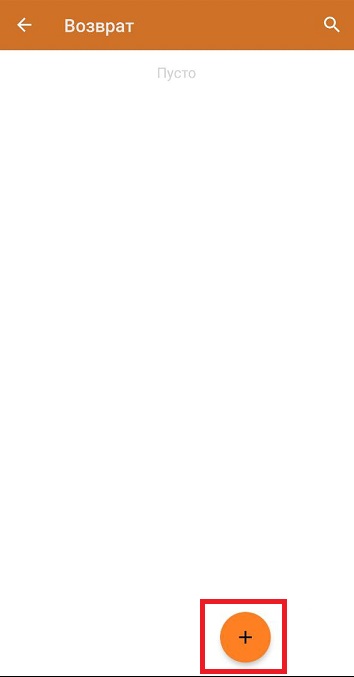
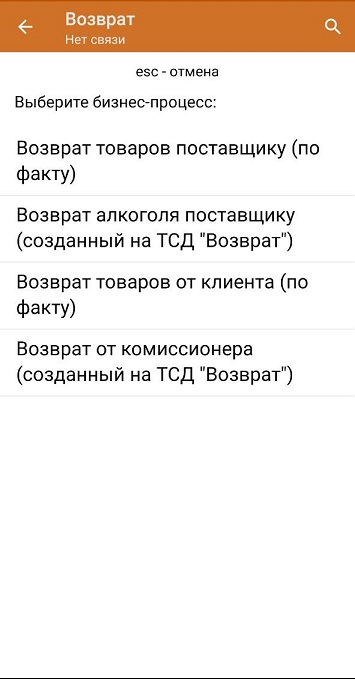
-
В открывшемся окне можно изменить настройки операции, выбрать склад и контрагента, а также указать причину возврата товара (брак, пересорт, свой вариант).
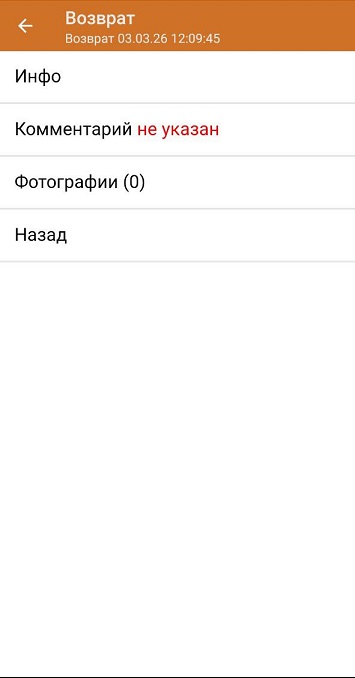
В пункте «Дополнительные возможности» вы можете просмотреть общую информацию о документе, указать к нему текстовый комментарий, а также сделать фото товара или документа на ваше мобильное устройство. Полученные фотографии будут сохранены прямо в операции на ТСД и загрузятся в учетную систему вместе с документом.
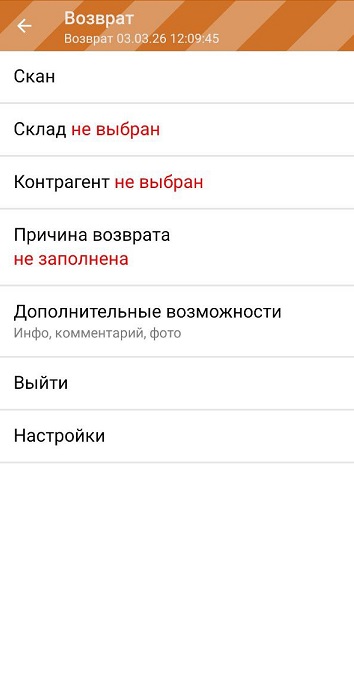
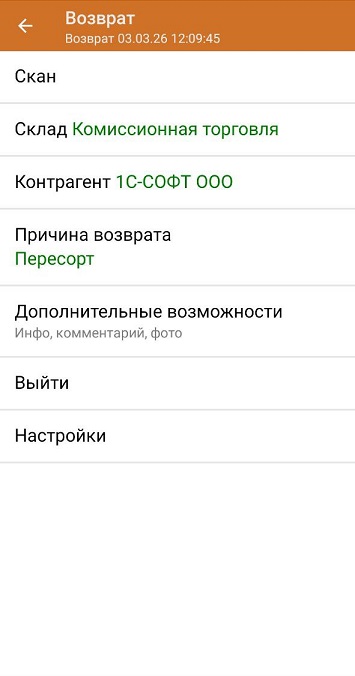
-
Начните сканирование кодов маркировки возвращаемых товаров, которые могут иметь следующий вид:

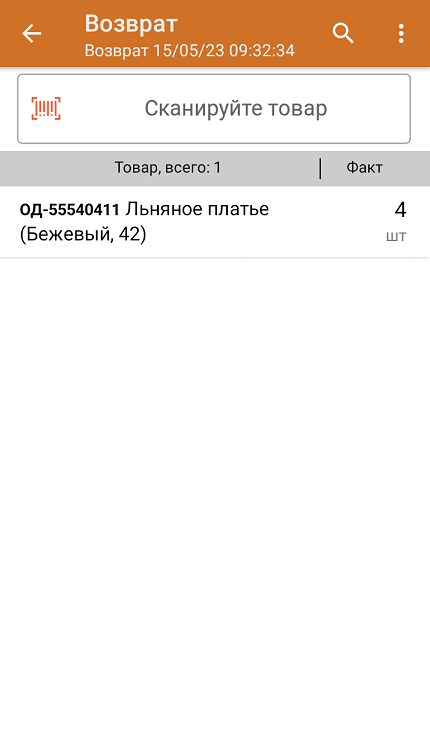
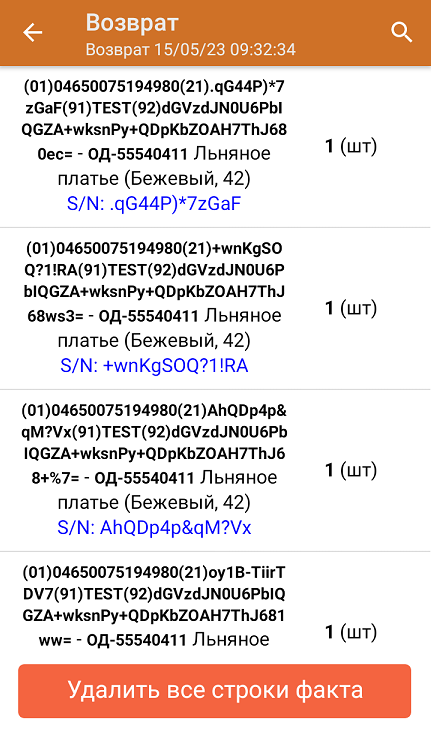
После того, как КМ будет отсканирован, информация о товаре появится на экране. Коды маркировки сгруппирована по наименованию товара, полный список можно открыть по нажатию на позицию.
Если КМ уже использовался ранее, на экране ТСД появится предупреждение (подробнее)
-
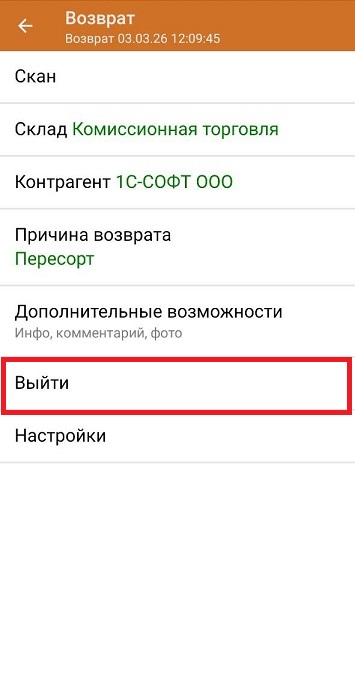
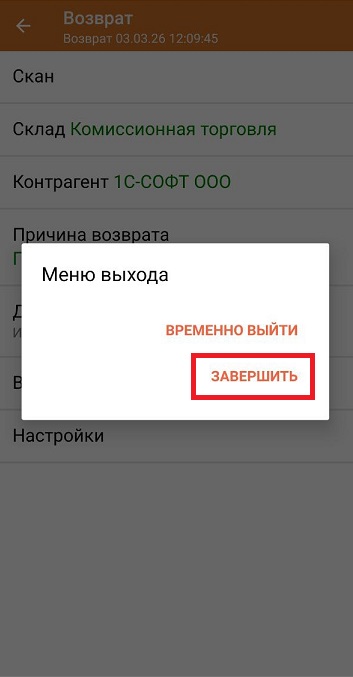
После окончания операции завершите документ. Это необходимо для того, чтобы можно было отправить его на сервер Mobile SMARTS (либо на ТСД в случае прямого обмена документами). Незавершенный документ отправить нельзя.
После отправки на сервер документ необходимо загрузить в товароучетную программу для дальнейшей работы. Как это делается в 1С, Вы можете прочитать в статье «Загрузка документов в 1С», а как в Excel — в статье «Интеграция через CSV и Excel».