Описание функционала обработки Клеверенс в «1С: Предприятии»
Обработка Клеверенс — это решение, которое Клеверенс разработал специально для того, чтобы упростить работу пользователя с продуктами Клеверенса в 1С. Позволяет запускать обмен справочниками и документами между ТСД и 1С, и другие, более сложные процессы.
На видео ниже подробно рассмотрен интерфейс обработки в 1С для «Склада 15 Минимум». Для всех остальных лицензий «Склада 15» её функционал практически такой же, отличается только список бизнес-процессов и некоторые мелкие настройки.
Как запустить обработку в 1С
Запуск основной обработки возможен только от имени пользователя с правами добавления и удаления обработок в справочник дополнительных отчетов и обработок (дать необходимые права пользователю можно в конфигураторе 1С: «Администрирование» --> «Пользователи» --> выбор нужного пользователя --> вкладка «Прочие» --> поставить флаг в пункте «Добавление и изменение дополнительных отчетов и обработок»).
Основная обработка «Клеверенс» находится в папке по пути «C:\ProgramData\Cleverence\Databases\Имя вашей базы\Обработки 1С» (путь указан по умолчанию), и открыть ее можно одним из указанных способов:
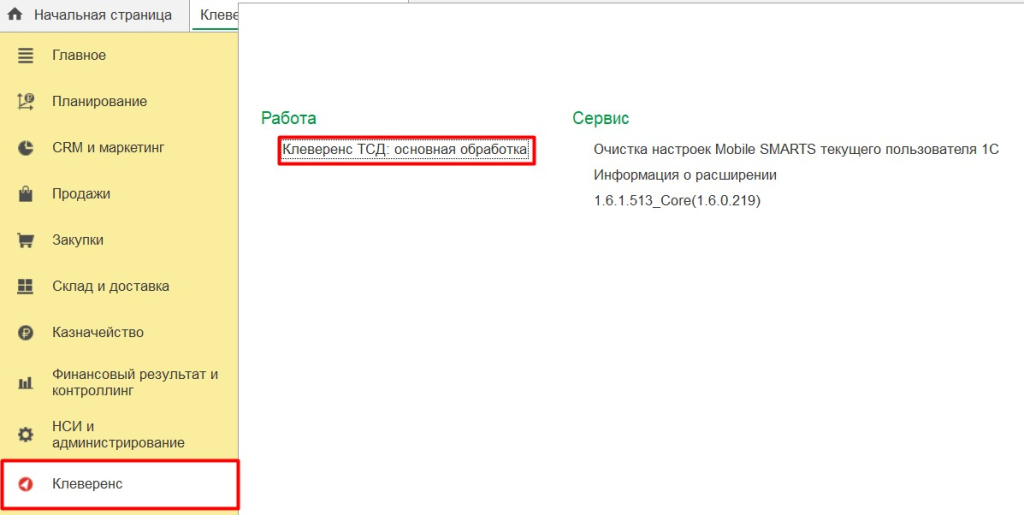
Через кнопку запуска
Находится в главном окне «1С: Предприятия».
Через файл обработки
Ззапустить 1С от имени администратора, «Файл → Открыть».
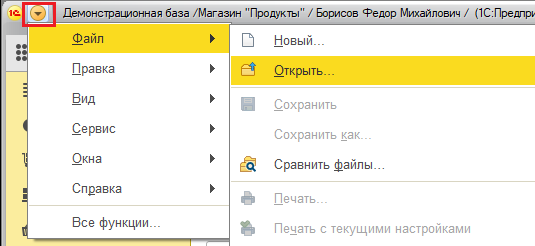
Затем в открывшемся окне выберите обработку, соответствующую вашей конфигурации. Для работы используется «КлеверенсТСД_Основная обработка.еpf», все остальные обработки из списка предназначены для совместимости со старыми версиями продуктов.

Для корректной работы в онлайн-режиме необходимо:
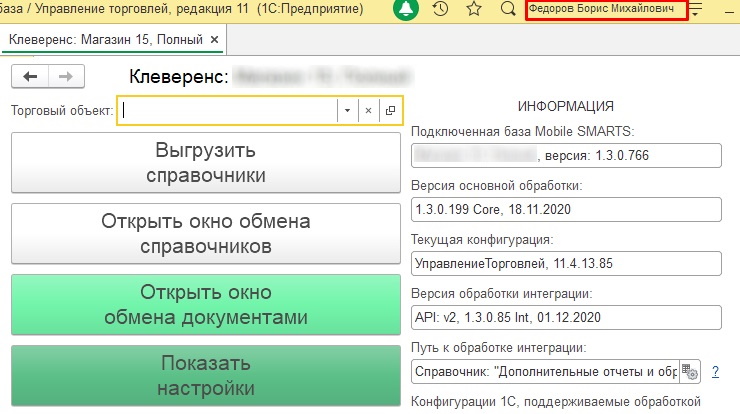
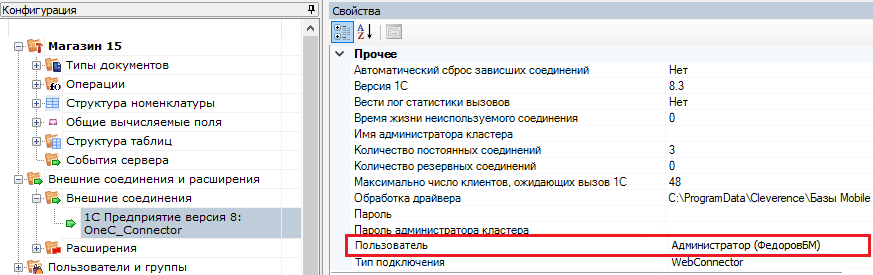
- запускать обработку 1С от имени того же пользователя, который указан в настройках коннектора к «1С: Предприятию». Также для данного пользователя должна быть выбрана база Mobile SMARTS и подключена интеграционная обработка.
- база Mobile SMARTS должна быть доступна с сервера 1С, так как выполнение кода кода всегда происходит на сервере 1С (подробнее в статье «Подключение к базе Mobile SMARTS с сервера 1С»).
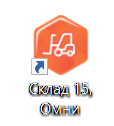
Через ярлык продукта
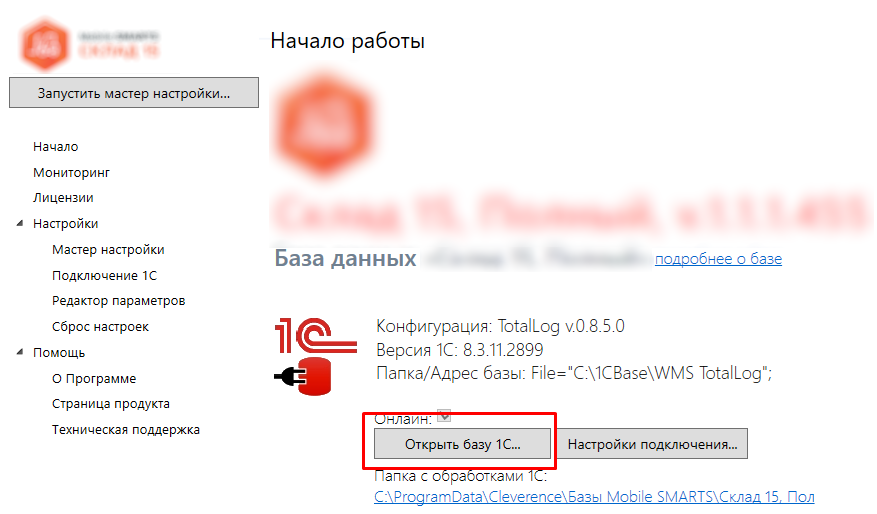
Созданн на рабочем столе во время его установки. В открывшемся окне нажмите «Открыть базу 1С», после чего начнется запуск подключенной базы.
Через менеджер баз
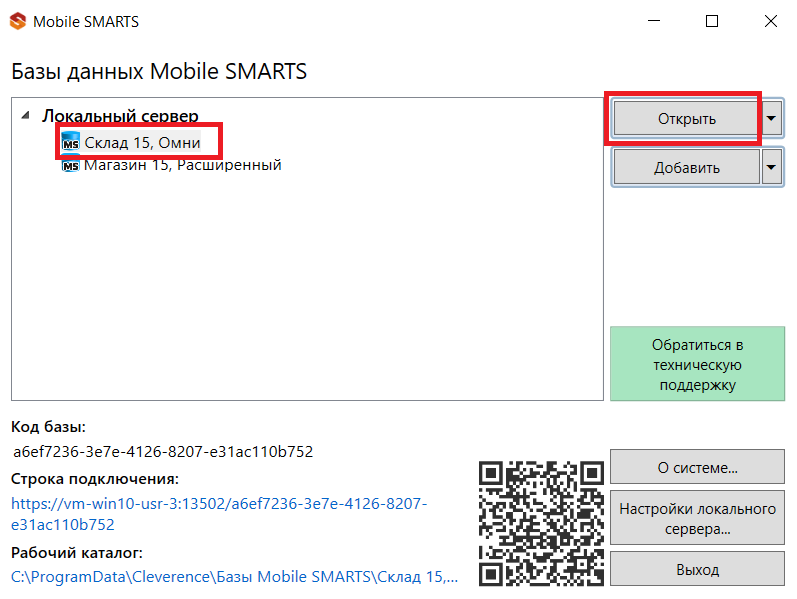
где необходимо выбрать в списке нужную базу продукта и нажать кнопку «Открыть». В открывшемся окне нажмите «Открыть базу 1С», после чего начнется запуск подключенной базы.
Функционал обработки Клеверенс
После того, как обработка запустится одним из перечисленных способов, она будет иметь вид:
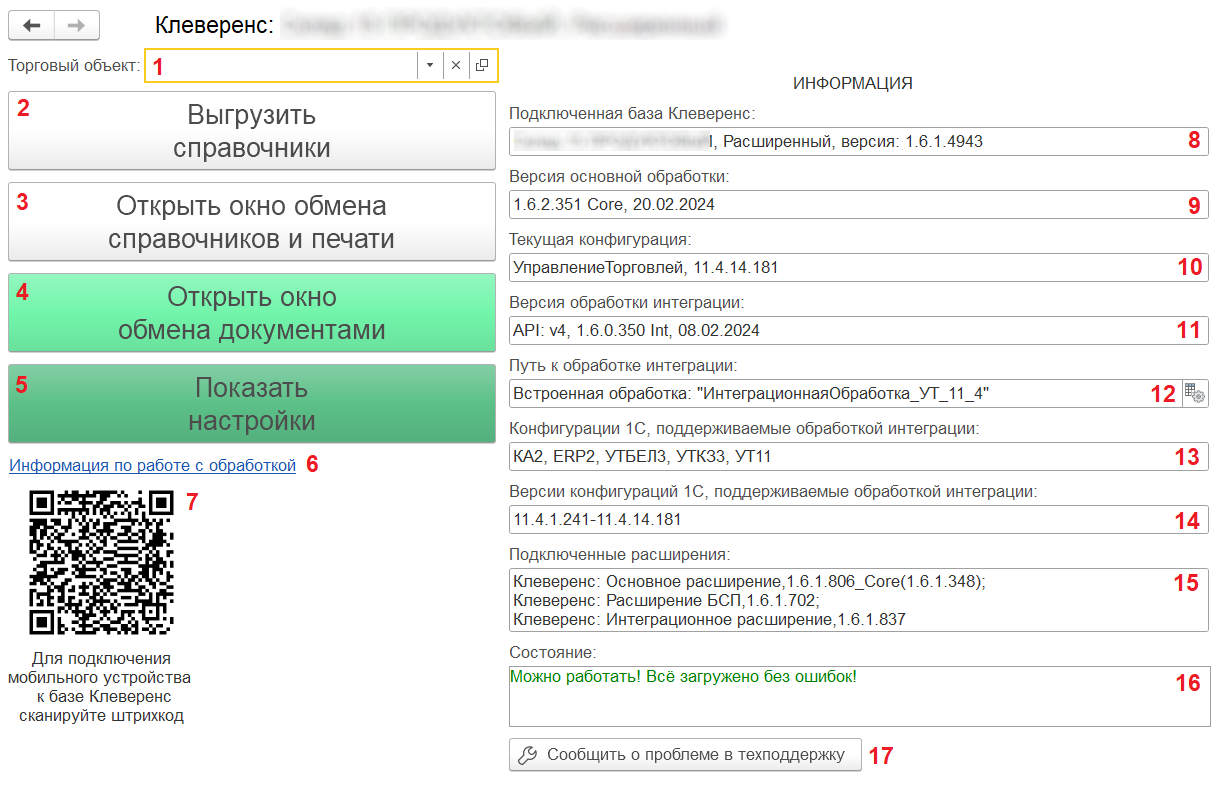
- Торговый объект, с которым в текущий момент происходит работа. Каждый торговый объект имеет свои справочники, документы, настройки, которые могут сильно отличаться между собой. С помощью кнопок в этой строке можно выбрать или удалить торговый объект, а также просмотреть его параметры (подробнее).
- Выгрузить справочники. Если вы работаете в режиме офлайн, необходимо регулярно выгружать справочники из базы 1С на ТСД с помощью данной кнопки (в онлайн-режиме — не требуется). Перед выгрузкой справочников можно предварительно настроить параметры их выгрузки (подробнее).
- Открыть окно обмена справочников и печати. Окно для настройки выгрузки справочников, а также настройка печати ценников и этикеток (подробнее).
- Открыть окно обмена документами. При работе в офлайн-режиме выгрузка документов из 1С на устройство и загрузка обратно происходит вручную с помощью этого окна (подробнее).
- Показать настройки. По этой кнопке доступны все настройки, которые есть в этой обработке (подробнее).
- Информация по работе с обработкой — ссылка на статью, в которой описывается функционал данной обработки.
- QR-код для подключения мобильного устройства к обработке 1С.
Вкладка «Информация»
Отображает системные параметры обработки.
-
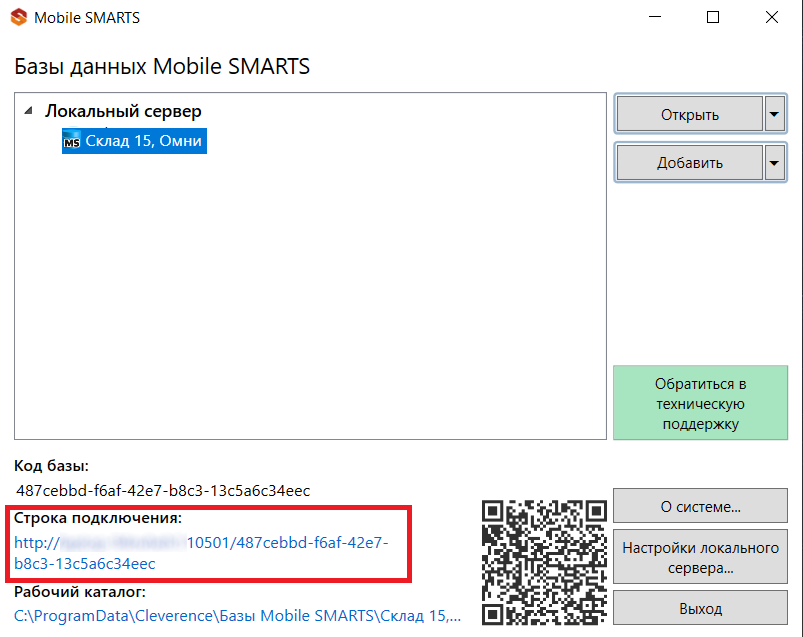
Подключенная база Клеверенс — база Клеверенс, к которой в данный момент подключена обработка.
Если при запуске обработки данное поле останется пустым, то необходимо проверить, что в настройках подключения к базе указан верный адрес строки подключения, который можно узнать в менеджере баз.
-
Версия основной обработки — системные данные обработки ядра, версия ядра, дата выпуска, форма, на которой работает обработка.
-
Текущая конфигурация — конфигурация 1С, с которой в данный момент происходит работа.
-
Версия обработки интеграции — версия подключенной интеграционной обработки.
-
Путь к обработке интеграции — местонахождение файла с подключенной интеграционной обработкой (можно сменить с помощью кнопки справа).
-
Конфигурации 1С, поддерживаемые обработкой интеграции — конфигурации 1С, с которыми возможна работа обработки, обновляются с каждым новым релизом продукта.
-
Версии конфигураций 1С, поддерживаемые обработкой интеграции — диапазон версий конфигураций, поддерживаемых интеграционной обработкой, которые обновляются с каждым новым релизом продукта.
-
Подключенные расширения — список расширений (и их версии), которые используются для подключения к обработке некоторых дополнительных функций (кнопки в документах, работа с табаком).
-
Состояние — текущее состояние обработки: пригодна ли она к работе, нет ли ошибок, и в каком режиме сейчас находится. Если это демо-режим, обработку необходимо лицензировать.
-
Сообщить о проблеме в техподдержку — можно создать и отправить обращение в техподдержку Клеверенс прямо из обработки.
Кнопка «Показать настройки»
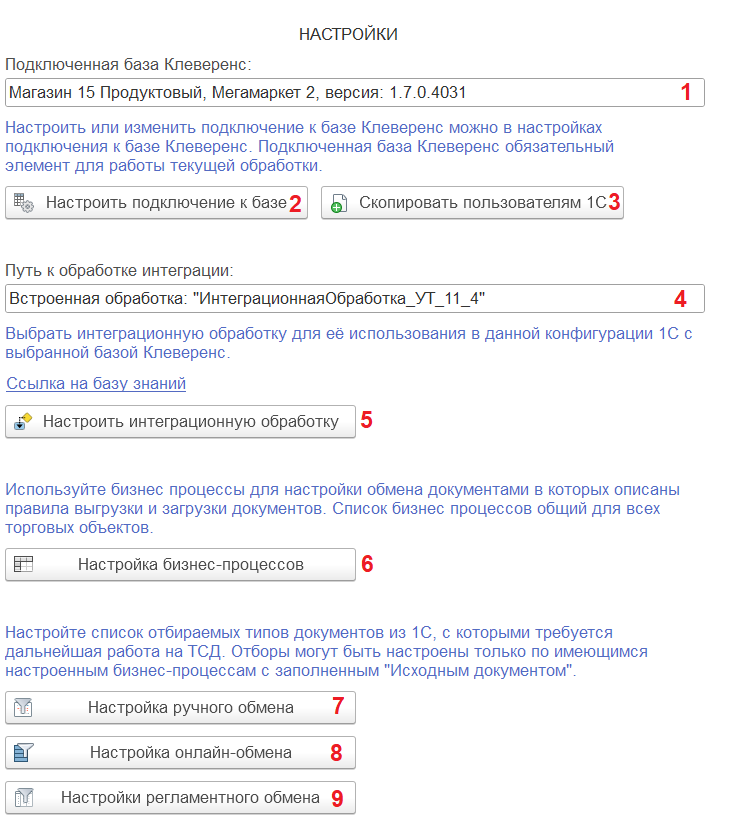
- Имя и версия подключенной базы Клеверенс к текущей конфигурации «1С: Предприятия».
- Настройка или изменение параметров подключения к базе Клеверенс. Подробнее читайте статью «Настройка параметров подключения к базе Клеверенс» (подробнее).
- Кнопка доступна только администраторам. Можно скопировать настройки подключения к текущей базе Клеверенс и передать их другим пользователям.
- Путь к подключенной интеграционной обработке.
- Настройка подключенной интеграционной обработки (подробнее).
- Настройка бизнес-процессов. Подробнее читайте статью «Настройки бизнес-процессов».
- Настройка ручного обмена. Подробнее читайте статью «Настройка ручного обмена документами».
- Настройка онлайн-обмена. Подробнее читайте статью «Настройка онлайн-обмена документами».
- Настройки регламентного обмена. Подробнее читайте статью «Регламентная выгрузка документов из «1С: Предприятия» на ТСД.
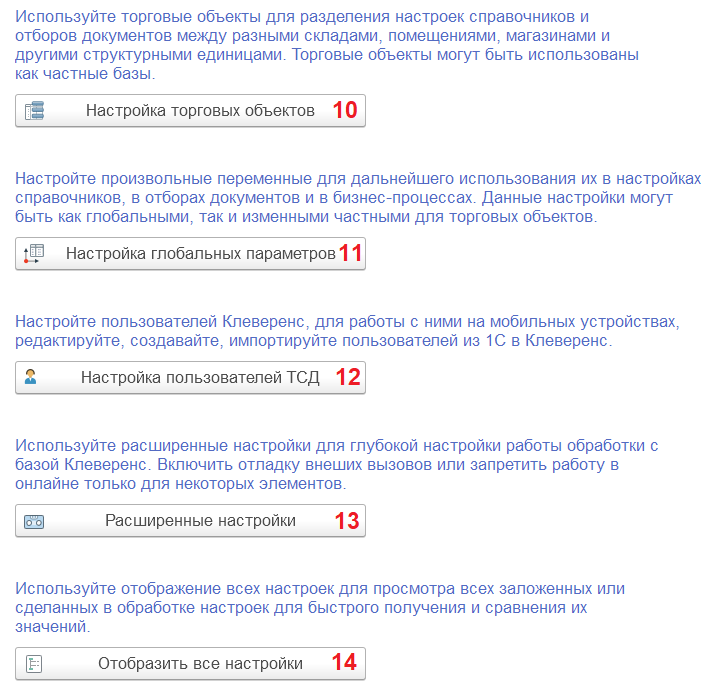
- Настройка торговых объектов. Выполнить конфигурацию торговых объектов (подробнее).
- Настройка глобальных параметров — индивидуальная настройка одних переменных для различных торговых объектов или складов. Подробнее в статье «Создание и настройка глобальных параметров с возможностью масштабирования в рамках торговых объектов».
- Настройка пользователей Клеверенс для работы с ними на ТСД. Подробнее читайте статью «Импорт пользователей из 1С и управление пользователями Mobile SMARTS в основной обработке».
- Расширенные настройки — дополнительные настройки работы обработки с базой Клеверенс (подробнее).
- Отобразить все настройки — все настройки обработки отображаются в виде одной таблицы для удобного просмотра и сравнения их значений.