Подключение дополнительных внешних обработок «Клеверенса» в конфигурациях на базе «1С: Предприятие»
В «1С: Предприятие» существует возможность подключения внешних обработок, в качестве дополнения к предусмотренным в конфигурации 1С.
Рассмотрим, как это сделать в «1С: Управление торговлей 11.4».
Для подключения основной обработки от «Клеверенса» в качестве дополнительных обработок конфигурации 1С, нужно зайти в «НСИ и администрирование» и выбрать «Печатные формы, отчеты и обработки».
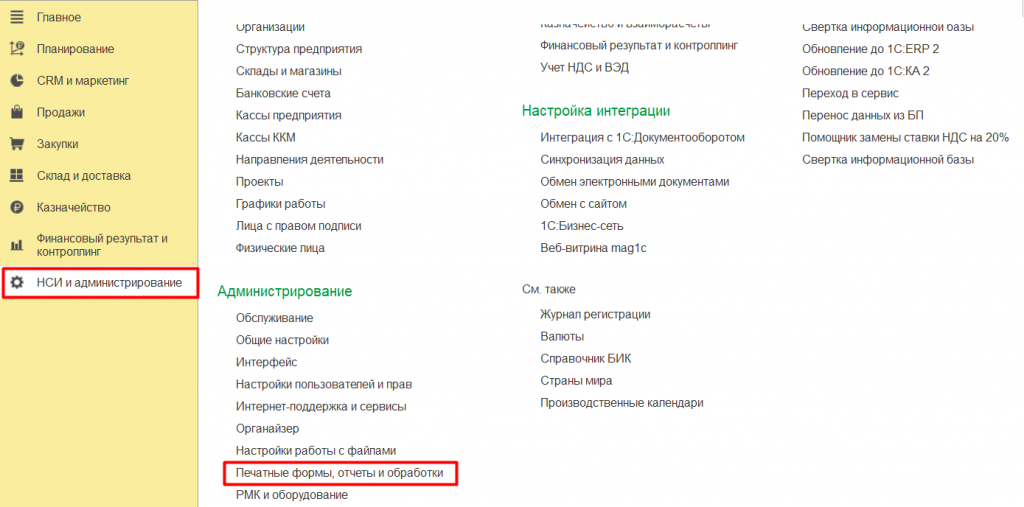
Откроется вкладка, в которой необходимо выбрать пункт «Дополнительные отчеты и обработки».

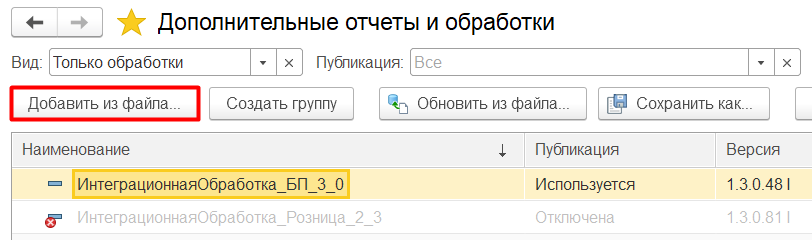
Откроется вкладка «Дополнительные отчеты и обработки». Для создания новой обработки нажмите «Добавить из файла».
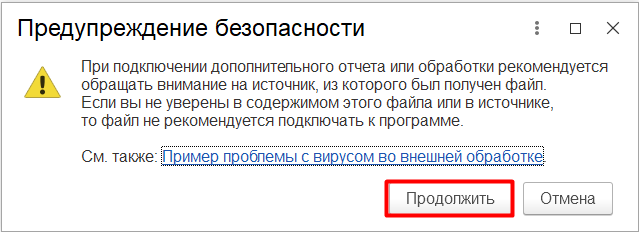
После нажатия кнопки «Добавить из файла» на экране вашего ПК может появиться следующее окно. Для продолжения работы нажмите на кнопку «Продолжить».
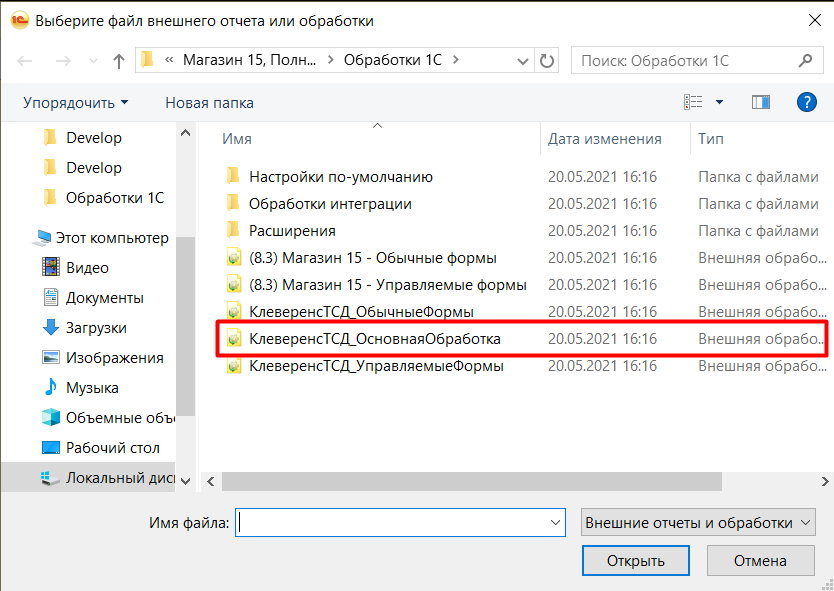
Для подключения обработки выберите нужный файл. Для работы используется «КлеверенсТСД_Основная обработка.еpf», все остальные обработки из списка предназначены для совместимости со старыми версиями продуктов от «Клеверенс».
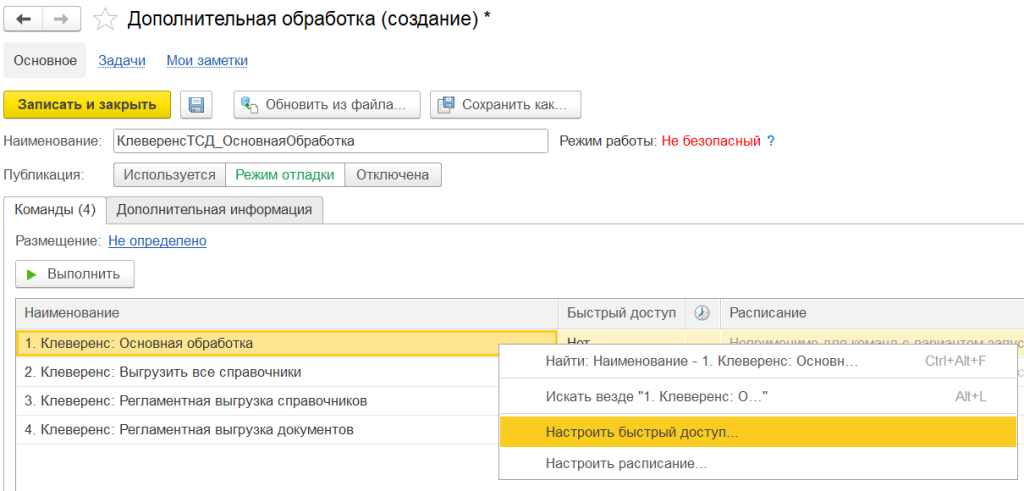
После этого откроется окно создания дополнительной обработки. По умолчанию в нем уже указано наименование новой обработки.
Также в данном окне можно настроить некоторые параметры обработки. Например, создать команду пользователей, у которых эта обработка будет в быстром доступе. Для этого нажмите правой кнопкой мыши на строку «Открыть обработку обмена», и в появившемся контекстном меню выберите пункт «Настроить быстрый доступ».
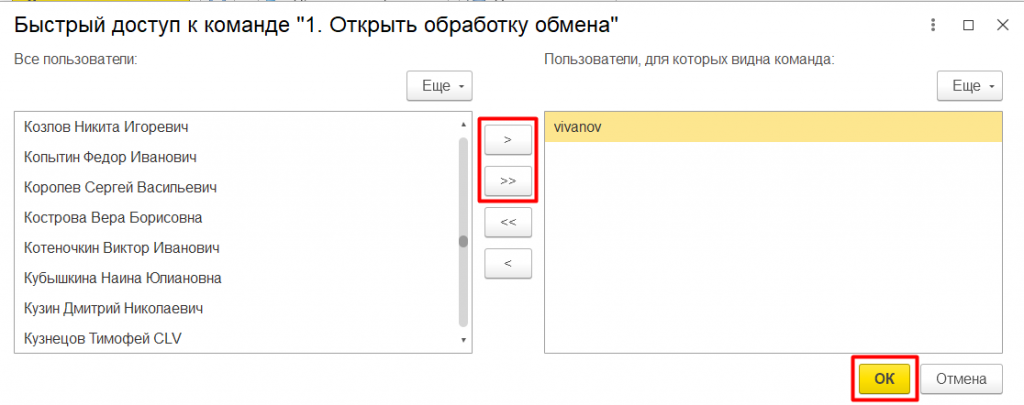
Появится список пользователей, которых можно добавлять в команду. Можно добавлять по одному пользователю, выбирая пользователя и нажимая кнопку  , или выбрать всех сразу, нажав кнопку . После того как нужные пользователи были выбраны, нажмите «ОК».
Также можно удалить уже внесенного в список пользователя из списка. Для этого используйте кнопки  и
и  .
.
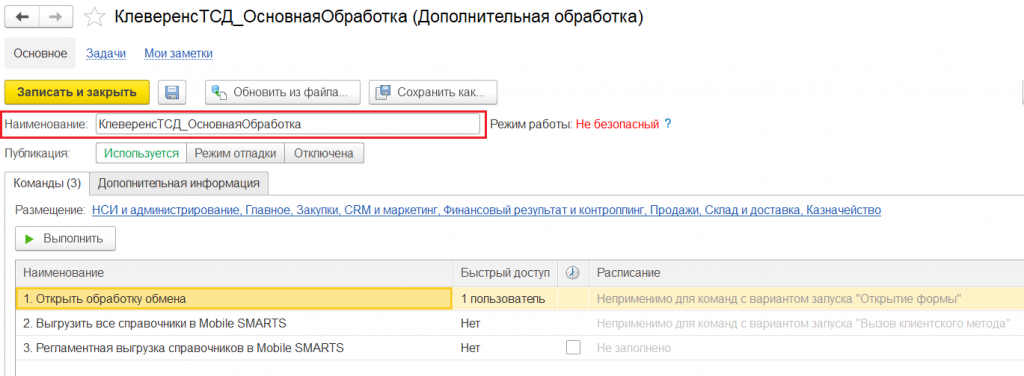
У всех указанных пользователей будет возможность открывать данную обработку. Для того, чтобы создать группу пользователей, у которых будет возможность выгружать справочники Mobile SMARTS (вручную или по расписанию), следует проделать все вышеуказанные действия для пунктов «Выгрузить все справочники Mobile SMARTS» или «Регламентная выгрузка справочников Mobile SMARTS».
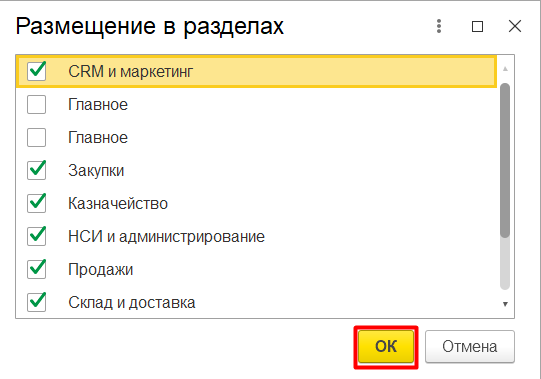
Также можно указать разделы командного интерфейса, в которых будет доступна обработка. Для этого нажмите на ссылку в пункте «Размещение», в появившемся окне укажите необходимые разделы и нажмите «ОК».
Теперь необходимо записать и закрыть созданную обработку.

Если необходимо создать еще несколько внешних обработок в качестве дополнительных, проделайте все вышеописанные операции заново.
Созданные обработки можно запускать в выбранных разделах командного интерфейса. Они будут доступны пользователям, выбранным в быстром доступе к команде.
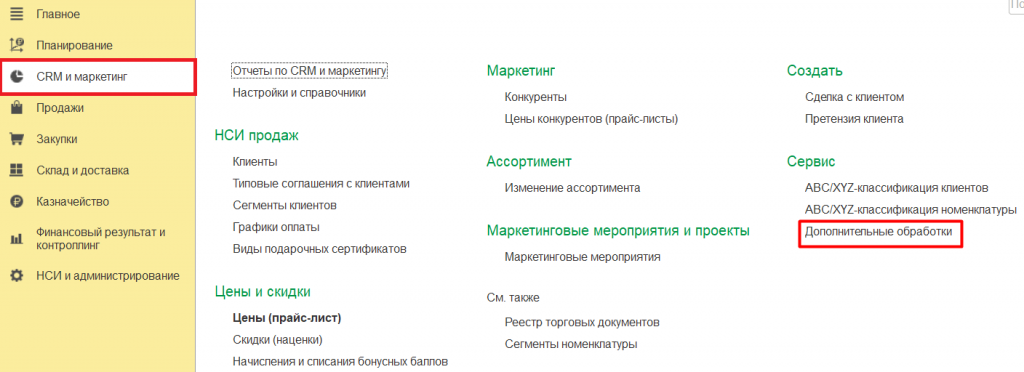
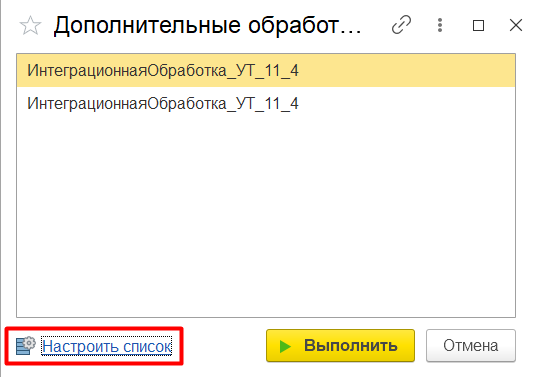
При первом открытии дополнительных обработок в необходимом разделе список может быть пуст, а может содержать в себе интеграционные обработки для данной конфигурации 1С. Для того чтобы добавить в него созданную обработку, нажмите на «Настроить список».
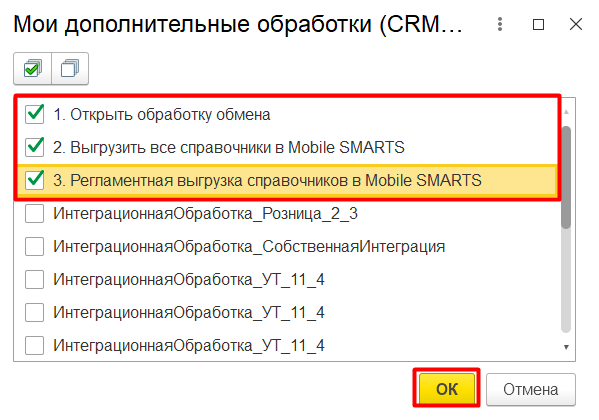
После этого появится окно с функциями ранее созданной обработки. Поставьте галочки для тех, которые вы собираетесь использовать, и нажмите «ОК».
Для запуска обработки выберите пункт «Открыть обработку обмена» и нажмите кнопку «Выполнить».
Для выгрузки справочников выберите пункт «Выгрузить все справочники в Mobile SMARTS» и нажмите кнопку «Выполнить».
Для регламентной выгрузки справочников выберите пункт «Регламентная выгрузка справочников в Mobile SMARTS» и нажмите кнопку «Выполнить».
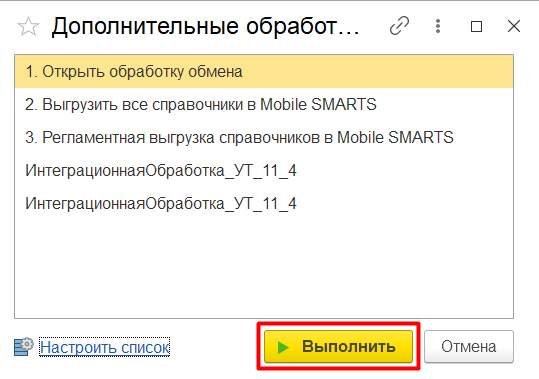
В соответствии с выбранным действием будет открыта основная обработка Клеверенс, выгружены справочники Mobile SMARTS или включена регламентная выгрузка справочников Mobile SMARTS.