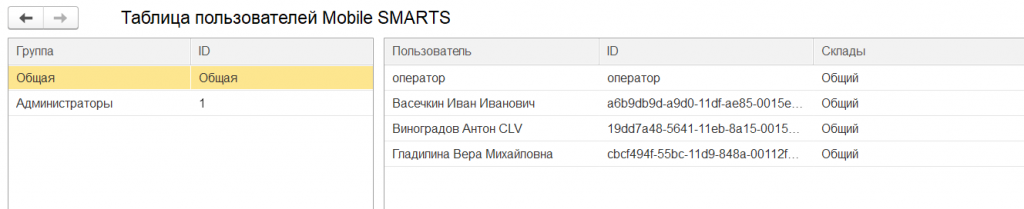
Импорт пользователей из 1С и управление пользователями Клеверенс
Функционал создания новых пользователей и групп пользователей ранее был доступен только в панели управления. Начиная с версии «Склада» 1.3.1.х это можно делать прямо в основной обработке 1С. Для этого:
-
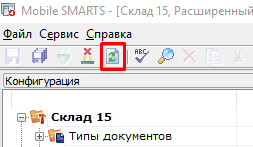
В главном окне обработки 1С перейдите на вкладку «Настройки», а затем «Настроить пользователей ТСД».

-
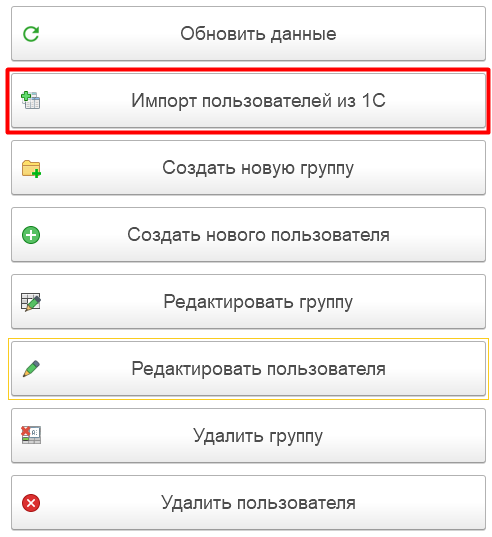
В открывшемся окне можно создавать новых пользователей, объединять их в группы, редактировать и удалять уже существующих пользователей и группы с помощью одноименных кнопок.
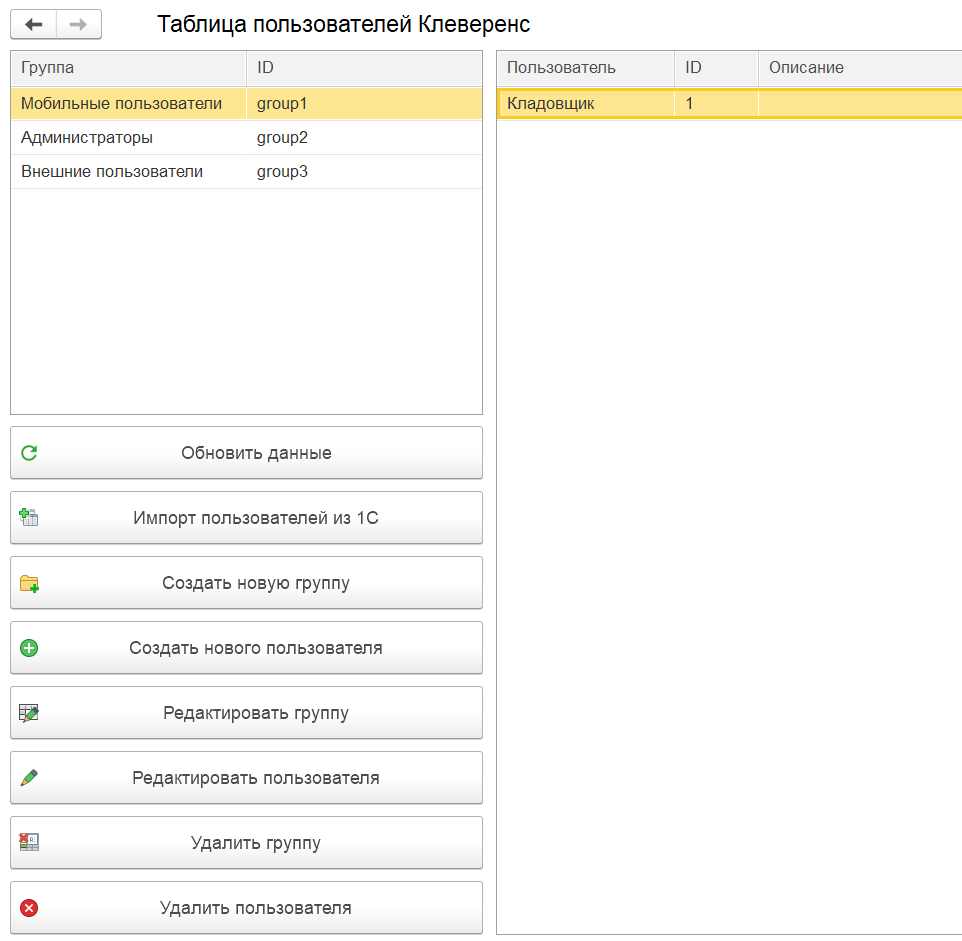
При открытии данного окна в нем будет отображаться информация о пользователях, ранее созданных в панели управления.
-
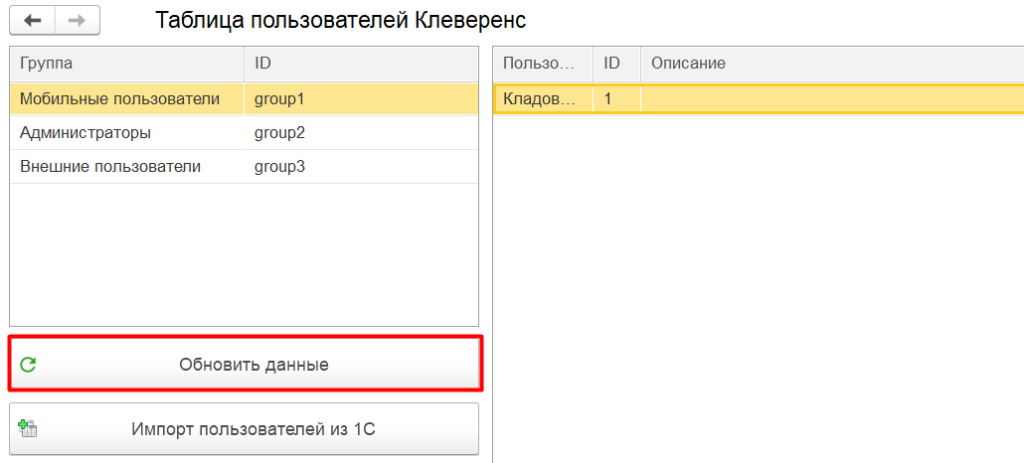
Если параллельно продолжается редактирование пользователей и групп в панели управления, для их актуализации в открытом окне можно использовать кнопку «Обновить данные».
Создание новой группы пользователей
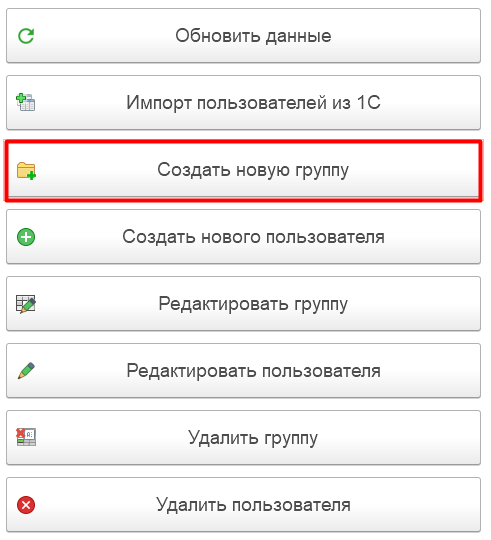
После нажатия на кнопку «Создать новую группу» откроется форма, аналогичная форме создания новой группы в панели управления.
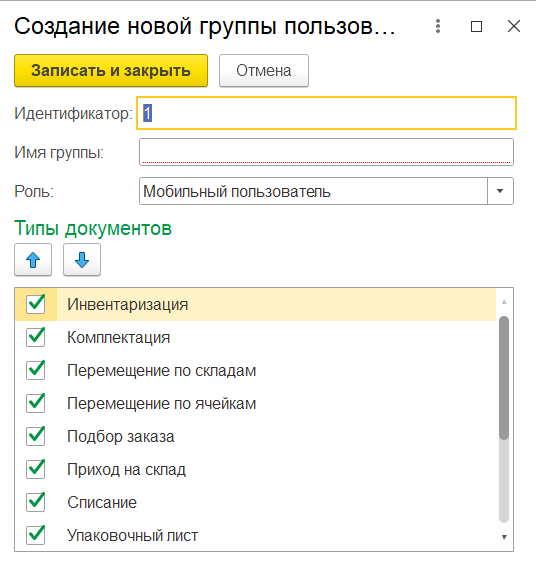
Для новой группы можно указать следующие параметры:
- идентификатор группы — уникальный признак группы;
- имя группы — произвольное наименование;
- роль — у всех пользователей в данной группе будут права, соответствующие указанной роли (мобильный пользователь/ администратор/ внешнее подключение);
- типы документов — можно указать список доступных документов на ТСД для пользователей данной группы (проставляя флаг) или последовательность операций на ТСД (с помощью кнопок
 ).
).
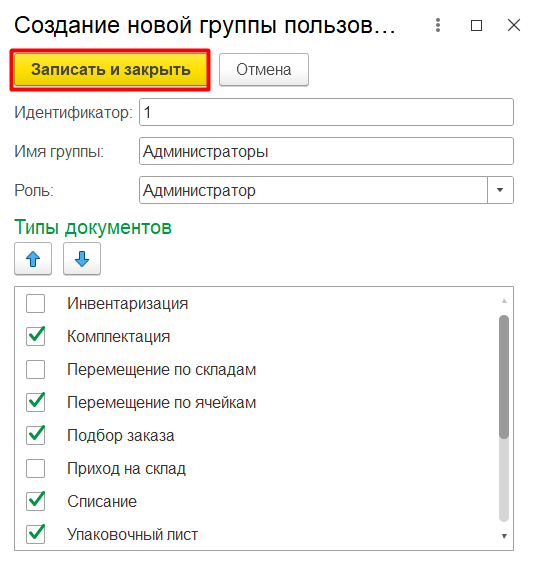
После того как все параметры указаны, нажмите кнопку «Записать и закрыть». После этого новая группа появится в списке групп Клеверенса.
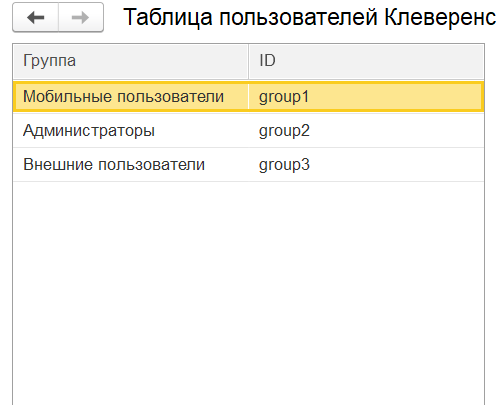
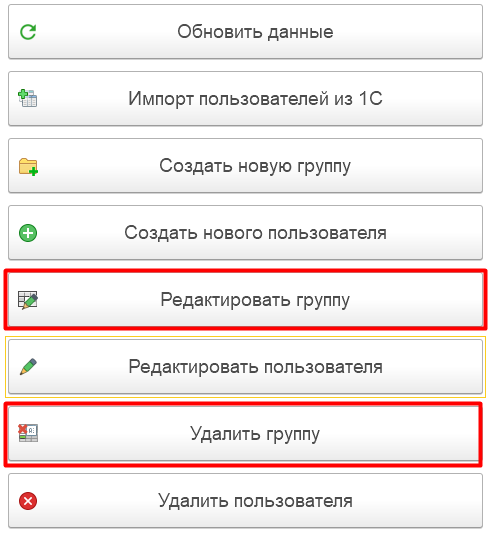
Впоследствии все параметры, указанные для этой группы (кроме идентификатора), можно будет изменить с помощью кнопки «Редактировать группу» или удалить эту группу с помощью одноименной кнопки.
Удалить группу, в которой состоит хотя бы один пользователь, нельзя! Перед удалением группы необходимо либо удалить всех пользователей из неё, либо переместить их в другие группы.
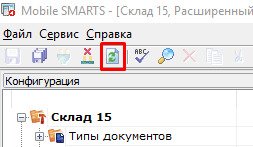
Все группы, созданные в обработке 1С, отобразятся в панели управления после нажатия на кнопку «Обновить».
Создание нового пользователя Клеверенс
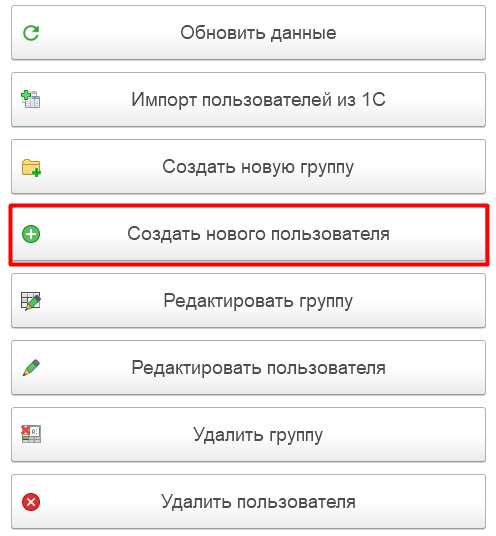
После нажатия на кнопку «Создать нового пользователя» откроется форма, аналогичная форме создания нового пользователя в панели управления.
Для нового пользователя можно указать следующие параметры:
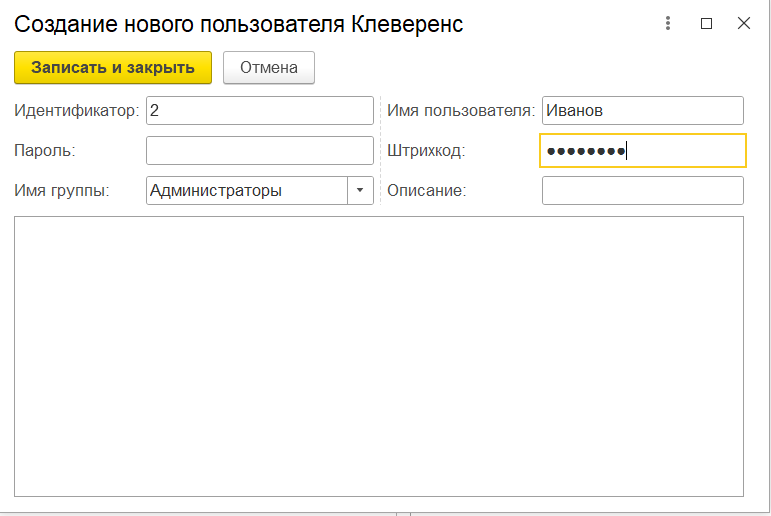
- идентификатор — уникальный признак пользователя;
- пароль — произвольная строка, запрашивается каждый раз при входе пользователя в приложение на ТСД;
- имя группы — потребуется выбрать группу, в которую будет входить данный пользователь, из выпадающего списка. В списке будут указаны все ранее созданные группы.
- штрихкод — для входа в систему можно использовать ШК, присвоенный пользователю, вместо пароля.
Кроме того, ниже указан список складов, доступных пользователю. По умолчанию каждому пользователю доступен общий склад.
После того как все параметры указаны, нажмите кнопку «Записать и закрыть». После этого новый пользователь появится в списке.
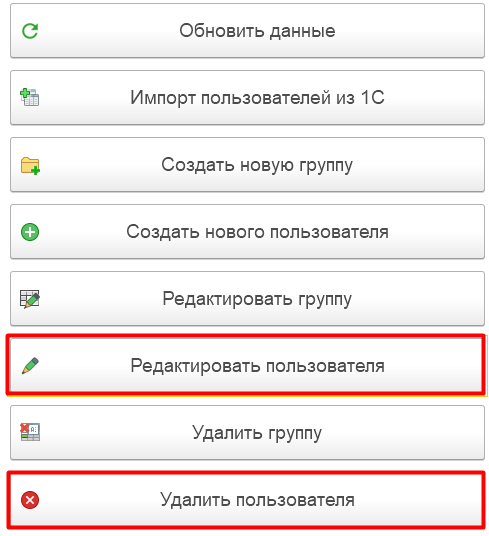
Впоследствии все параметры пользователя можно будет изменить с помощью кнопки «Редактировать пользователя» (предварительно выбрав нужного пользователя из списка) или удалить его с помощью одноименной кнопки.
Также можно переместить пользователя из одной группы в другую путем его перетаскивания (drag-and-drop) из правой части окна на наименование нужной группы в левой части окна.
Все пользователи, созданные в обработке 1С, отобразятся в панели управления после нажатия на кнопку «Обновить».
Импорт пользователей из 1С
Добавлена возможность создавать пользователей Клеверенс на основании пользователей 1С (идентификаторы пользователей в Клеверенс и 1С будут совпадать).
Для импорта пользователей нажмите кнопку «Импорт пользователей из 1С» в настройках пользователей ТСД.
Откроется окно импорта пользователей, в котором для формирования списка импортируемых пользователей необходимо нажать на кнопку «Подбор пользователей 1С».

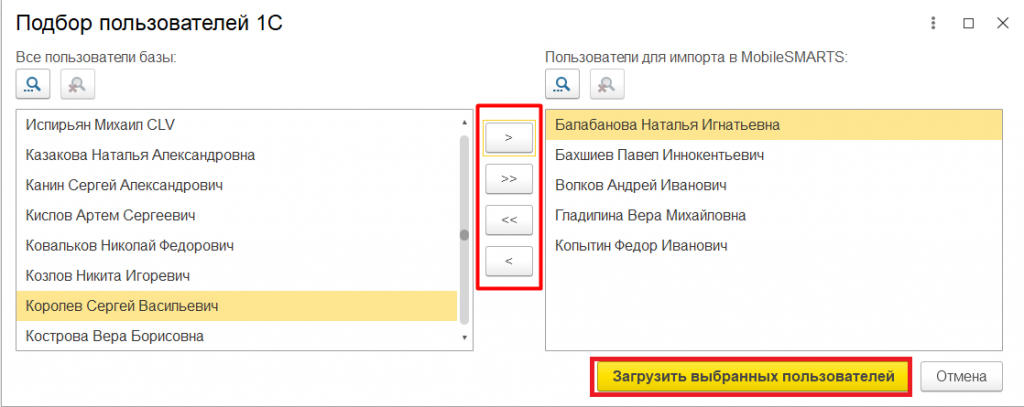
Далее сформируйте список импортируемых пользователей, выбрав нужных из всех пользователей в базе 1С. Для этого используйте указанные ниже кнопки, а когда список будет готов, нажмите «Загрузить выбранных пользователей».
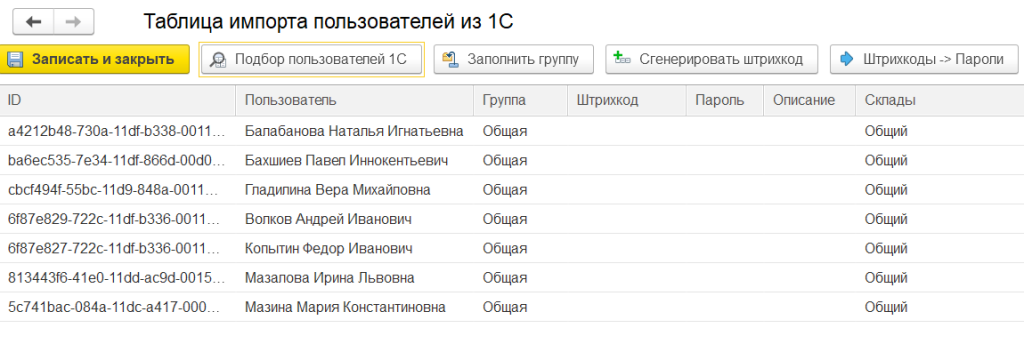
После этого будет сформирован предварительный список пользователей для отправки в Клеверенс, который можно редактировать (например, изменить группу, сгенерировать пароль и ШК пользователя).
-
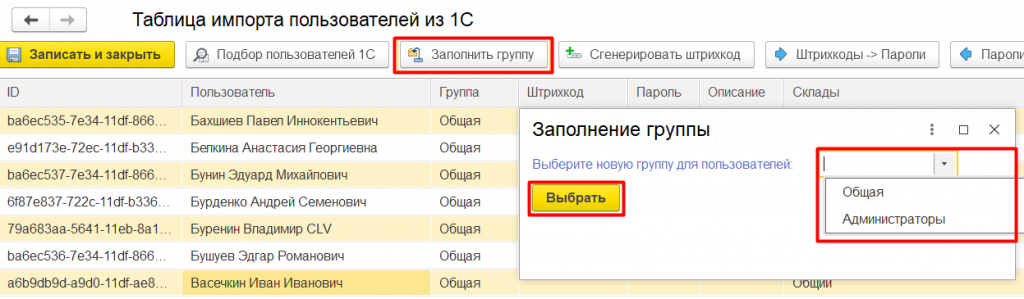
с помощью кнопки «Заполнить группу» можно указать принадлежность пользователя к той или иной группе, которая выбирается из списка созданных ранее групп. Можно выделить несколько пользователей из списка и изменить группу сразу для всех.
-
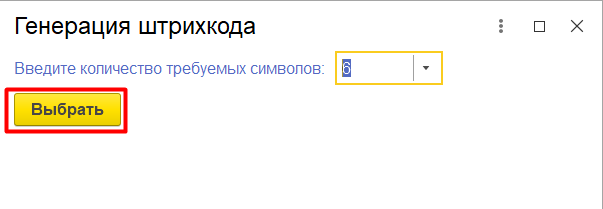
при нажатии на кнопку «Сгенерировать штрихкод» появится окно, в котором нужно выбрать из выпадающего списка количество символов для генерируемых ШК.
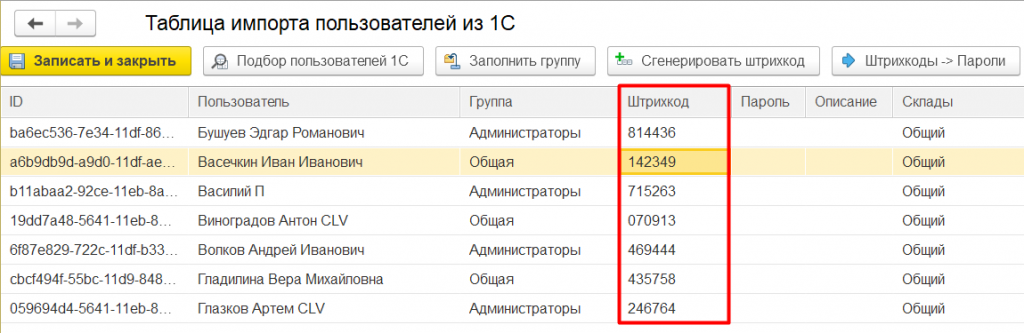
После этого каждому пользователю будет присвоен ШК, который можно использовать при входе в приложение на ТСД.
-
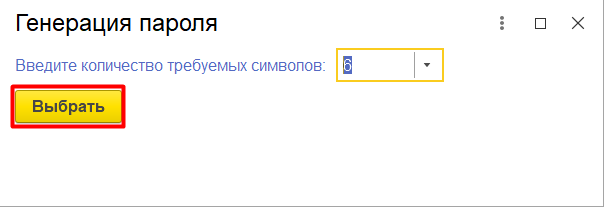
при нажатии на кнопку «Сгенерировать пароль» также потребуется выбрать количество символов для генерации пароля, после чего каждому пользователю будет присвоен свой пароль.
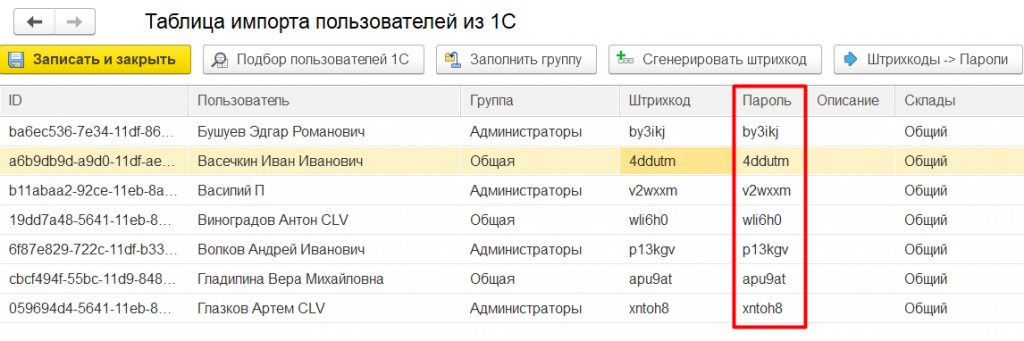
-
с помощью кнопок «Штрихкоды→Пароли» и «Пароли→Штрихкоды», можно заполнить колонку «Пароли» теми же значениями, что и у сгенерированных ШК или наоборот.
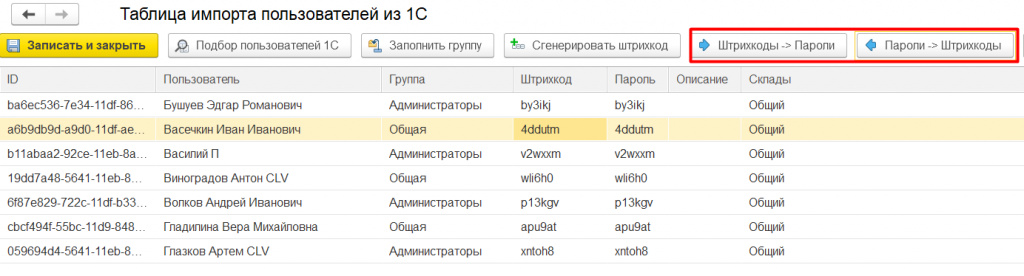
После того как все необходимые поля заполнены, необходимо сохранить все данные авторизации пользователей с помощью кнопки «Сохранить в файл».
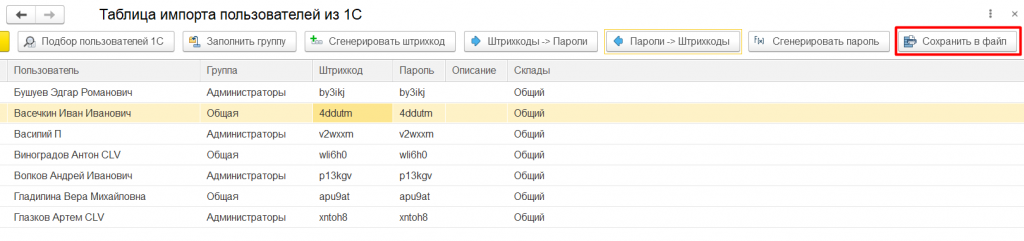
Это делается для того чтобы сохранить к ним доступ, т.к. в Клеверенс все эти данные уйдут в зашифрованном виде, недоступными для просмотра. Далее откроется файл со сформированными данными авторизации, который можно либо сохранить, либо распечатать с помощью соответствующих кнопок.
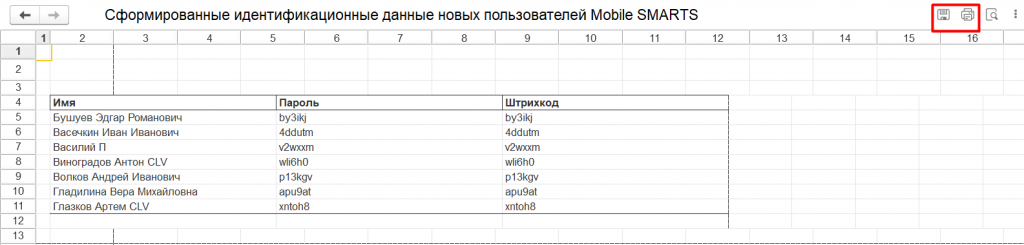
Если не сохранить и не распечатать данные пользователей, доступ к ним будет потерян после импорта пользователей Клеверенс. В этом случае данные авторизации придется задать или сгенерировать заново.
После этого нужно нажать на кнопку «Записать и закрыть».
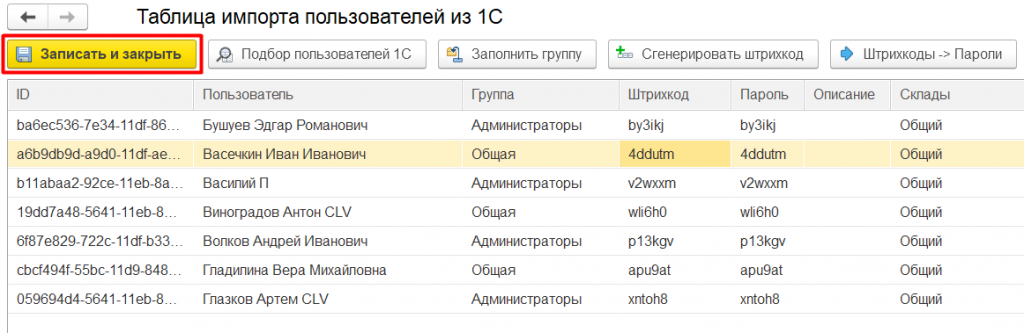
Новые пользователи появятся в списке пользователей Клеверенс.