Введение
В качестве единицы учета «1С: Предприятие» использует документы, в которых зафиксирована хозяйственная операция: поступление, заказ, перемещение, инвентаризация, отгрузка и т. д.
Эти же документы использует «Склад 15» в качестве задания на выполнение операции на ТСД. Документ содержит данные, необходимые сотруднику для выполнения операции, а во время работы в него записывается фактический результат: какой товар отсканирован, в каком количестве, из какой ячейки, с какими сериями или кодами маркировки.
Чтобы документ из 1С попал в «Склад 15» и обратно (с полученными результатами), между ними необходимо наладить обмен.
Как устроен обмен документами
Обмен документами между 1С и ТСД происходит с помощью специальной обработки обмена, которая может работать в двух режимах (в зависимости от уровня вашей лицензии и подключения к Интернету):
-
Подключение к 1С нужно только в момент обмена данными
Чтобы документ оказался на ТСД, нужно открыть окно обмена в обработке, найти там нужный документ и выгрузить его на сервер Клеверенса. После этого подключенный к серверу ТСД заберет этот документ себе, и его можно будет открыть на устройстве и сканировать в него товар.

-
Нужно постоянное подключение к 1С
Все документы из 1С будут видны на ТСД, вручную выгружать ничего не нужно (только в случае если пропала связь с Интернетом). Чтобы сократить этот список, в обработке Клеверенса можно настроить отборы, и тогда на устройстве будут отображаться только те документы, которые подходят под заданные параметры отборов.

Рассмотрим, как с помощью обработки обмена Клеверенса в 1С выгружать документы на ТСД и настраивать параметры обмена.
Функционал обработки для обмена документами
Откройте обработку и перейдите на вкладку «Обмен документами».

Основные элементы вкладки:
- Кнопка «Открыть ручной обмен документами» — для выгрузки документов на ТСД в офлайне, для тестов или аварийной выгрузки в онлайне (если пропал Интернет).
- Настройки бизнес-процессов и глобальных параметров.
- Отборы документов — фильтрация документов по различным критериям, чтобы сократить их список на ТСД (при работе в онлайне) или в обработке перед выгрузкой (при работе в офлайне).
Открыть ручной обмен документами
Для ручной выгрузки/загрузки документов откройте обработку «Клеверенса», перейдите на вкладку «Обмен документами» и нажмите кнопку «Открыть ручной обмен документами».
При автоматической выгрузке этого делать не нужно, достаточно настроить отборы документов в обработке, и на ТСД будет отображаться список документов, который подходит под эти отборы.

В окне обмена документы для выгрузки из 1С на терминал сбора данных находятся в левой части (1), документы для загрузки в 1С находятся в правой части (2).
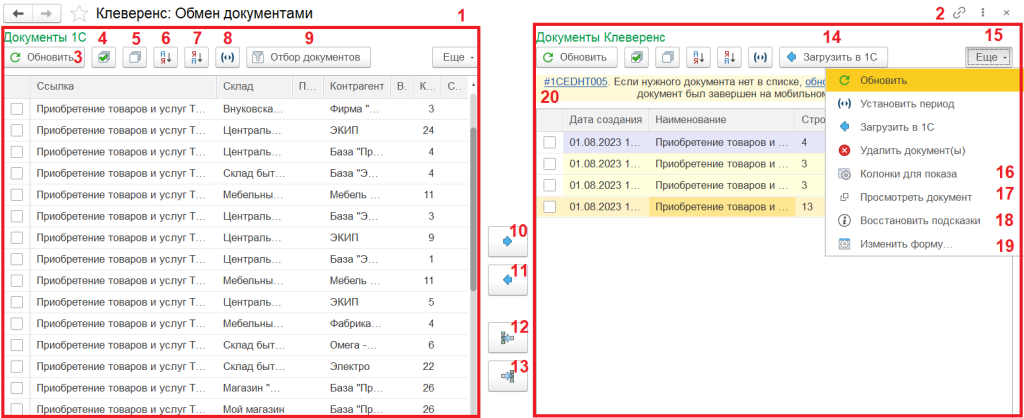
Описание кнопок в окне обмена
- Список документов для ручной выгрузки из 1С на мобильное устройство.
- Список документов для ручной загрузки документов обратно в 1С.
- Обновить список документов. Может быть полезно, когда документ был завершен на ТСД но в этом списке не появился.
- Выделить всех документов в списке галочками (для массовой выгрузки или удаления).
- Отменить выделение всех документов списка.
- Сортировка документов по возрастанию параметра. Для сортировки потребуется нажать на строку параметра в документе, по которому вы хотите отсортировать документы (например, сумма).
- Сортировка документов по убыванию параметра. Для сортировки потребуется нажать на строку параметра в документе, по которому вы хотите отсортировать документы (например, сумма). Для сброса сортировки нажмите кнопку «Обновить».
- Установка периода, за который вы хотите просмотреть документы.
- Настройки отборов документов для обмена.
- Выгрузка документов из 1С на мобильное устройство. Перед выгрузкой необходимо отметить нужные документы галочками.
- Загрузка выбранных документов в 1С. Перед выгрузкой необходимо отметить нужные документы галочками.
- Выгрузка нескольких документов 1С в один документ на ТСД. Нужные документы отмечаются галочками.
- Загрузка нескольких документов с ТСД в один документ 1С. Нужные документы отмечаются галочками.
- Загрузка выбранных документов в 1С. Перед выгрузкой необходимо отметить нужные документы галочками.
- Выпадающий список с дополнительными (или дублирующими) действиями с документами и окном обмена.
- Выбор колонок, которые будут отображаться в окне обмена (заполняются данными из документов).
- Просмотр выбранного документа. Перед нажатием на данную кнопку нужный документ необходимо отметить галочкой. Просматривать можно только те документы, которые находятся на мобильном устройстве или были выгружены на сервер.
- Восстановить вывод подсказок в обработке, если ранее вы нажали кнопку «Больше не показывать».
- Изменение параметров окна обмена документами.
- Подсказка для пользователя (весь список подсказок в обработке).
Как определить статус документа Клеверенс
Во вкладке «Документы Клеверенс» (2) отображаются документы, выгруженные на подключенные к базе устройства. В зависимости от цвета, которым подсвечены строки, можно определить, в каком статусе находится в данный момент документ:

- Белый (выгружен) — документ просто выгрузили из 1С на сервер Mobile SMARTS (кнопка 10 на картинке выше), но работу не начинали. Отображается на ТСД только в том случае, если после его выгрузки была нажата кнопка «Обмен с сервером».
- Красный (завершен, есть расхождения) — работа с документом на устройстве окончена (нажата кнопка «Завершить»), но есть при этом документ собран не полностью (расхождения в количестве). Контроль количества включен.
- Желтый (завершен, не изменен) — работа с документом на устройстве окончена (нажата кнопка «Завершить»), но есть расхождения в количестве (или же в документ не было внесено никаких изменений). Контроль количества выключен.
- Синий (в работе) — документ открыт на мобильном устройстве и находится в работе.
- Зеленый (завершен) — работа с документом на устройстве окончена (нажата кнопка «Завершить»), количество товара в документе полностью сошлось. При этом документ мог быть как выгружен из 1С, так и создан на устройстве.
Также текущий статус документа отображен в строке «Состояние».
Как выгрузить документ на ТСД
Подробно описано в статье «Выгрузка документов из «1С: Предприятие» на ТСД»
Как загрузить документ с ТСД в 1С
Подробно описано в статье «Загрузка документов в «1С: Предприятие» с ТСД»