Краткое описание интерфейса веб-панели «Склада 15»
В «Складе 15» версии 2.0 и выше появилась веб-панель, которая позволяет осуществлять все базовое администрирование без помощи панели управления и обработки 1С.
Веб-панель — это браузерный интерфейс для доступа к данным и сервисам базы «Склада 15». Пользователи с нужными правами могут просматривать документы и справочники, настраивать обмен с 1С, подключать ТСД к базе устройства и др. на ПК или планшете, без отдельного толстого клиента для этих задач. Для выполнения складских операций веб-панель не подходит, все они по-прежнему выполняются на ТСД.

Возможности веб-панели:
- аналитика работы пользователей ТСД, расчет KPI и премий;
- печать этикеток на товары, ячейки и упаковки;
- просмотр справочников и документов;
- управление пользователями и группами, авторизация по пользователю;
- подключение мобильных устройств к базе;
- настройка обмена с 1С;
- просмотр всех системных событий и уведомлений;
- множество различных настроек и др.
Как открыть веб-панель
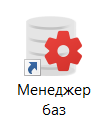
Запустите менеджер баз с помощью ярлыка на рабочем столе.
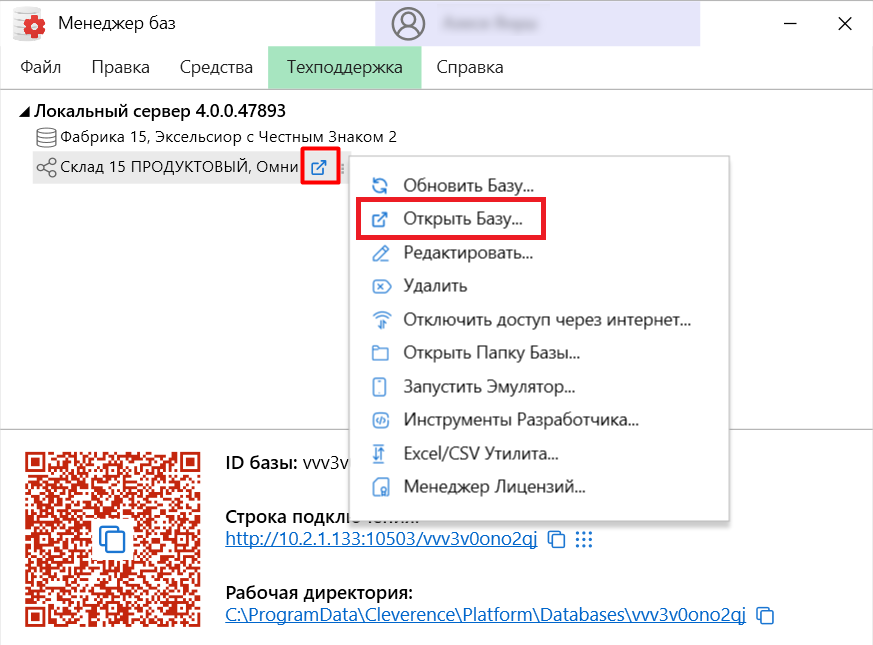
В списке баз (если у вас установлено больше одной) выберите нужную и нажмите на указанную кнопку, либо на три точки справа, а затем «Открыть базу».
В браузере, установленному по умолчанию, откроется веб-панель базы «Склада 15».
Если в веб-панели было заведено более одного пользователя, при попытке входа откроется окно авторизации, где нужно ввести логин и пароль (подробнее).
Стартовое окно
После запуска веб-панели в браузере откроется окно со следующими элементами:
-
Боковое меню (подробное описание каждого элемента в статье по ссылке)
Перечисленные вкладки отображаются у пользователя с правами администратора. Если у пользователя не хватает прав, то некоторые из вкладок могут отсутствовать. Как настроить пользователя и его права, читайте в статье
Шапка

- «Виджеты» — можно включать/ отключать отображаемые виджеты на панели управления (подробнее).
- «Обновить» — кнопка обновление данных.
- «RU/ EN» — переключение языка интерфейса веб-панели (данные справочников не переводятся).
- «Демо» — включение/ отлючение демо-режима аналитики (подробнее)
- «База знаний» — локальная БЗ по «Складу 15» (постоянно обновляется).
- «Текущий пользователь» — текущий пользователь, авторизованный в веб-панели (подробнее).
Панель управления
На панели отображается краткая сводка по базе: сколько документов было обработано, сколько находится в работе, количество активных устройств, а также статистика активности пользователей ТСД.

На панели управления вы можете найти QR-код для скачивания приложения «Склад 15» на устройство, а также для подключения его к базе. Открыть QR можно с помощью кнопки «Подключить устройство» (см. выше). В открывшемся окне вы найдете инструкции по подключению устройств к базе, а также кнопку активации обмена через Интернет для подключения удаленных ТСД.

Виджеты
Панель управления не является статичной: можно менять местами окошки, отключать ненужные и добавлять новые. Для этого используйте кнопку «Виджеты».

Виджеты панели управления делятся на несколько категорий:
- Статистика — KPI-карточки в верхней части панели управления.
- Таблицы — табличные виджеты (например, «Активность пользователей»).
- Лидерборды — рейтинги за период («Топ-3 по документам», «Топ-3 по сканам», «Топ-3 по эффективности»).
- Действия — виджеты для оперативных операций («Добавить устройство», «Быстрый импорт»).

Что можно делать с виджетами:
-
Включать.
Щёлкните переключатель слева от названия нужного виджета. Оранжевый переключатель в положении «включено» добавляет виджет на дашборд.
-
Отключать.
Щёлкните переключатель слева от названия нужного виджета. Серый переключатель в положении «выключено» убирает виджет с дашборда.
-
Блокировать.
Если раскладка дашборда вам нравится, заблокируйте её, чтобы не сбить случайным перетаскиванием. Для этого в окне управления виджетами нажмите кнопку «Разблокировано» — она переключится в состояние «Заблокировано», а иконка сменится с раскрытого замка на закрытый.
-
Сбрасывать.
Если вы запутались в положении виджетов или случайно отключили нужные, нажмите «Сбросить» в нижней части окна управления виджетами. Это возвращает список видимых виджетов, их порядок и размеры к исходной раскладке «Склада 15».
Сброс не требует подтверждения, поэтому предварительно убедитесь, что вы действительно хотите потерять свою текущую компоновку.