Работа с транспортными упаковками в «Складе 15»
Транспортная упаковка — это упаковка, предназначенная для перевозки и хранения товара, которая представляет собой самостоятельную товарную единицу. Для её идентификации используется специальный код, в котором содержится полная информация о содержимом, благодаря чему можно не вскрывать упаковку при проведении учетных операций.
Наиболее распространенный вид транспортной упаковки — коробки и палеты. В Честном ЗНАКе для их идентификации используются:
- Коды идентификации транспортной упаковки (КИТУ)
- Код идентификации групповой упаковки (КИГУ)
- Код идентификации набора (КИН)
- Код идентификации комплекта (КИК)
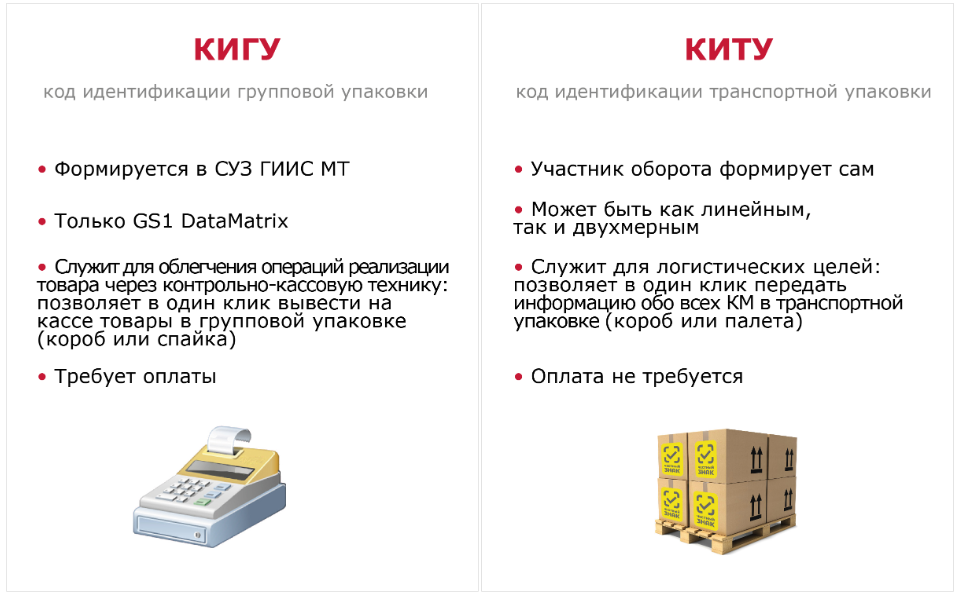
Транспортные упаковки можно использовать для всех типов товаров: маркированных и немаркированных.
Как Клеверенс работает с транспортными упаковками
Чтобы товар в упаковках корректно выгружался из «1С: Предприятия» в Клеверенс, необходимо настроить работу с упаковками в 1С.
Как настроить работу с упаковками в 1С
-
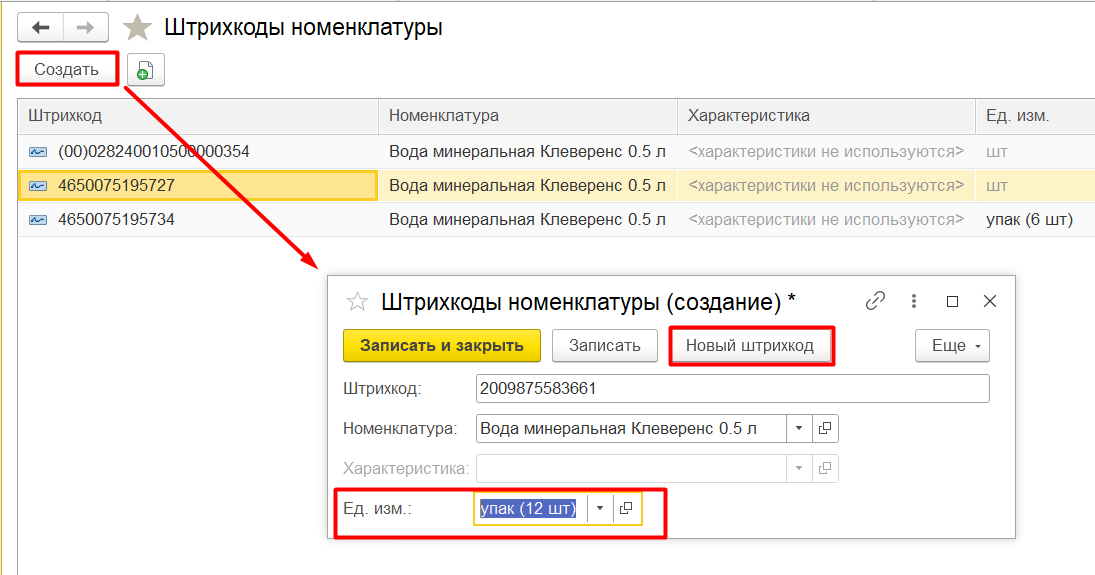
Заведите штрихкод групповой упаковки в 1С. Для этого откройте карточку товара и нажмите кнопку «Штрихкоды». В открывшемся окне нажмите кнопку «Создать», затем укажите единицу измерения (упаковка) и сгенерируйте для неё новый штрихкод. Сохраните изменения.
-
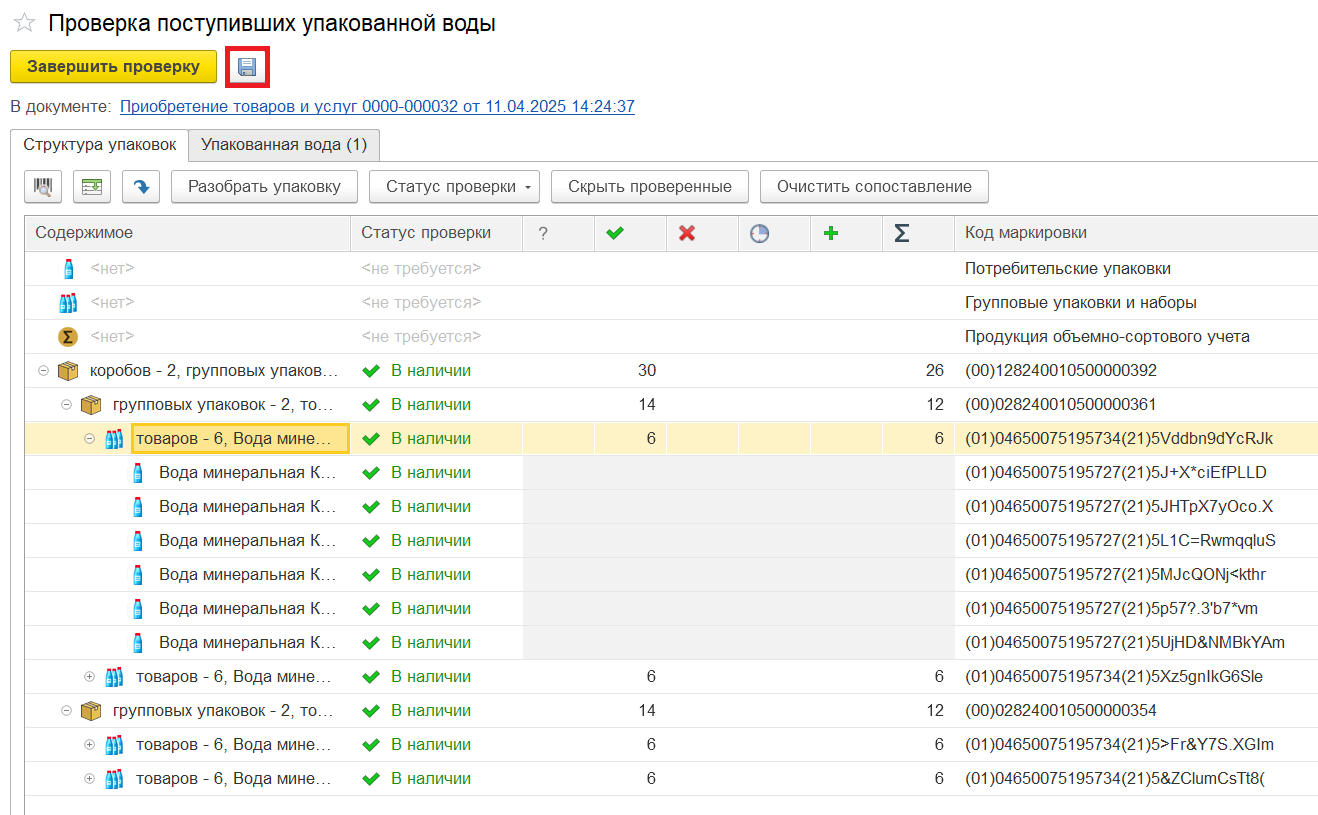
Сформируйте документ с транспортными упаковками, который имеет примерный вид, как указано на картинке ниже. Сохраните полученную структуру документа в 1С с помощью кнопки «Сохранить промежуточные результаты проверки».
Указывать содержимое КИГУ необязательно.
-
Сохраните и выгрузите полученный документ на мобильное устройство (при работе в офлайн-режиме). В онлайне он отобразится на устройстве автоматически.
Начиная с версии 1.6.2.6453 «Склада 15» глобальный параметр «Режим работы с коробами и палетами» не используется. По умолчанию установлен режим работы «Без упаковок», изменять который не нужно.
В более ранних релизах необходимо установить этому глобальному параметру один из режимов работы с упаковками (коробки, палеты, коробки и палеты, коробки или палеты).
Как ТСД распознает штрихкоды упаковок
После обмена данными с 1С данные по упаковкам и товарам будут загружены в таблицу ТранспортныеУпаковки, которая хранится на сервере Клеверенса. При сканировании штрихкода упаковки мобильное устройство будет обращаться к ней и искать в ней соответствие отсканированному штрихкоду.
Поиск товара по штрихкоду после сканирования происходит следующим образом:
-
Если в плановом задании указана принадлежность каждого товара определенной коробке, то происходит поиск отсканированной упаковки в таблице
ТранспортныеУпаковки, где также определяется, чьим родителем является данная транспортная упаковка.
-
Если в плановом задании неизвестна принадлежность товара к коробкам и в нем могут находиться товарные остатки, то поиск происходит сначала в
ТранспортныеУпаковки, и, если товар не найден, продолжается в таблицеОстатки.
У интеграций с 1С также существуют прямые вызовы, которые позволяют получать информацию о содержимом ТУ двумя запросами, что существенно ускоряет работу на устройстве.
Настройка сканирования упаковок на ТСД
Возможность сканирования транспортной упаковки есть практически в каждой операции Клеверенса на мобильном устройстве. Вы можете задать, что будет происходить после сканирования штрихкода транспортной упаковки:
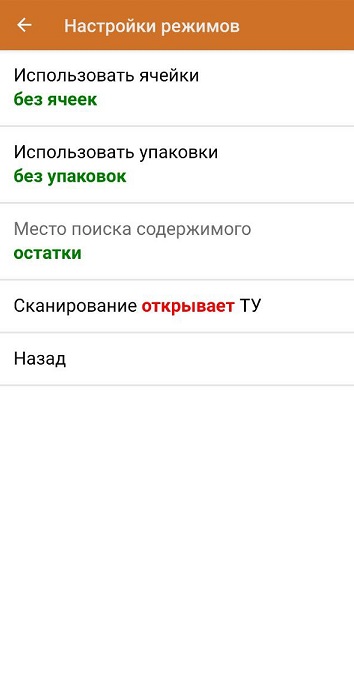 | - «Сканирование открывает ТУ» — открытие упаковки для дальнейшего сканирования содержимого. - «Сканирование записывает ТУ» — запись упаковки в документ как полностью проверенной. |
Также в «Складе 15» с версией ниже 1.6.2.6453 нужно настраивать режим работы с транспортными упаковками на устройстве. Это происходит с помощью настройки «Использовать упаковки» или выгрузки из 1С глобального параметра со значением:
- «Без упаковок»
- «Коробки»
- «Палеты»
- «Коробки или палеты»
- «Коробки и палеты»
При попытке отсканировать штрихкод упаковки, который не соответствует настройке, на экране устройства появится ошибка.
Шаблоны штрихкодов в Клеверенсе
В штрихкоде упаковки содержится информация о содержимом, а также полезные данные (количество, срок годности, код номенклатуры). Чтобы штрихкод распознавался, он должен соответствовать шаблону, заданному в Клеверенсе.
Где найти шаблоны упаковок
Проверить шаблоны можно в панели управления: Менеджер баз → «Открыть» → «Править конфигурацию» → «Шаблоны контейнеров». Под контейнерами понимаются любые перемещаемые маркированные объекты (например, палеты).
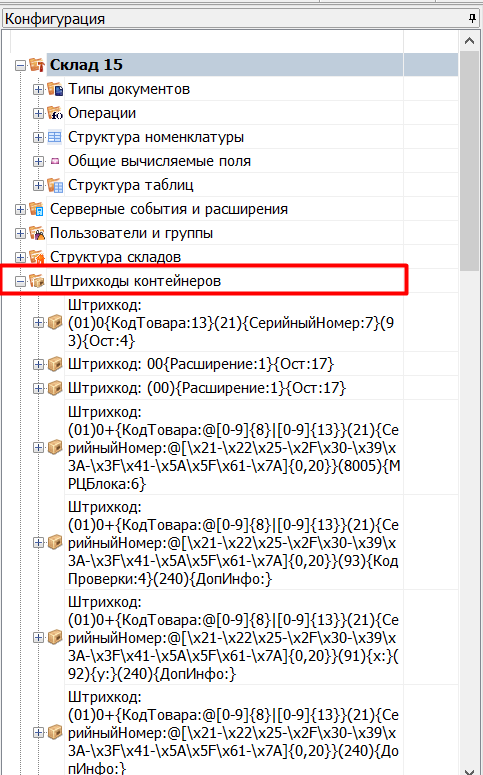 | - добавить новый шаблон; - доработать старый; - удалить неиспользуемый. |
Как добавить новый шаблон
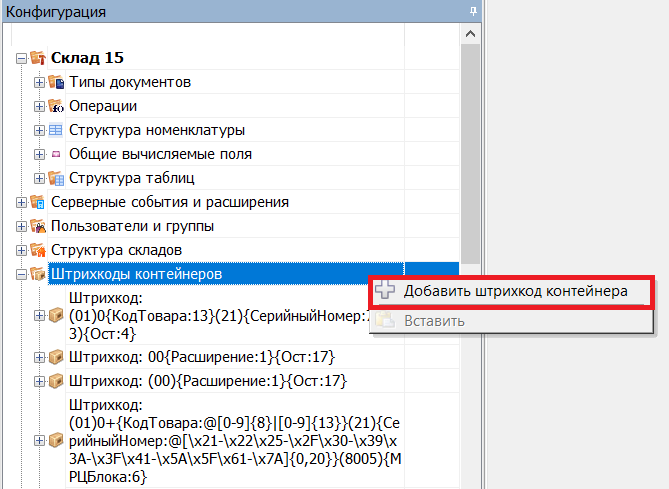
Примерный вид шаблона штрихкода:
20{параметр1:количество символов}А{параметр2:@регулярное выражение}11, где:
20,А,11— постоянные части штрихкода;{...}— переменные части;параметр1,параметр2— имена переменных;количество символов— длина переменной части;@регулярное выражение— шаблон на регулярке.
Особенности шаблонов ТУ
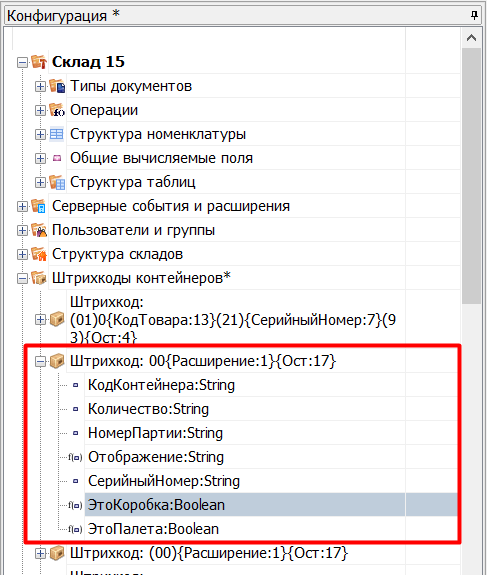
Для всех новых шаблонов транспортных упаковок нужно задавать признак ЭтоКоробка {true}.
Частный случай
Случается, что штрихкод корректно заведен в базе 1С, но фактически на упаковку наклеена этикетка без символов (00) в начале.
Пример
- (00)013460000001236050 — заведен в 1С
- 013460000001236050 — фактически напечатан на упаковке
Для решения такой проблемы в «Складе 15» есть типовой шаблон {X:18}. Шаблон имеет поле ПодменныйШтрихкод, отвечающее за конечный вариант штрихкода, по которому будет выполняться поиск совпадений в справочниках.

{"00" + Item.X} — означает, что к отсканированному штрихкоду упаковки добавится 00 в начале, и ТСД примет к обработке штрихкод 00013460000001236050.