Интеграция «Склада 15» с «1С:Фреш»
После прочтения данной статьи вы сможете настроить и начать работу в системе «1С:Фреш», используя программное обеспечение от «Клеверенс». Благодаря этому вы сможете автоматизировать процессы приемки, отгрузки, инвентаризации, перемещения и т. д. путем сканирования штрихкодов/ кодов маркировок товаров.
Что такое «1С:Фреш»
«1С:Фреш» — это облачный сервис, который позволяет «арендовать» базу «1С:Предприятия» на определенный срок, и работать с ней через сеть Интернет без приобретения лицензий на 1С и поддержки ИТ-инфраструктуры.
В «1С:Фреш» вместо термина «база 1С» используется «приложение».
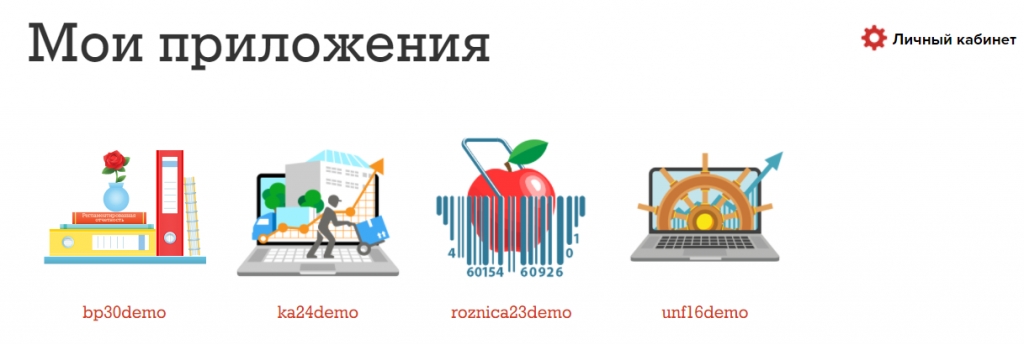
Работать с «1С:Фреш» можно:
- через веб-интерфейс в браузере;
- через тонкий клиент 1С.
В первую очередь сервис «1С:Фреш» рассчитан на небольшие и средние компании, которым проще и дешевле «арендовать» базу 1С и пользоваться ею какой-то короткий срок за абонентскую плату, вместо того чтобы приобретать коробочную версию продукта, сервера и технического обслуживания для работы на постоянной основе.
Еще одним плюсом системы «1С:Фреш» является то, что вы всегда пользуетесь её последней версией, а всю работу по обновлению и поддержке приложений выполняет фирма 1С.
Как Клеверенс работает с «1С:Фреш»
«Клеверенс» для «1С:Фреш» — это специальное расширение, разработанное компанией «Клеверенс» для выполнения обмена с базами Mobile SMARTS, которые развернуты на оборудовании заказчика или арендованном у облачных провайдеров. Расширение полностью соответствует требованиям для успешного прохождения аудита для технологии «1С:Фреш».
Расширение от «Клеверенса» позволяет производить обмен с базой Mobile SMARTS в ручном (через основную обработку и кнопки обмена) и онлайн-режиме, и состоит из основной обработки 1С и нескольких интеграционных обработок для следующих конфигураций 1С:
- «Бухгалтерия предприятия 3.0»
- «Комплексная автоматизация 2.4 (2.5)»
- «ERP: Управление предприятием 2.4 (2.5)»
- «Управление нашей фирмой 1.6»
- «Управление нашей фирмой 3.0»
- «Розница 2.3»
- «Розница 3.0»
Для работы в «1С:Фреш» с продуктами от «Клеверенса» необходимы следующие элементы:
- Расширение для работы с Mobile SMARTS
- Активированная функция «Обмен через Интернет»
- Продукт Клеверенса («Магазин 15», «Склад 15», и т. д.)
Схема обмена между «1С:Фреш» и Клеверенсом
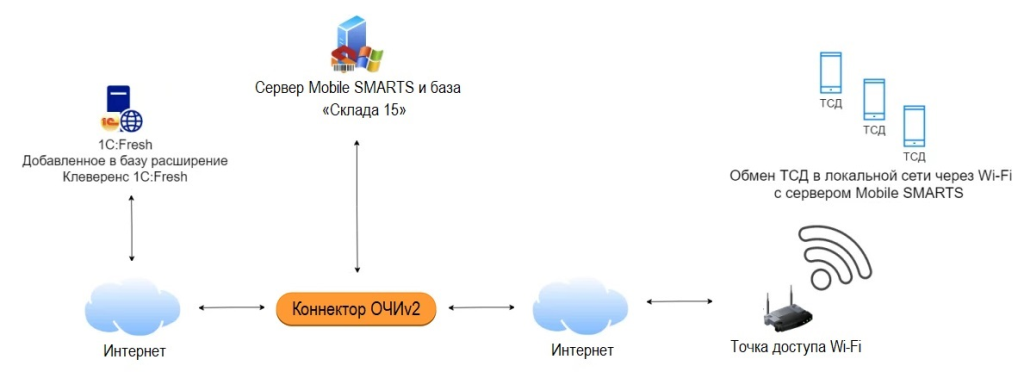
Компоненты схемы:
-
Сервер базы «1С:Фреш» с добавленным в базу расширением «Клеверенс: Работа с Mobile SMARTS» — облачный сервис 1С, который поддерживает работу с продуктами на платформе Mobile SMARTS с помощью специального расширения, разработанного компанией «Клеверенс». Данное расширение потребуется установить вручную из магазина расширений 1С.
-
Сервер Mobile SMARTS — служба для обработки запросов на получение/ отправку документов, номенклатуры и других данных от клиентов с мобильных ТСД. Также на сервере хранятся серверные справочники, локальные справочники ТСД для отправки клиентам, а также документов ТСД.
-
Коннектор для обмена через Интернет — шлюз, перенаправляющий все онлайн-вызовы от мобильного устройства (или учетной системы) на сервер Mobile SMARTS, находящийся в приватной локальной сети.
Подключение базы Клеверенс к «1С:Фреш»
Краткий порядок действий
- В процессе установки базы Mobile SMARTS активировать функцию обмена через Интернет для мобильных устройств.
- Выбрать для подключения конфигурацию «1С: Предприятия», с которой будет происходить дальнейшая работа в «1С:Фреш» и получить строку подключения к ней.
- Установить расширение из магазина в системе «1С:Фреш».
- Запустить добавленное расширение и в окне настроек подключения к базе Mobile SMARTS указать строку подключения к ней.
- После этого можно работать с документами и справочниками в режиме офлайн или иметь к ним постоянный доступ в онлайн-режиме.
Создание базы Клеверенс для работы с «1С:Фреш»
-
Установка базы выполняется в соответствии с инструкцией до начала настройки обмена с 1С. В открывшемся окне выберите вариант «Подключить базу 1С: ФРЕШ».

-
Авторизуйтесь в личном кабинете на сайте «Клеверенс» для активации обмена через Интернет.

-
В окне выбора способа обмена перейдите к ручной настройке.

-
Откроется окно со строкой подключения к базе «Склада 15», которую нужно скопировать. Она пригодится вам позже.

Установка расширения Клеверенса в «1С:Фреш»
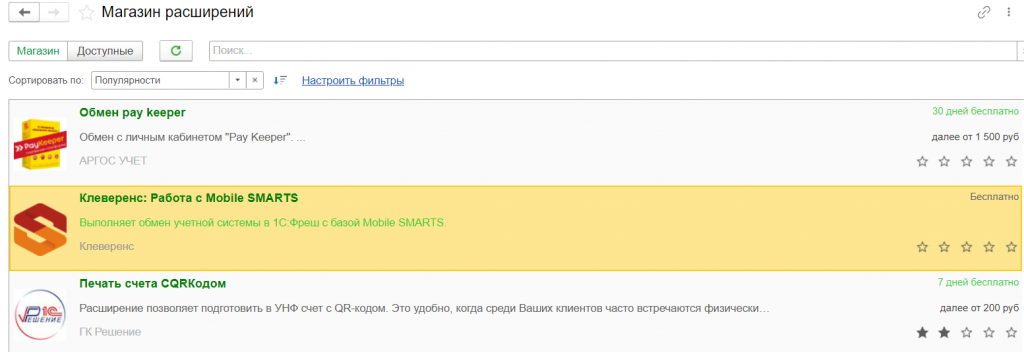
Для работы с расширением от «Клеверенса» необходимо установить его в «1С:Фреш» из магазина расширений, который открывается по кнопке «Главное» → «Магазин расширений».
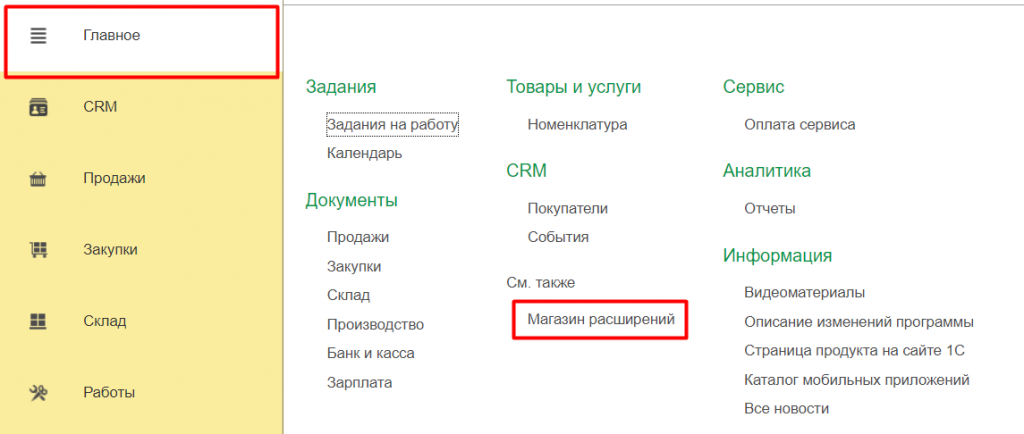
В списке расширений выберите «Клеверенс: Работа с Mobile SMARTS».
Откроется окно с подробным описанием расширения от «Клеверенса», в котором необходимо нажать кнопку «Установить».
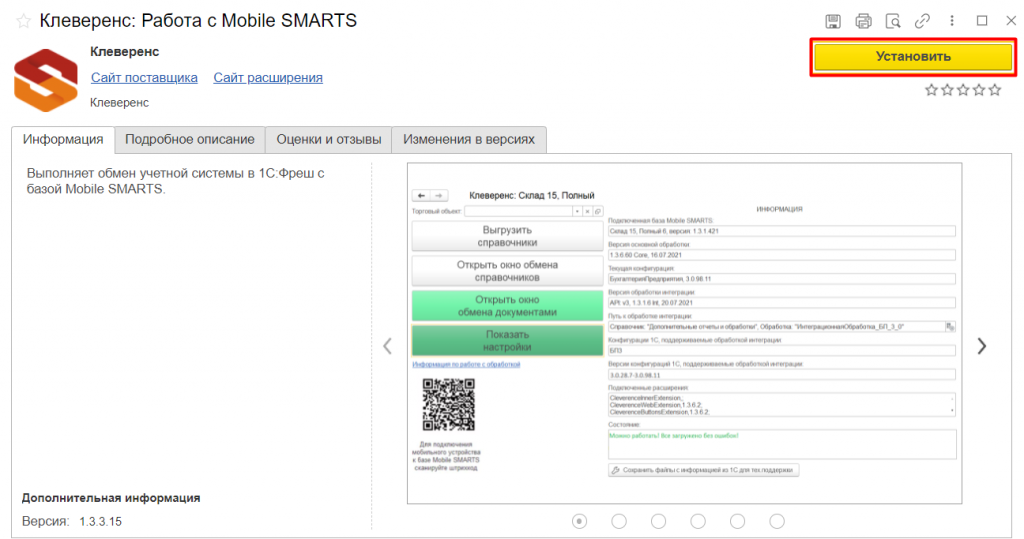
Во время установки расширения будут автоматически опубликованы веб-сервис и http-сервис, которые используются для работы приложения «Клеверенса» в онлайн-режиме.
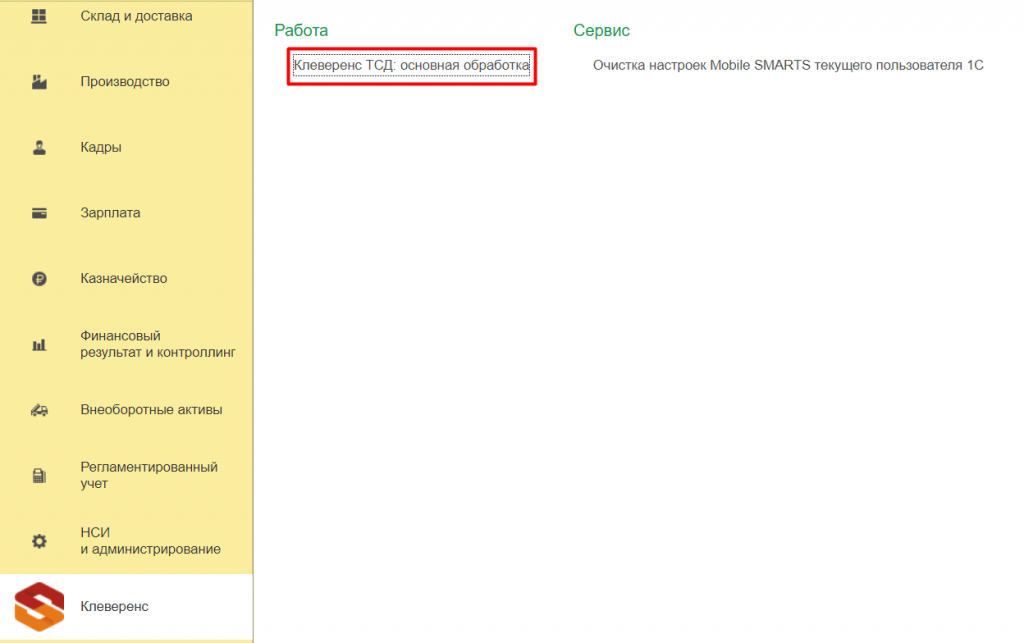
После завершения установки расширения на боковой панели 1С появится логотип Mobile SMARTS, при нажатии на который будет открываться окно, в котором можно запустить основную обработку «Клеверенса».
После того как вы установили, настроили и поработали с расширением от «Клеверенса», пожалуйста, поставьте ему 5 звёзд в магазине расширений 1С. Это поможет вывести расширение в топ выдачи, и другие пользователи «1С:Фреш» смогут узнать о нем и использовать для решения своих задач.
Подключение к Клеверенсу в «1С:Фреш»
-
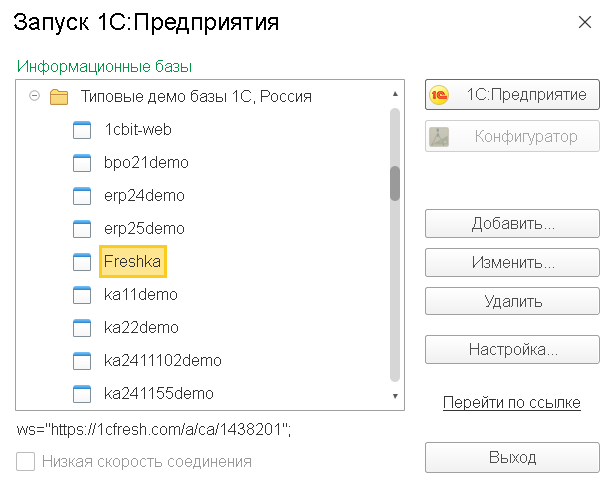
Запустите «1С:Фреш» через тонкий клиент (желательно) или веб-клиент в браузере.
-
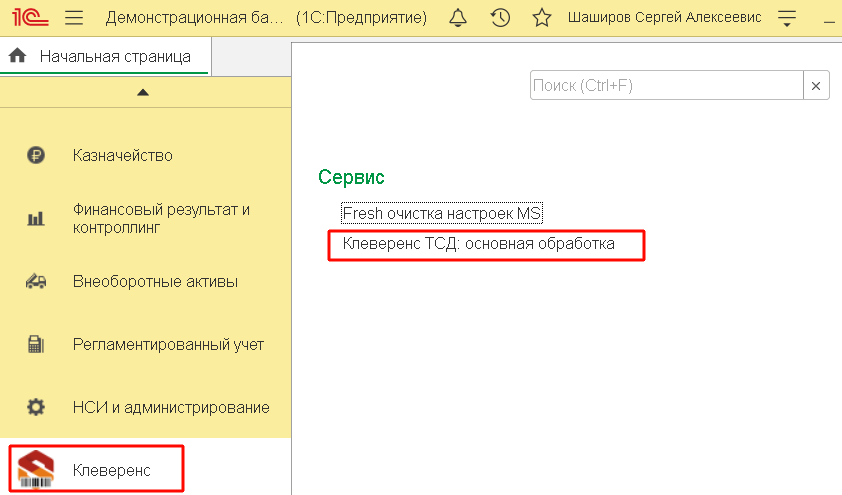
В открывшемся окне появится раздел «Клеверенс». При нажатии на него откроется окно, в котором необходимо выбрать пункт «Клеверенс ТСД: основная обработка».
-
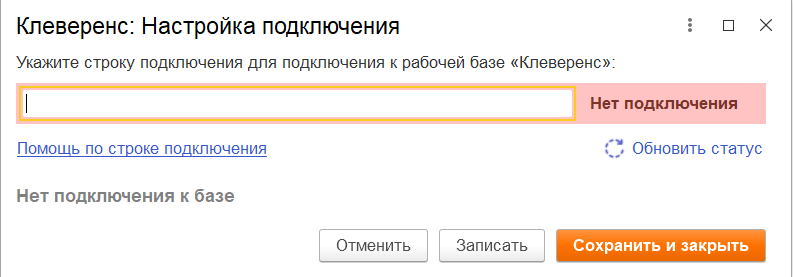
После этого произойдет открытие окна для ввода настроек подключения к ранее развернутой базе Клеверенса. Нужно вставить скопированную в мастере установки строку подключения (см. выше) и нажать на кнопку «Записать».
-
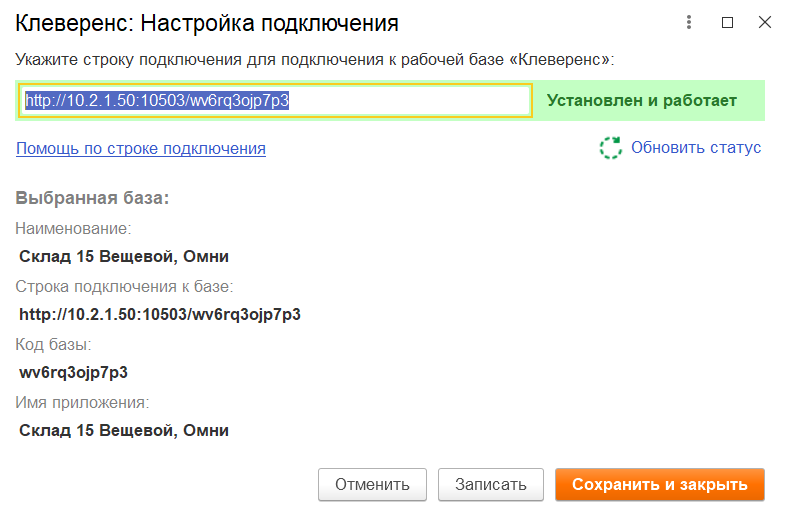
После того как автоматически заполнятся все параметры подключенной базы, нажмите кнопку «Сохранить и закрыть».
-
После того как базы подключены друг к другу и настроены, можно начинать работу. В этом вам поможет решение для работы «Склада 15» с конфигурациями 1С», а также специальные кнопки обмена в справочниках и документах 1С.
Далее вам потребуется получить лицензию, после чего можно приступать к работе с помощью основной обработки 1С.
Мы рассмотрели, как настроить работу 1С и мобильных устройств в офлайн-режиме, а для работы со справочниками и документами в онлайне потребуется выполнить дополнительные действия.
Настройка онлайн-режима
Для того чтобы иметь постоянный доступ с мобильного устройства ко всем данным учетной системы (работать в онлайн-режиме), необходимо дополнительно включить и настроить онлайн-коннектор из базы Клеверенсак «1С:Фреш». Для этого:
-
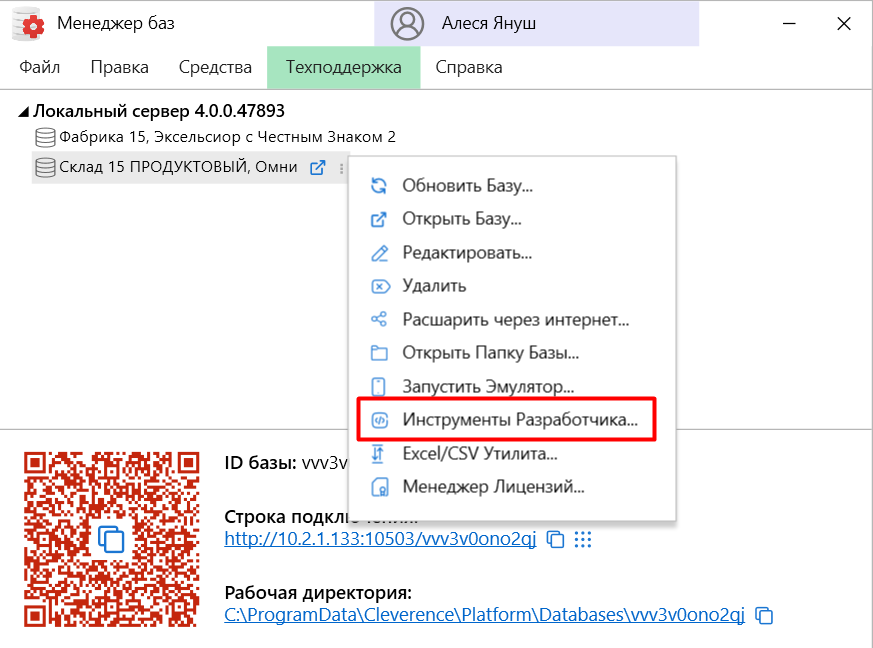
Откройте панель управления для вашей базы.
-
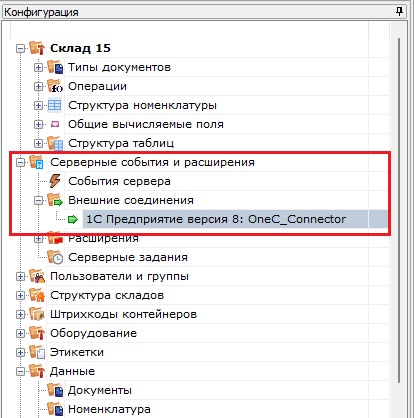
Разверните пункт «Серверные события и расширения», и откройте папку «Внешние соединения». В ней находится уже готовый онлайн-коннектор для связи Клеверенса и «1С: Фреш», в настройки которого нужно вписать только путь для подключения к базе, а также логин и пароль пользователя.
-
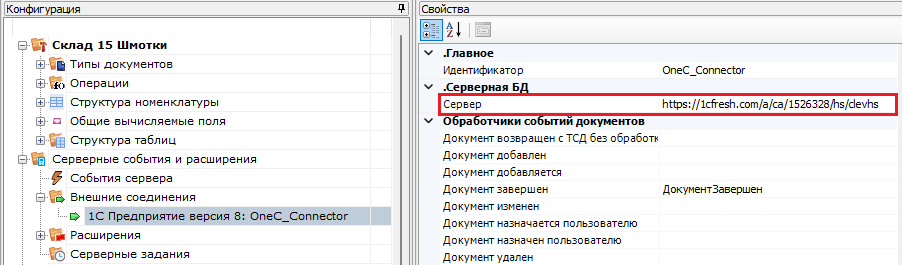
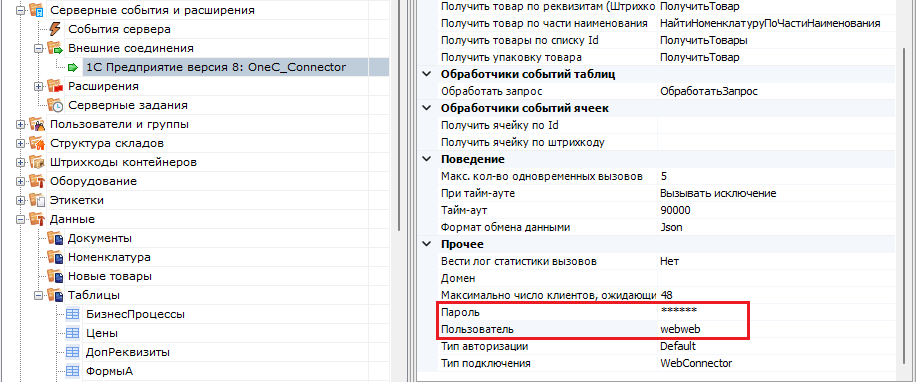
В строке «Сервер» укажите адрес, который должен иметь вид «https://адрес базы 1С: Фреш в браузере/hs/clevhs», а также заполните поля «Пользователь» и «Пароль».
-
Сохраните внесенные изменения и запустите коннектор.
Безопасность при работе с «1С:Фреш»
Т.к. «1С:Фреш» находится в сети Интернет и имеет связь с сервером Mobile SMARTS на вашем ПК, то важным моментом становится безопасность передаваемых данных и самого сервера Mobile SMARTS. Для того чтобы обеспечить безопасность данных, сервера и вашего ПК, «Клеверенс» предлагает:
- использовать протокол https для шифрования передаваемых данных;
- поменять стандартные порты сервера и баз Mobile SMARTS на уникальные;
- включить авторизацию в базе по логину и паролю пользователя.
Как включить авторизацию по пользователю
-
В обработке 1С создайте пользователей с разными правами:
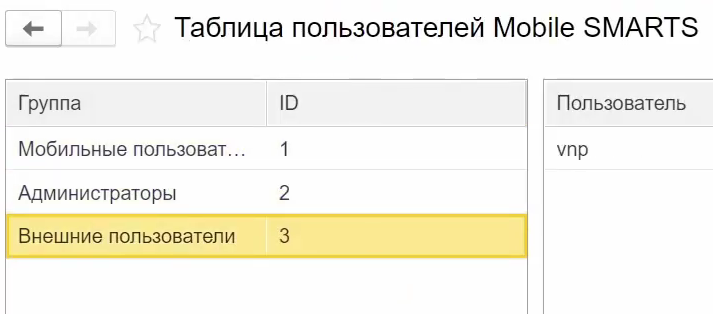
- пользователь группы «Администраторы» может подключаться к Mobile SMARTS из внешней учетной системы («1С:Фреш»), с мобильного устройства, а также вносить правки в конфигурацию базы Mobile SMARTS.
- пользователь группы «Внешние пользователи» могут подключаться к Mobile SMARTS из «1С:Фреш».
-
После этого включите доступ по https и аутентификацию по пользователю для базы Mobile SMARTS. Перезапустите сервер Mobile SMARTS.
-
При попытке открыть обработку «Клеверенса» в «1С:Фреш» будет появляться окно авторизации, где потребуется ввести данные пользователя.
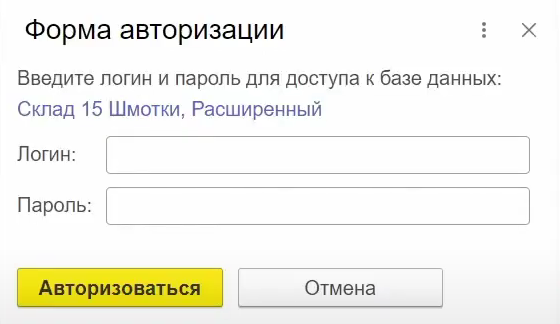
- Пользователь с правами администратора также должен проходить авторизацию при попытке открыть панель управления Mobile SMARTS (всем остальным пользователям это запрещено).