Установка базы «Склада 15» на ПК c Windows
Эта инструкция поможет вам установить и настроить «Склад 15» на вашем ПК или в облаке Клеверенса. Следуйте последовательным шагам ниже, чтобы успешно завершить процесс установки и быть готовыми к работе с программой.
Установка базы на ПК
База устанавливается на ПК
Начало установки
Шаг 1. Скачивание дистрибутива
Для начала установки «Склада 15» необходимо скачать дистрибутив продукта «WH15.InstallWizard.exe». После загрузки файла запустите его на ПК, чтобы открыть окно установщика.
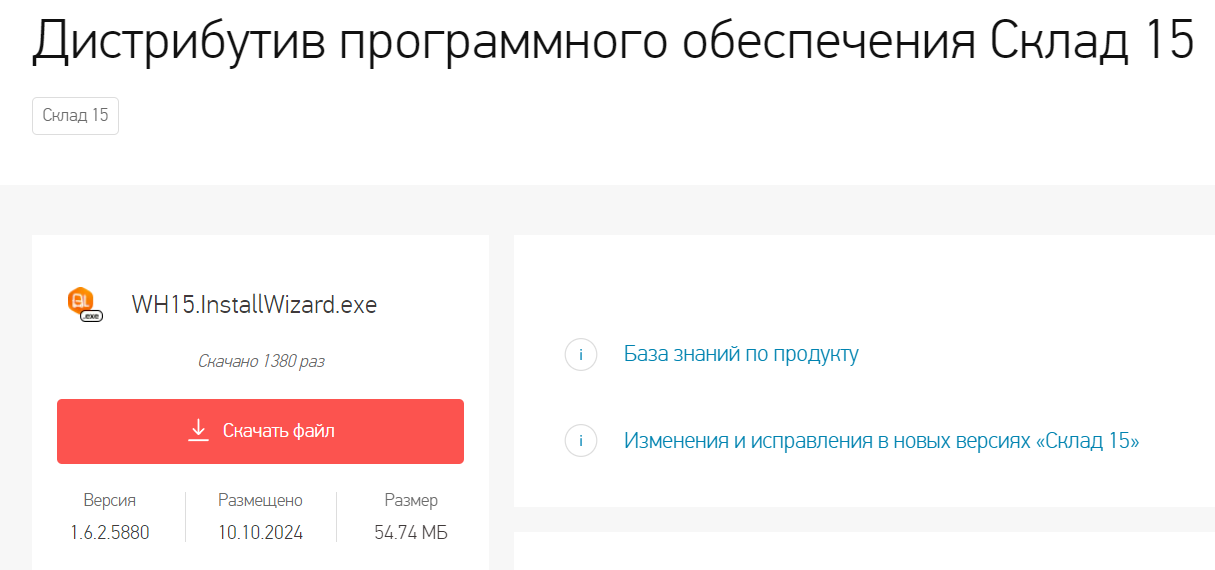
Скачать дистрибутив можно и из личного кабинета Клеверенса. Для этого нужно запустить установку базы, выбрать вариант Локальный сервер, и скачать дистрибутив по предоставленной ссылке
Шаг 2. Запуск установщика программы
Запустите мастер установки и разрешите ему вносить изменения на вашем ПК.

Шаг 3. Откроется мастер настройки
Если «Склад 15» устанавливается на ПК впервые, выберите вариант установки «Создать новую базу» и нажмите «Далее». Если у вас уже установлена база, которую нужно обновить, выберите «Обновить существующую базу» (подробнее).

Шаг 4. Принятие условий лицензионного соглашения
В окне установщика прочитайте условия лицензионного соглашения.
Если вы согласны с условиями, отметьте «Я согласен…» и нажмите кнопку «Далее» для продолжения установки.

Шаг 5. Выбор типа учетной системы для обмена данными
Выберите тип учетной системы, с которой «Склад 15» будет обмениваться данными:
- Если вы планируете работать с «1С: Предприятием 8», выберите этот вариант из списка. Между «Складом 15» и 1С уже реализованы готовые механизмы обмена, поэтому, если ваша конфигурация уже есть в списке интегрированных, никаких дополнительных настроек не потребуется.
- Если вы работаете с системами маркировки Pharm-X/ Trace X, выберите этот вариант из списка. «Склад 15» также интегрирован с данной системой.
- Если вы используете SAP R/3, Axapta или MSSQL, вам потребуется самостоятельно настроить обмен между вашей системой и «Складом 15» с помощью REST API, OLE/COM или CSV/XLS.
- Если вы используете учетную систему, которой нет в данном окне, выберите опцию «Другая учетная система». После этого вам также потребуется самостоятельно настроить обмен с помощью REST API, OLE/COM, CSV/XLS.

Шаг 6. Выбор варианта функционала
Выберите вариант функционала «Склада 15» в зависимости от тестируемой или уже приобретенной лицензии (для всех типов учетных систем).

Шаг 7. Выбор варианта работы с товаром
От этого выбора будет зависеть, с какими категориями товаров вы сможете работать в «Складе 15» (для всех типов учетных систем, но не для всех конфигураций 1С, а только для поддерживающих работу с маркированным товаром).
- Обычный — можно сканировать только обычный товар (без аркировки)
- Маркировка/ Вещевой/ Продуктовый — можно сканировать обычный и маркированный товар (разница только в списке поддерживаемых маркировок)
- Доставка — для курьерских служб
- RFID — для сканирования товара, маркированного RFID-метками (обычный товар тоже поддерживается)

Уровни «Доставка» и «RFID» доступны не во всех лицензиях «Склада 15»
Шаг 8. Поиск и установка платформы Mobile SMARTS
После этого начнется поиск установленной на ПК платформы Mobile SMARTS. Если ее нет на ПК, начнется её скачивание и установка. Если платформа не устанавливается или устанавливается с ошибкой, перезагрузите компьютер.

После установки платформы откроется веб-интерфейс установленной базы «Склада 15» (в браузере по умолчанию). Если в качестве учетной системы ранее вы выбрали «1С: Предприятие», там же запустится мастер настройки обмена с 1С.
Настройка работы с 1С
Шаг 1. Выбор типа подключения к 1С
Выберите подходящий вариант настройки подключения к «1С: Предприятию» в зависимости от того, какую 1С вы используете (локальную, удаленную или облачную).

1С установлена на вашем ПК
Шаг 1. Выбор варианта подключения к локальной 1С

Выберите один из вариантов автоматического подключения:
-
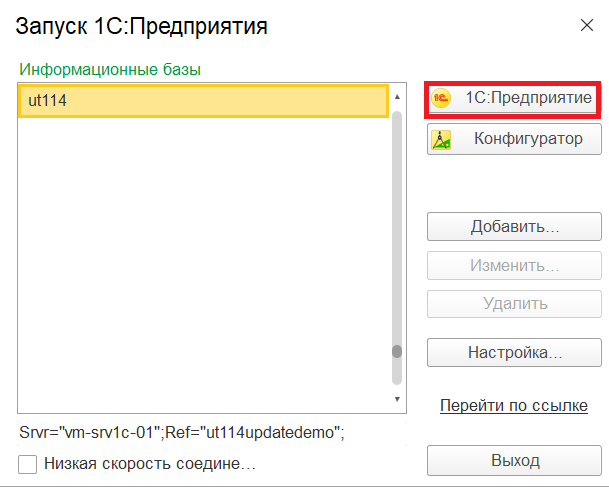
Предпочтительный. Нажмите кнопку «Запустить 1С автоматически». Параллельно с браузером запустите нужную вам базу 1С от имени пользователя с правами администратора.
-
Скачайте обработку Клеверенса на свой ПК, откройте нужную базу «1С: Предприятия» и запустите скачанную обработку в 1С («Файл» --> «Открыть»).
Когда в верхнем правом углу мастера настройки появится подтверждение подключения от 1С, нажмите кнопку «Далее».
Шаг 2. Настройка онлайн-обмена
Если вы не планируете использовать онлайн-обмен, а только ручной обмен справочниками и документами, этот шаг можно пропустить.
Если у вас уже развернут собственный веб-сервер, вставьте строку подключения к нему в поле «Адрес» и нажмите «Далее».

Если у вас нет веб-сервера, нажмите кнопку «Развернуть веб-сервер Apache». Когда локальный сервер будет развернут, строка подключения к нему автоматически подставится в поле «Адрес». Нажмите «Далее».

Шаг 3. Параметры авторизации пользователя
Если предыдущий шаг был пропущен, этот этап настройки также пропускается
Для работы в онлайн-режиме укажите параметры авторизации пользователя в 1С (логин и пароль). Эти данные необходимы для того, чтобы база могла авторизоваться в учетной системе 1С и выполнять запросы документов, справочников, а также записывать документы через данного пользователя. Поэтому пользователю нужны все необходимые права для возможности выполнения данных операций.

Можно проверить корректность указаных данных, нажав на кнопку «Проверить подключение». Если в правом верхнем углу появится «Подключение настроено успешно», это значит, что данные пользователя указаны корректно.
Шаг 4. Завершение настройки
На этом настройка обмена с локальной 1С будет завершена. Можно открывать обработку Клеверенса и приступать к работе.

1С установлена на другом ПК
Шаг 1. Активация обмена через Интернет

Для обмена с удаленной базой 1С нужно включить обмен через Интернет. Для этого авторизуйтесь (или зарегистрируйтесь) на сайте Клеверенса, и функция будет автоматически активирована. Нажмите «Далее».

Вместо включения обмена через Интернет можно расшарить базу через Интернет в менеджере баз. Оба способа позволяют удаленным устройствам подключиться к базе.

Шаг 2. Ручное подключение к 1С
После активации обмена через Интернет нужно самостоятельно подключить «Склад 15» к 1С. Как это сделать, описано в статье «Как подключить «Склад 15» к «1С: Предприятию» вручную».
Шаг 3. Настройка онлайн-обмена
Происходит по тому же алгоритму, как и в локальной базе 1С. Можно пропустить этот этап, и обмениваться данными в ручном режиме.
Шаг 4. Завершение настройки
На этом настройка обмена с удаленной 1С будет завершена. Можно открывать обработку Клеверенса и приступать к работе.
1С находится в облаке
Настройка подключения «Склада 15» к «1С: Фреш» происходит по тому же алгоритму, как и к удаленной базе 1С. Активируйте обмен через Интернет, введите строку подключения к базе вручную и при необходимости настройте онлайн-обмен данными.
Установка базы в облаке
База устанавливается в браузере
-
Авторизуйтесь (или зарегистрируйтесь) в личном кабинете Клеверенса.
-
Установите «Склад 15» в облаке Клеверенса по инструкции.

-
Подключите вашу облачную базу к учетной системе (подробнее).
Завершение установки
Поздравляем! Вы успешно завершили установку «Склада 15» на ваш компьютер. Установка ПО — это сложная задача, которая требует времени и точности. Ваши навыки и терпение помогли вам справиться с этим вызовом.
Если у вас возникнут вопросы или проблемы, не стесняйтесь обращаться к нашей службе поддержки. Мы здесь, чтобы помочь вам!