Как обновить «Склад 15»
Обновление «Склада 15» до версии 2.0 требует перехода на новую платформу Клеверенса версии 4.0.
Для полного обновления «Склада 15» нужно:
- обновить базу на ПК;
- обновить приложение на устройстве — войти в веб-панель «Склада 15» и отсканировать штрихкод подключения ТСД подробнее;
Перед обновлением
-
Проверьте подписку на обновления.
Подписка на обновления — это дополнительный функционал, который вы приобретаете вместе с лицензией. Стандартный срок действия подписки — 1 год. В отличие от лицензии, которая не имеет срока действия, подписку нужно постоянно продлевать.
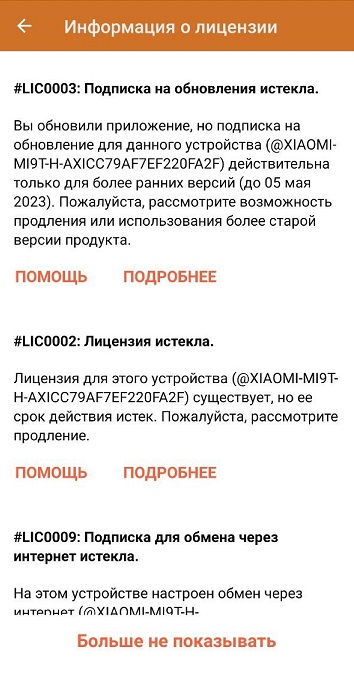
Если к базе подключены устройства, у которых закончилась действующая подписка, то обновить приложение через менеджер баз нельзя.
Если вы попытаетесь обновиться до новой версии продукта с истекшей подпиской, ваш ТСД слетит в демо-режим!
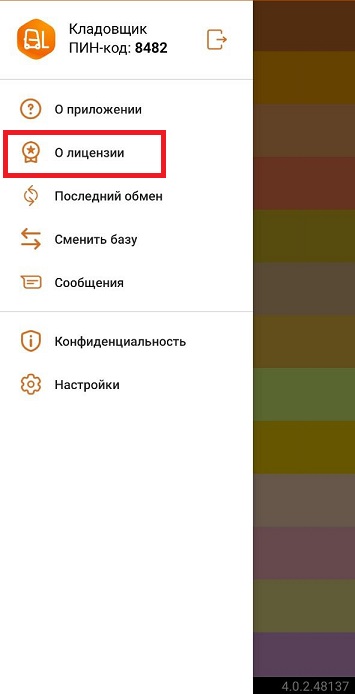
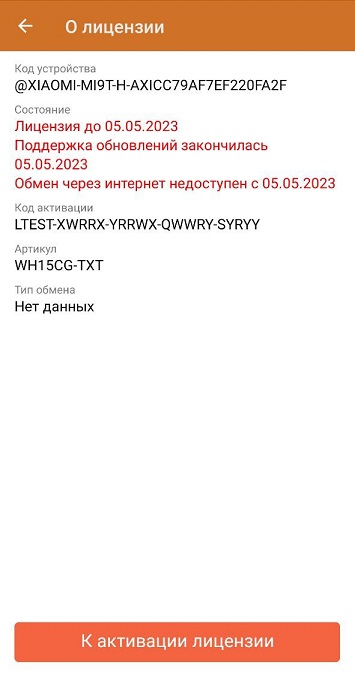
Чтобы проверить, активна ли еще ваша подписка, зайдите в менеджер лицензий или на ТСД. Если подписка истекла, там вы найдете соответствующие уведомления.
-
Закройте все приложения и программы, с которыми работает «Склад 15» (в том числе и сам «Склад 15»), кроме менеджера баз.
Также рекомендуем:
- Создать резервную копию базы данных
- Ознакомиться со списком изменений на сайте
- Протестировать обновление на тестовой системе
- Провести обновление в нерабочее время
Обновление на версию 2.0
-
Скачайте дистрибутив «Склада 15» версии 2.0 со страницы продукта или раздела «Загрузки».
-
Запустите скачанный дистрибутив на ПК, в открывшемся окне выберите вариант «Обновить существующую базу» и нажмите «Далее».

-
Откроется список установленных на вашем ПК баз «Склада 15». Выберите ту, которую вы хотите обновить.

-
Ознакомтесь со списком действий, которые нужно будет выполнить после обновления вашей базы. Нажмите «Понятно, продолжить».

-
Начнется обновление базы, которое происходит в два этапа. На первом этапе происходит обновление платформы Mobile SMARTS до версии 4.0. На втором — обновление самой базы «Склада 15».


-
При успешном завершении обновления откроется обновленный менеджер баз и веб-панель «Склада 15» в браузере. Перейдите в настройки веб-панели и заново выполните настройку подключения к базе 1С (и переподключите ТСД).
Переход на новый уровень продукта
Кроме установки новой базы и обновления старой на версию 2.0, в установщике «Склада 15» есть еще одна возможность: переход на новый уровень продукта.
Например, у вас уже установлен «Склад 15 Минимум» или «Склада 15 Вещевой». И в первом случае вам не хватет функционала продукта, во втором — работы с некоторыми товарами из списка обязательной маркировки.
В таком случае вы можете обновить «Склад 15 Минимум» на «Склад 15 ОМНИ» — и в нем появится новый функционал. «Склад 15 Вещевой» можно обновить на «Склада 15 МАРКИРОВКА», где поддерживаются все товары из списка обязательной маркировки.
После обновления на новый уровень продукт будет находиться в демо-режиме, так как старая лицензия не поддерживает новый функционал. Чтобы выйти из демо-режима, нужно приобрести лицензию, соответствующую обновленному продукту (или лицензию-переход) и активировать её на устройстве
-
Скачайте дистрибутив «Склада 15» версии 2.0 со страницы продукта или раздела «Загрузки».
-
Запустите скачанный дистрибутив на ПК, в открывшемся окне выберите вариант «Переход на новый уровень» и нажмите «Далее».

-
Откроется список установленных на вашем ПК баз «Склада 15». Выберите ту, которую вы хотите обновить.

-
Выберите тип учетной системы, с которой «Склад 15» будет обмениваться данными.

-
Выберите уровень функционала для работы (лицензию).

-
Выберите вариант работы с продуктом.

-
Проверьте, что изменится после обновления вашей базы. Нажмите «Понятно, продолжить».

-
Начнется обновление базы, которое происходит в два этапа. На первом этапе происходит обновление платформы Mobile SMARTS до версии 4.0. На втором — обновление самой базы «Склада 15».


-
При успешном завершении обновления откроется обновленный менеджер баз и веб-панель «Склада 15» в браузере. Перейдите в настройки веб-панели и заново выполните настройку подключения к базе 1С (и переподключите ТСД).
Что проверить после обновления
После обновления проверьте не только запуск «Склада 15» на ТСД, но и всю цепочку обмена с 1С. Обновление «Склада 15» может также потребовать актуализации обработок и расширений.
-
Версия платформы Mobile SMARTS
После крупных обновлений может меняться и версия платформы Mobile SMARTS, поэтому важно убедиться, что обновление завершилось полностью. Версии платформы и базы можно проверить с помощью менеджера баз («Справка» -> «О программе»).
-
Основная обработка 1С
Откройте основную обработку Клеверенса и проверьте ее версию (вкладка «Информация»). После обновления «Склада 15» старая обработка может быть несовместима с новой версией базы или обновленной конфигурацией 1С.
-
Интеграционная обработка
Там же проверьте актуальность интеграционной обработки, которая отвечает за работу Клеверенса с конкретной конфигурацией 1С. Особенно важно сделать это после обновления самой конфигурации 1С.
-
Расширения 1С
Убедитесь, что расширения Клеверенса установлены, включены и не отключились после обновления конфигурации (вкладка «Информация»). Также проверьте, не остались ли в 1С старые или дублирующиеся версии расширений.
-
Права пользователей
Проверьте работу под теми пользователями 1С, которые фактически работают со «Складом 15». После обновления конфигурации или расширений некоторые команды могут быть недоступны из-за прав пользователя.
-
Бизнес-процессы
Откройте настройки бизнес-процессов и убедитесь, что необходимые процессы сохранились и в них по-прежнему указаны нужные типы документов, операции и параметры обмена.
-
Кнопки Клеверенса в 1С
Проверьте наличие кнопок выгрузки и загрузки Клеверенса в документах и списках документов 1С. Если после обновления они пропали, проверьте расширения, их версии и настройки отображения кнопок (подробнее).
-
Тест обмена
Выполните обмен справочниками или другой простой тест обмена. Это позволит проверить само соединение между 1С и базой «Склада 15» до проверки конкретных документов.
-
Тест документа
Тестово выгрузите документ и пройдите полный цикл на устройстве: 1С → «Склад 15» → ТСД → завершение документа → 1С. Проверьте, что документ появился в нужной операции на ТСД, результат вернулся в 1С и данные загрузились корректно.
Если после обновления «Склада 15» используется новая база или изменились параметры подключения, заново проверьте подключение к 1С и ТСД.