Подключение мобильного устройства к базе данных «Склада 15» на ПК
После установки и первого запуска клиентского приложения на ТСД, требуется подключить мобильное устройство к базе. Это необходимо для того чтобы осуществлять выгрузку справочников и документов на устройство, а также загрузку результирующих документов в учетную систему (например, 1С).
ПК с установленной базой и ТСД должны быть подключены к одной локальной сети! В противном случае внизу экрана появится кнопка «Диагностика связи», при нажатии на которую будет описана ошибка подключения.
Если вы расшарили базу через Интернет, ПК и устройство могут быть подключены к разным сетям.
Для того, чтобы подключиться к базе, необходимо войти в боковое меню приложения, выбрать пункт «Сменить базу» и воспользоваться одним из перечисленных способов:
- сканировать QR-код подключения к базе;
- выбрать базу из доступных на сервере;
- выбрать базу из списка на мобильном устройстве.
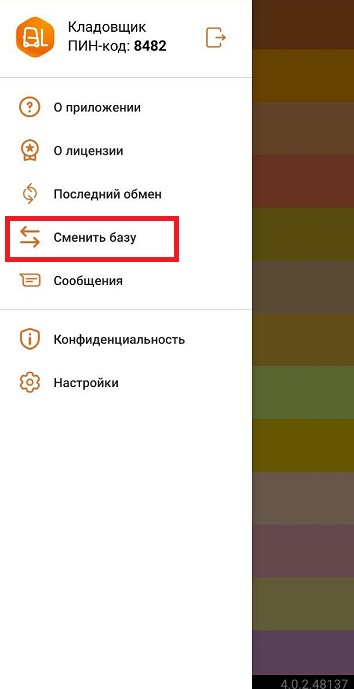
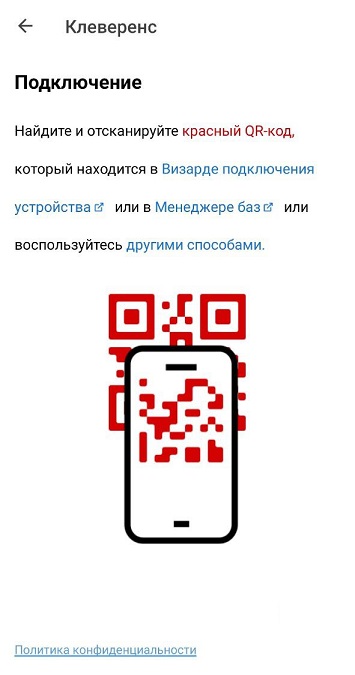
Сканировать QR-код
Самый простой способ подключения. Доступен только в том случае, если ТСД может сканировать 2D штрихкоды.
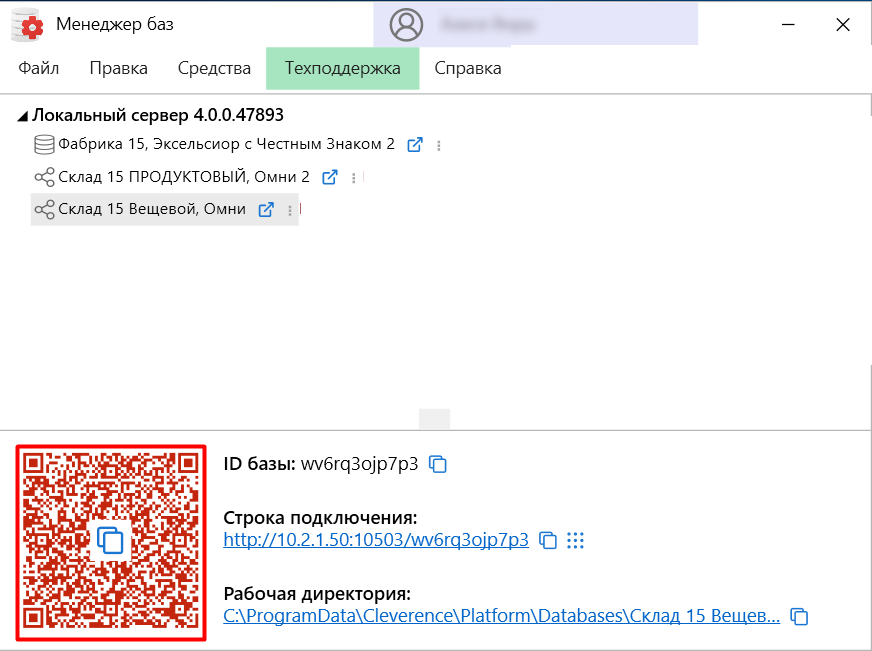
База локальная
Если база «Склада 15» была установлена на ваш ПК, то она появится в менеджере баз. Нажмите на неё в списке, и появится QR-код подключения, который нужно отсканировать. Также этот QR-код можно найти в веб-панели «Склада 15» и обработке 1С.
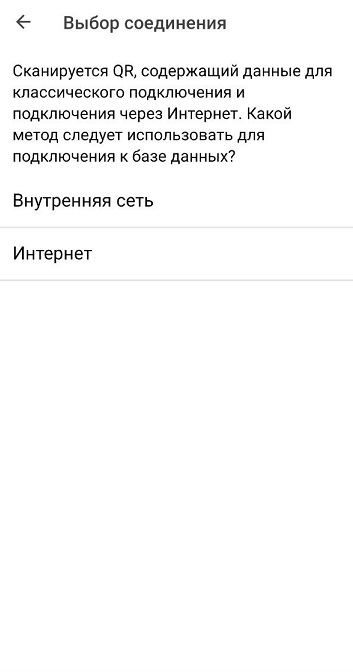
Если ранее вы расшарили базу через Интернет, то после сканирования кода на ТСД появится окно, в котором нужно выбрать вариант подключения:
- если ваши ПК и ТСД находятся далеко друг от друга и подключены к разным локальным сетям, то выберите вариант «Интернет»;
- если ваши ПК и ТСД находятся рядом и подключены к одной сети — выберите «Внутренняя сеть».
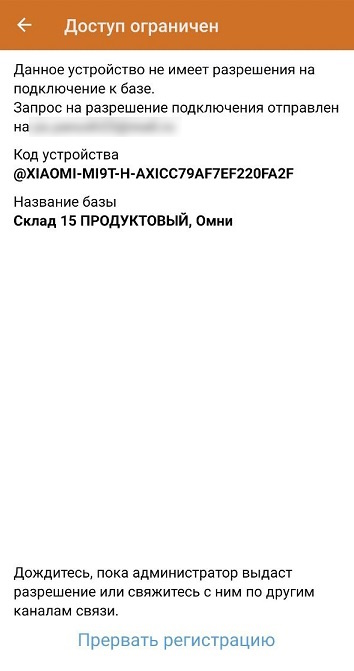
База облачная
Если вы установили базу в облаке, то пройдите путь добавления устройства в облако, и в конце появится QR-код для подключения устройства к базе.

Вы можете отсканировать его, а также ввести адрес базы вручную или скопировать в буфер обмена.
Выбрать базу из доступных на сервере
Подходит для ТСД, которые не могут сканировать 2D штрихкоды.
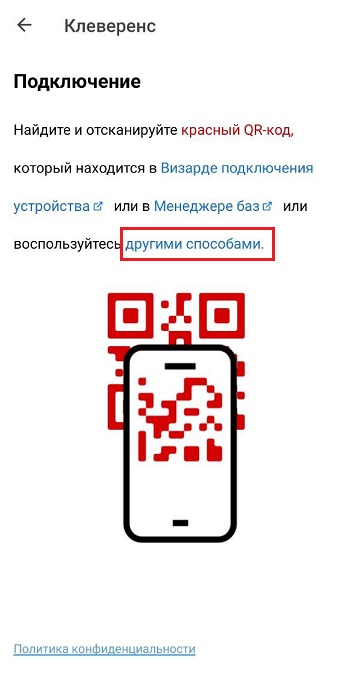
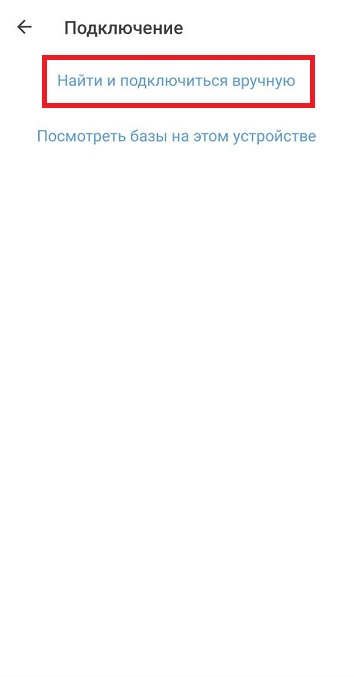
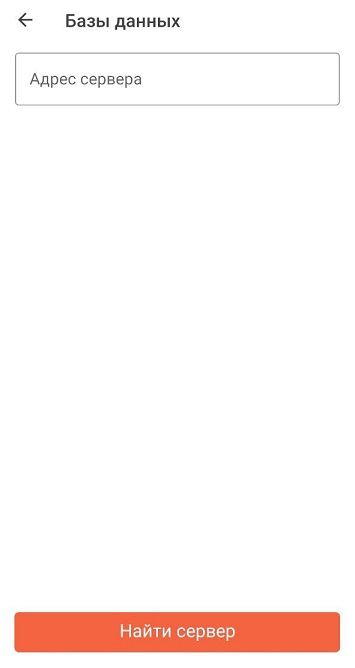
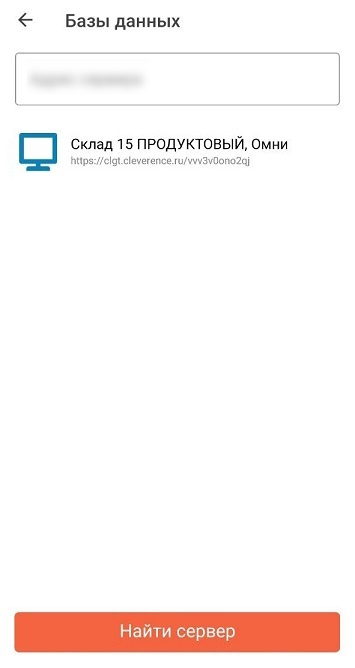
В этом случае необходимо подключиться к ПК, на котором установлен сервер Mobile SMARTS. Для этого введите адрес сервера и нажмите на кнопку «Найти сервер». После этого на экране устройства появится список баз, установленных на сервере, из которого можно выбрать нужную.
Выбрать базу из списка на мобильном устройстве
Подходит для ТСД, которые не могут сканировать 2D штрихкоды.
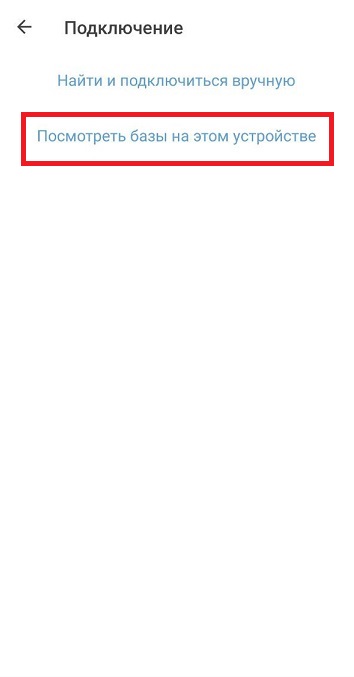
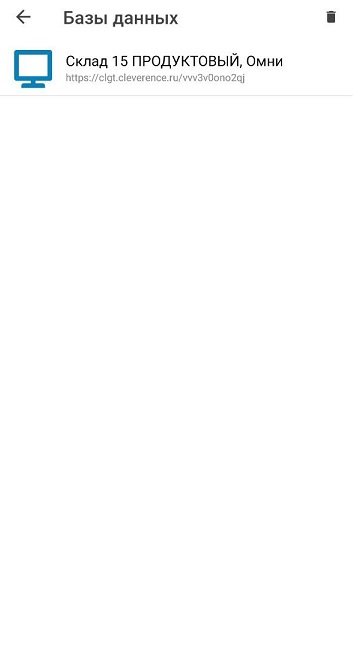
В этом случае можно просмотреть список баз Mobile SMARTS, к которым ранее подключалось данное устройство, и выбрать из этого списка нужную. Данный способ подключения нельзя использовать при первом запуске приложения, так как список баз будет пустым.
Устройство подключилось к базе
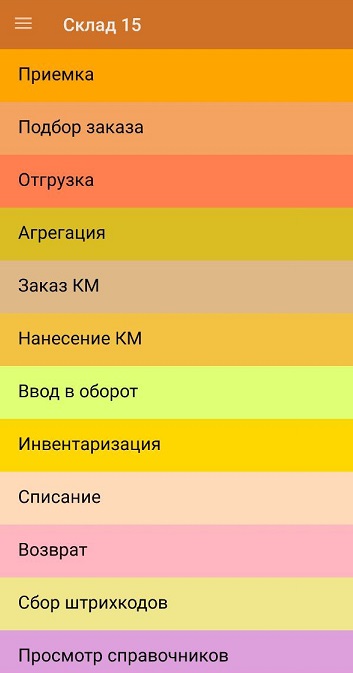
После того как мобильное устройство будет подключено к базе, на экране отобразится главное меню приложения. При необходимости можно переподключиться к другой базе с помощью кнопки «Сменить базу».
Лицензирование устройства
После первого подключения ТСД к базе устройство будет находиться в демо-режиме. Для полноценной работы терминал необходимо лицензировать.