Загрузка документов в «1С: Предприятие» с мобильного устройства
Завершенные на ТСД документы передаются на сервер Клеверенса, а затем загружаются в 1С. В офлайн-режиме работы с базой Клеверенса требуется регулярно загружать документы с ТСД в 1С вручную. В онлайн-режиме завершенный на терминале документ автоматически отправляется в 1С.
Данная статья подходит вам, только если ваша база работает в офлайн-режиме!
После запуска обработки она автоматически покажет список документов на сервере Клеверенса. Также этот список можно получить вручную, нажав кнопку «Обновить».
Предпросмотр перед загрузкой
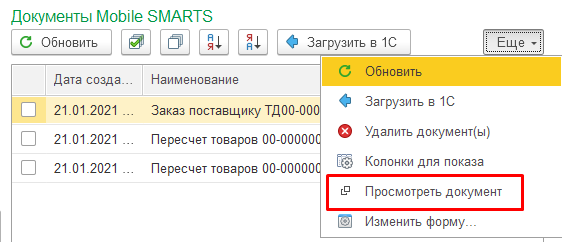
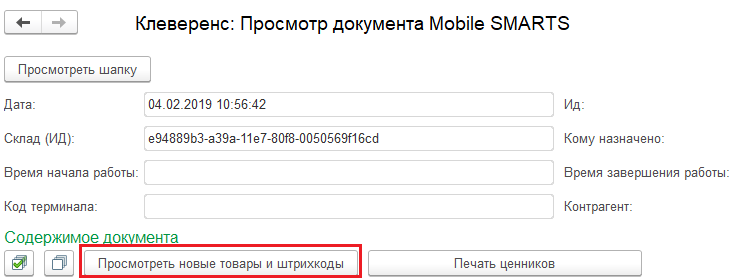
Перед загрузкой документ можно просмотреть.
Если в процессе работы на ТСД были сканированы неизвестные штрихкоды, то их необходимо привязать к номенклатуре 1С.
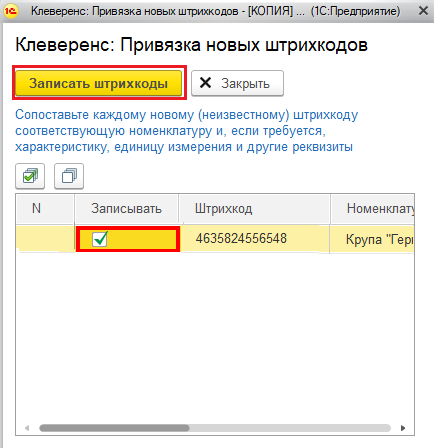
Если неизвестные штрихкоды были привязаны к номенклатуре прямо на ТСД, то подтвердить привязку. Подробнее можно почитать в статье Заведение новых штрихкодов.
Имеется возможность распечатать ценники для товаров с новыми штрихкодами.

При автообмене или онлайн-обмене загрузка документов происходит автоматически, по заранее настроенным правилам обмена документами.
Загрузка документов в 1С
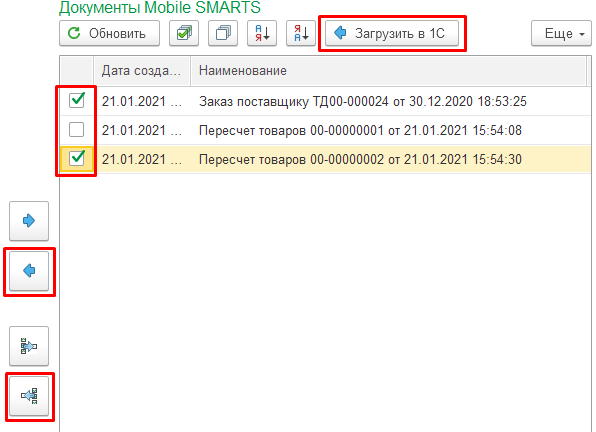
в списке докуметнов Клеверенса галочками выбираем нужные документы. Для загрузки в 1С воспользуйтесь кнопкой  или «Загрузить в 1С». Данные загружаются в документы 1С согласно выполненным настройкам.
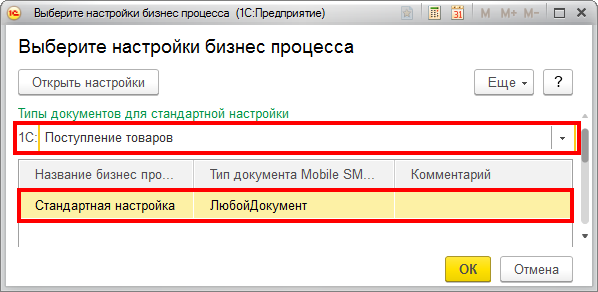
Выбираем в какой тип документа 1С будем загружать.
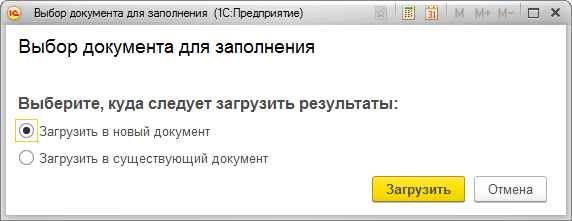
Выбираем документ для загрузки. Можно загружать в существующий документ или в новый (создастся автоматически).
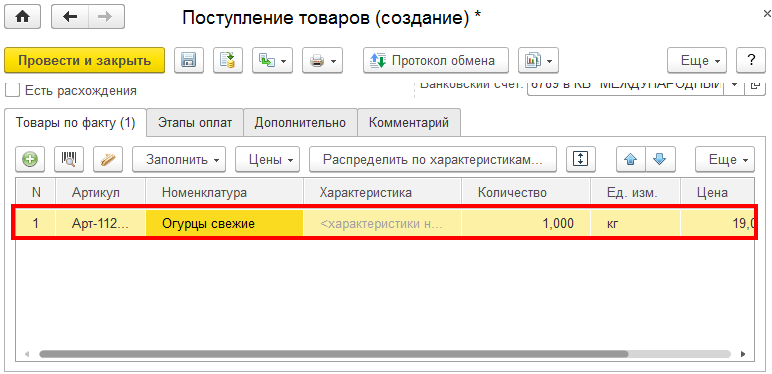
После создания документа в 1С можно просмотреть его содержимое и при необходимости внести правки.
Загрузка двух документов Клеверенса в один 1С
Данная функция доступна только при ручной загрузке документов и не работает в онлайн-режиме. При использовании онлайн-режима используйте коллективную работу с документом.
В типовых продуктах «Клеверенс» можно загружать несколько созданных на ТСД документов в один документ 1С.
Как настроить бизнес-процесс
-
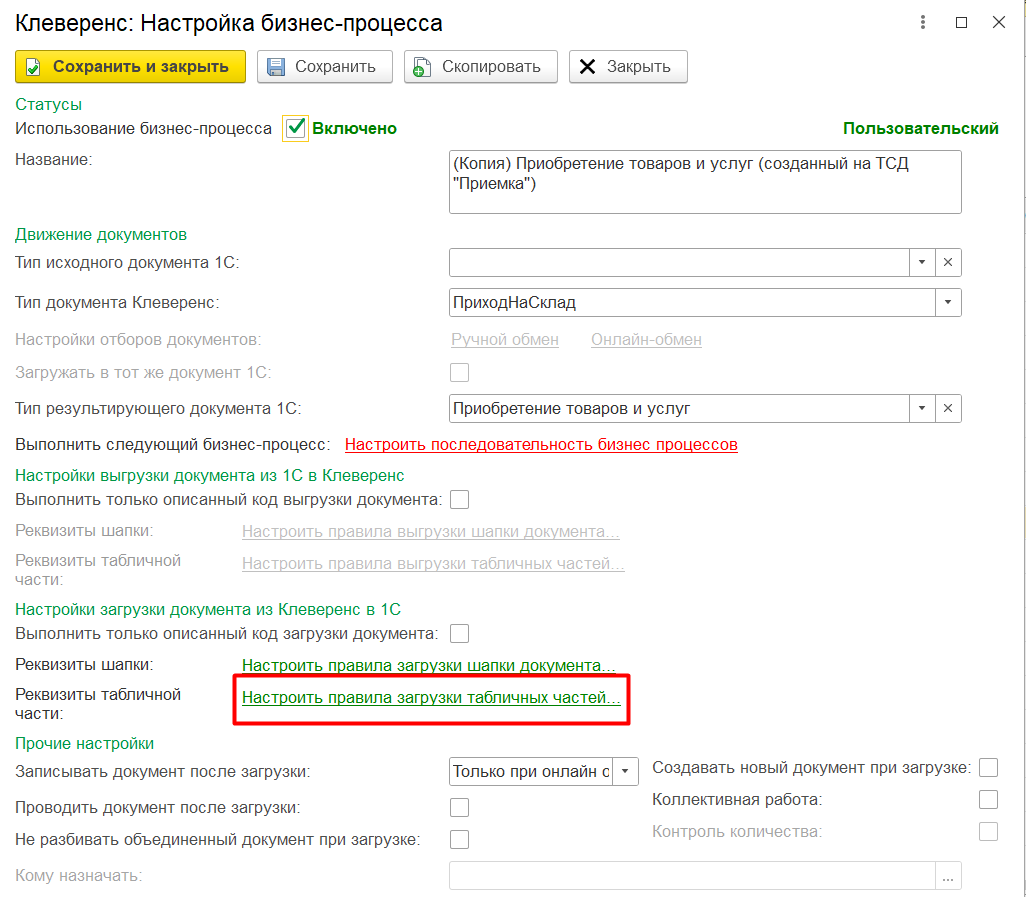
Создайте новый бизнес-процесс для нужного типа документа (у нас это «Приемка») и откройте окно настройки правил загрузки табличных частей документов.
-
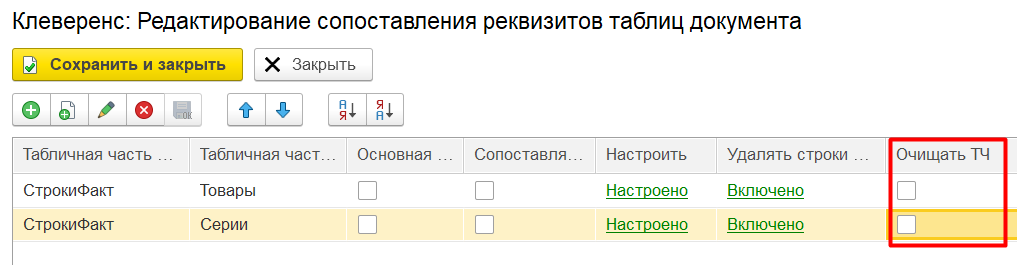
Снимите флаги в поле «Очищать ТЧ», а затем нажмите кнопку «Настроено» для табличной части «Товары» (при желании можно настроить и табличную часть «Серии»).
-
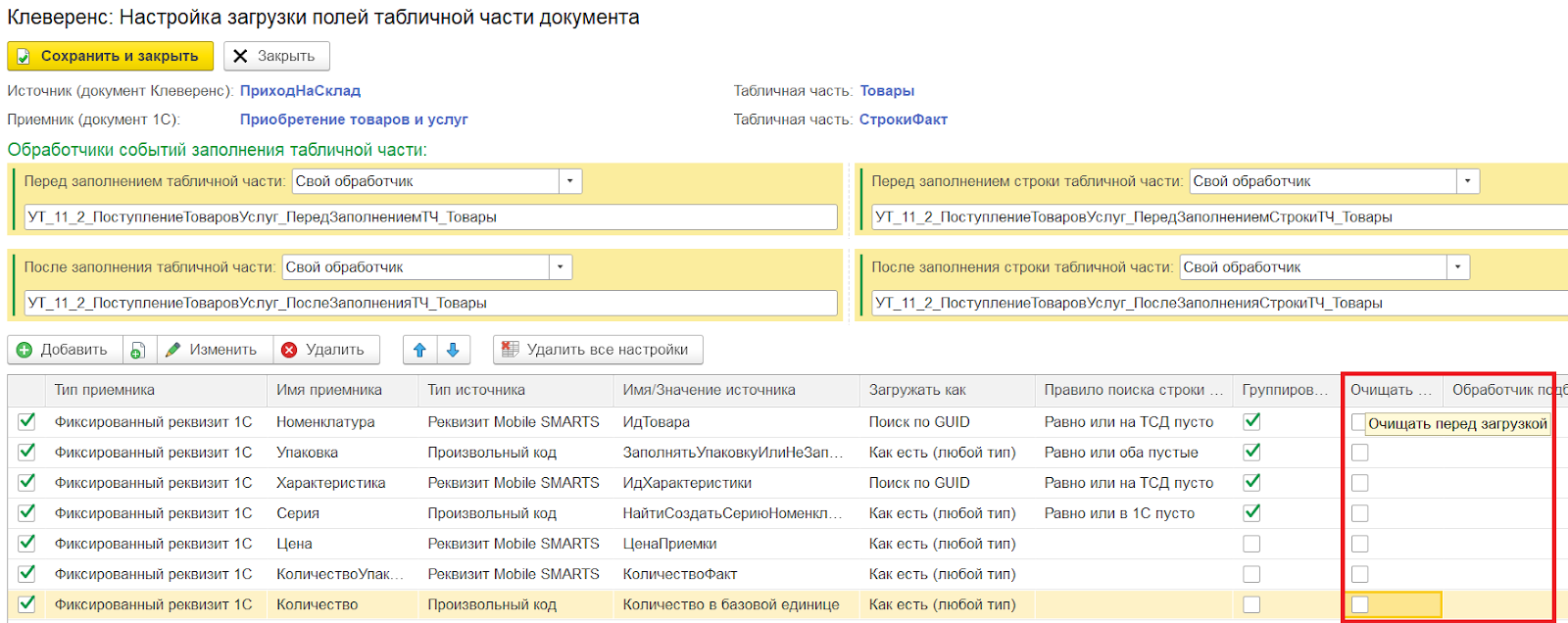
В открывшемся окне снимите флаги с нужных реквизитов в поле «Очищать перед загрузкой».
-
Нажмите «Сохранить и закрыть» во всех окнах. После этого можно закрыть созданный бизнес-процесс и использовать его при создании документов на ТСД.
Как загрузить документы
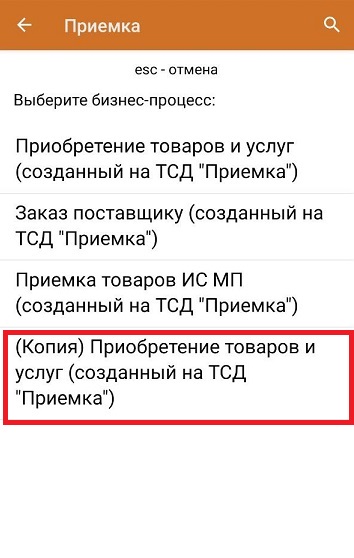
Обратите внимание, что загружать в один документ 1С можно только те документы, что были созданы на устройстве (не выгруженные из 1С). При их создании необходимо выбрать бизнес-процесс, который был настроен так, как мы рассмотрели выше.
-
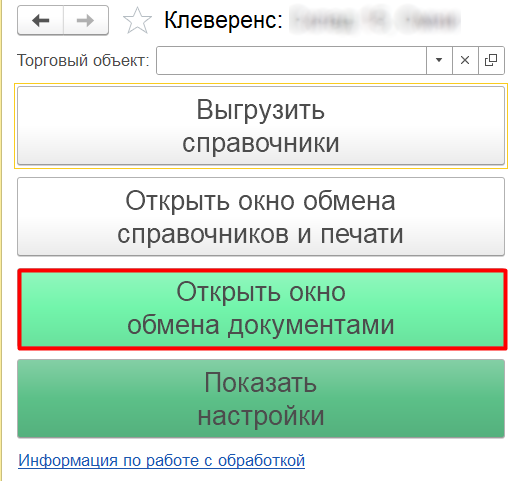
Откройте обработку «Клеверенса» в 1С и выберите пункт «Открыть окно обмена документами».
-
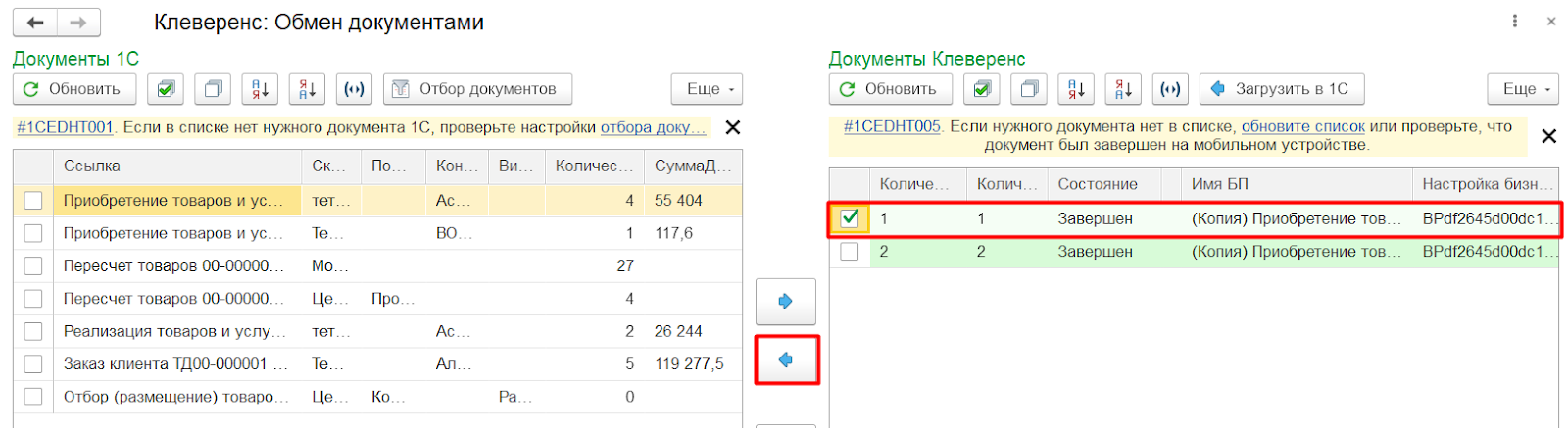
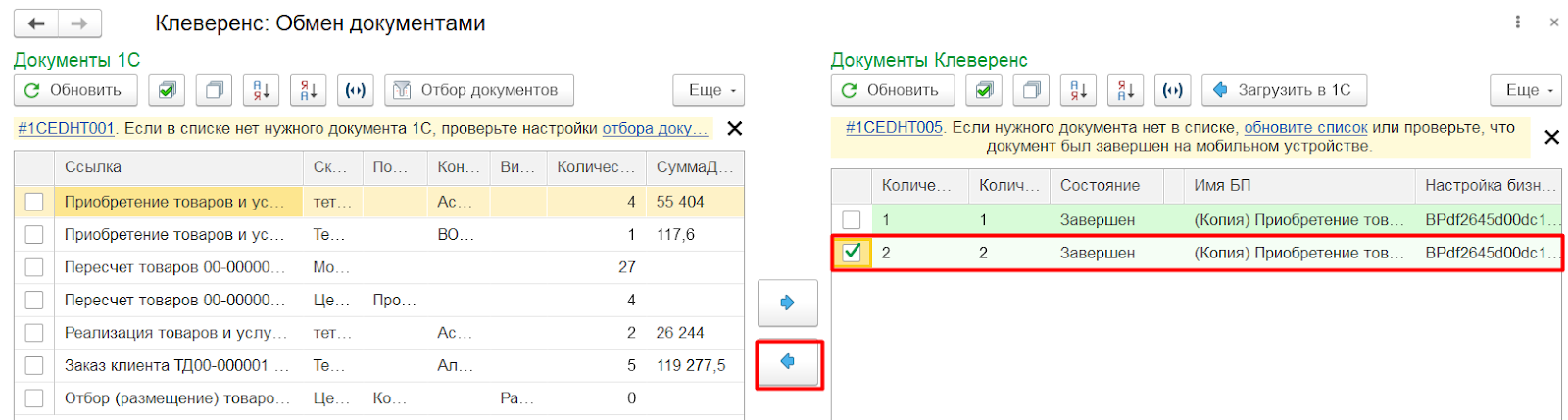
Откроется окно обмена документами. После нажатия на кнопку «Обновить» в табличной части «Документы Клеверенс» появятся завершенные на ТСД документы. Сначала необходимо загрузить первый документ в 1С, для чего проставьте рядом с ним флаг и нажмите на кнопку загрузки.
-
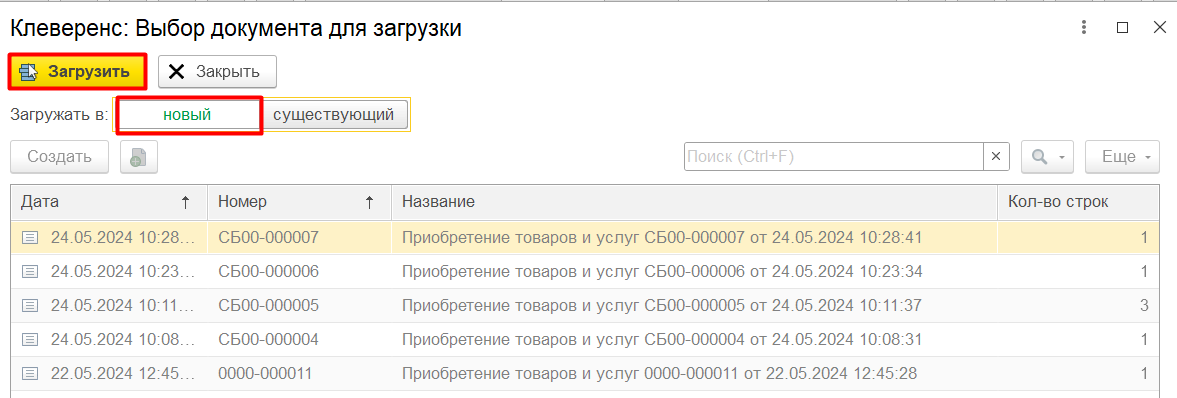
Откроется окно, в котором можно выбрать, в какой документ 1С загрузить документ с ТСД. Выберите вариант «Новый» и нажмите «Загрузить».
-
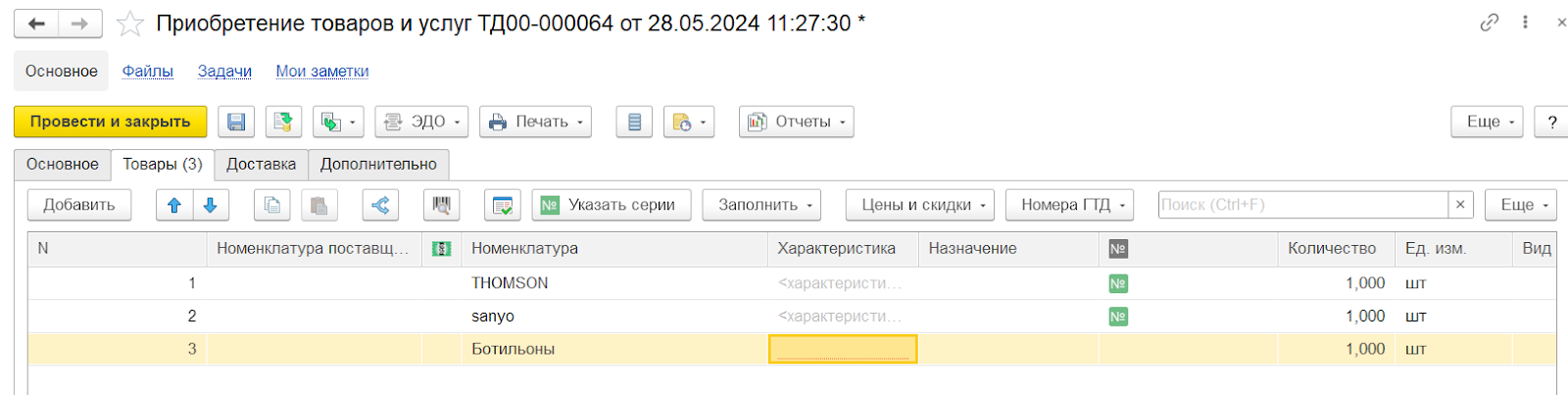
Появится окно создания нового документ, где можно увидеть информацию о товаре, которая содержится в загружаемом документе. Для загрузки документа в новый документ 1С, необходимо нажать на кнопку «Провести и закрыть».
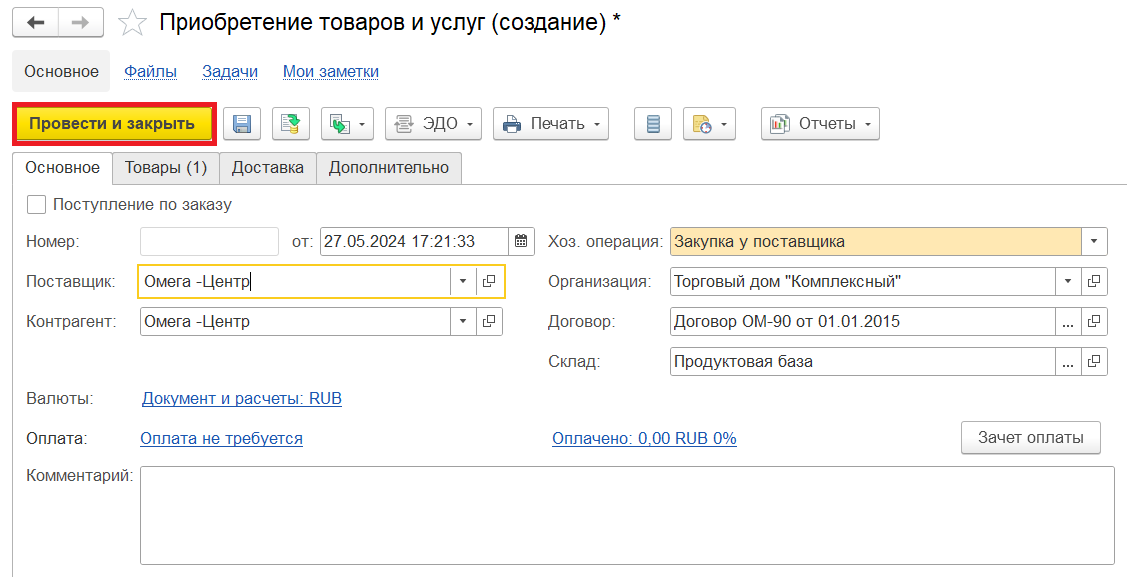
После этого действия в табличной части «Документы 1С» появится новый документ.
-
Чтобы загрузить второй документ в только что созданный документ 1С, необходимо повторить шаги 1-2 данной инструкции.
-
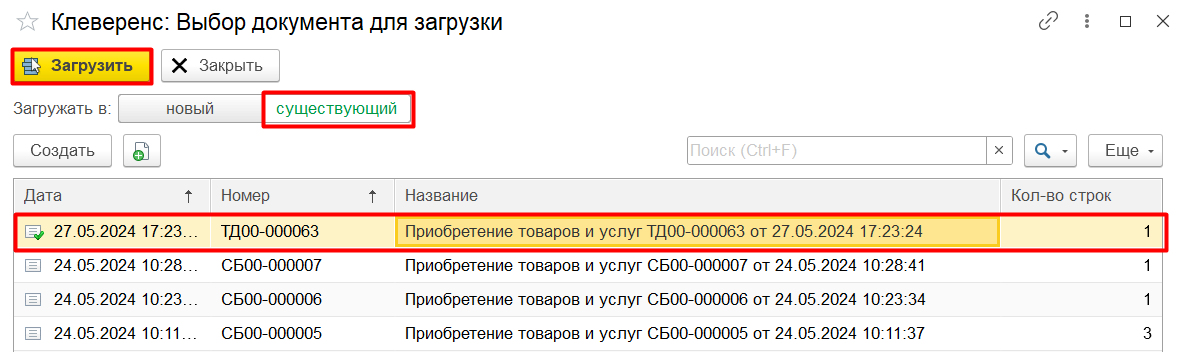
Но теперь в открывшемся окне нажмите кнопку «Существующий», выберите ранее загруженный в 1С документ и нажмите кнопку «Загрузить».
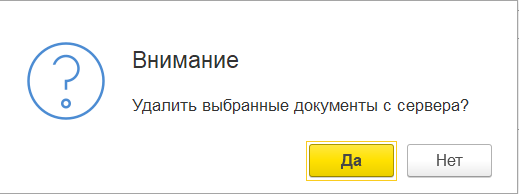
По желанию вы можете удалить документ с терминала и окна обмена документами.
-
После загрузки нового документа в уже существующий происходит слияние строк документа. Для того, чтобы сохранить полученный документ, необходимо нажать на кнопку «Сохранить». Кнопка «Провести и закрыть» применяется, как правило, после загрузки последнего документа с ТСД в данный документ 1С.