Как подключить ТСД к базе «Склада 15» с обменом через Интернет
Для полноценной работы с приложением нужно лицензировать устройство, на котором оно установлено. Обратите внимание, что при лицензировании продукта с обменом через Интернет, кроме стандартной лицензии, обязательно нужно приобрести подписку на обновление. Без лицензии или с истекшей подпиской продукт будет работать в демо-режиме.
Где найти QR-код
Для подключения к базе нужно отсканировать QR-код, который можно найти:
-
в менеджере баз

-
в веб-панели

-
в учетной системе

Обратите внимание, что QR-код подключения к базе с обменом через Интернет отличается от привычного QR для баз Клеверенса.
Как подключить ТСД
-
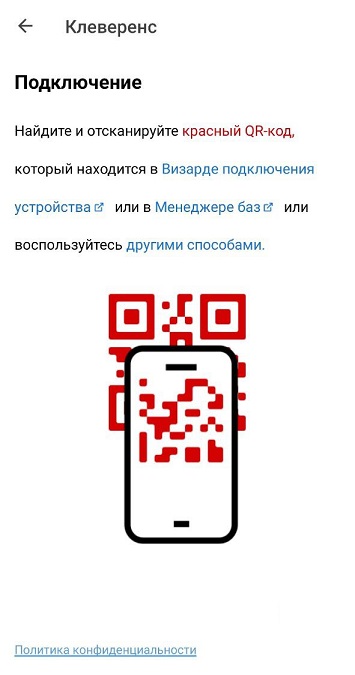
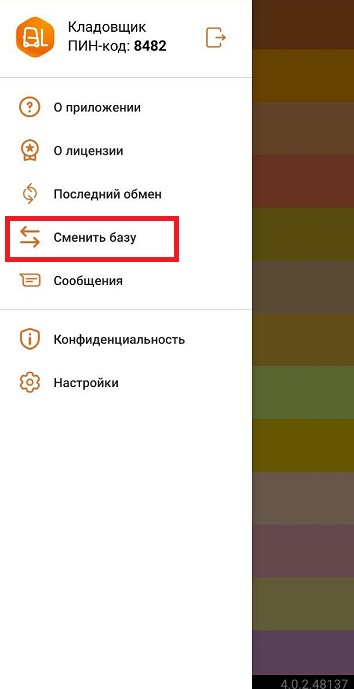
Откройте приложение «Склада 15» на ТСД. Если устройство ранее не было подключено ни к одно базе, появится указанное ниже окно, если было — нажмите кнопку «Сменить базу».
-
Отсканируйте QR-код подключения к базе (где найти
-
В открывшемся после сканирования окне выберите «Интернет».
Вариант «Внутренняя сеть» не поддерживает обмен данными через Интернет. Его следует выбирать только в тех случаях, когда часть устройств находится в локальной сети компании и может обмениваться данными с базой Клеверенса по стандартной схеме.

Если вариант «Внутренняя сеть» был выбран случайно или позднее его потребовалось заменить на «Интернет», сначала удалите с устройства папку подключенной базы. Она находится по пути «Файлы → MobileSMARTSv3 → Documents». После удаления снова отсканируйте QR-код для подключения к базе и на этот раз выберите нужный вариант подключения.
-
После этого на экране ТСД появится уведомление о том, что запрос на разрешение подключения устройства отправлен на электронную почту. Письмо будет отправлено на адрес, который указан в личном кабинете на сайте Клеверенса и отображается на экране ТСД.

-
Откройте почтовый ящик и найдите последнее письмо с запросом на регистрацию устройства. Письмо приходит от noreply@cleverence.ru. В нем последовательно нажмите «Открыть доступ» → «Подтвердить регистрацию».
Если подтверждением подключения занимается системный администратор или другой ответственный сотрудник, самостоятельно выполнять эти действия не нужно — дождитесь, пока он подтвердит регистрацию устройства.
-
Как только запрос на регистрацию будет подтвержден, устройство автоматически подключится к базе Клеверенса. После успешного подключения на ТСД запустится приложение «Склад 15».
Если во время подключения к базе на мобильном устройстве появляется сообщение об ошибке, возможные причины и способы их устранения приведены в статье «Решение проблем подключения мобильного устройства к базе с обменом через Интернет».

Описанная настройка выполняется только при первом подключении устройства к базе. При последующих подключениях повторять все шаги не потребуется: можно просто отсканировать QR-код или воспользоваться одним из других способов подключения, описанных в статье.
После подключения ТСД к базе Клеверенса на ПК можно переходить к следующему этапу — выгрузке документов на устройство.