Как настроить сканирование маркированного товара по ОСУ в «Магазине 15»
Работа с маркированными товарами по объемно-сортовому учету (ОСУ) — это упрощенный процесс. Вместо поштучного сканирования каждого кода маркировки, вы можете сканировать только GTIN (идентификатор товара) и указывать его общее количество в документе.
Начиная с версии 1.9.3.х в «Магазине 15» появилась возможность настраивать товарные группы маркировки, которые можно сканировать по ОСУ. Поддерживается в операциях:
- «Поступление»
- «Подбор заказа»
- «Инвентаризация»
- «Перемещение»
- «Списание»
- «Возврат»
Как настроить сканирование марок по ОСУ
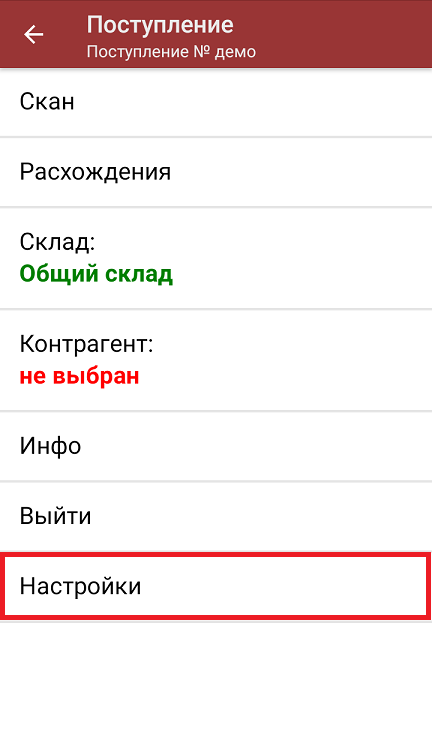
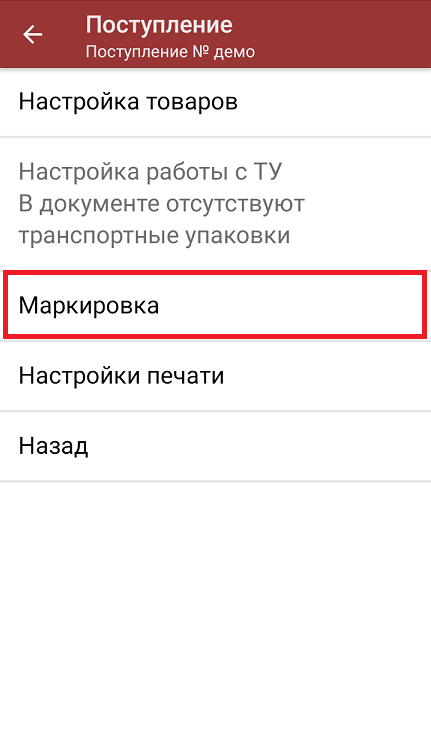
Например, вам нужно принять маркированный товар по ОСУ. Для этого откройте настройки операции «Поступление» --> «Маркировка» --> «Настройка работы по ОСУ».
Для вышеперечисленных операций настройка аналогичная
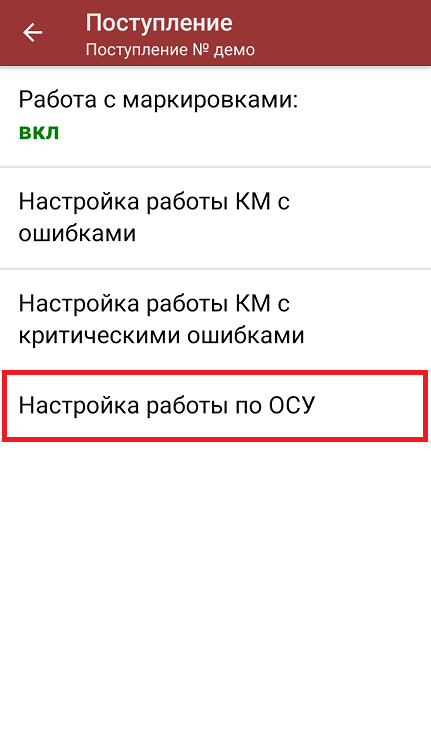
В открывшемся окне нажмите «Далее». Откроется список маркировок: красным отмечены группы, для которых работа с ОСУ запрещена, зеленым — разрешена. Если для нужной вам товарной группы ОСУ отключен, нажмите на неё в списке и подтвердите свое разрешение, после чего она тоже станет зеленой.
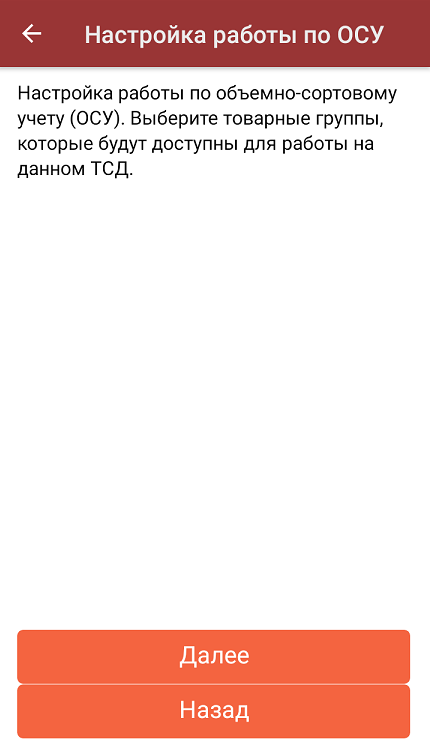
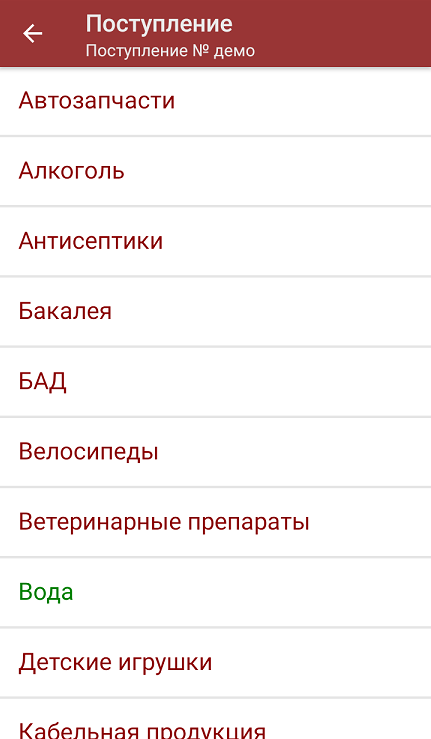
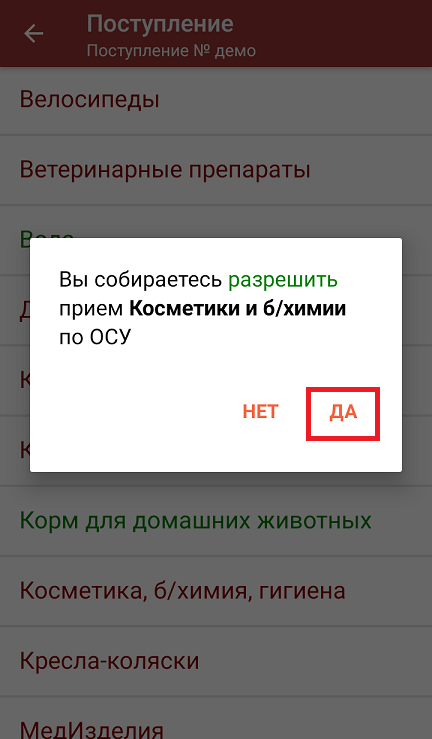
После этого вы можете возвращаться в окно сканирования операции и сканировать не коды маркировки выбранной вами товарной группы, а обычные ШК.
Как сканировать маркированный товар по ОСУ
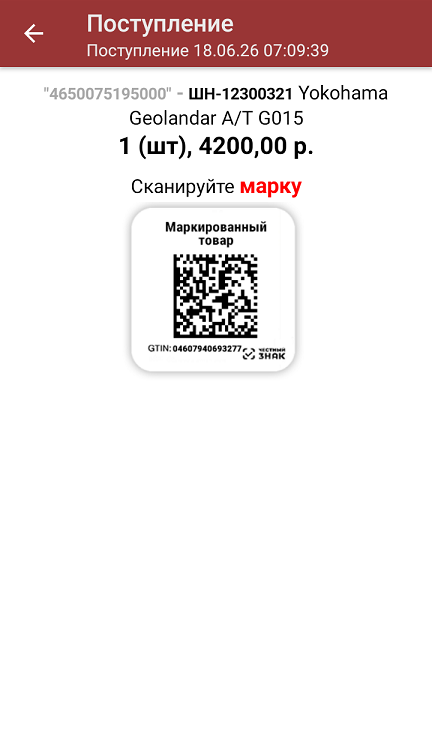
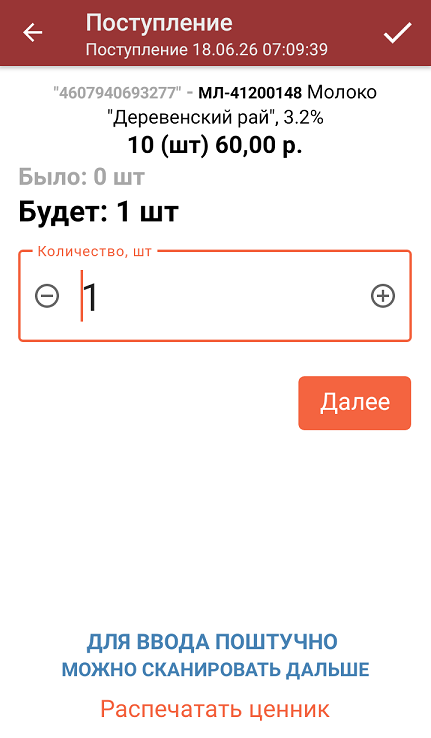
Если для товарной группы разрешена работа по ОСУ, то при сканировании товарного штрихкода EAN-13 на экране ТСД появится предложение отсканировать марку и кнопка «Принять по ОСУ». После нажатия на эту кнопку вы можете ввести количество товара вручную и он будет добавлен в документ.
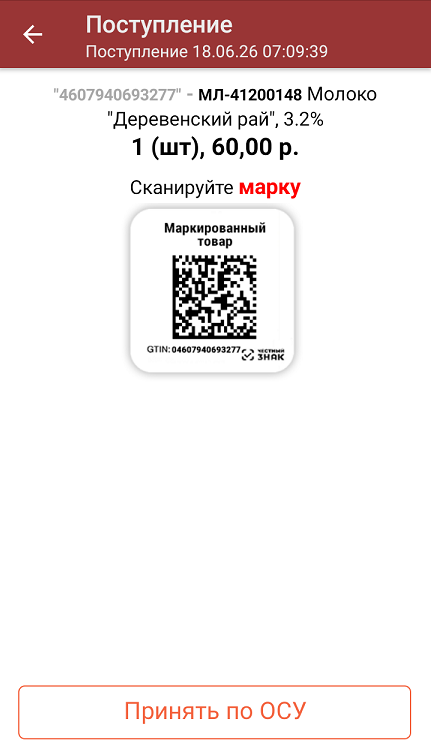
Если для товарной группы работа по ОСУ запрещена, после сканирования EAN-13 вы можете только отказаться от сканирования этого товара или же отсканировать его КМ. Кнопка «Принять по ОСУ» будет отсутствовать.