Помарочная приемка товаров в «Магазине 15»
Приемка товара по маркам (КМ) происходит в уровнях «Магазина 15», которые поддерживают работу с маркировками:
Помарочная приемка в статье рассмотрена на примере шин, для остальных маркировок все действия аналогичны.
Настройки операции
Перед началом помарочной приемки в меню операции «Поступление» включите работу с маркировками.
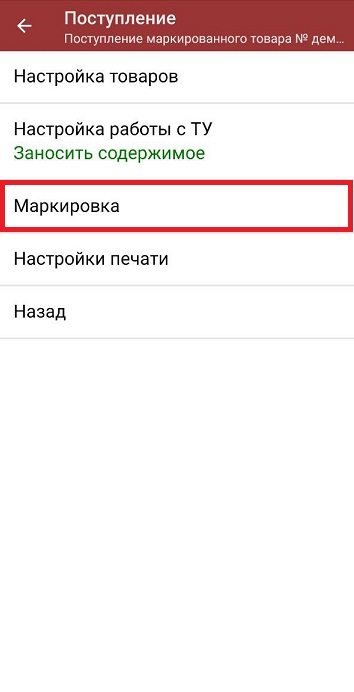
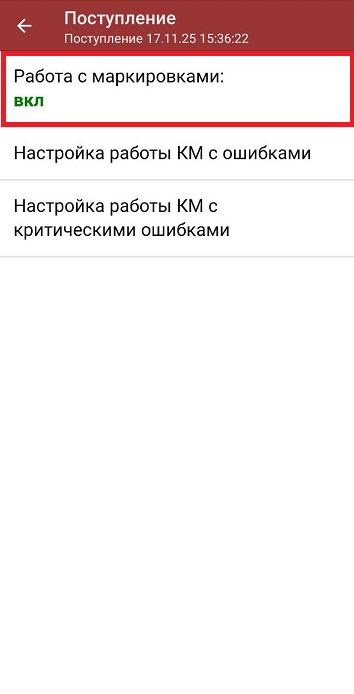
Также здесь можно настроить работу с некорректными КМ. Подробно описано в статье «Распознавание и обработка неверных кодов маркировки в процессе сканирования товара».
Принять товар, сканируя марки без задания (по факту)
Для проведения такой приемки нужно создать на ТСД новый документ и сканировать в него нужный вам товар. При создании документа на ТСД можно выбрать бизнес-процесс, по которому полученный документ будет загружаться в 1С.
-
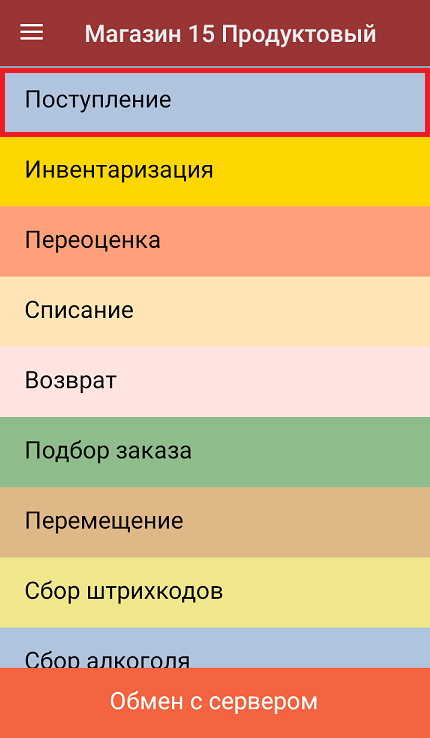
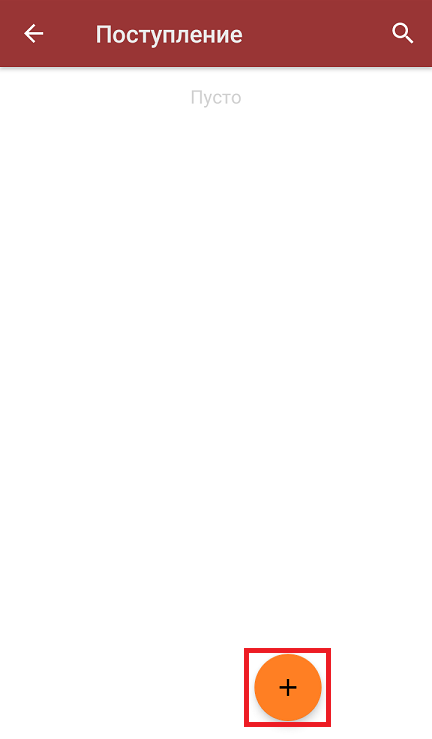
В главном меню «Магазина 15» выберите операцию «Поступление» и создайте новый документ с помощью кнопки «Добавить».
-
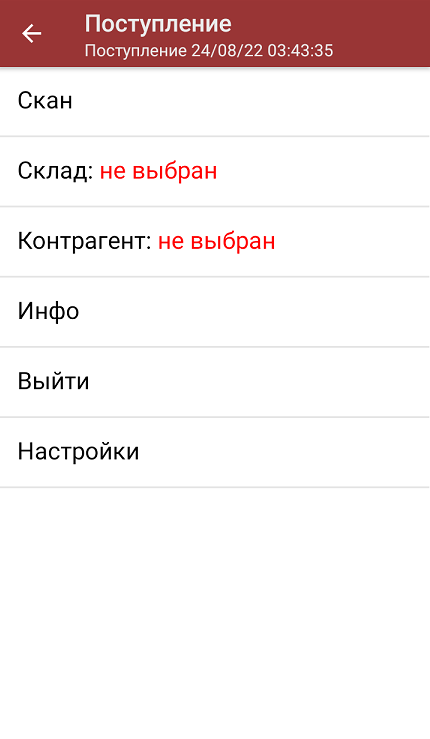
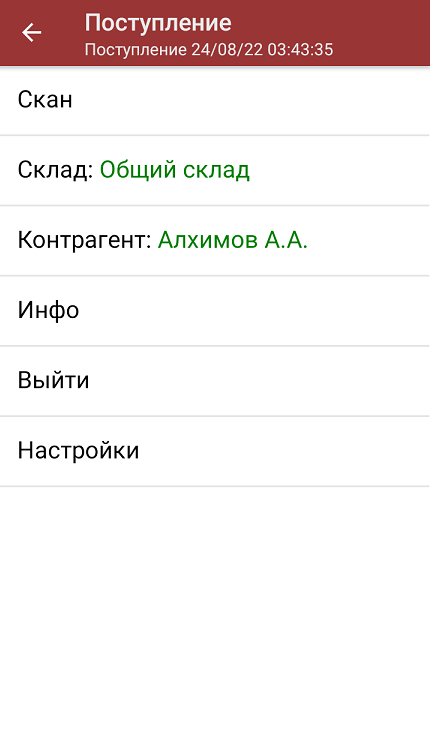
В появившемся окне можно выбрать склад, на который будет приниматься товар, и контрагента. Также можно произвести основные настройки операции «Поступление». Для перехода к сканированию товара нажмите «Скан».
-
Начните сканирование кодов маркировки принимаемых товаров, которые могут иметь вид:
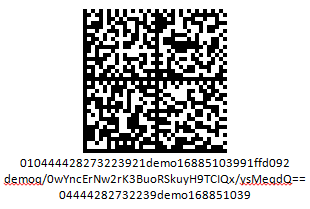
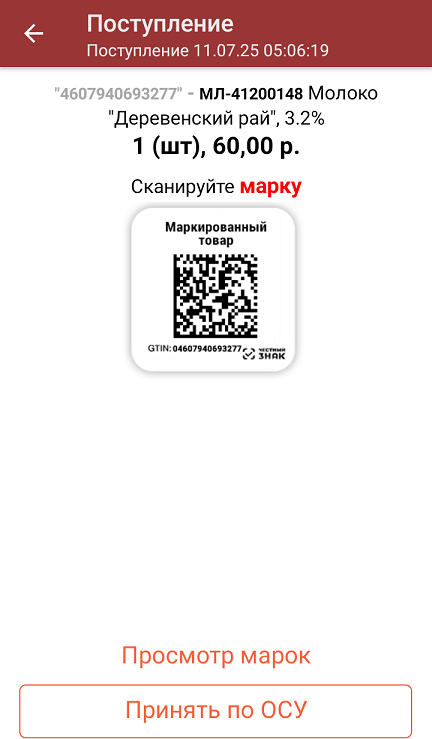
Если вместо КМ товара вы отсканировали его ШК, на экране ТСД появится соответствующее сообщение. Кнопка «Принять по ОСУ» доступна для всех видов маркированных товаров, кроме воды, а с помощью кнопки «Просмотр марок» вы можете открыть список КМ в документе.
-
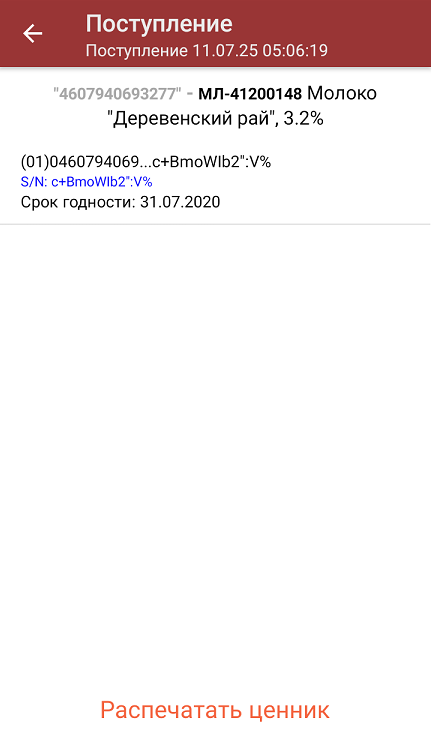
После того, как КМ отсканирован, информация о товаре появится на экране. Коды маркировки сгруппированы по товарам, но можно развернуть полный список по нажатию на строку в списке.
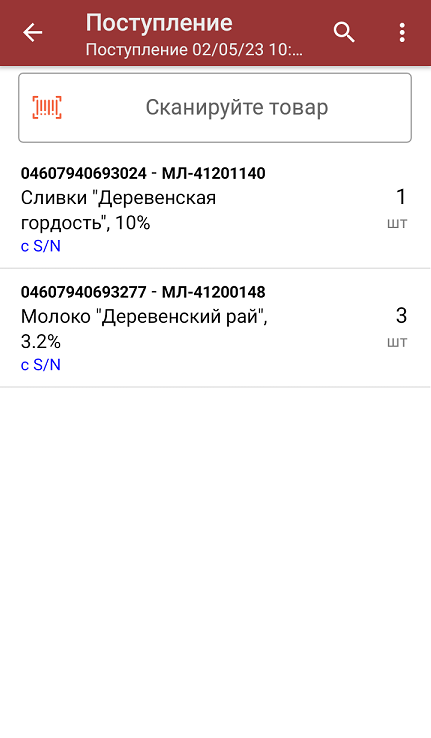
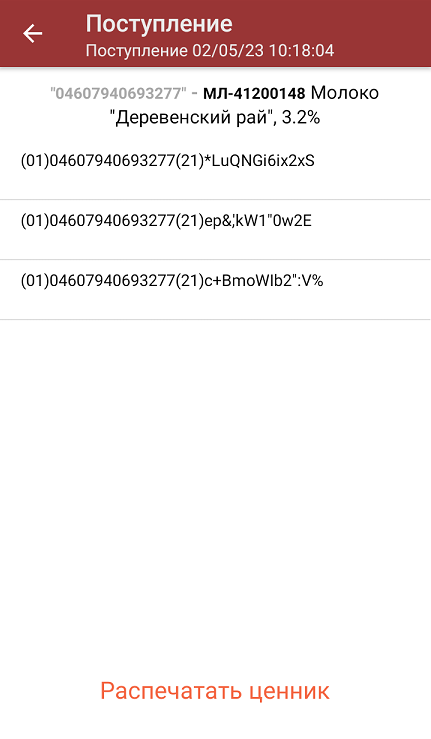
В один документ можно сканировать товар разных товарных групп!
Повторным сканированием кода марировки можно удалить товар из документа.
-
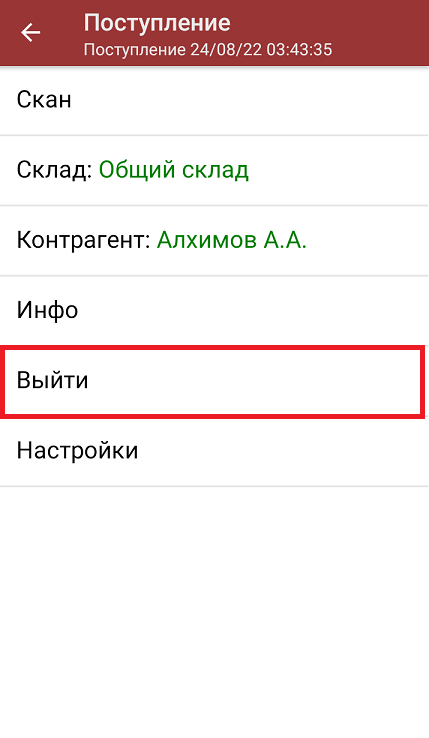
После того, как все товары отсканированы, завершите документ (меню операции «Поступление» → «Выйти» → «Завершить»). Незавершенный документ нельзя отправить на сервер Клеверенс и в учетную систему.
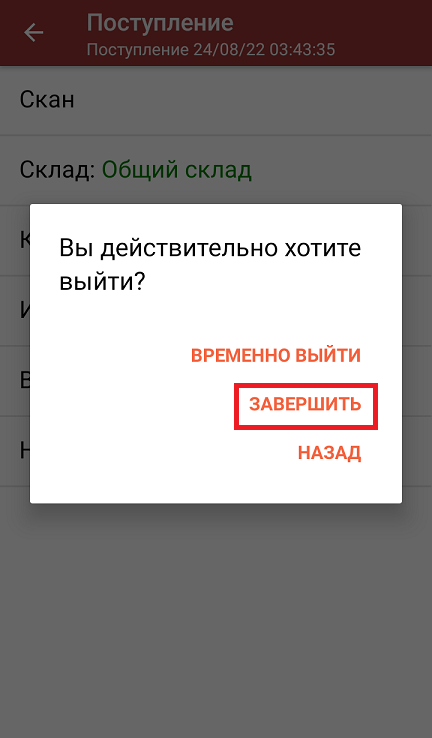
После отправки документа на сервер необходимо загрузить его в товароучетную программу для дальнейшей работы. Как это делается в 1С, вы можете прочитать «Загрузка документов в 1С», а как в Excel — в статье «Интеграция «Магазина 15» через CSV и Excel.
Принять товар, сканируя марки в задании
Для приемки товаров по заданию используется документ из товароучетной системы, который нужно выгрузить на ТСД. В этом документе находится список и количество товаров, которые нужно принять. В одном документе могут быть товары разных товарных групп.
-
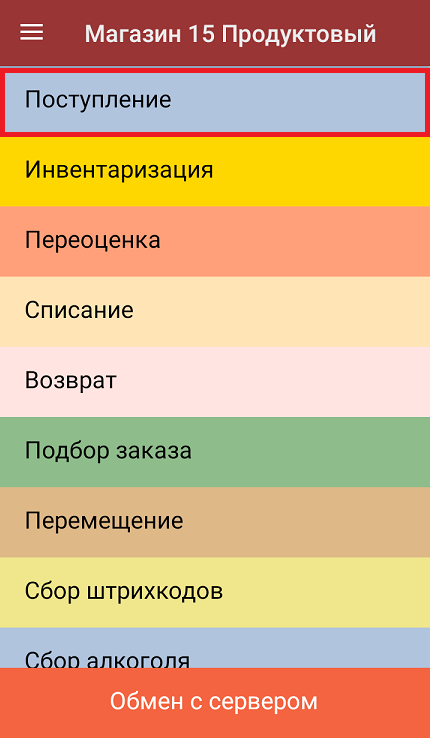
В главном меню «Магазина 15» откройте операцию «Поступление» и выберите нужный вам документ.

-
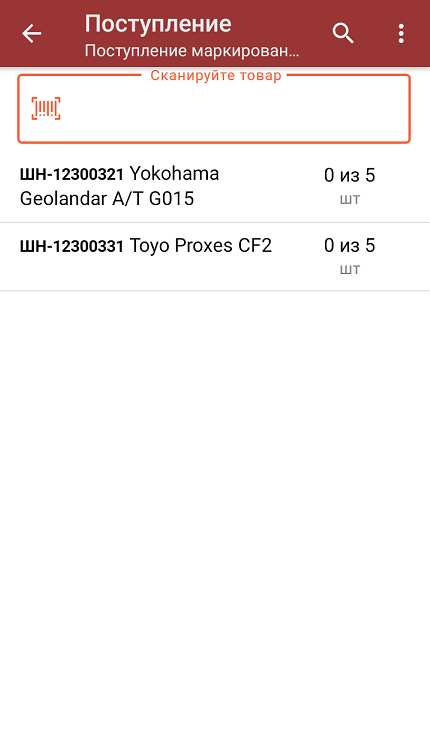
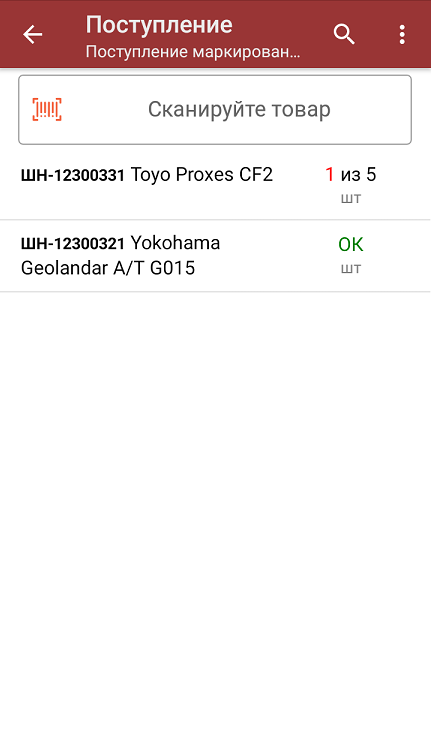
Откроется список товаров, которые необходимо принять. В левой части экрана отображены наименования товаров, в правой — плановое/фактическое количество и единица измерения.
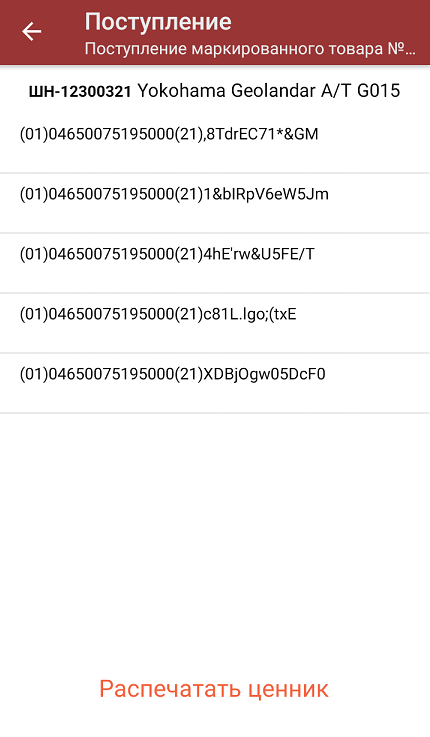
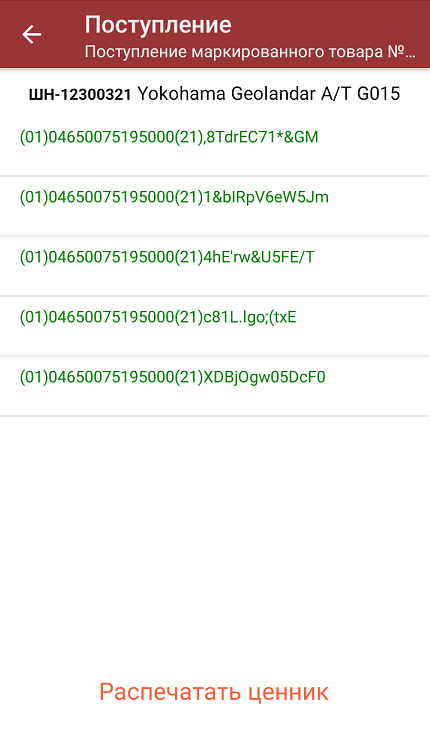
Коды маркировки сгруппированы по товарам, но можно развернуть полный список, нажав на позицию в списке.
-
Начните сканирование кодов маркировки принимаемых товаров, которые могут иметь следующий вид:
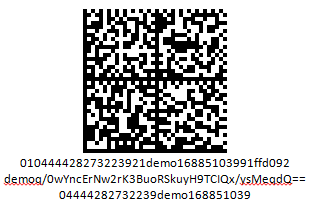
Если вместо КМ товара вы отсканировали его ШК, на экране ТСД появится соответствующее сообщение. Кнопка «Принять по ОСУ» доступна для всех видов маркированных товаров, кроме воды, а с помощью кнопки «Просмотр марок» вы можете открыть список КМ в документе.
-
По результатам сканирования будут отображаться его результаты. Зеленым цветом обозначается совпадение планового и фактического количества, красным — расхождения. Повторным сканированием КМ можно удалить товар из документа.
-
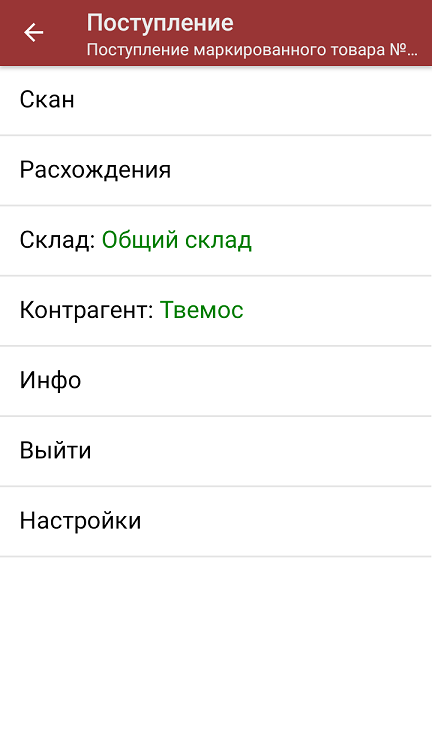
В главном меню операции «Поступление» можно указать склад и контрагента, проверить расхождение фактического и планового количества товара, а также произвести основные настройки операции «Поступление».

-
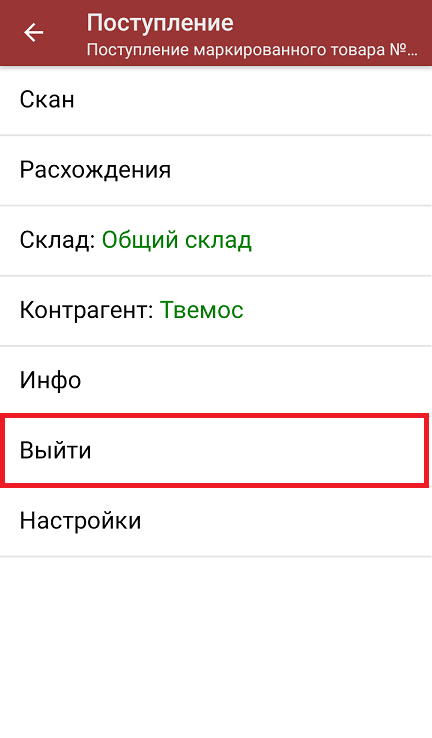
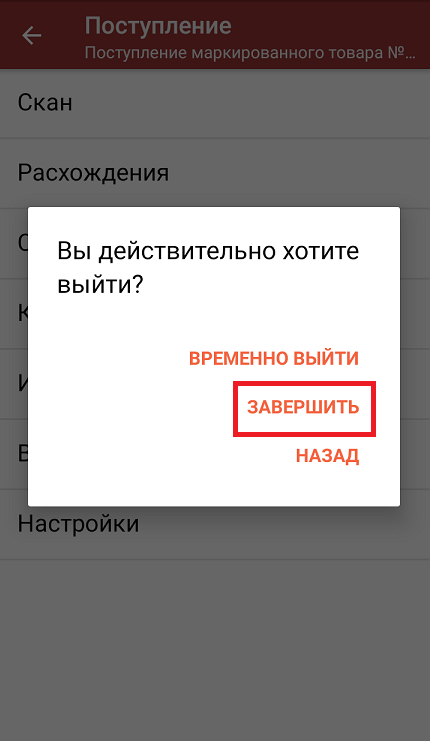
После того, как все товары отсканированы, завершите документ (меню операции «Поступление» → «Выйти» → «Завершить»). Незавершенный документ нельзя отправить на сервер Клеверенс и в учетную систему.
После отправки документа на сервер необходимо загрузить его в товароучетную программу для дальнейшей работы. Как это делается в 1С, вы можете прочитать «Загрузка документов в 1С», а как в Excel — в статье «Интеграция «Магазина 15» через CSV и Excel.
Принять товар, сканируя марки и коробки в задании
Для такой приемки нужно выгрузить на ТСД документ-задание, в котором указан список товаров с их принадлежностью коробкам (коробка выгружена в поле ИдКоробки). В одном документе могут быть товары разных товарных групп.
Перед началом приемки обратите внимание, что настройка работы с ТУ имеет значение «Просматривать содержимое».
-
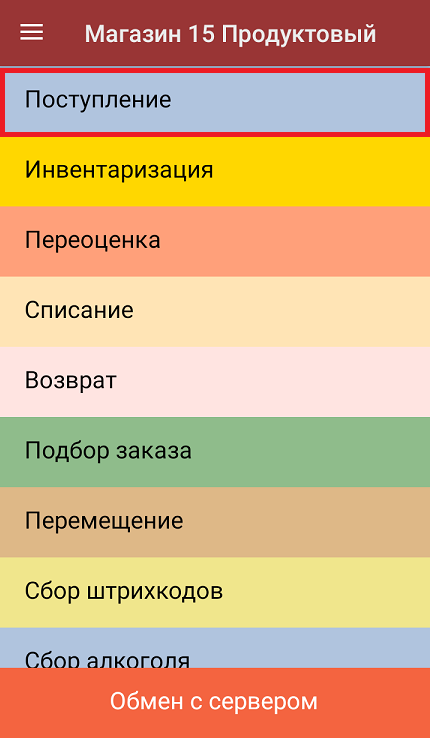
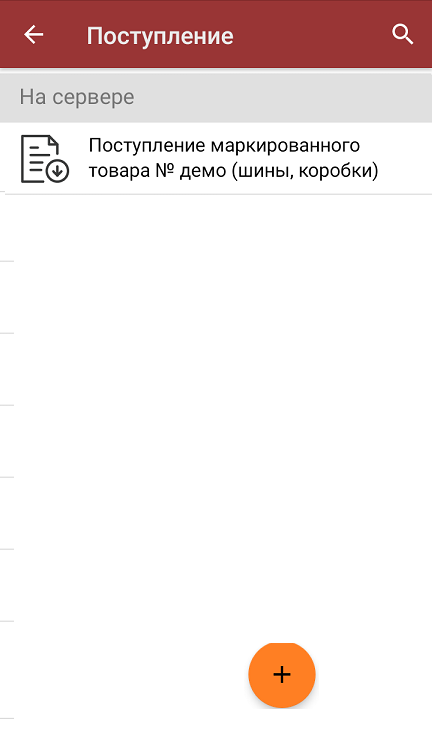
В главном меню «Магазина 15» откройте операцию «Поступление» и выберите нужный вам документ.
-
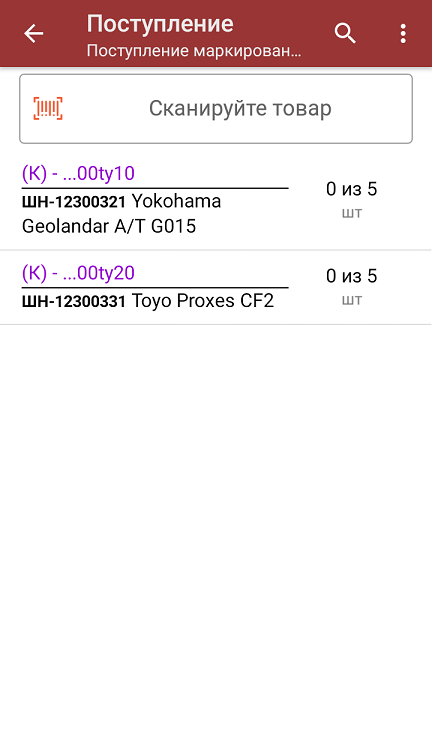
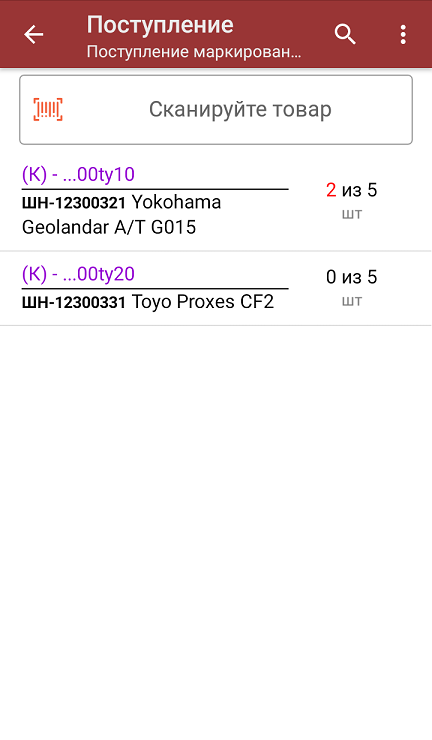
Откроется список товаров, которые необходимо принять. В колонке «Номенклатура» отображается название товара. В колонку «План» записаны данные по количеству товара от поставщика. Колонка «Факт» отражает количество фактически отсканированного (принятого) товара.
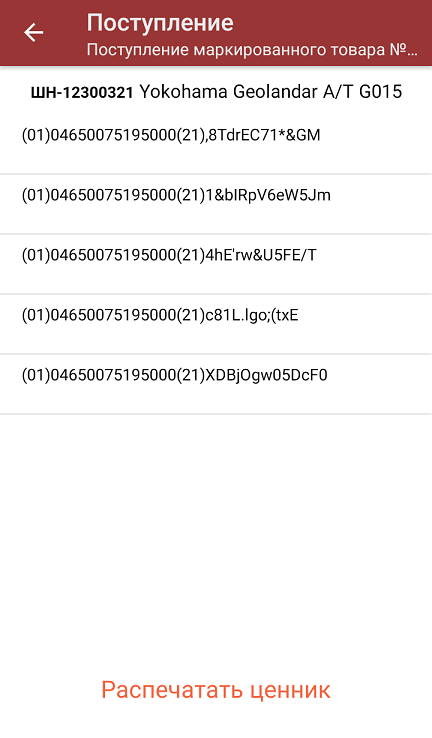
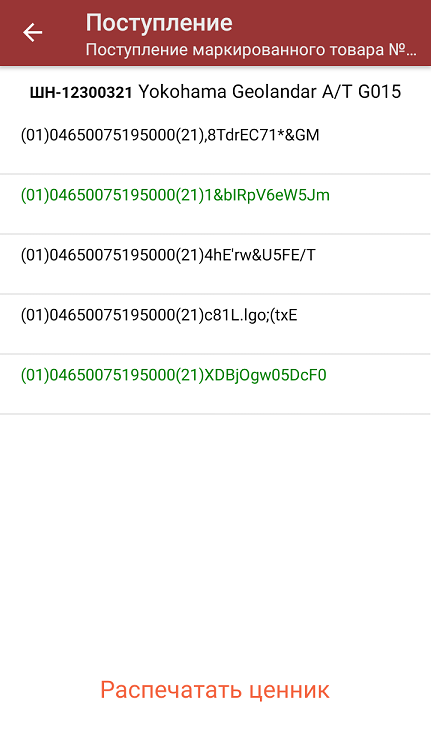
Коды маркировки сгруппированы по товарам, но можно развернуть полный список по нажатию на позицию в списке.
-
Далее возможно несколько вариантов работы:
-
сканировать код маркировки каждого товара (пример КМ ниже).
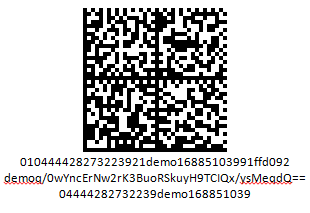
Если вместо кода маркировки вы отсканировали его штрихкод, на экране ТСД появится предупреждение.
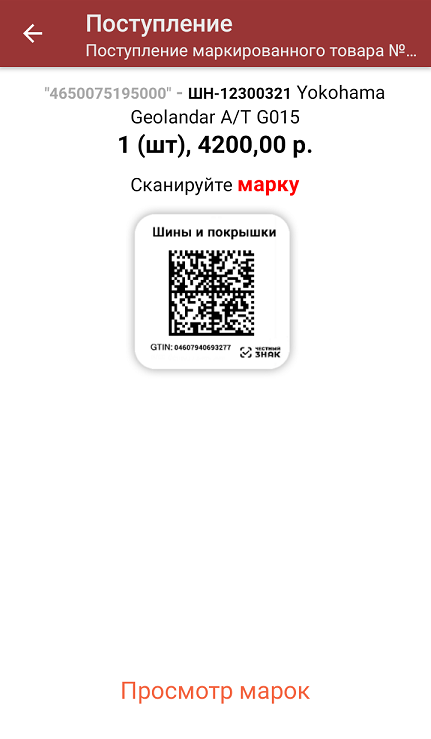
В этом случае каждый отсканированный КМ будет записываться в документ. Повторным сканированием кода маркировки можно удалить его из документа.
-
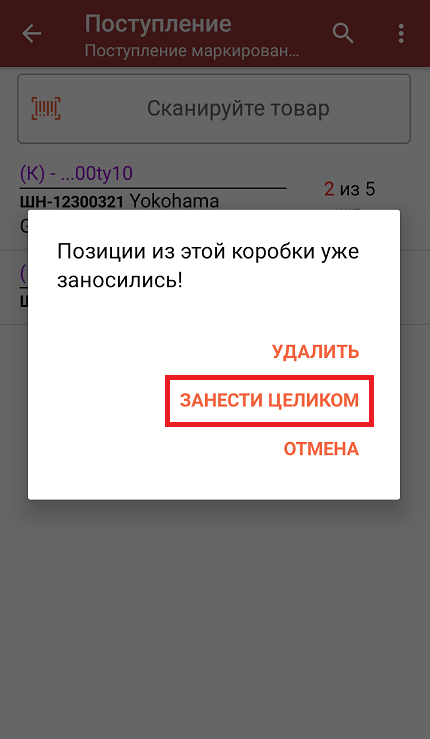
отсканировать несколько КМ, а затем штрихкод коробки, в которой находится маркированный товар.
Пример штрихкода коробки:
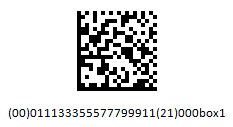
Сканировать коробки можно только в том случае, если включена настройка «Заносить содержимое коробок»!
В этом случае вы можете занести коробку в документ как полностью проверенную, имея только некоторую часть реально отсканированных КМ.
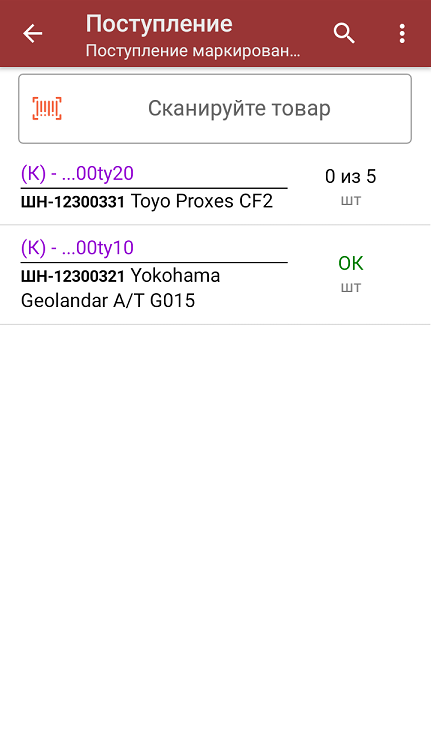
-
Сканировать только штрихкод коробки. В этом случае товар в коробке будет заносится в документ как полностью проверенный. Полный список принятых КМ в коробке можно развернуть при нажатии на строку в списке.
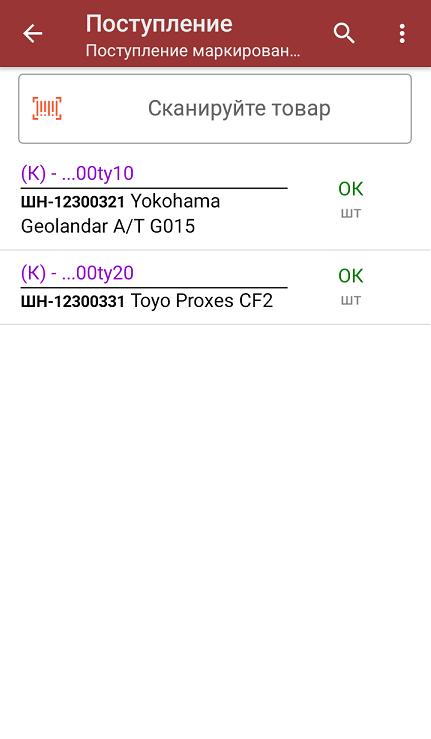

-
-
В главном меню операции можно выбрать склад и контрагента. Также там доступны основные настройки операции.
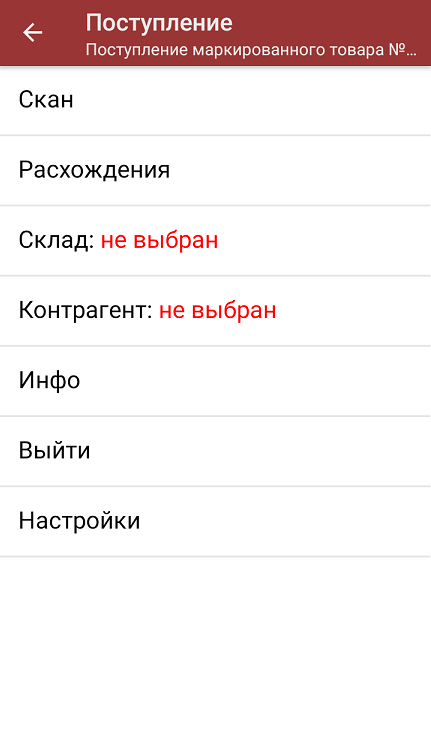
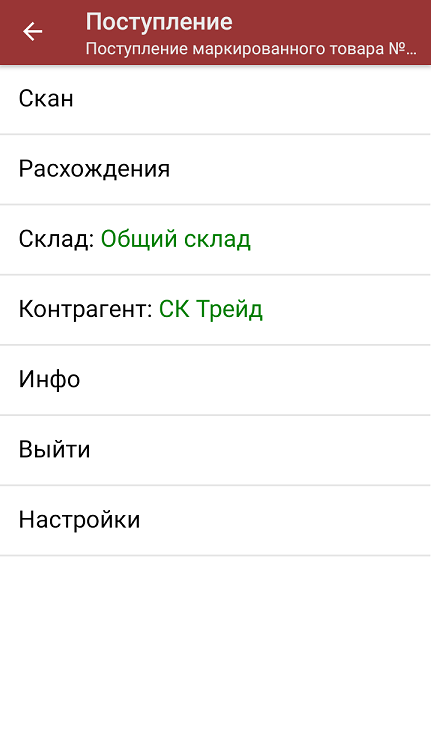
-
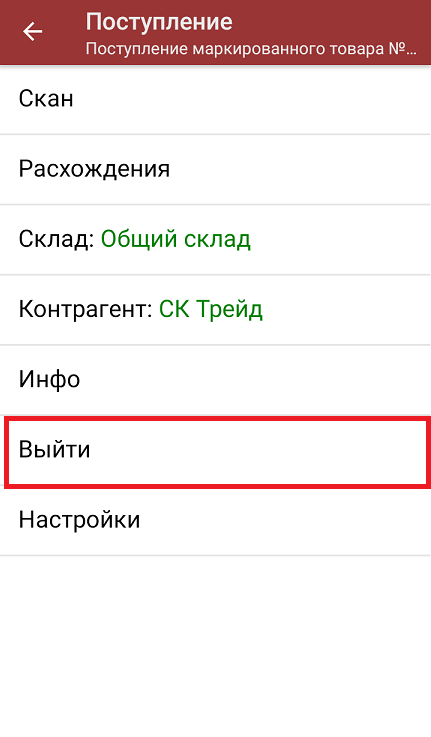
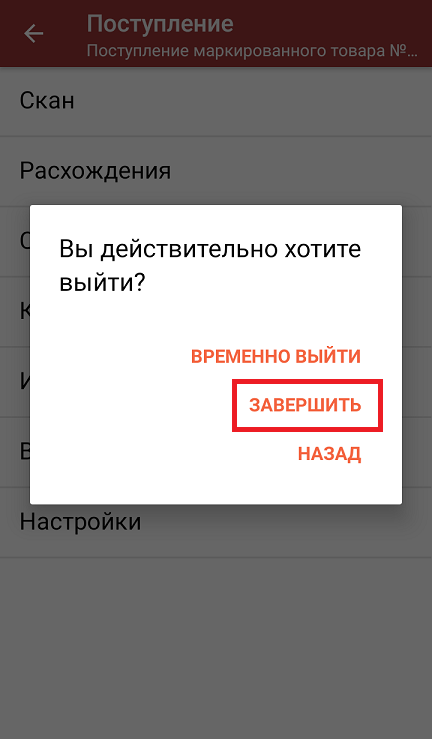
После того, как все товары отсканированы, завершите документ (меню операции «Поступление» → «Выйти» → «Завершить»). Незавершенный документ нельзя отправить на сервер Клеверенс и в учетную систему.
После отправки документа на сервер необходимо загрузить его в товароучетную программу для дальнейшей работы. Как это делается в 1С, вы можете прочитать «Загрузка документов в 1С», а как в Excel — в статье «Интеграция «Магазина 15» через CSV и Excel.