Маркировка остатков в «Магазине 15»
Операция «Маркировка остатков» есть в уровнях «Магазина 15», которые поддерживают работу с маркировками:
Маркировка остатков в статье рассмотрена на примере обуви, для остальных маркировок все действия аналогичны.
Маркировка остатков по заданию
Для маркировки остатков по заданию используется документ из товароучетной системы, который нужно выгрузить на ТСД. В этом документе находится список и количество товаров, которые нужно маркировать.
-
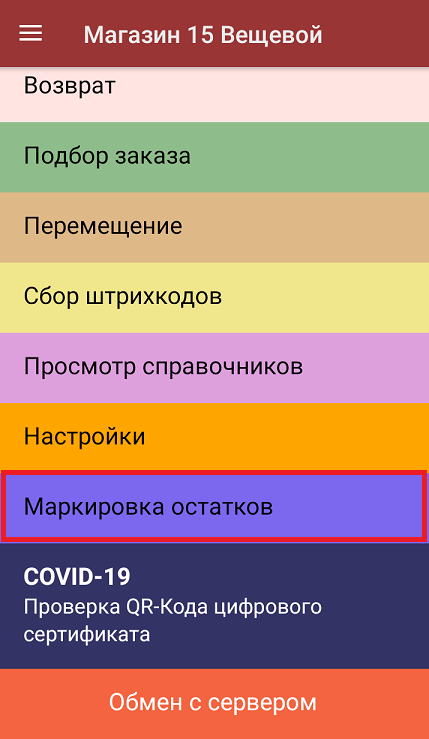
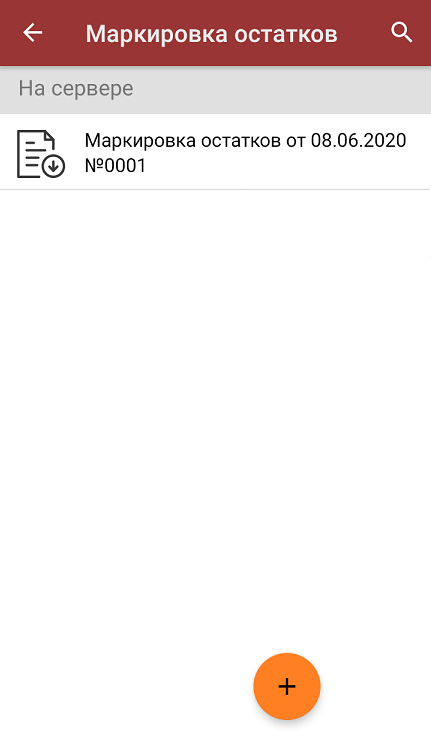
В главном меню «Магазина 15» откройте операцию «Маркировка остатков» и выберите нужный документ из спика.
-
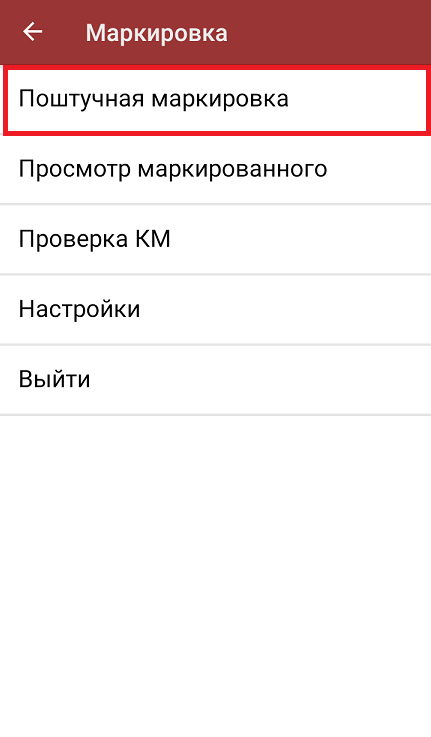
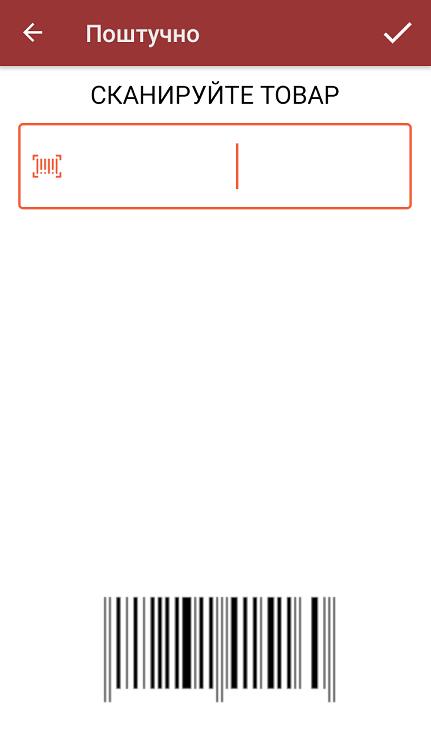
Чтобы начать маркировку, в открывшемся окне выберите пункт «Поштучная маркировка».
-
Отсканируйте штрихкод товара, который выглядит, как указано ниже:
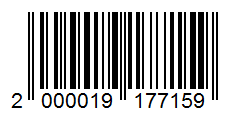
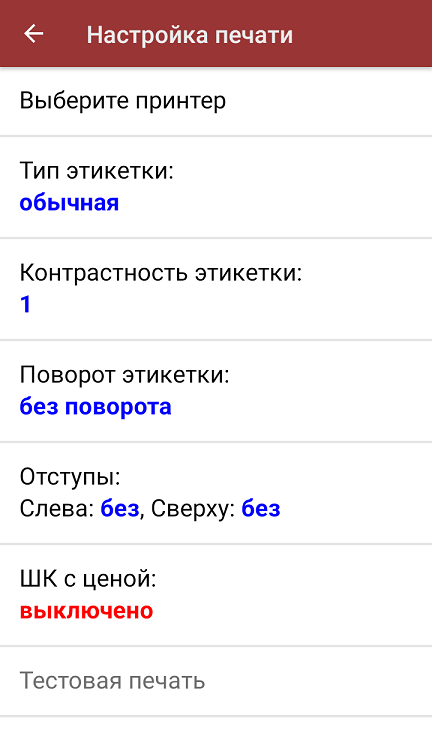
Если к ТСД уже подключен мобильный или стационарный принтер (в «Настройках печати»), после сканирования ШК начнется печать этикетки на этот товар.
Начиная с версии 1.4.4.94 в «Магазине 15» доступно автомасштабирование этикетки. Это значит, что вы можете печатать одну и ту же этикетку на носителях разного размера. Подробнее в статье «Автомасштабирование этикетки при печати в Mobile SMARTS».

-
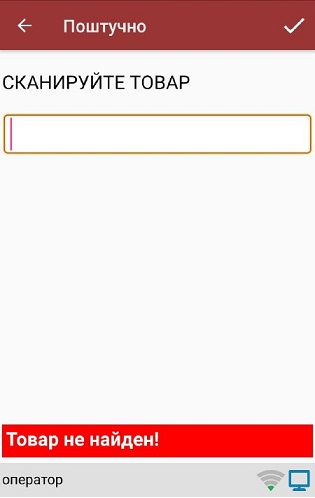
Если вы отсканировали штрихкод товара, которого нет в документе, на экране появится сообщение с ошибкой.
-
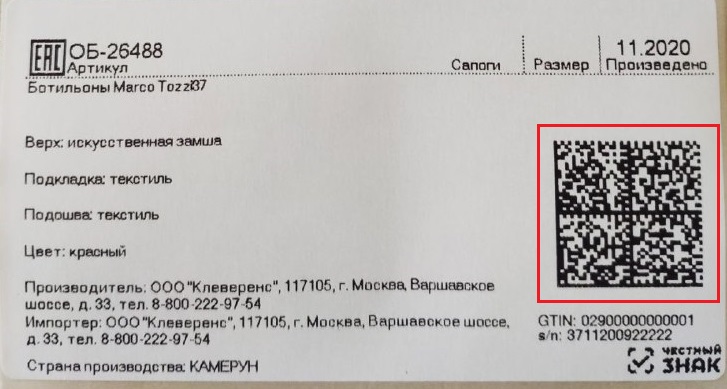
Далее для подтверждения и проверки правильности КМ отсканируйте его с напечатанной этикетки. Если этикетка была распечатана некорректно, вы можете отменить маркировку.
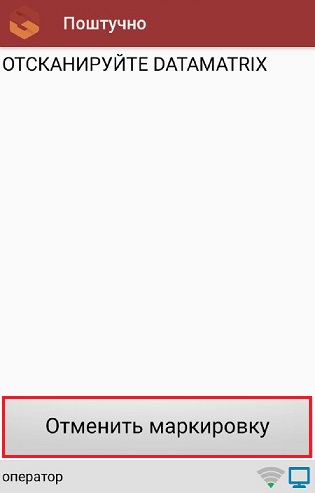
Код маркировки на этикетке имеет следующий вид:
-
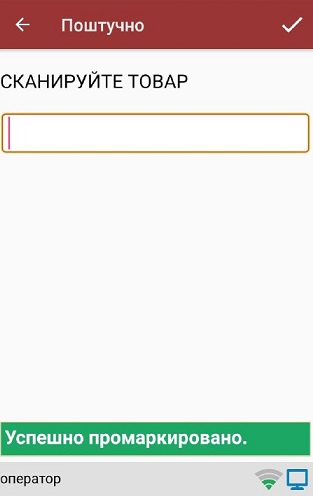
Если КМ корректный, маркировка товара считается завершенной успешно. После этого можно сканировать следующий товар.
С помощью операции «Маркировка остатков» можно промаркировать не только товарные остатки (GTIN начинается на 029), но и произведенные товары (GTIN начинается на 046).

-
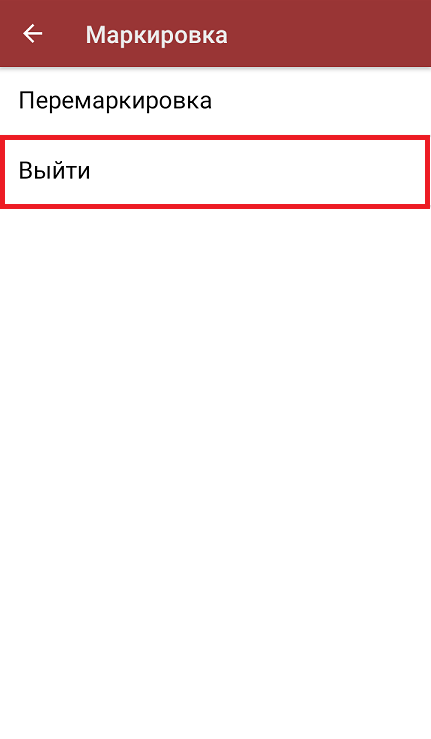
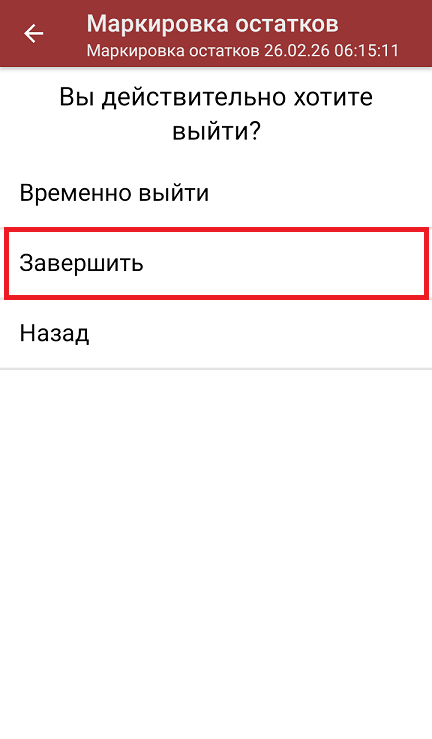
После того, как все товары промаркированы, завершите документ (меню операции «Маркировка остатков» → «Выйти» → «Завершить»). Незавершенный документ нельзя отправить на сервер Клеверенс и в учетную систему.
-
После отправки документа на сервер необходимо загрузить его в товароучетную программу для дальнейшей работы. Как это делается в 1С, вы можете прочитать «Загрузка документов в 1С», а как в Excel — в статье «Интеграция «Магазина 15» через CSV и Excel.
Просмотр маркированного
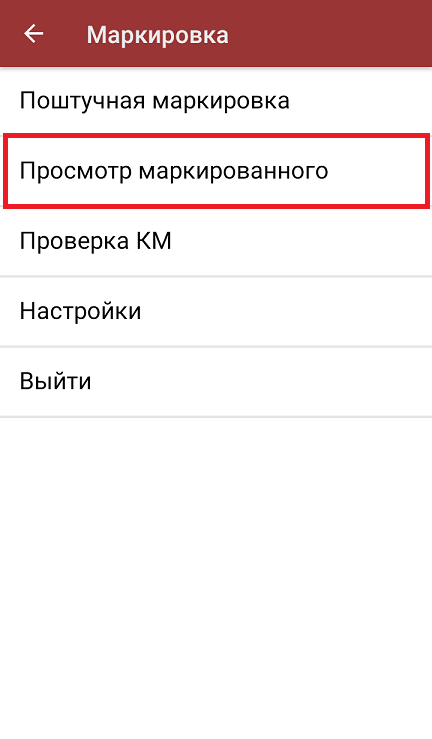
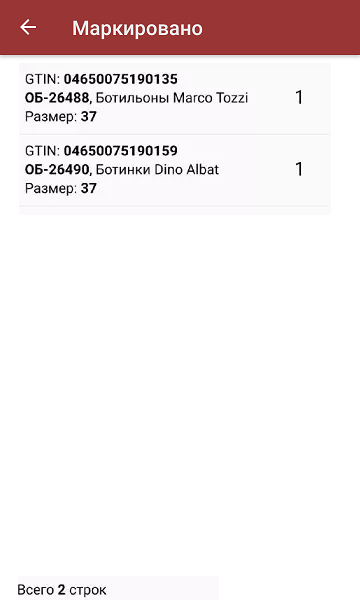
Для просмотра списка промаркированного товара воспользуйтесь одноименной кнопкой в меню операции «Маркировка остатков».
Маркировка по факту (перемаркировка)
С помощью операции «Маркировка остатков» можно перемаркировать товар. Перемаркировка — это процесс, при котором вводятся новые коды в случае утери или повреждения предыдущих, а также когда дальнейшее использование старого кода становится невозможным по разным причинам.
Для получения новых кодов маркировки необходимо обратиться к документу 1С с названием «Заказ на эмиссию кодов маркировки СУЗ». В данном документе следует уточнить способ введения в оборот — это будет перемаркировка.
Как перемаркировать товар с помощью ТСД:
-
В главном меню «Магазина 15» откройте операцию «Маркировка остатков» и создайте новый документ с спомощью кнопки «Добавить».
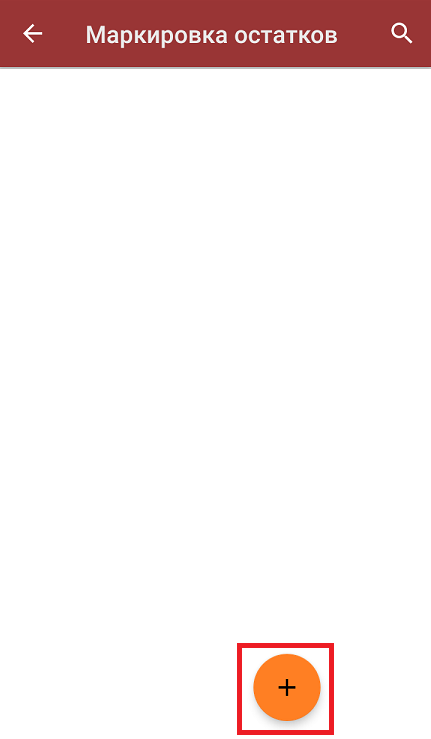
-
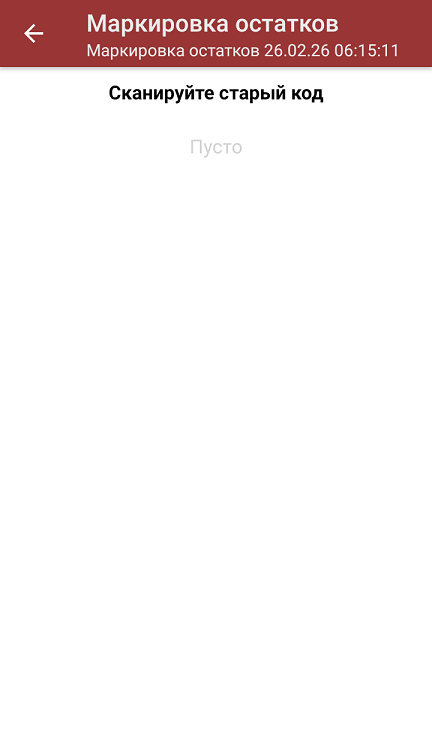
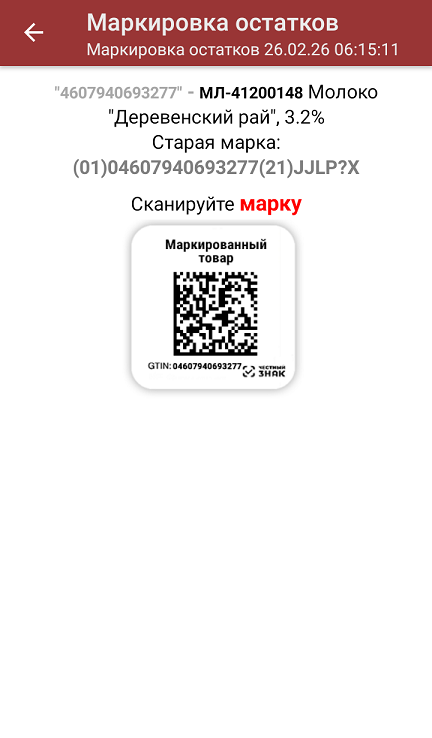
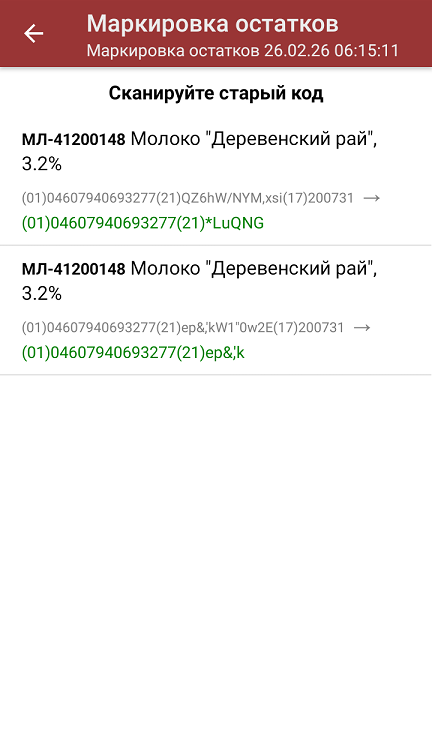
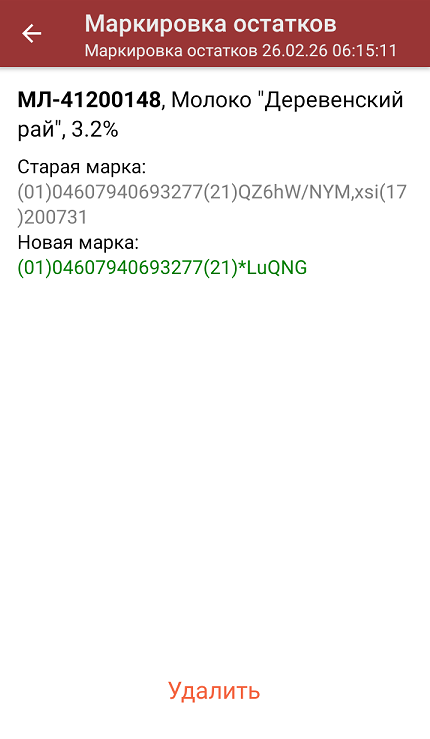
В открывшемся окне нажмите кнопку «Перемаркировка». Отсканируйте старый код маркировки товара, а затем — новый. На экране ТСД появится строка с названием товара и его старым и новым кодами маркировки. Продолжайте сканирование.

-
Чтобы удалить строку из списка (отменить перемаркировку), нажмите на строку товара в списке, и в открывшемся окне нажмите «Удалить».
-
Когда все нужные товары отсканированы, завершите документ на ТСД (Выйти --> Завершить). Документ будет отправлен в учетную систему.
-
При загрузке документа в 1С, создается документ "Перемаркировка товаров ИС МП", в котором корректно указывается номенклатура товара, старый и новый коды маркировки. В справочник ШУИТ добавляется новая марка.
Настройки операции «Маркировка остатков»
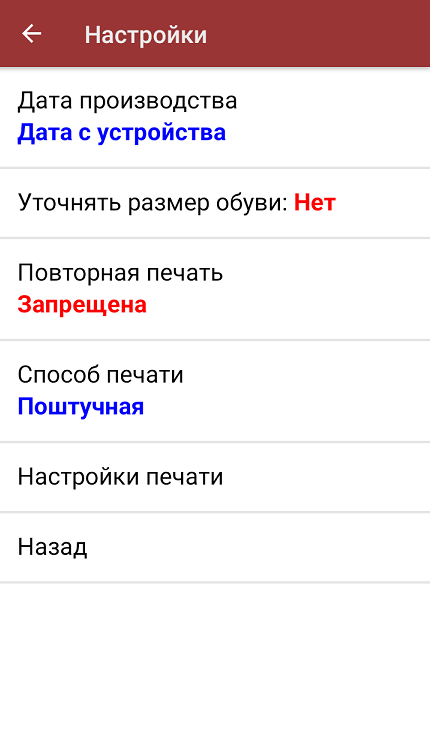
-
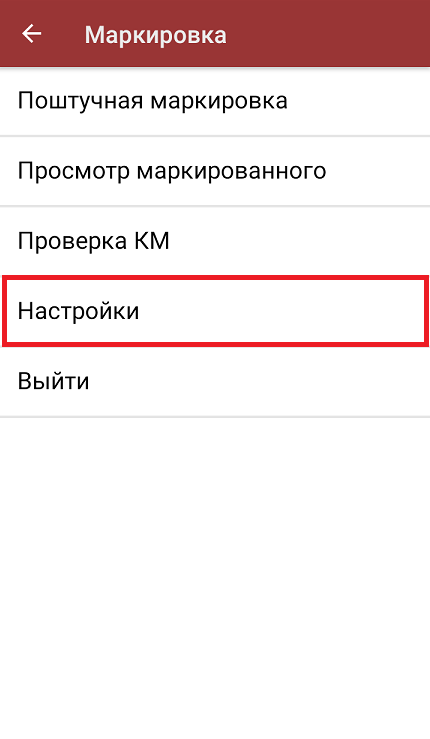
Дата производства — дата производства товара, которая печатается на этикетке. Может заполняться автоматически, используя дату, установленную на устройстве, а можно вводить самостоятельно («Ручной ввод»). Также можно отключить печать даты на этикетке («Не заполнять»).
-
Уточнять размер обуви — для печати на этикетке, можно вводить вручную или отключить эту функцию (в таком случае данные о размере обуви будут извлекаться из ШК товара).
-
Повторная печать — повторная печать этикетки.
-
Способ печати— может быть поштучная или массовая, подробнее читайте в статье «Поштучная и массовая печать».
-
Настройки печати — подключение принтера, установка контрастности этикетки и выбор вида разделителя между ними.