Интеграция «Магазина 15» и «1С:Фреш»
Какие возможности вы получите
Прочитав этот раздел, вы сможете настроить и начать использовать систему «1С:Фреш» с помощью программных решений от компании «Клеверенс». Это позволит вам автоматизировать такие процессы, как приемка, отгрузка, инвентаризация, перемещения товаров и прочее с помощью сканирования штрихкодов и кодов маркировки.
Определение «1С:Фреш»
«1С:Фреш» представляет собой облачный сервис, который даёт возможность арендовать базу «1С:Предприятия» на определённый период и работать с ней через интернет, без необходимости покупать лицензии 1С и поддерживать собственную ИТ-инфраструктуру.
В системе «1С:Фреш» термин «база 1С» заменён на «приложение».
Доступ к «1С:Фреш» возможен:
- через веб-интерфейс в браузере;
- с помощью тонкого клиента 1С.
Сервис ориентирован, в первую очередь, на небольшие и средние организации, которым удобнее и выгоднее арендовать базу 1С на ограниченное время с оплатой по подписке, нежели приобретать коробочную версию с серверами и техническим обслуживанием для долгосрочной работы.
Одним из ключевых преимуществ «1С:Фреш» является возможность всегда пользоваться актуальной версией программы — обновления и поддержка выполняются фирмой 1С.
Взаимодействие Клеверенса с «1С:Фреш»
Расширение «Клеверенс» для «1С:Фреш» — специализированное дополнение, разработанное компанией «Клеверенс» для обмена данными с базами Mobile SMARTS, размещёнными на оборудовании клиента или в аренде у облачных провайдеров. Оно полностью соответствует требованиям аудита, необходимого для технологии «1С:Фреш».
Это расширение позволяет выполнять обмен с базой Mobile SMARTS как вручную (с помощью основной обработки и кнопок обмена), так и в онлайн-режиме. В состав входят основная 1С-обработка и несколько интеграционных модулей для популярных конфигураций 1С:
- «Бухгалтерия предприятия 3.0»
- «Комплексная автоматизация 2.4 (2.5)»
- «ERP: Управление предприятием 2.4 (2.5)»
- «Управление нашей фирмой 1.6»
- «Управление нашей фирмой 3.0»
- «Розница 2.3»
- «Розница 3.0»
Для организации работы с «1С:Фреш» и продуктами Клеверенс понадобятся:
- Расширение Клеверенс для Mobile SMARTS
- Активированная опция «Обмен через Интернет» (подробнее)
- Решение Клеверенс («Магазин 15»)
Схематичное представление обмена между «1С:Фреш» и Клеверенсом
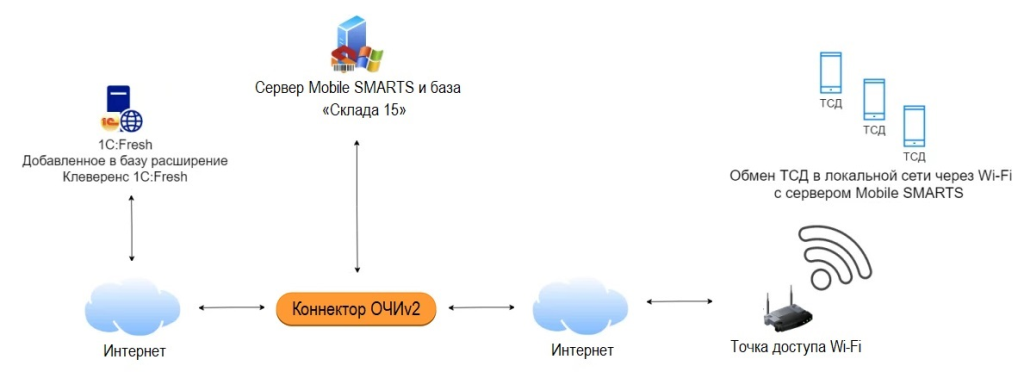
Описание элементов схемы:
-
Сервер базы «1С:Фреш» с установленным расширением «Клеверенс: Работа с Mobile SMARTS» — облачный сервис 1С, поддерживающий взаимодействие с продуктами Mobile SMARTS через разработанное компанией «Клеверенс» расширение. Для использования расширение необходимо вручную установить из магазина расширений 1С.
-
Сервер Mobile SMARTS — сервис, который обрабатывает запросы на получение и отправку документов, номенклатуры и прочих данных от мобильных устройств. Кроме того, на сервере хранятся справочники и документы для ТСД.
-
Коннектор для обмена через Интернет — шлюз, перенаправляющий онлайн-вызовы с мобильных устройств или учетной системы на сервер Mobile SMARTS, расположенный в локальной сети.
Подключение базы Клеверенс к «1С:Фреш»
Требования к минимальным версиям ПО Mobile SMARTS для работы с «1С:Фреш»:
- платформа Mobile SMARTS версии v3.4.46.31745
- программное обеспечение «Склад 15» версии v1.5.1.559
- программное обеспечение «Магазин 15» версии v1.5.0.58
Основные шаги подключения
- При установке базы Mobile SMARTS включите опцию обмена по Интернету для мобильных устройств.
- Выберите конфигурацию «1С: Предприятия», с которой будет работать «1С:Фреш», и получите строку подключения.
- Установите расширение из каталога в системе «1С:Фреш».
- Запустите добавленное расширение и в настройках укажите строку подключения к базе Mobile SMARTS.
- После этого становится возможна работа с документами и справочниками как в офлайн-режиме, так и в онлайн-режиме.
Как установить расширение Клеверенс в «1С:Фреш»
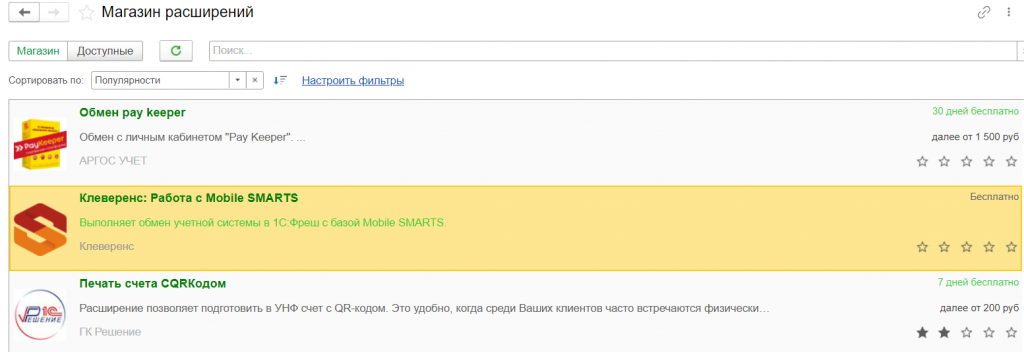
Для начала работы с расширением Клеверенса его нужно загрузить и установить из магазина расширений в «1С:Фреш». Магазин доступен через меню «Главное» → «Магазин расширений».
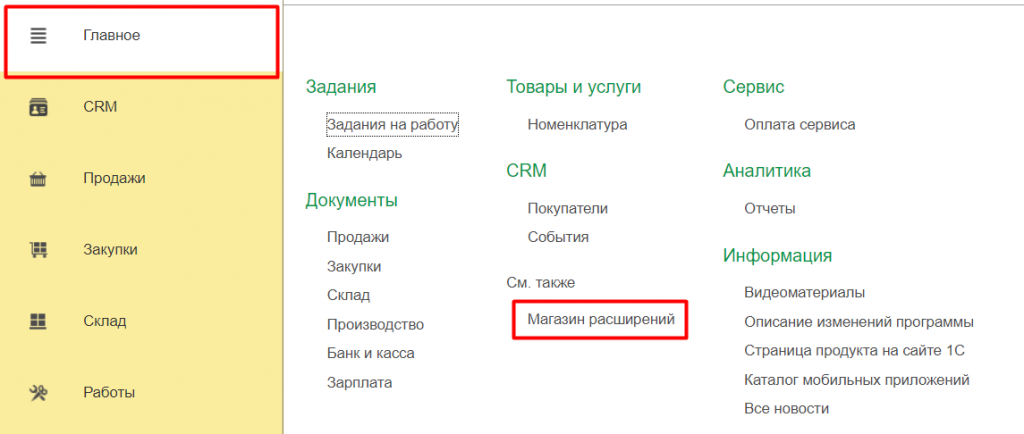
В списке найдите и выберите «Клеверенс: Работа с Mobile SMARTS».
Откроется окно с описанием расширения, где нужно нажать кнопку «Установить».
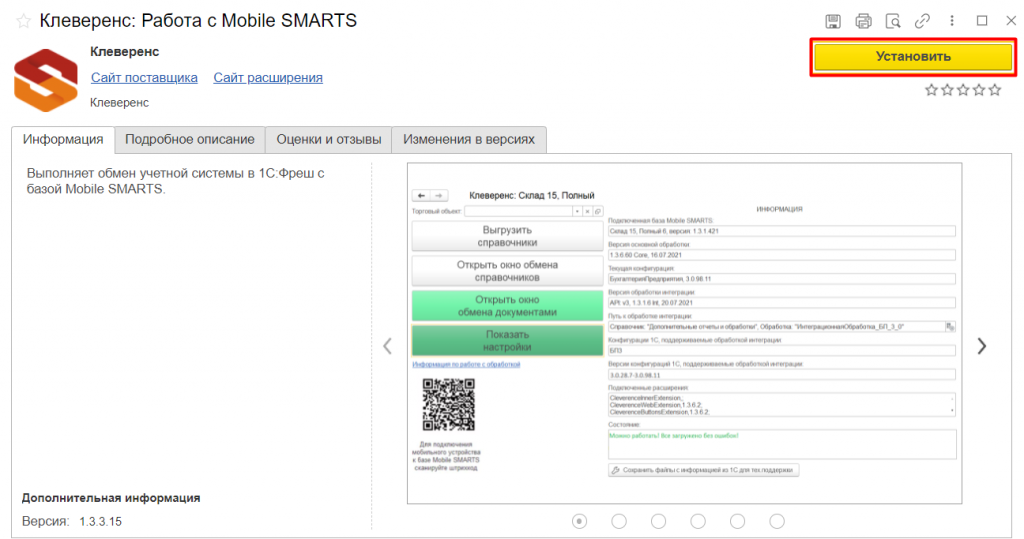
При установке расширения автоматически публикуются веб-сервис и HTTP-сервис, которые применяются для работы приложения Клеверенс в онлайн-режиме.
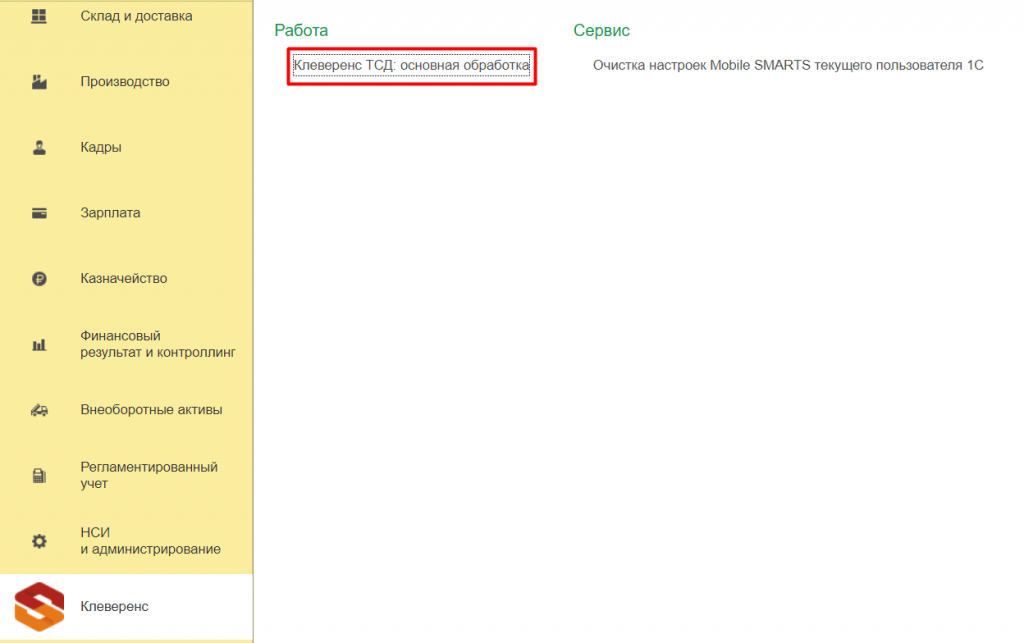
По окончании установки в боковой панели 1С появится логотип Mobile SMARTS. Нажав на него, вы сможете открыть основную обработку «Клеверенса».
После этого необходимо подключить базу продукта к «1С:Фреш» и получить лицензию. Далее можно приступить к работе с помощью основной обработки 1С.
Если вы установили, настроили и поработали с расширением от Клеверенса, рекомендуем поставить ему 5 звёзд в магазине расширений 1С. Это поможет расширению занять более высокие позиции, и другие пользователи «1С:Фреш» смогут быстрее найти и использовать его.
Создание базы Клеверенс для интеграции с «1С:Фреш»
-
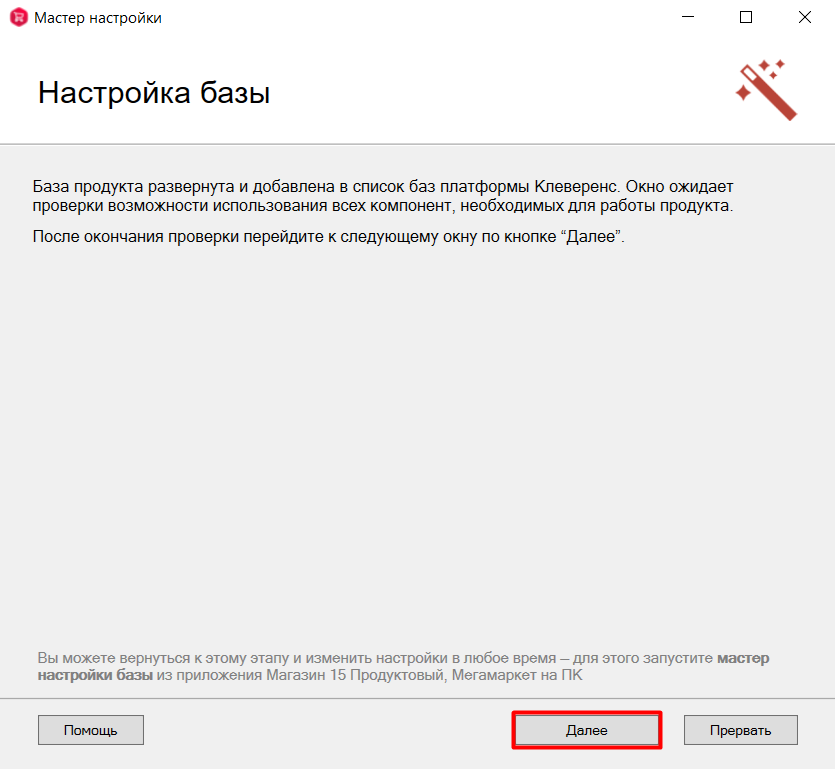
Установка Mobile SMARTS производится согласно инструкции перед настройкой основной базы.
-
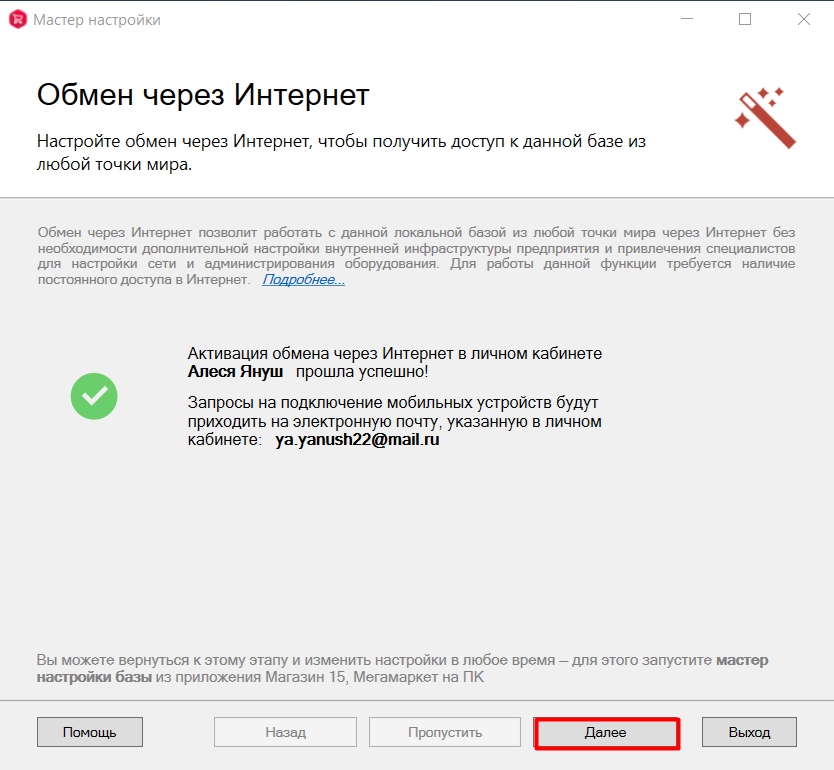
Активируйте обмен через Интернет для мобильных устройств и авторизуйтесь в кабинете на сайте «Клеверенс».
-
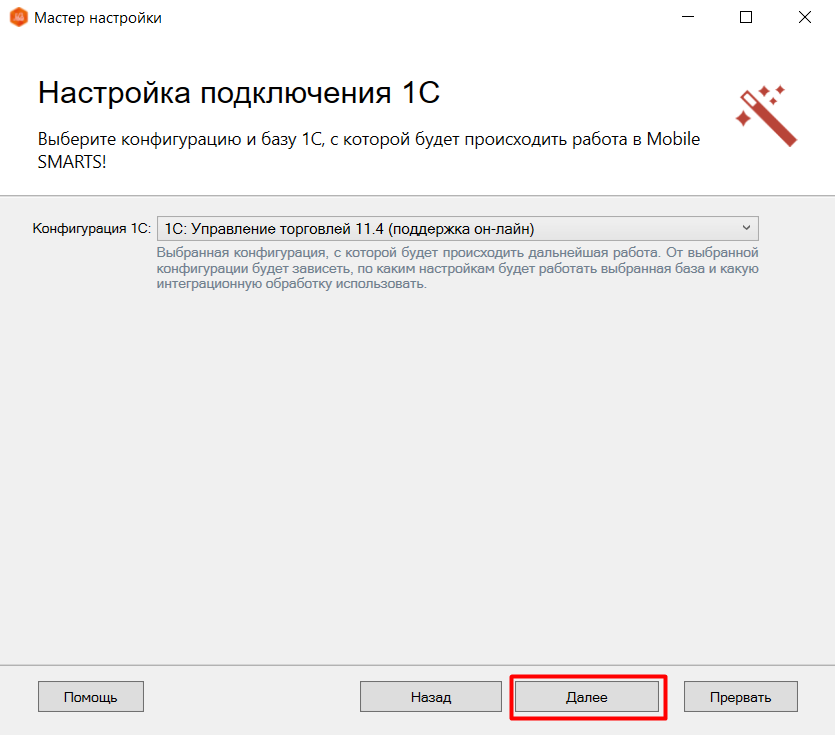
В списке конфигураций выберите подходящую для работы с 1С.
-
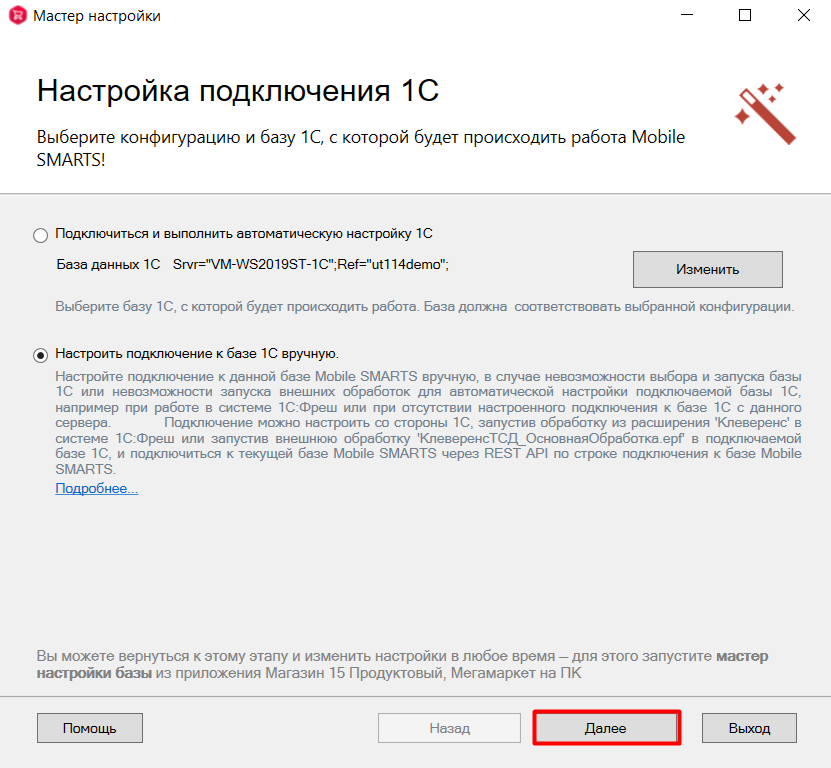
Выберите ручную настройку подключения к «1С: Предприятию», поскольку автоматическая настройка для «1С:Фреш» недоступна.
-
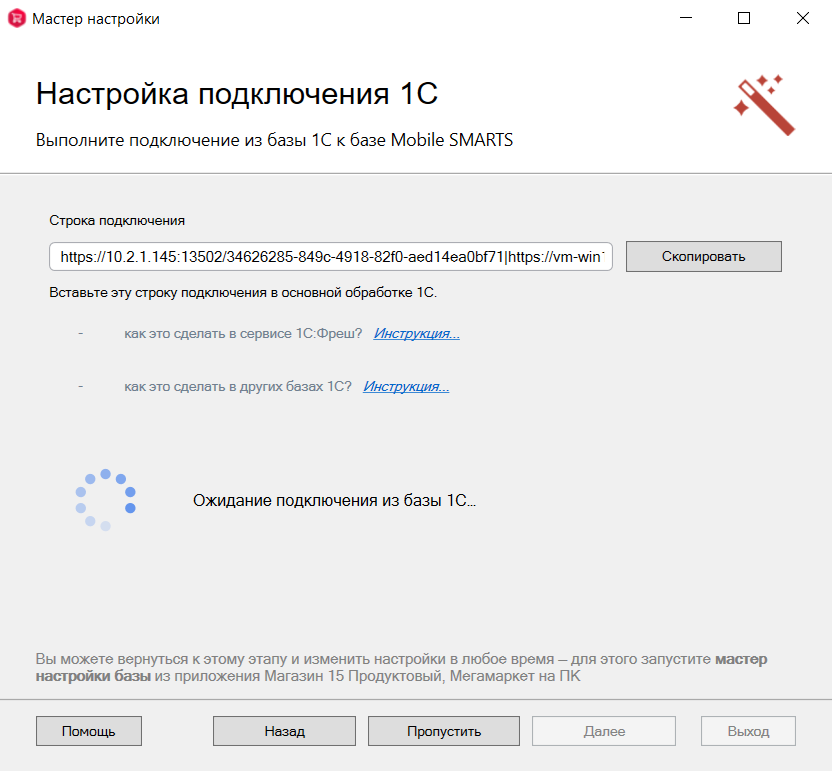
Скопируйте строку подключения и вставьте ее в поле «По строке подключения» в основной обработке 1С (см. ниже).
-
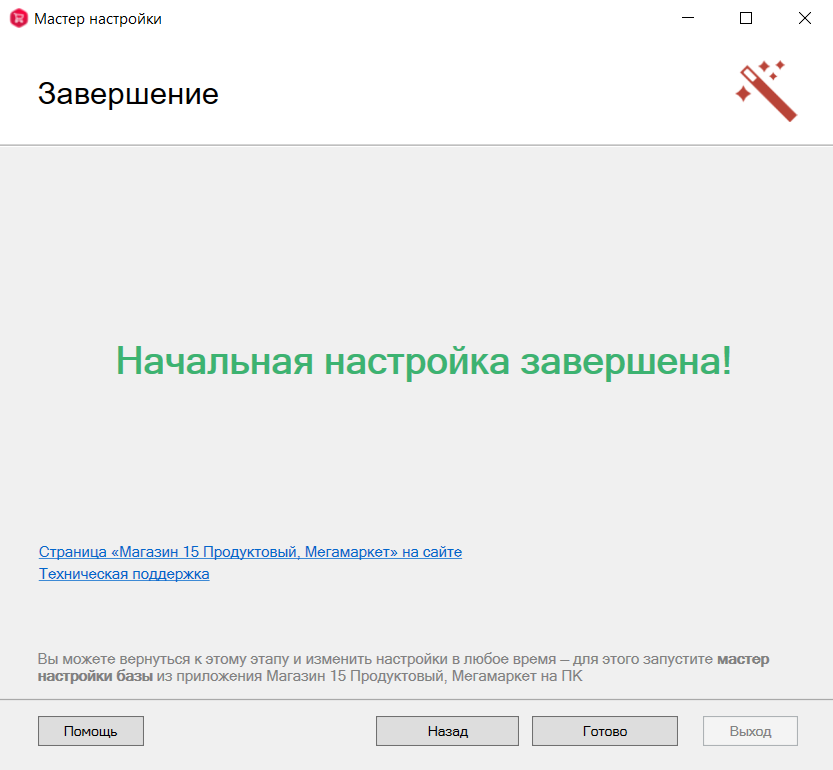
После подтверждения подключения из 1С к базе Mobile SMARTS настройка будет завершена. Поскольку запуск внешних обработок запрещён, дальнейшее управление выполняется через расширение.
Подключение Клеверенса в «1С:Фреш»
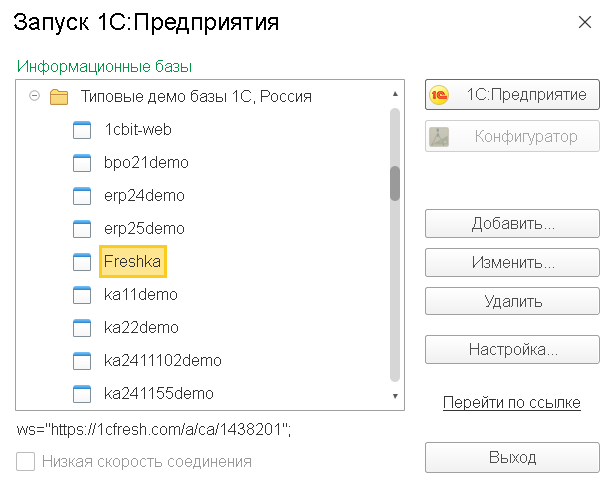
- Откройте «1С:Фреш» через тонкий клиент (рекомендуется) или веб-клиент в браузере.
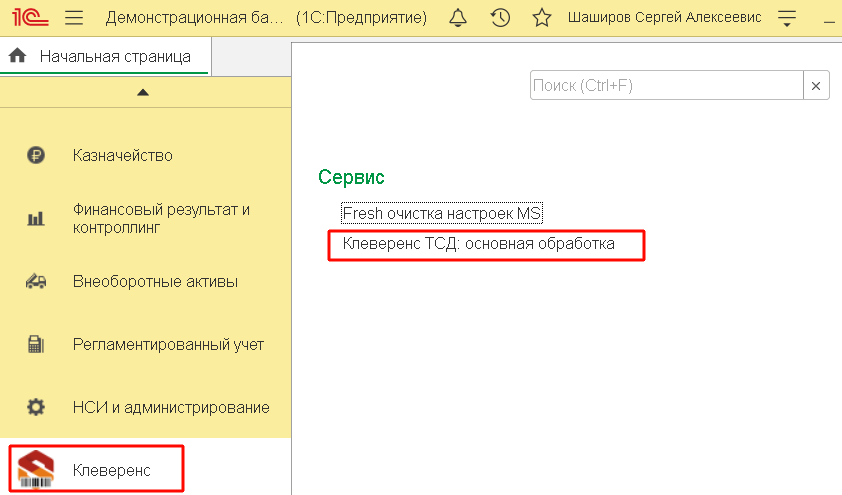
- В появившемся интерфейсе выберите раздел «Клеверенс». При нажатии откроется окно с пунктом «Клеверенс ТСД: основная обработка».
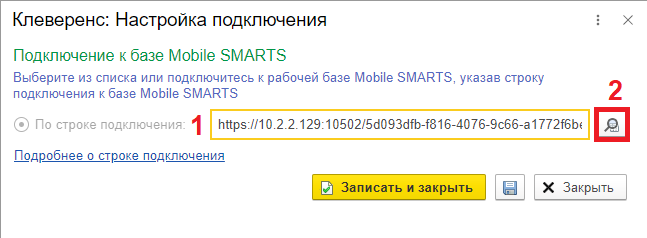
- Далее откроется окно ввода настроек подключения к базе Mobile SMARTS. Вставьте скопированную ранее строку подключения (см. выше) в поле «По строке подключения» (1) и нажмите кнопку (2).
-
Когда все параметры подключения заполнятся автоматически, нажмите «Записать и закрыть».
-
После успешного подключения баз можно начинать работу. Помочь в этом может решение для работы «Склада 15» с конфигурациями 1С, а также специальные кнопки обмена Mobile SMARTS в справочниках и документах 1С.
Мы описали, как настроить работу 1С и мобильных устройств в офлайн-режиме, для работы же в онлайне необходимо выполнить дополнительные настройки.
Настройка работы в онлайн-режиме
Чтобы обеспечить постоянный доступ с мобильного устройства к учетной системе (работать в онлайн-режиме), нужно активировать и настроить онлайн-коннектор между базой Mobile SMARTS и «1С:Фреш». Для этого:
-
Откройте панель управления Mobile SMARTS для вашей базы.
-
Разверните раздел «Серверные события и расширения» и перейдите в папку «Внешние соединения». Там доступен готовый онлайн-коннектор для связи Mobile SMARTS с «1С: Фреш», в настройках которого укажите путь к базе, а также логин и пароль пользователя.
-
В поле «Сервер» введите адрес в формате «https://адрес базы 1С: Фреш в браузере/hs/clevhs», заполните поля «Пользователь» и «Пароль».
-
Сохраните изменения и запустите онлайн-коннектор.
Безопасность при работе с «1С:Фреш»
Так как «1С:Фреш» работает через Интернет и взаимодействует с сервером Mobile SMARTS на вашем компьютере, важно обеспечить защиту данных и самого сервера. Рекомендуется:
- использовать протокол https для шифрования трафика;
- изменить стандартные порты серверов Mobile SMARTS на уникальные;
- включить авторизацию по логину и паролю в базе Mobile SMARTS.
Настройка авторизации пользователей
-
В обработке 1С создайте пользователей с необходимыми правами:
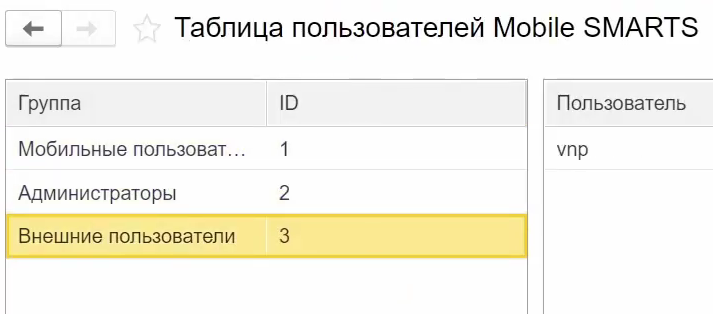
- Пользователи группы «Администраторы» могут подключаться к Mobile SMARTS из внешних систем («1С:Фреш»), с мобильных устройств и изменять конфигурацию базы.
- Пользователи группы «Внешние пользователи» имеют доступ к Mobile SMARTS из «1С:Фреш».
-
Включите доступ по https и аутентификацию по пользователю в базе Mobile SMARTS. Выполните перезапуск сервера Mobile SMARTS.
-
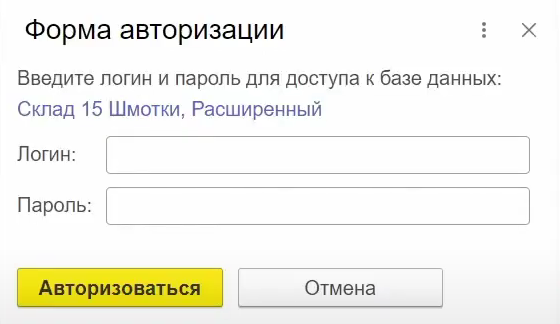
При открытии обработки «Клеверенса» в «1С:Фреш» будет появляться окно для ввода данных пользователя.
-
Администратор при попытке зайти в панель управления Mobile SMARTS также будет проходить авторизацию (для остальных пользователей доступ запрещён).