Установка «Магазина 15» на ПК
Эта инструкция поможет вам установить и настроить «Магазин 15» на вашем ПК. Следуйте последовательным шагам ниже, чтобы успешно завершить процесс установки и быть готовыми к работе с программой.
В статье будет рассмотрена установка только локальной базы «Магазина 15». Как установить «Магазин 15» в облаке, читайте в статье «Как развернуть базу в облаке Клеверенса»
Начало установки
Шаг 1. Скачивание дистрибутива
Для начала установки «Магазина 15» необходимо скачать дистрибутив продукта Retail15.InstallWizard.exe. После загрузки файла запустите его на ПК, чтобы открыть окно установщика.
Шаг 2. Запуск установщика программы
Запустите мастер установки и разрешите ему вносить изменения на вашем ПК.
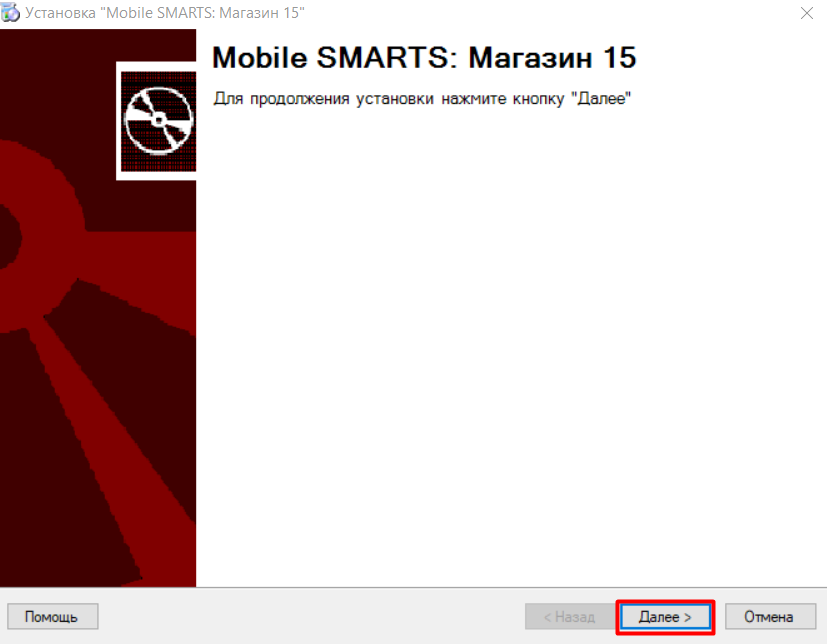
Шаг 3. Откроется мастер настройки
Для продолжения установки нажмите «Далее».
Шаг 4. Принятие условий лицензионного соглашения
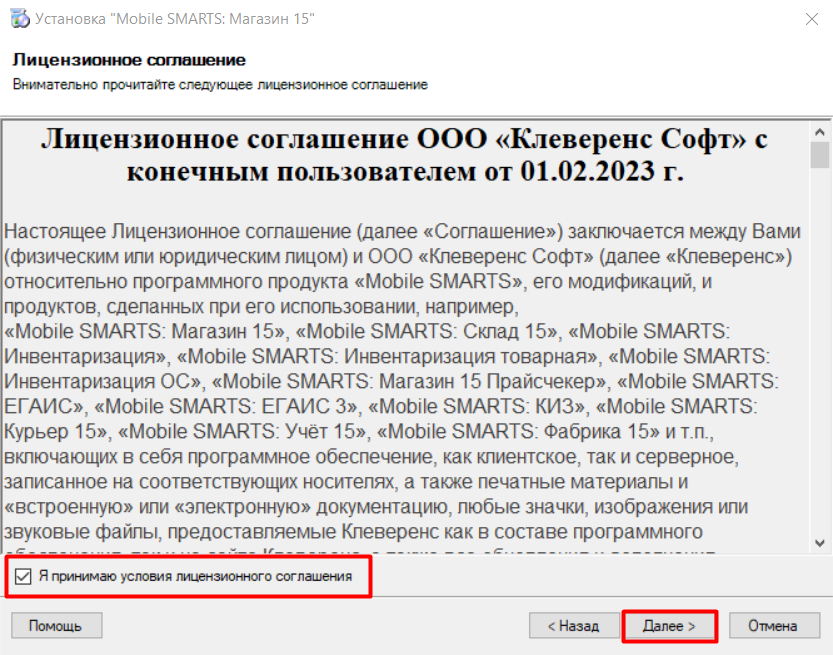
В окне установщика прочитайте условия лицензионного соглашения.
Если вы согласны с условиями, отметьте «Я согласен…» и нажмите кнопку «Далее» для продолжения установки.
Шаг 5. Выбор типа учетной системы для обмена данными
Выберите тип учетной системы, с которой «Магазин 15» будет обмениваться данными:
- «1С: Предприятие 8» (в том числе для Беларуси, Украины, Казахстана) — между «Магазином 15» и 1С уже реализованы готовые механизмы обмена, поэтому, если ваша конфигурация уже есть в списке интегрированных, никаких дополнительных настроек не потребуется.
- Штрих-М, ДАЛИОН — также реализованы готовые механизмы обмена.
- Астор, Супермаг-2000 — можно настроить обмен с помощью REST API, OLE/COM, CSV/XLS.
- Axapta или MSSQL, вам потребуется самостоятельно настроить обмен между вашей системой и «Складом 15» с помощью REST API, OLE/COM или CSV/XLS.
- Если вы используете учетную систему, которой нет в данном окне, выберите опцию «Другая учетная система». После этого вам также потребуется самостоятельно настроить обмен с помощью REST API, OLE/COM, CSV/XLS.
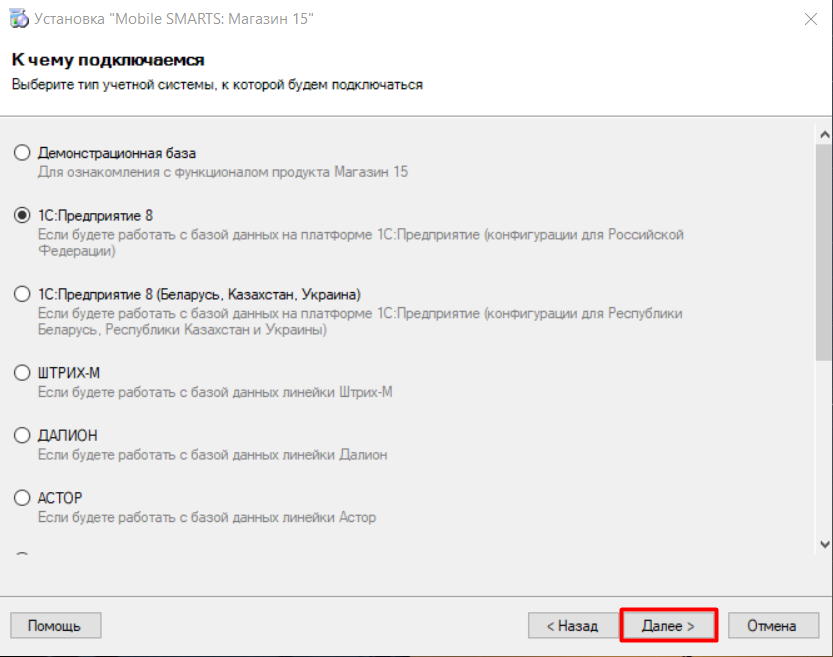
Дальнейшая установка и настройка базы будет зависеть от выбранной учетной системы.
Установка и настройка для 1С
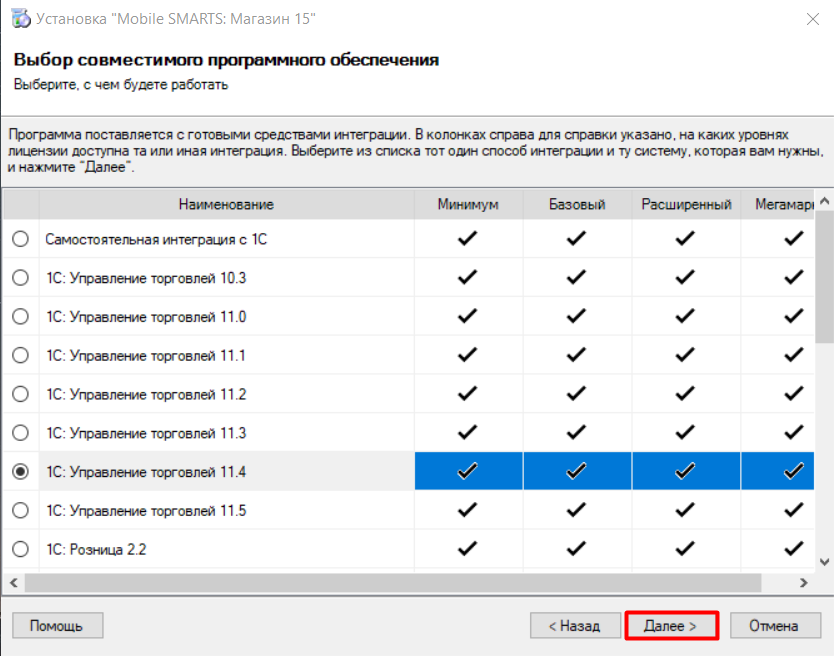
Шаг 1. Выбор конфигурации 1С
В следующем окне содержится список конфигураций, которые уже интегрированы с «Магазином 15». Если среди них есть ваша — выберите ее, если нет — можно интегрировать её самостоятельно.
Шаг 2. Выбор варианта функционала
Выберите вариант функционала «Магазина 15» в зависимости от тестируемой или уже приобретенной лицензии (для всех типов учетных систем). Подробное описание функционала для конкретной лицензии смотрите на странице продукта.
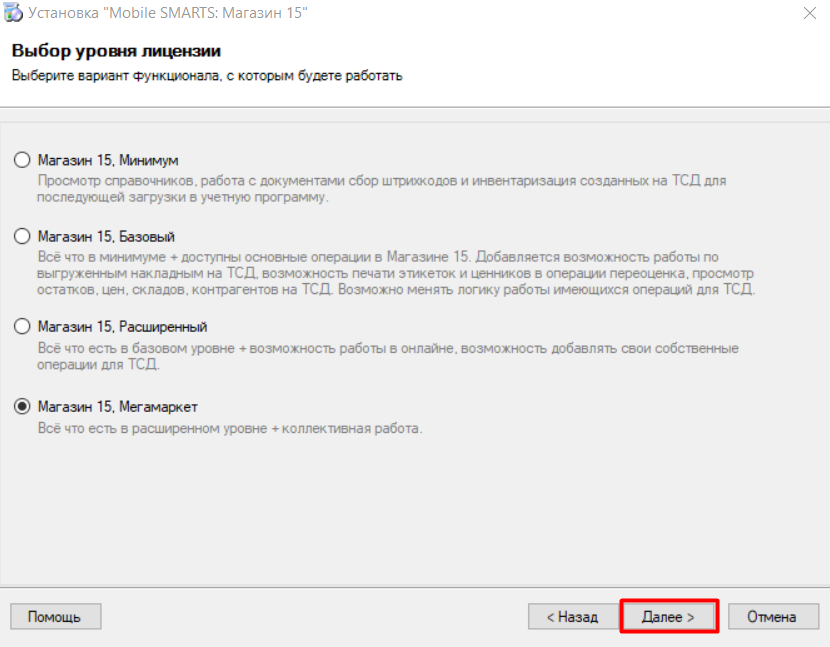
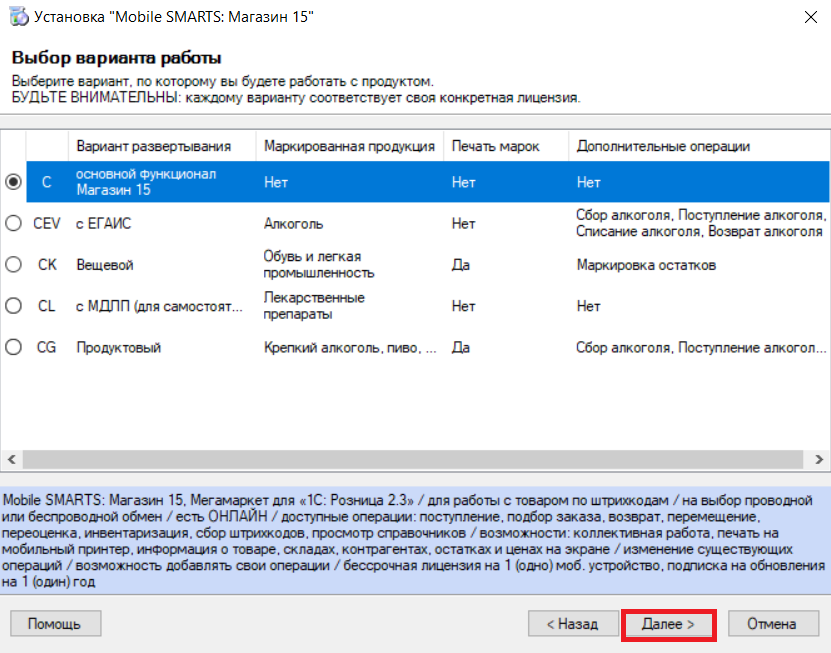
Шаг 3. Выбор варианта работы с товаром
От этого выбора будет зависеть, с какими категориями товаров вы сможете работать в данной базе «Магазина 15» (для всех типов учетных систем, но не для всех конфигураций 1С, а только для поддерживающих работу с маркированным товаром). Это может быть как обычный товар (основной функционал продукта), так и маркированный (алкоголь, табак, обувь, лекарства и т.д).
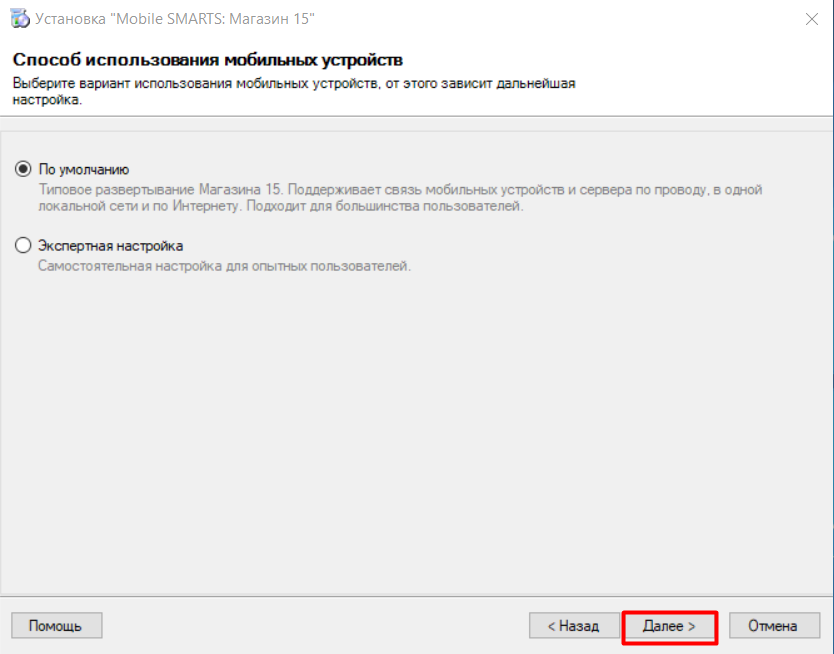
Шаг 4. Выбор способа использования ТСД
Рекомендуется выбирать вариант «По умолчанию».
Шаг 5. Поиск и установка платформы Mobile SMARTS
После этого начнется поиск установленной на ПК платформы Mobile SMARTS. Если ее нет на ПК, начнется её скачивание и установка. Если платформа не устанавливается или устанавливается с ошибкой, перезагрузите компьютер.
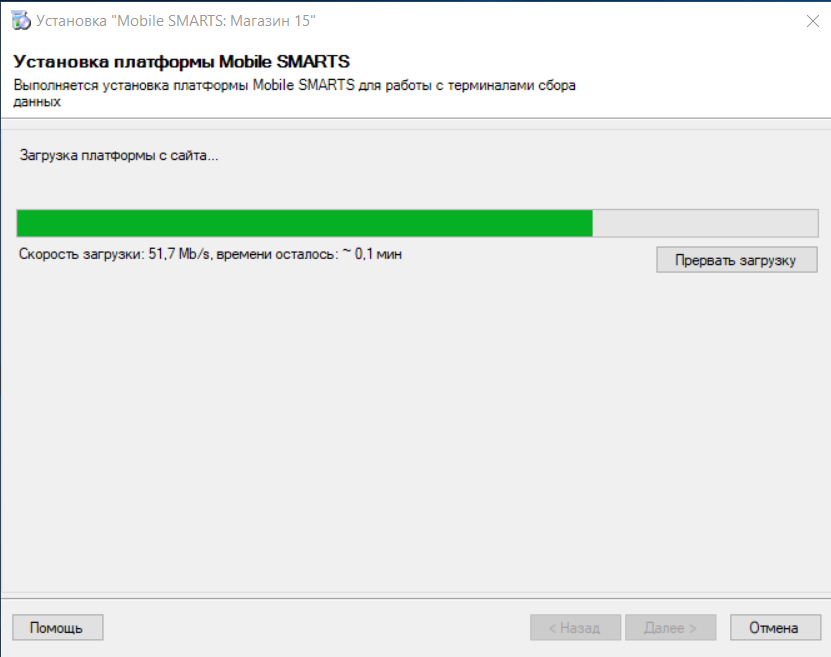
После установки платформы откроется окно создания и настройки базы.
Настройка базы для работы с 1С
Шаг 1. Запуск мастера настройки
Запустите мастер настройки, с помощью которого вы сможете настроить базу (кнопка «Далее»).
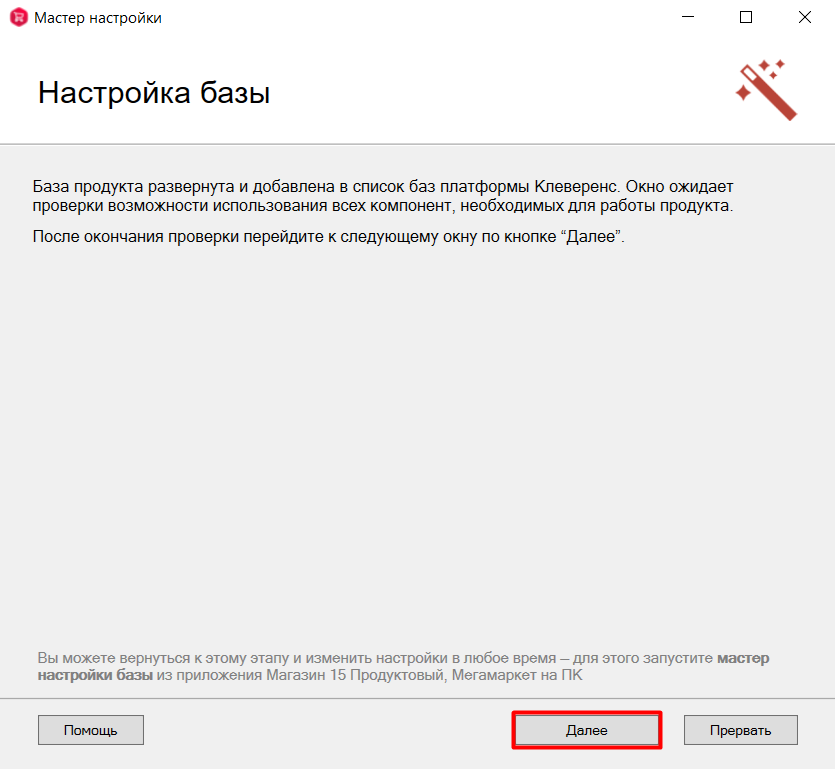
Вы можете вернуться к этому этапу и изменить настройки в любое время — для этого запустите мастер настройки базы из приложения «Магазина 15» на ПК (менеджер баз --> «Открыть»).
Шаг 2. Активация обмена через Интернет
Откроется окно настройки обмена через Интернет. Вы можете активировать или пропустить эту функцию.
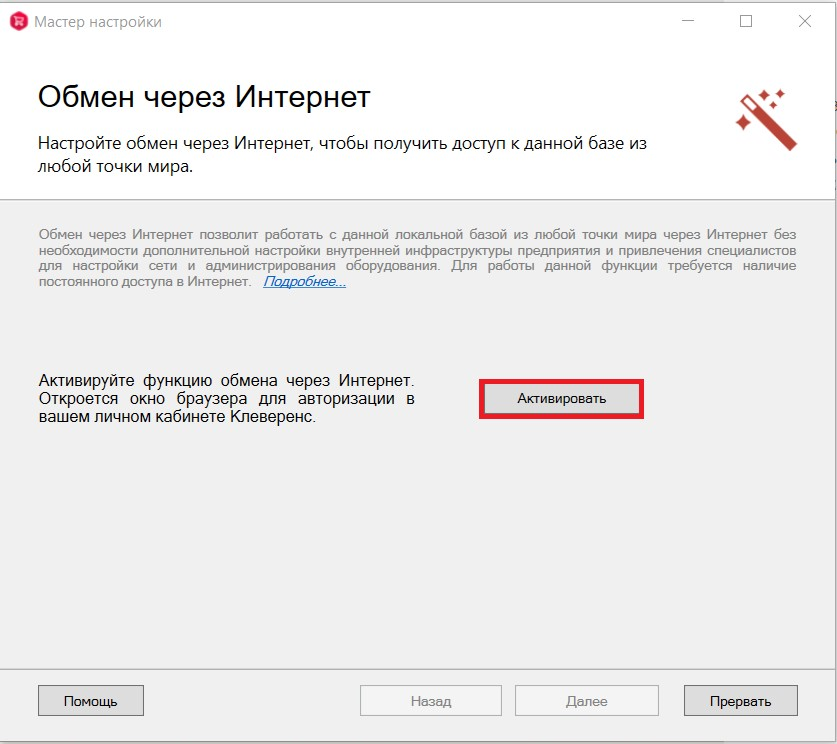
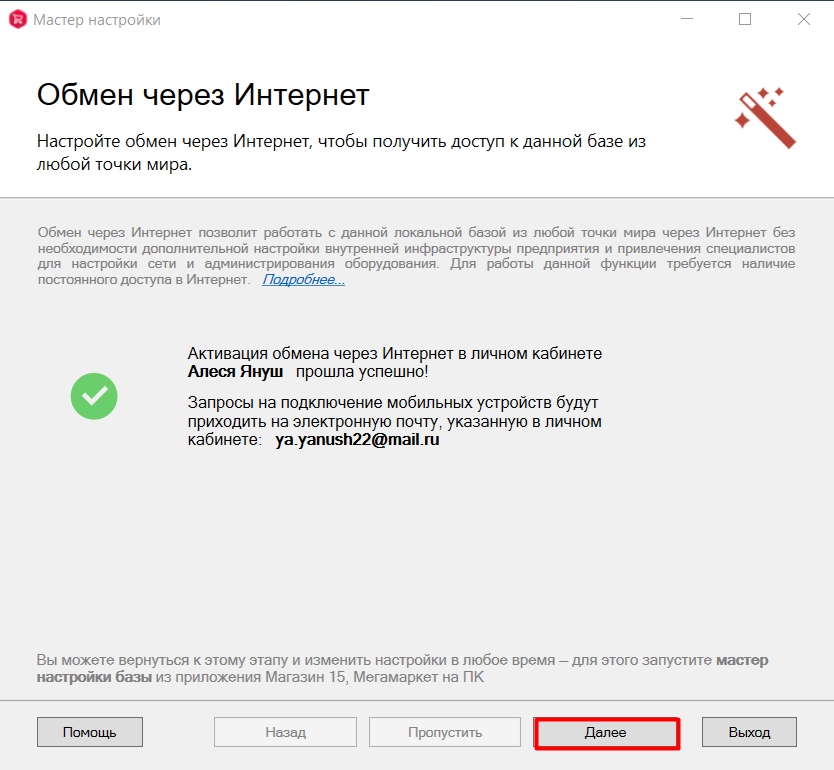
Шаг 4. Подтверждения активации обмена через Интернет
Если вы решили использовать обмен через Интернет, вам нужно нажать кнопку «Активировать». Чтобы пользоваться этой функцией, вы должны быть зарегистрированы на сайте Клеверенса в личном кабинете. Если авторизация пройдет успешно, появится соответствующее уведомление.
Шаг 5. Выбор способа подключения к 1С
Далее потребуется выбрать способ настройки подключения к базе 1С: автоматически или вручную.
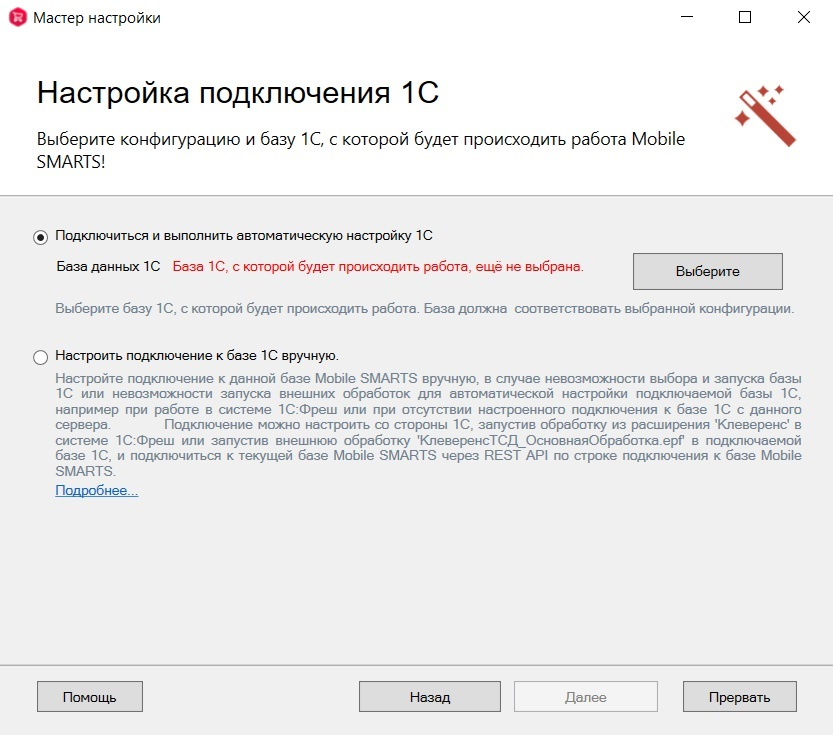
Автоматическая настройка подключения к 1С
Шаг 1. Выбор базы 1С из списка установленных на ПК
При автоматической настройке подключения потребуется выбрать нужную вам базу «1С: Предприятия» из установленных на вашем ПК с помощью кнопки «Выберите». Выбранная база должна соответствовать конфигурации, выбранной ранее.
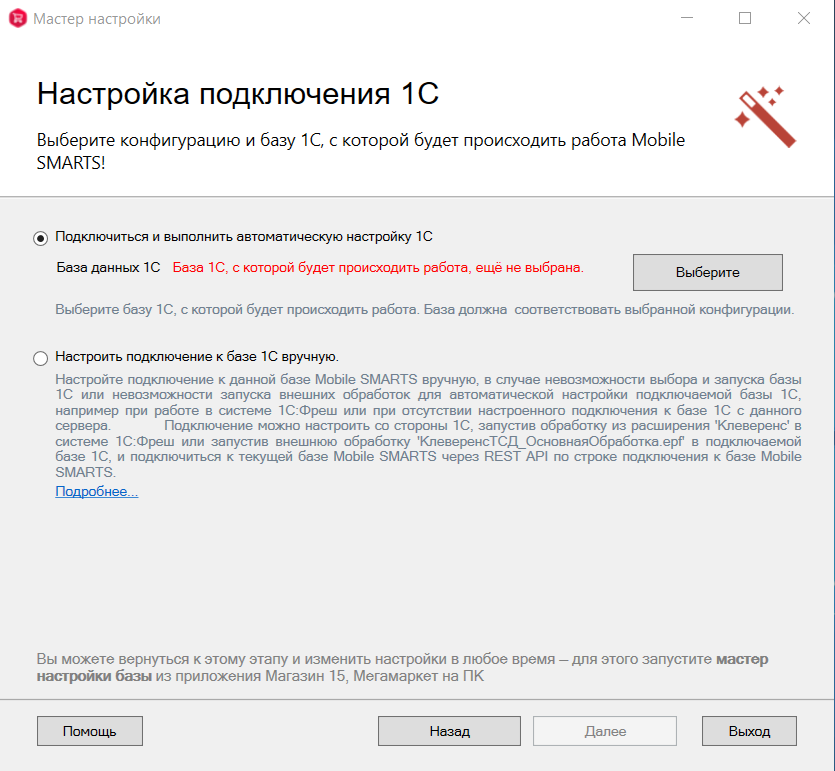
После выбора нужной базы в строке «Папка/ Адрес» отобразится строка подключения к базе на вашем ПК. Также данный адрес можно ввести вручную. Нажмите кнопку «ОК».
Шаг 2. Подтверждение выбранной базы
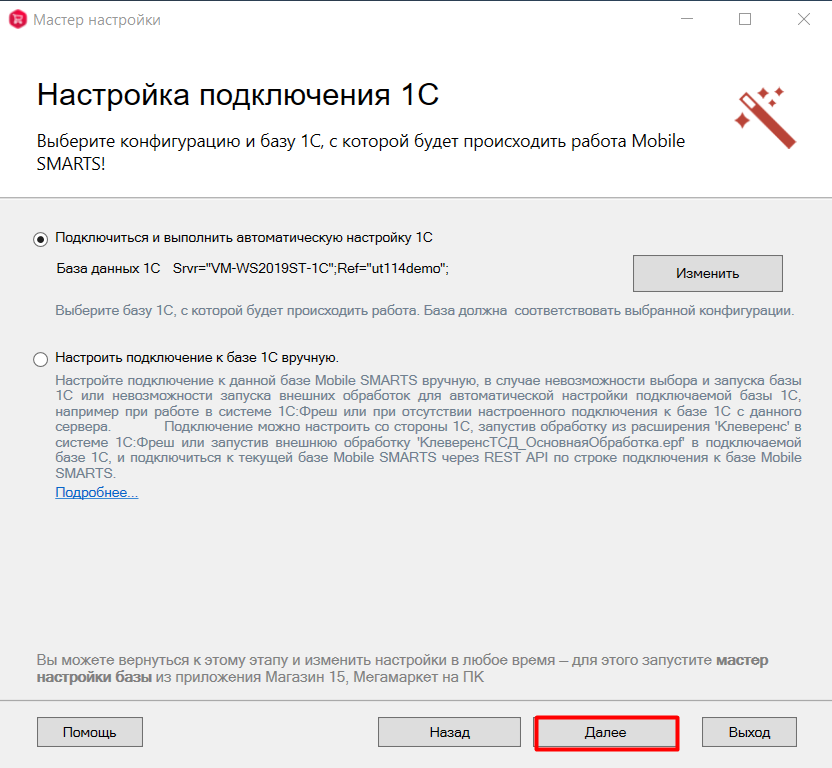
В следующем окне вы можете изменить выбранную базу, или нажать кнопку «Далее», если все данные были указаны корректно.
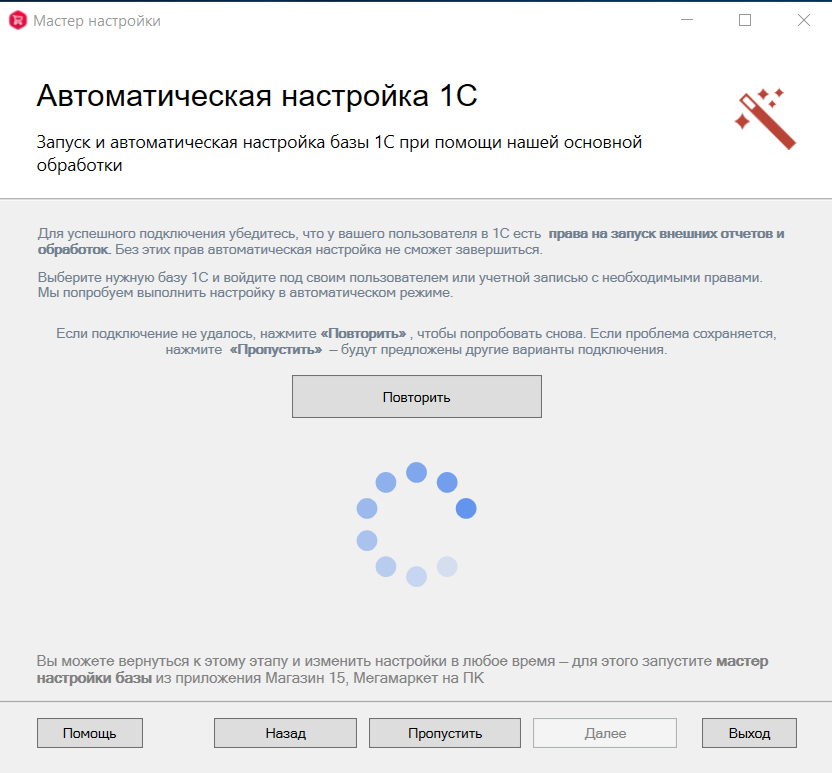
Шаг 3. Автоматический первичный запуск 1С
Далее произойдет автоматический первичный запуск 1С (можно пропустить, но тогда подключение к базе Mobile SMARTS нужно будет настроить позже вручную с помощью кнопки «Настройки подключения» в базе).
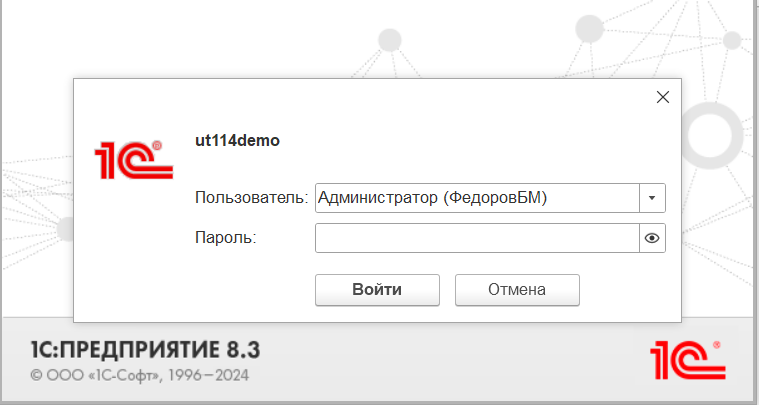
При первом запуске настраивается подключение от пользователя базы 1С к настраиваемой базе Mobile SMARTS, поэтому введите логин и пароль пользователя в открывшемся окне 1С и нажмите «Войти».
Если вы увидите окно с предупреждением безопасности платформы 1С, нажмите «Да». Если после этого запуск обработки остановится, то нажмите кнопку «Перезапустить обработку» один или несколько раз, в зависимости от типа используемого соединения. После того как первый запуск будет выполнен, база 1С автоматически закроется, и мастер настройки базы Mobile SMARTS перейдет к следующему окну.
Настройка обмена с 1С
Шаг 1. Развертывание веб-сервера
По умолчанию на данном этапе установки произойдет попытка развертывания локального веб-сервера, который позволит обмениваться данными в онлайн-режиме. Если она окажется неудачной, нажмите «Переразвернуть веб-сервер Apache».
Если у вас уже есть собственный опубликованный web-сервис, просто укажите его адрес в строке.
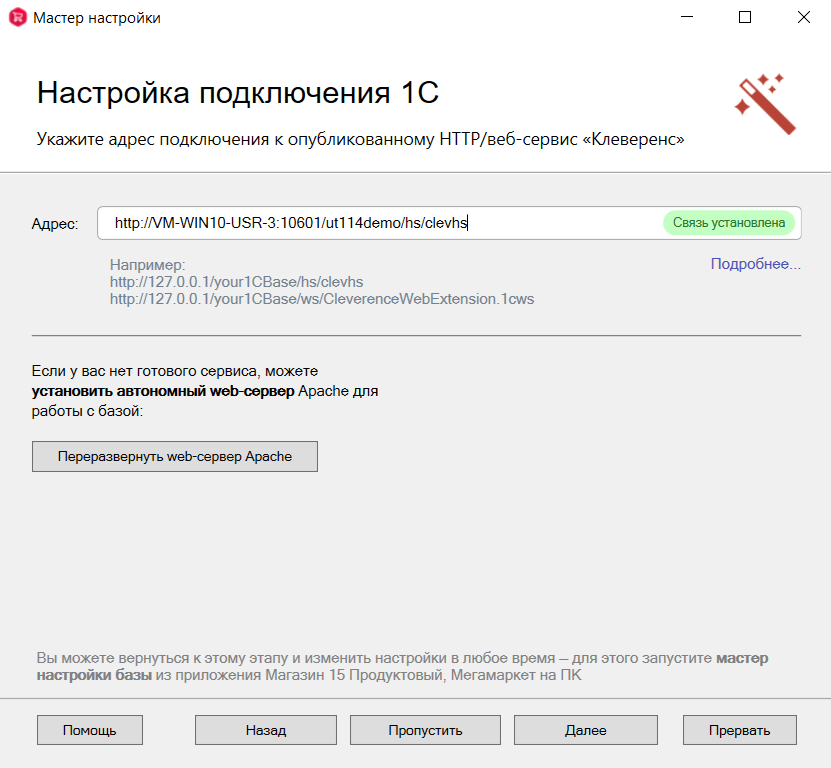
Если установка веб-сервера пройдет успешно, адрес Apache-сервера автоматически появится в адресной строке, после чего можно нажать кнопку «Далее».
Шаг 2. Ввод данных пользователя для подключения к 1С
Для работы в онлайн-режиме укажите параметры авторизации пользователя в 1С (логин и пароль). Эти данные необходимы для того, чтобы база Mobile SMARTS могла авторизоваться в учетной системе 1С и выполнять запросы документов, справочников, а также записывать документы через данного пользователя. Поэтому пользователю нужны все необходимые права для возможности выполнения данных операций.
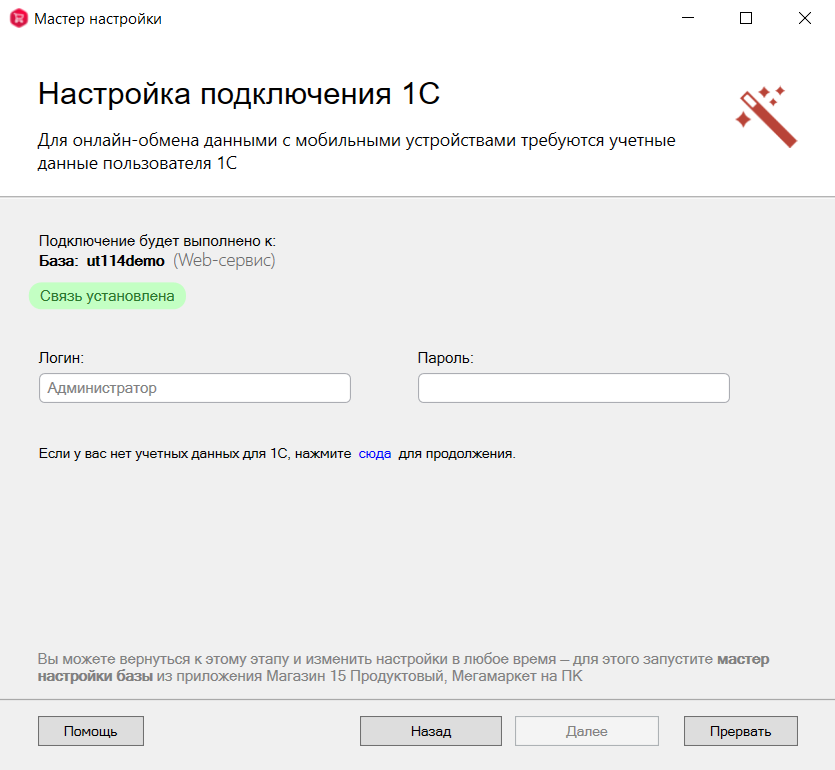
На этом установка базы будет завершена.
Ручная настройка подключения к базе 1С
Настройка подключения к «1С: Предприятию» в ручном режиме используется в случае невозможности выбора и автоматического запуска базы 1С (или внешней обработки) — например, при работе с системой «1С: Фреш».
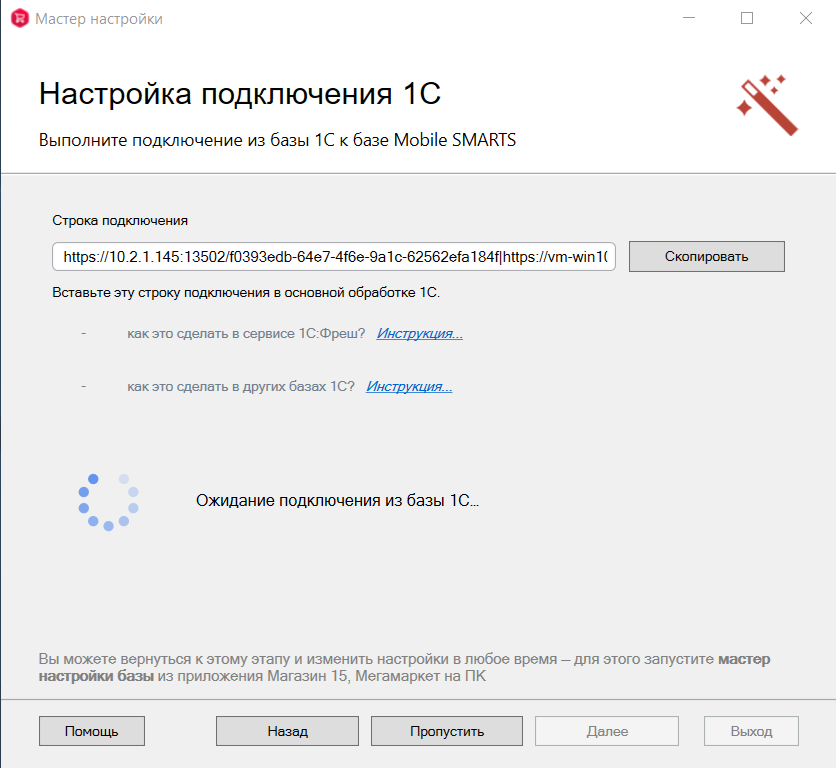
Для ручной настройки потребуется выполнить все действия, указанные в приложенных инструкциях и нажать кнопку «Далее». Подробные действия описаны в статьях «Подключение базы продукта Mobile SMARTS к «1С:Фреш»» и «Подключение к базе Mobile SMARTS с сервера 1С».
Завершение установки
На этом установка и начальная настройка базы будет завершена. После установки вы можете начать работать в 1С. При установленном флаге, автоматически будет запущена настроенная база 1С с нашей обработкой для 1С.
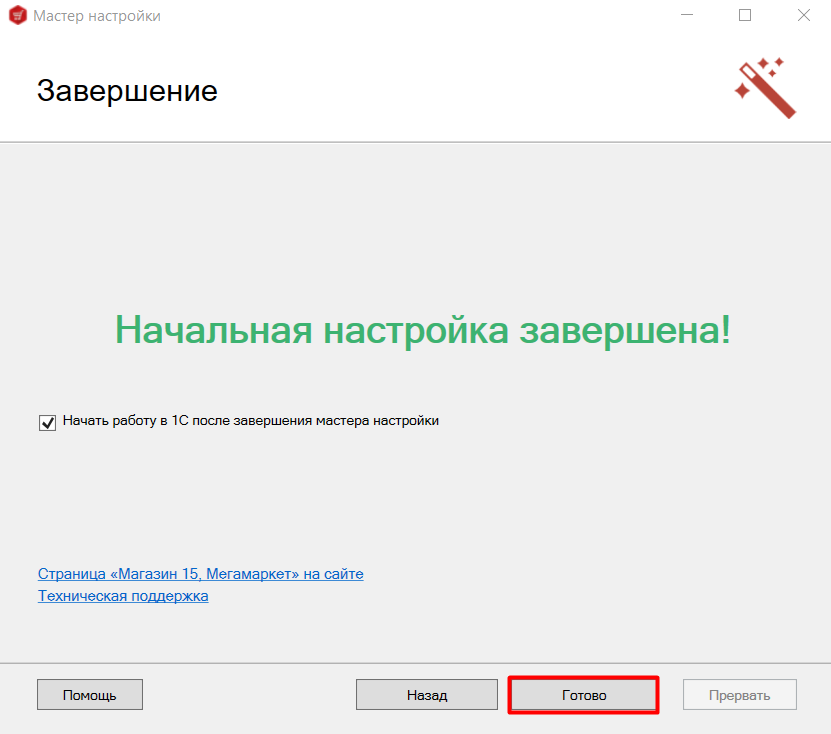
Поздравляем! Вы успешно завершили установку «Магазина 15» на ваш компьютер. Установка ПО — это сложная задача, которая требует времени и точности. Ваши навыки и терпение помогли вам справиться с этим вызовом.
Если у вас возникнут вопросы или проблемы, не стесняйтесь обращаться к нашей службе поддержки. Мы здесь, чтобы помочь вам!