Интеграция «Магазина 15» с Frontol Simple и Frontol Trade
Frontol Simple — программное обеспечение для автоматизации рабочих мест кассира предприятий розничной торговли и общественного питания любых форматов и размеров, разработанное компанией АТОЛ.
Frontol Trade — файловая учетная система, дополнительный модуль для Frontol Simple, который расширяет функционал и позволяет удобно и просто вести учет остатков, финансовый и товарный учет в разрезе поставщиков. Применяется для автоматизации рабочего места товароведа.
Frontol Simple Mobile — интеграция «Магазина 15» для Frontol Simple и Frontol Trade. Это приложение для выполнения некоторых мобильных операций и обмена данными с программой Frontol Trade.
Обмен данными происходит через облачную систему хранения Frontol с помощью Frontol Simple Connect — модуля обмена данными через сеть Интернет. Frontol Simple Connect обеспечивает связь между приложением и учетной системой, а все данные пользователя хранятся в личном кабинете, который нужно завести на сайте Frontol.
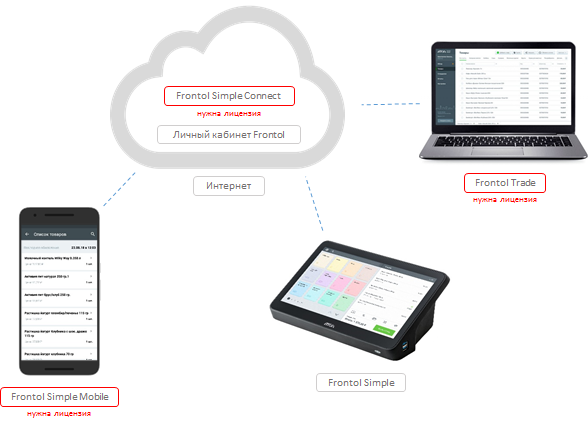
Такой способ обмена доступен только в случае наличия лицензий на Frontol Тrade и Frontol Simple Connect, которые можно получить у партнеров АТОЛа.
Подробнее о возможностях Frontol Simple, Frontol Тrade и Frontol Simple Connect можно прочитать на сайте АТОЛа.
Установка
Откройте браузер на вашем ТСД и скачайте apk-файл установщика программы по ссылке. Если ваш ТСД не имеет выхода в Интернет, скачайте этот файл на ПК и скопируйте на устройство через USB-кабель.
После скачивания файла запустите его на вашем терминале сбора данных. Установите приложения, следую инструкциям устанощика.
Первичная настройка
Чтобы начать работу с Frontol Simple Mobile, подключите его к облачной учетной системе Frontol Trend. Данное подключение происходит с помощью модуля обмена данными через интернет Frontol Simple Connect.
Работа в Frontol Simple Mobile настраивается под каждого конкретного пользователя, которых может быть несколько.
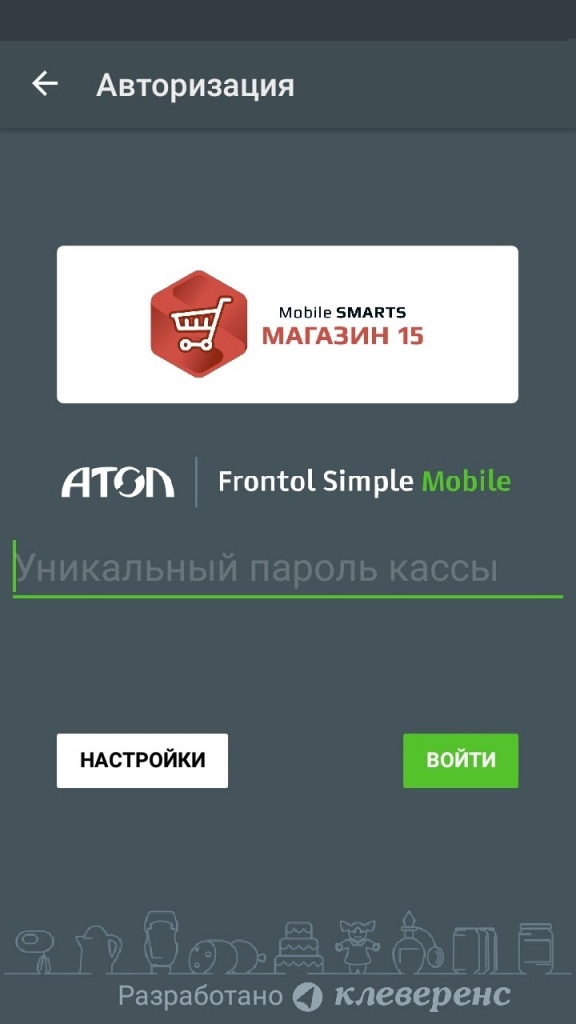
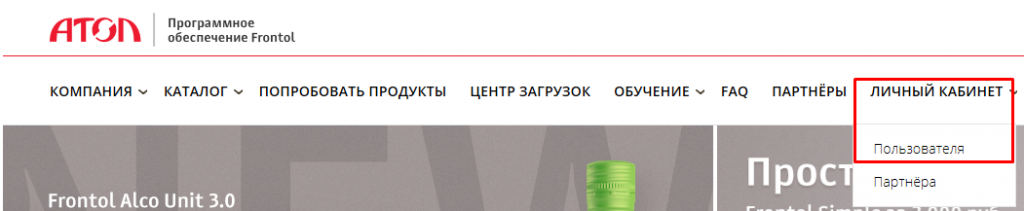
Чтобы войти в программу под именем определенного пользователя, необходимо ввести его логин и пароль, которые можно получить, создав личный кабинет пользователя на сайте Frontol.
После того как Вы получили логин и пароль, введите их в окне приложения и нажмите кнопку «Далее».
После этого необходимо получить лицензию на мобильное устройство, с которым Вы работаете, и выгрузить на него справочники из Frontol Trend. После этого появится окно, в котором необходимо ввести уникальный пароль кассы, который присваивается каждому пользователю, заведенному во Frontol Trend.
Если Вы захотите сменить пользователя, воспользуйтесь кнопкой «Сменить пользователя».
Лицензирование
В случае, если у Вас отсутствует лицензия на программный продукт Frontol Simple Mobile, приложение будет работать в демо-режиме. При работе с документом в демо-режиме в него можно добавлять не более 3-х товаров.
Как получить лицензию:
-
Откройте приложение Frontol Simple Mobile на ТСД и выберите пункт «Активировать лицензию».


-
В открывшемся окне отсканируйте или введите вручную код активации. Этот код вы можете получить от «Клеверенса» или его партнеров. Нажмите «Далее».


-
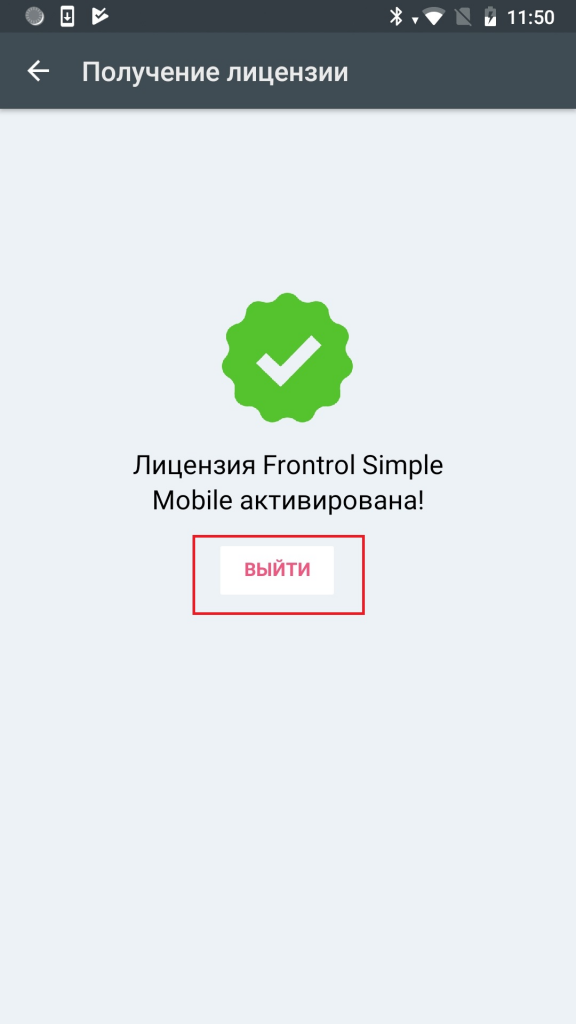
На экране ТСД появится сообщение о том, что лицензия Frontol Simple Mobile активирована. Вернуться в главное меню приложения можно по кнопке «Выйти».
Операции на ТСД
Перед началом работы выгрузите на устройство справочники номенклатуры из Frontol Trade с помощью кнопки «Выгрузить в кассы» на рабочем месте администратора (на ПК).
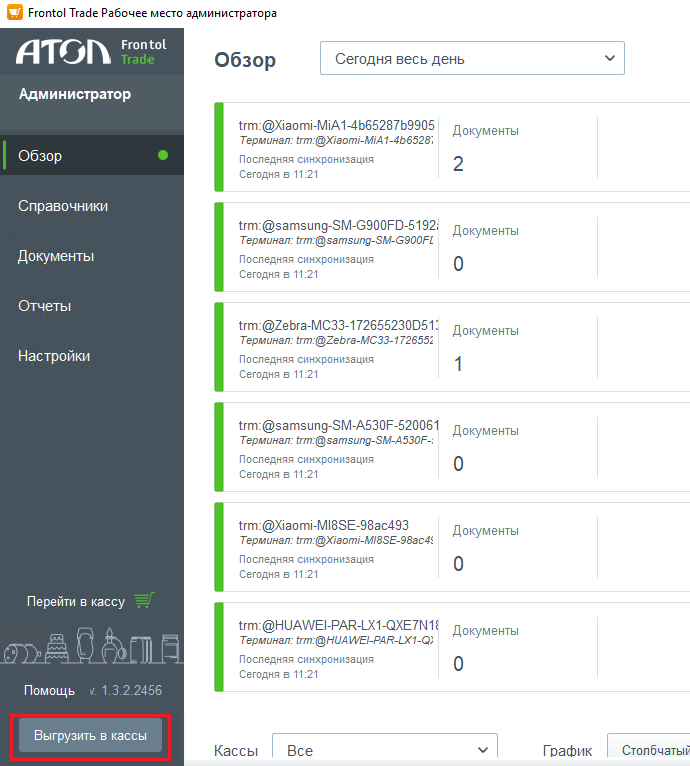
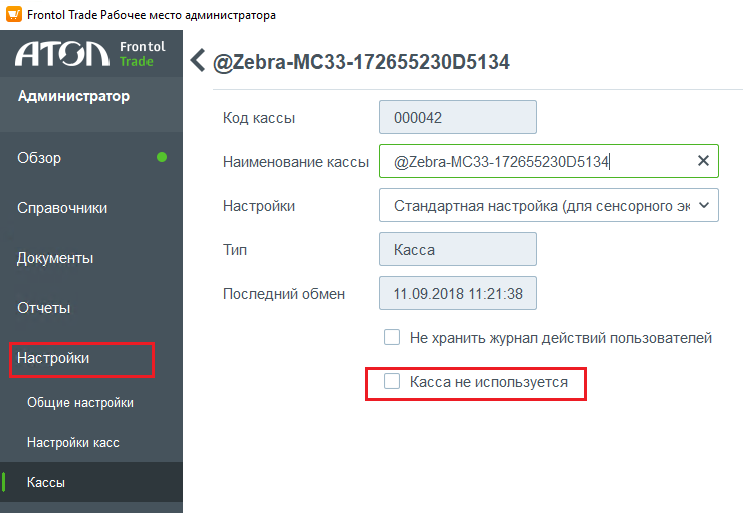
Там же указаны все подключенные к системе кассы, на которые будут выгружаться справочники. Чтобы отключить от системы неиспользуемые кассы, нажмите «Настройки» -> «Кассы» и поставьте флаг в пункте «Касса не используется».
Приходная накладная
С помощью Frontol Simple Mobile можно сформировать приходную накладную на поступивший товар. Для этого:
-
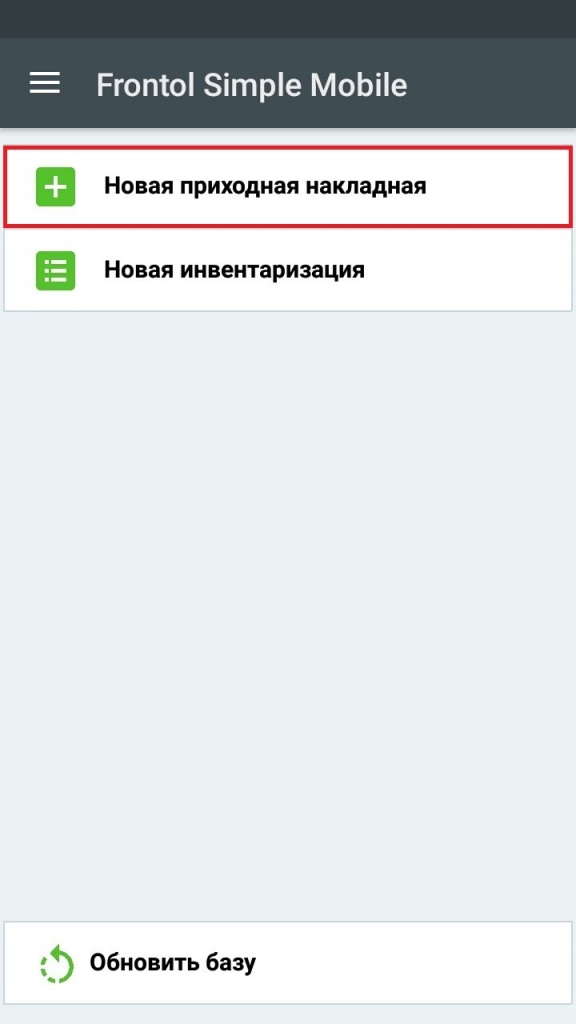
В главном меню выберите пункт «Новая приходная накладная».
-
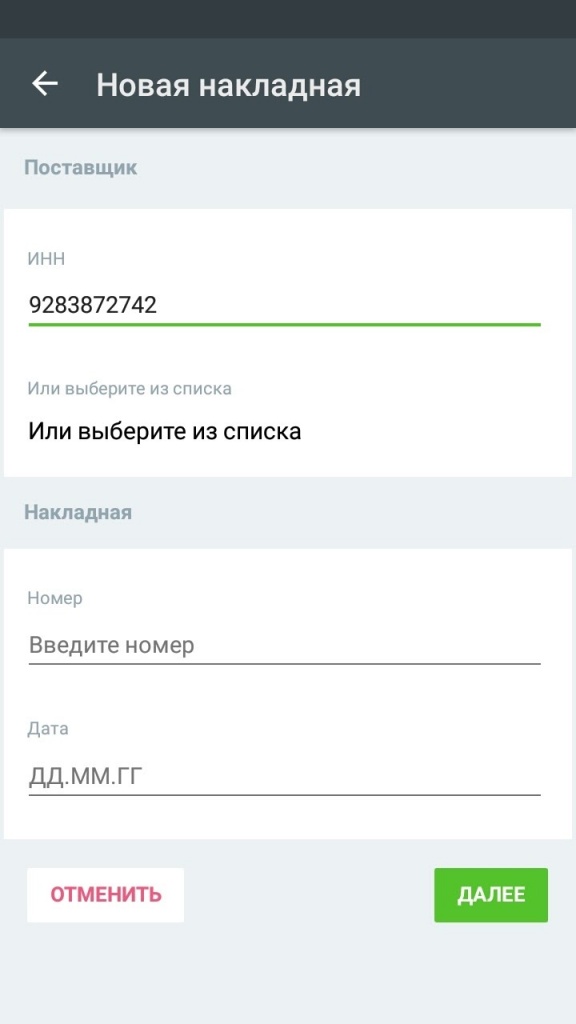
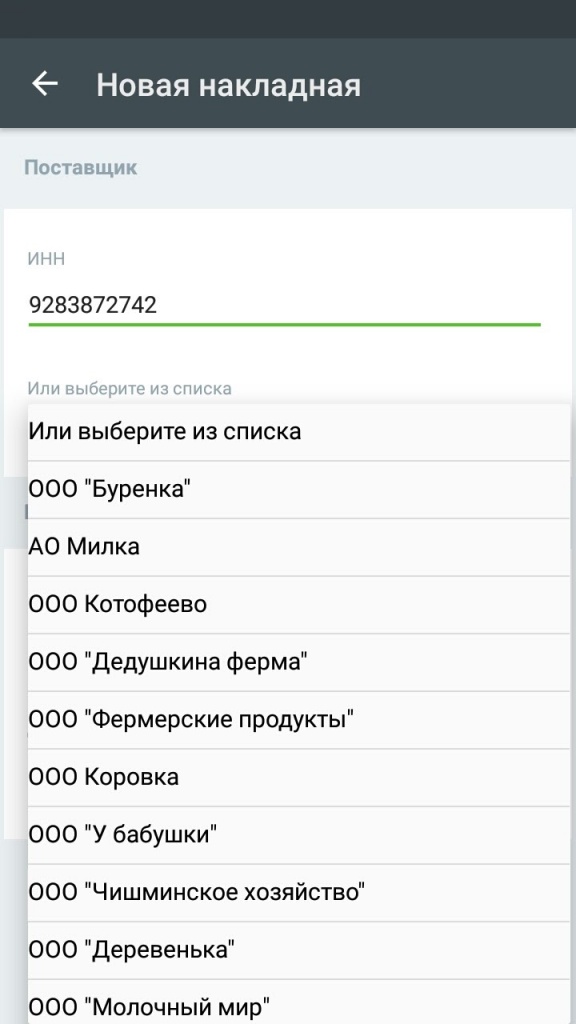
Укажите индивидуальный номер налогоплательщика (ИНН), принадлежащий поставщику (вручную или выбрать из списка). Список поставщиков формируется во Frontol Trade.
-
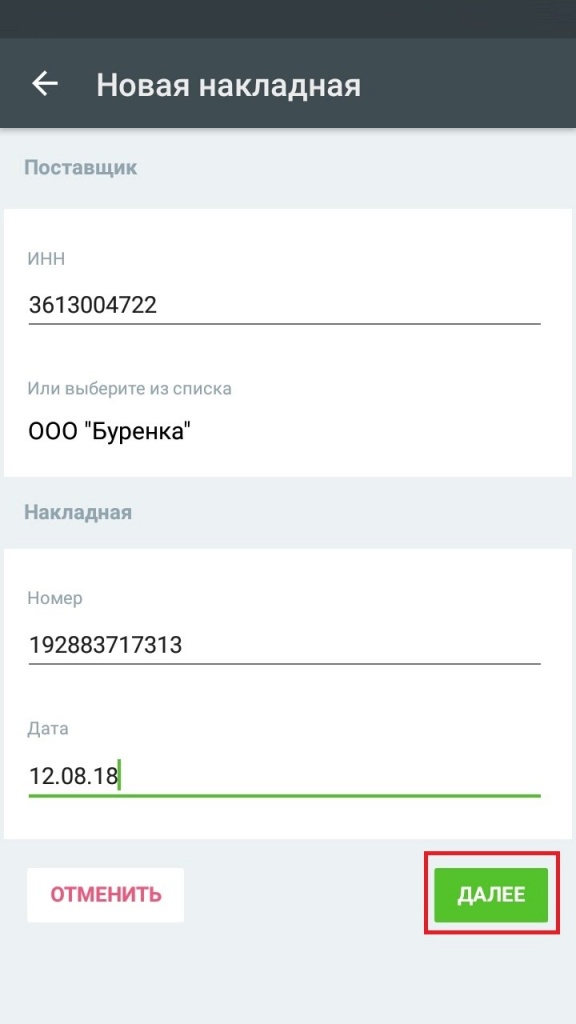
Также укажите номер накладной и дату ее создания. Нажмите «Далее».
-
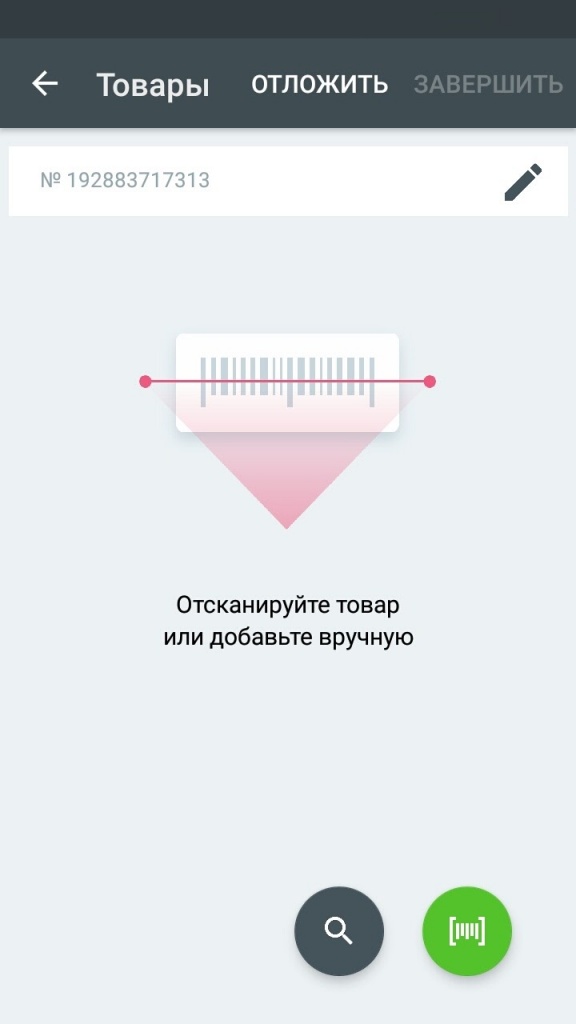
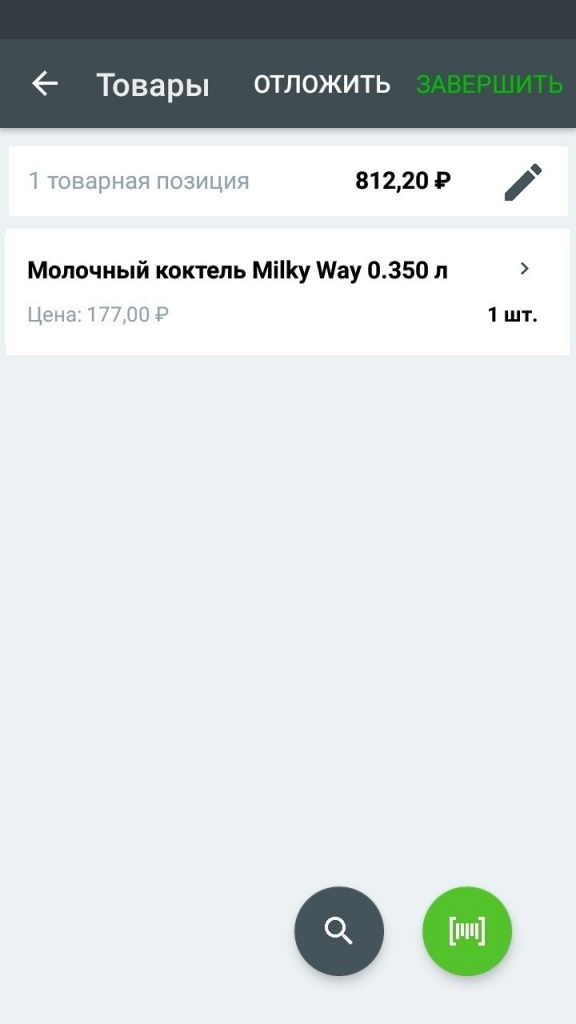
Откроется окно сканирования товара. Если у вас мобильный терминал сбора данных со встроенным сканером штрихкодов, можете просто сканировать товар. Если у вас смартфон или планшет на OC Android — используйте камеру.
-
Чтобы добавить товар, используйте кнопку
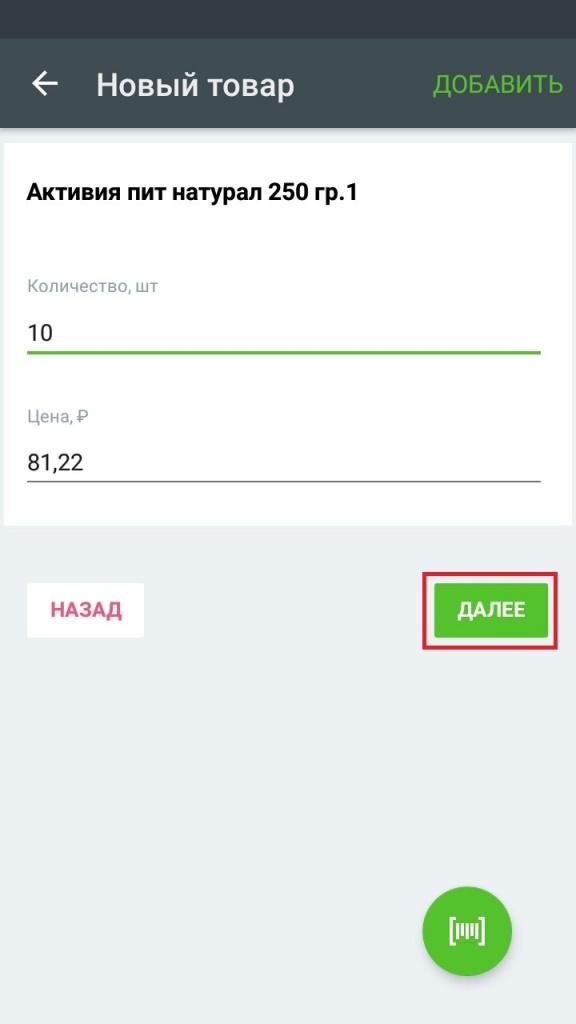
 . Откроется список, из которого можно выбрать нужную позицию и внести информацию о ней (количество по факту). Список товаров также выгружается на мобильное устройство из программы Frontol Trade. После этого нажмите «Далее».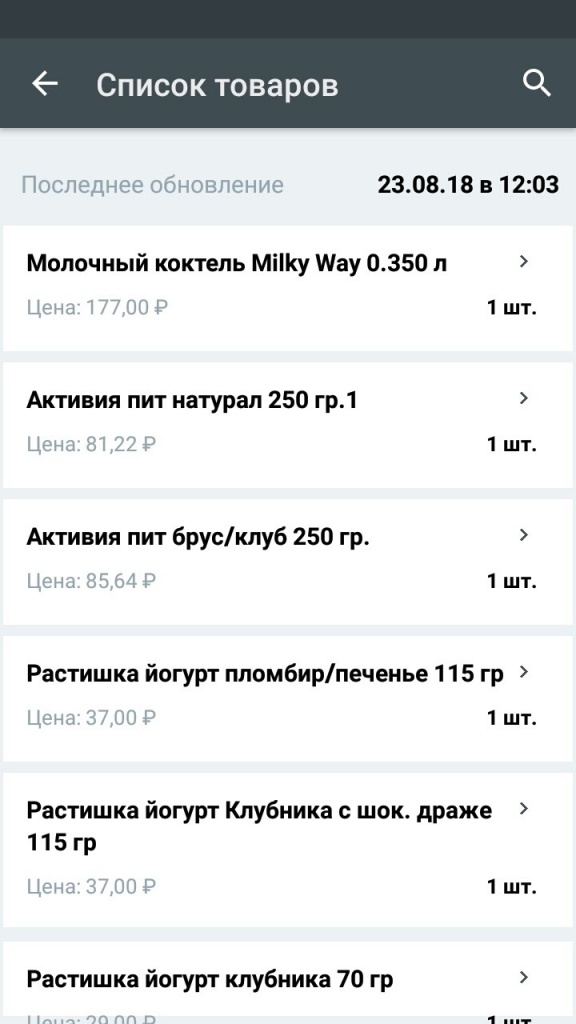
-
На экране отобразится внесенная информация о товаре. Чтобы продолжить создание накладной, нажмите кнопку сканирования или «Добавить».

-
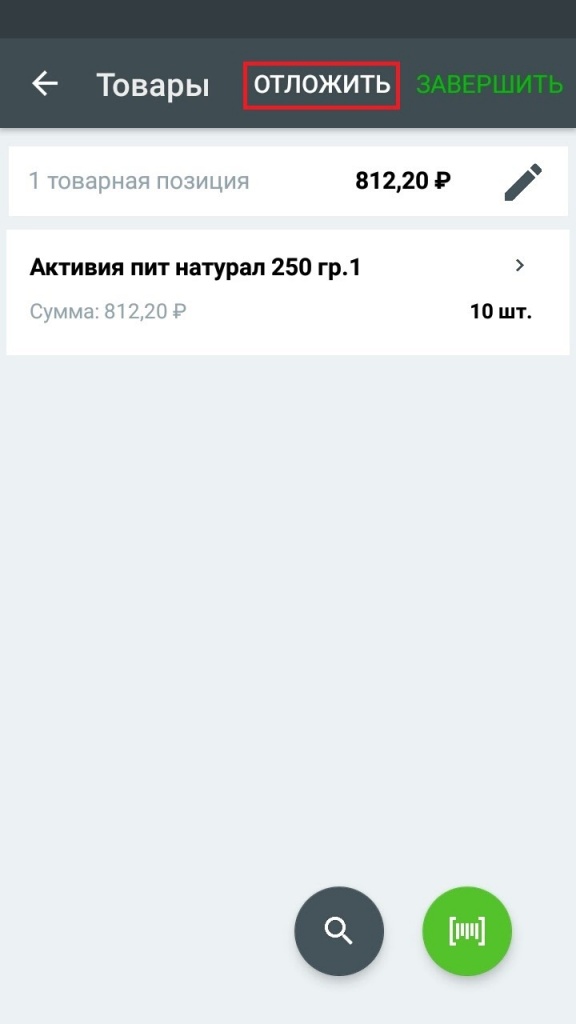
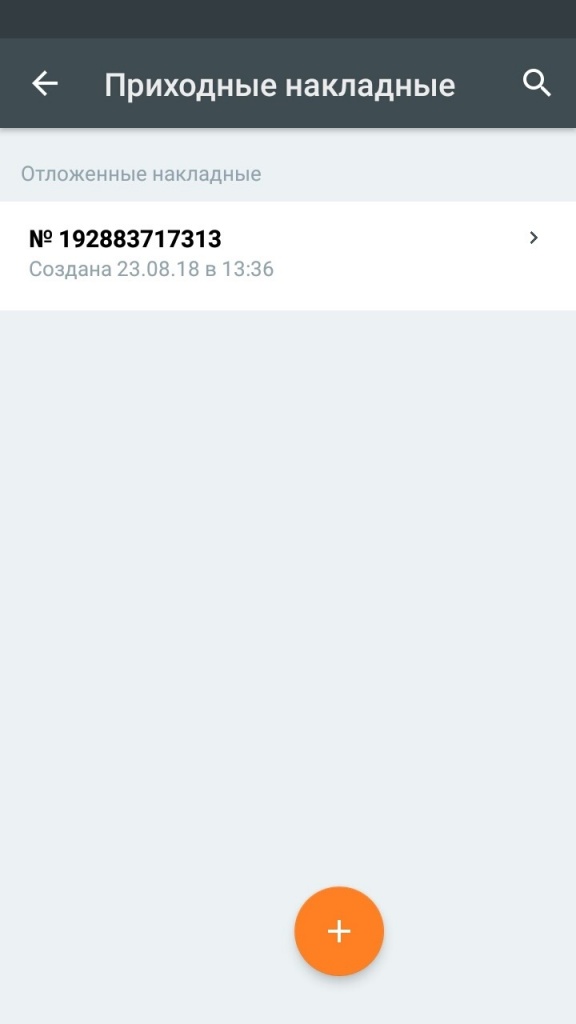
Создание приходной накладной можно поставить на паузу. Для этого воспользуйтесь кнопкой «Отложить», если хотите вернуться к работе с приходной накладной позже.
-
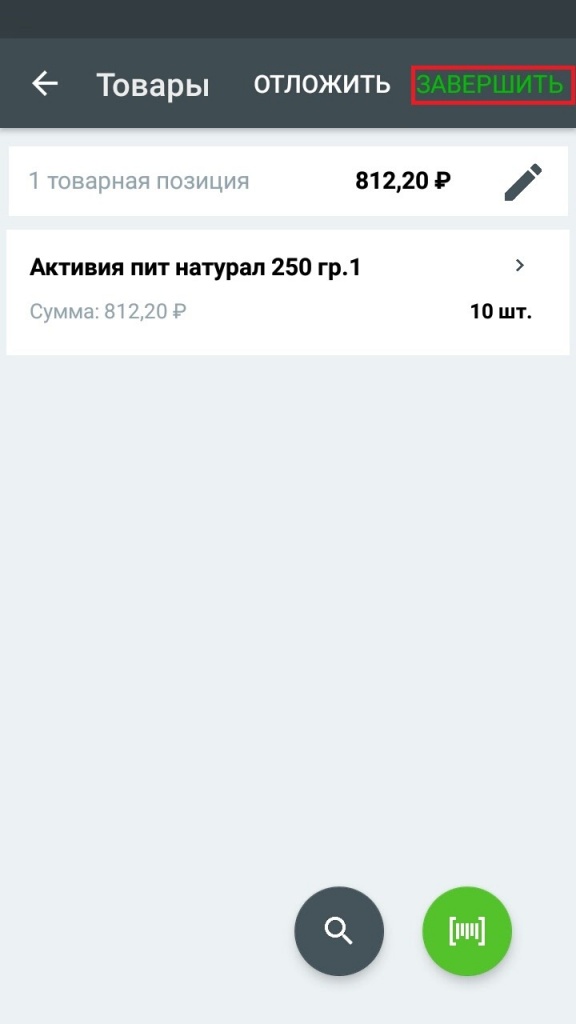
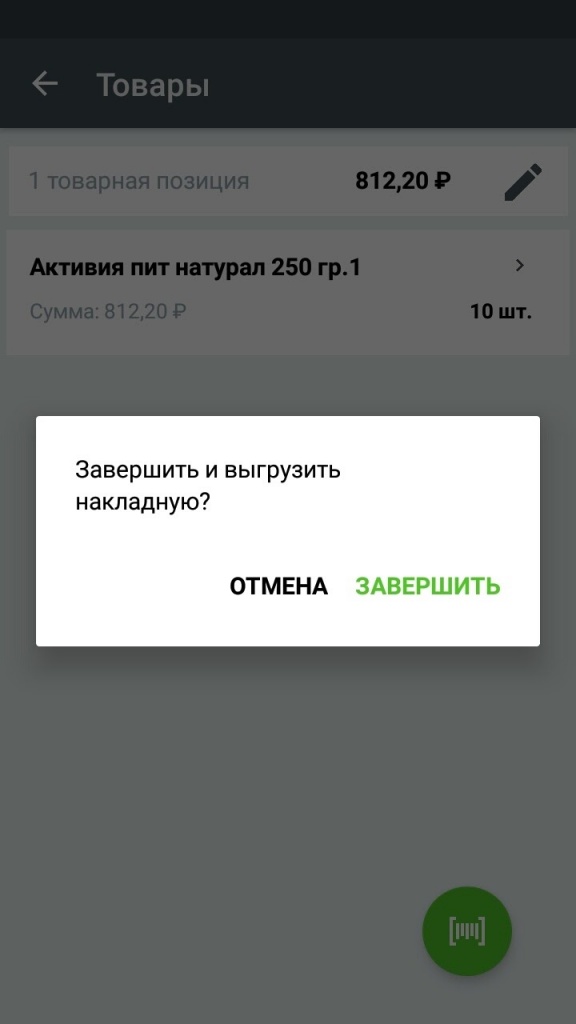
Если работа с накладной закончена, воспользуйтесь кнопкой «Завершить». После завершения накладная будет отправлена с мобильного устройства в товароучетную систему Frontol Trade.
Инвентаризация
-
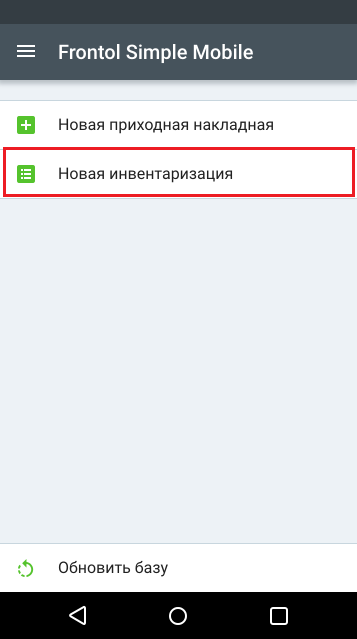
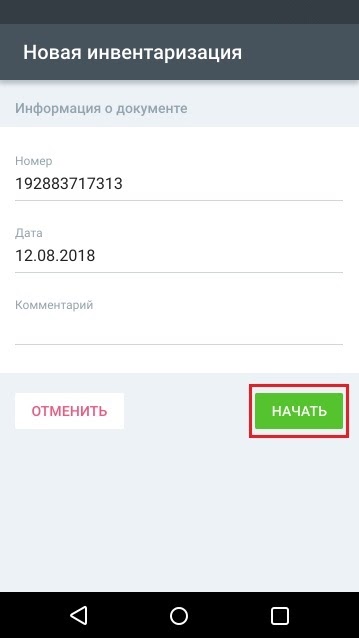
В главном меню выберите пункт «Новая инвентаризация».
-
Укажите номер нового документа инвентаризации, дату его создания, и нажмите «Начать».
-
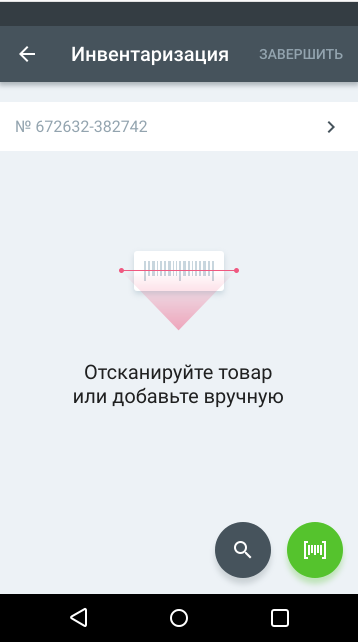
Откроется окно сканирования товара. Если у вас мобильный терминал сбора данных со встроенным сканером штрихкодов, можете просто сканировать товар. Если у вас смартфон или планшет на OC Android — используйте камеру.
-
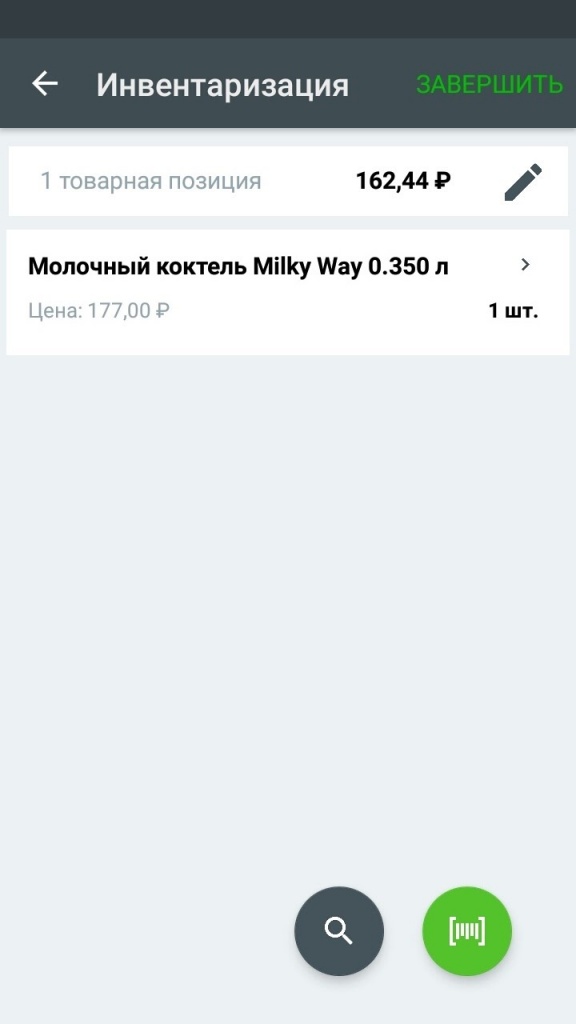
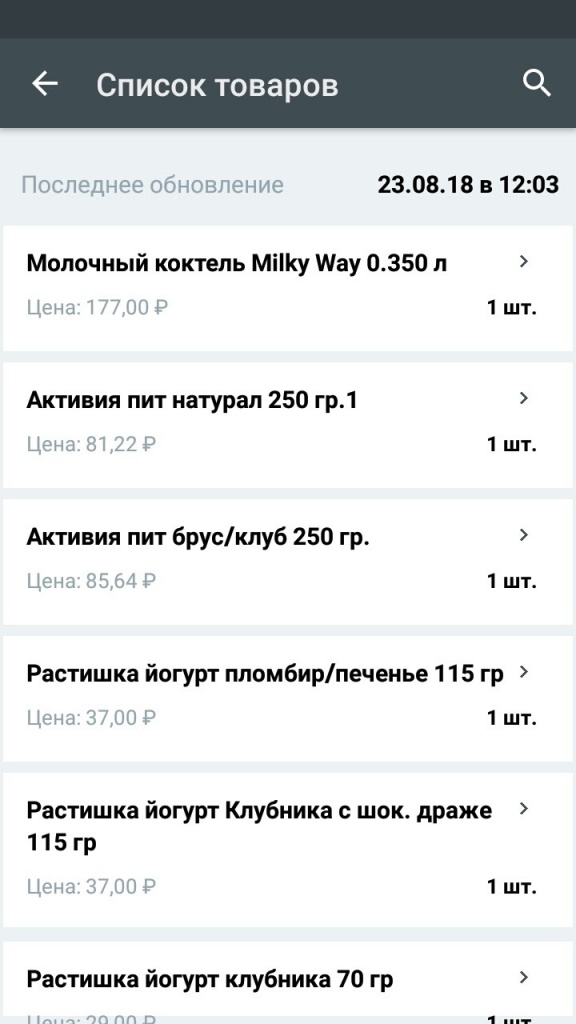
Также можно добавить товар вручную, используя кнопку поиска. Откроется список, в котором Вы можете выбрать необходимое наименование товара и указать его значение по факту. После этого нажмите «Далее» или «Добавить».

-
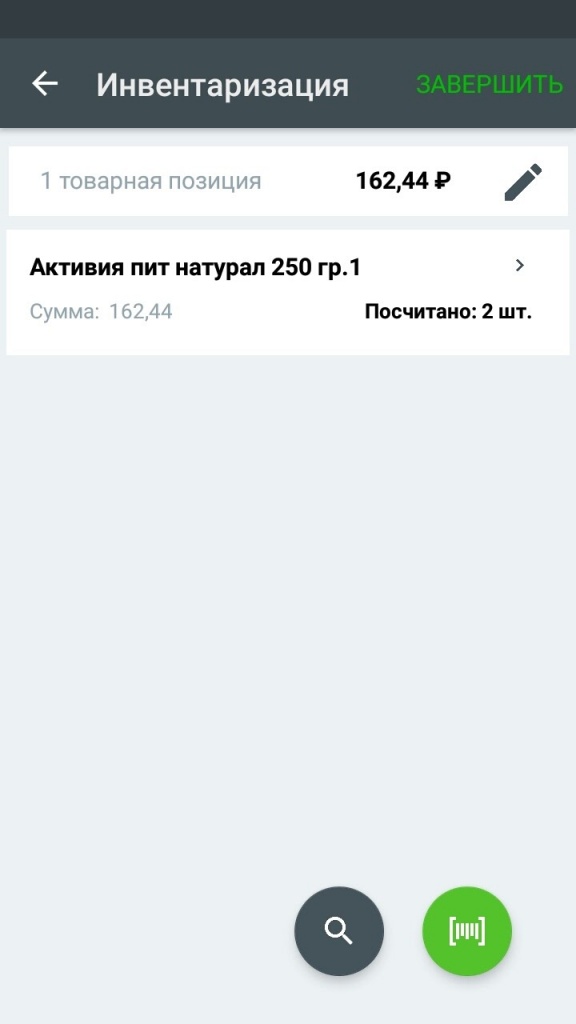
В новом окне появится информация о товаре. Если вы хотите завершить инвентаризацию, нажмите на кнопку «Завершить». После завершения накладная будет отправлена с мобильного устройства в товароучетную систему Frontol Trade.
-
Если хотите продолжить инвентаризацию — перейдите в режим сканирования или добавьте другой товар.