Как подключить ТСД к базе «Магазина 15» на ПК
После установки и первого запуска клиентского приложения на ТСД, требуется подключить его к базе «Магазина 15» на ПК. Это необходимо для того чтобы осуществлять выгрузку справочников и документов на устройство, а также загрузку результирующих документов в учетную систему (например, 1С). В данной статье будет расмотрен процесс подключения Android-терминала.
В этой инструкции рассмотрено подключение ТСД к базе «Магазина 15» без обмена через Интернет. Как подключить устройство к базе с обменом, читайте в статье.
Подключить ТСД к «Магазину 15» можно одним из способов:
- сканировать QR-код подключения к базе;
- выбрать базу из доступных на сервере;
- выбрать базу из доступных на мобильном устройстве.
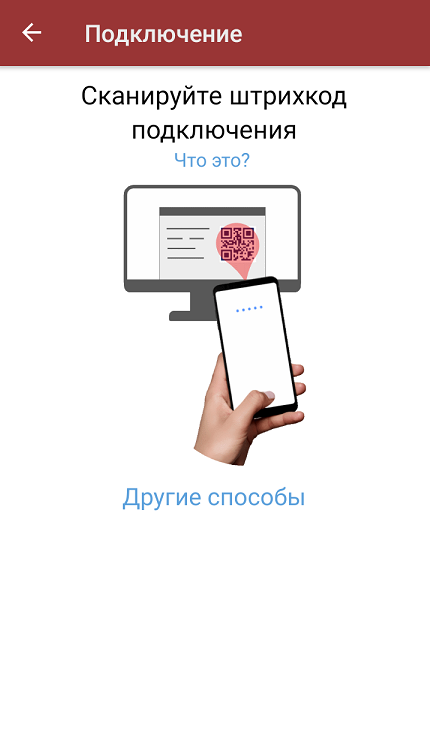
Сканировать QR-код
Самый простой способ для ТСД с 2D сканером штрихкодов
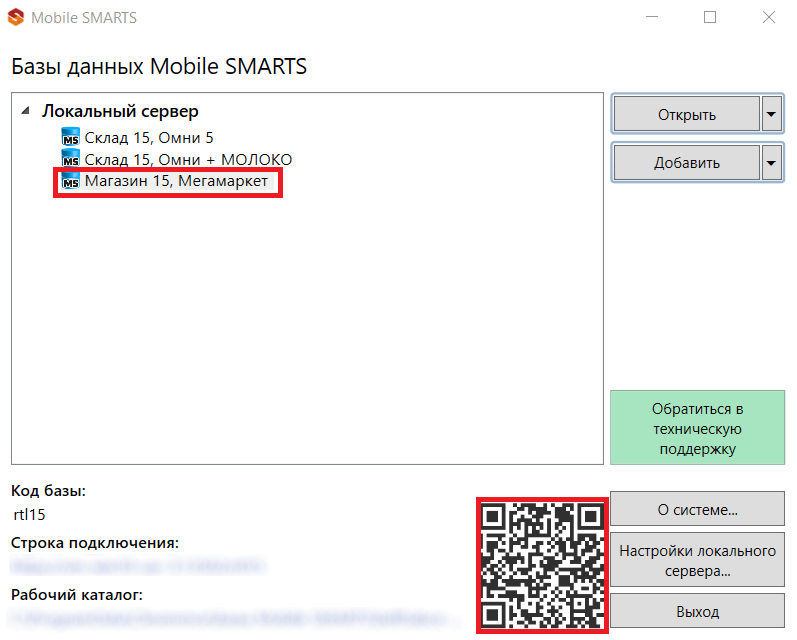
База локальная
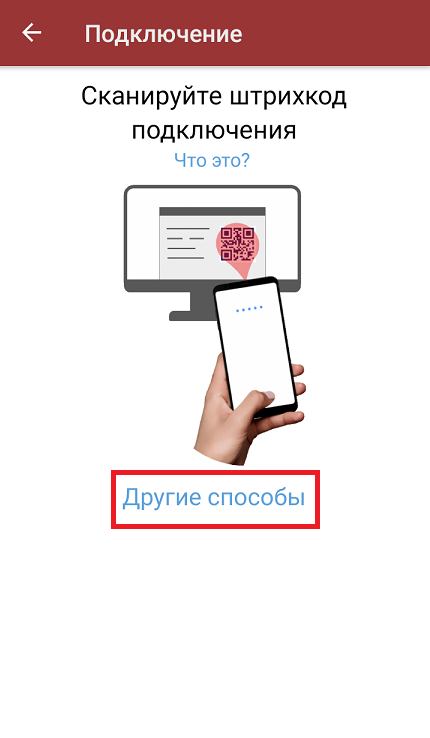
Если база «Магазина 15» была установлена локально на ПК, то она появится в менеджере баз. Нажмите на неё в списке, и появится QR-код подключения, который нужно отсканировать. Также этот QR-код можно найти в обработке 1С.
База облачная
Если вы установили базу в облаке, то пройдите путь добавления устройства в облако, и в конце появится QR-код для подключения устройства к базе.
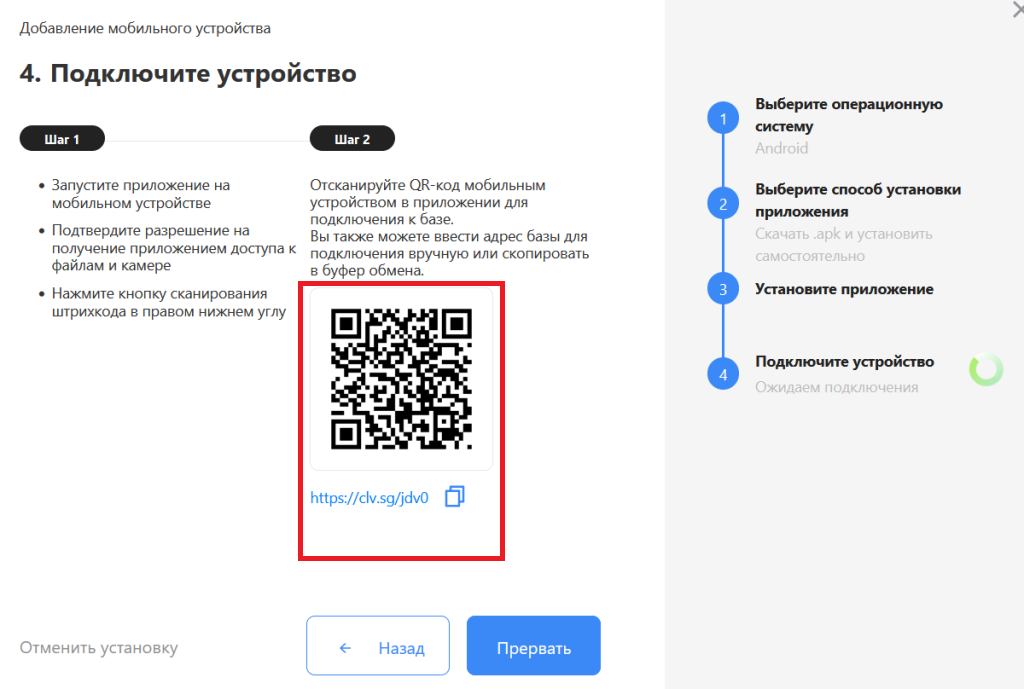
Вы можете отсканировать его, а также ввести адрес базы вручную или скопировать в буфер обмена.
Выбрать базу на сервере
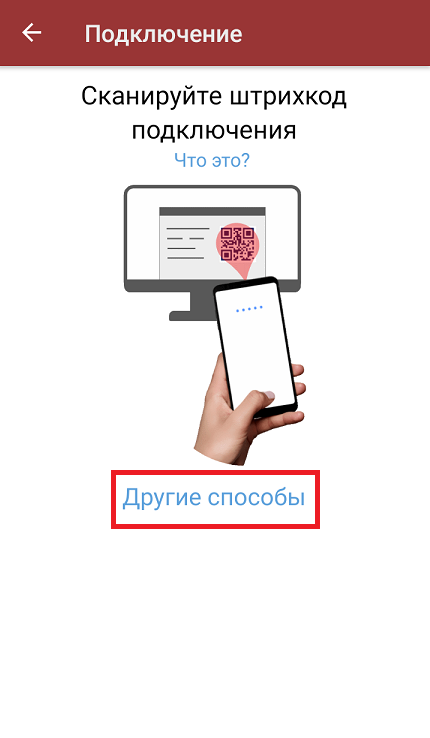
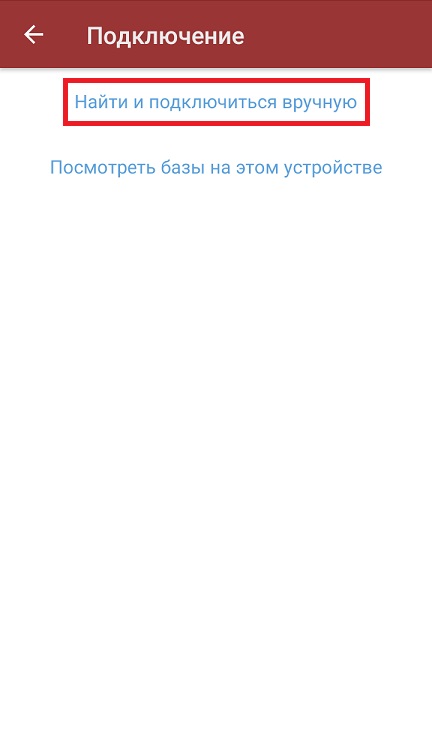
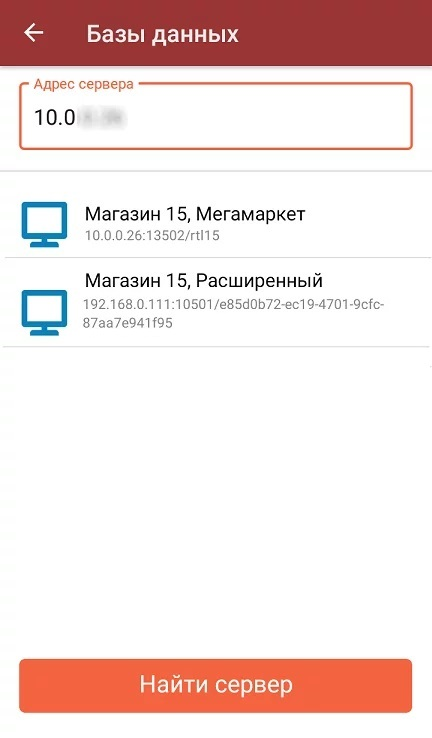
В этом случае необходимо подключиться к ПК, на котором установлен сервер Mobile SMARTS (база «Магазина 15»). Для этого введите адрес сервера и нажмите на кнопку «Найти сервер». После этого на экране устройства появится список баз, которые установлены на сервере, из которого можно выбрать нужную (в нашем случае — «Магазин 15, Мегамаркет»).

Выбрать базу на ТСД
В этом случае можно просмотреть список баз Mobile SMARTS, к которым ранее подключалось данное устройство, и выбрать из этого списка нужную.

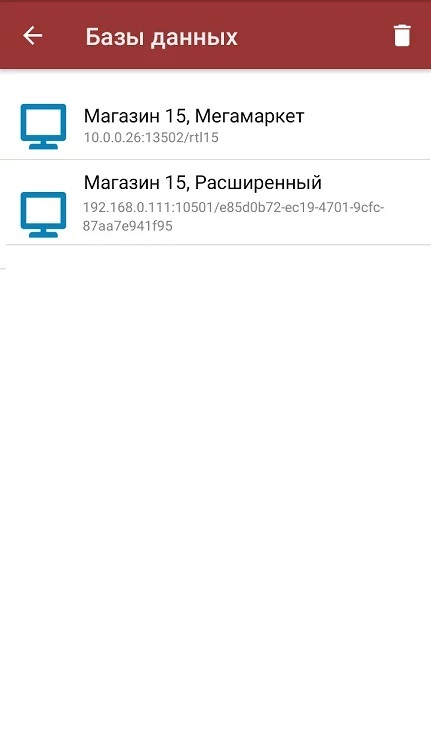
Данный способ подключения к базе не используется при первом запуске приложения, так как этот список будет пустым.
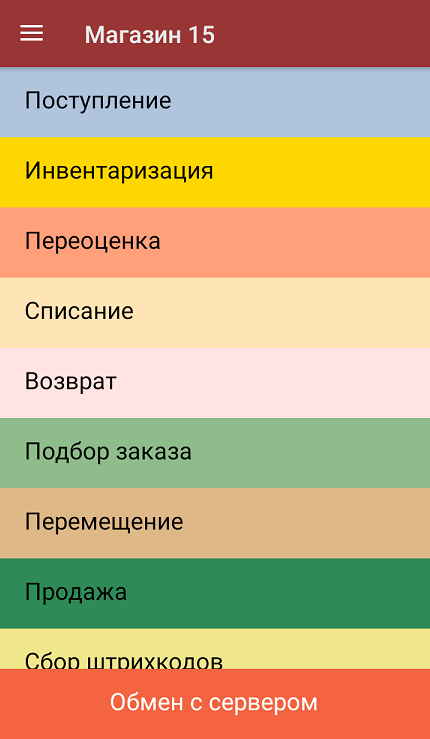
После того как мобильное устройство будет подключено к базе Mobile SMARTS, на экране отобразится главное меню приложения. Если вам потребуется подключиться к другой базе Клеверенса, выйдите в боковое меню приложения и нажмите «Сменить базу».
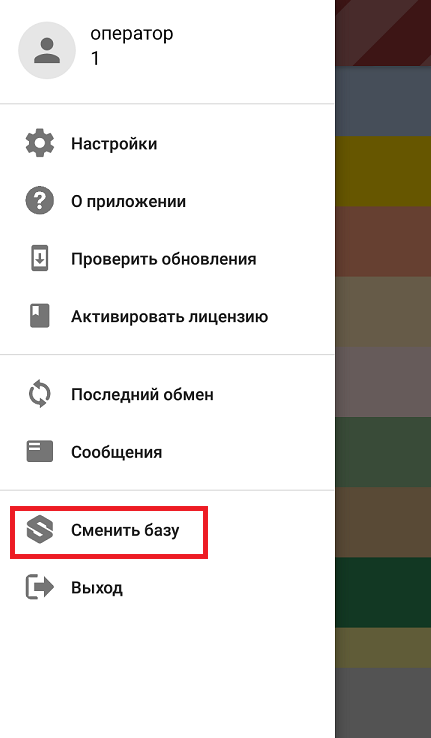
Далее в процессе работы вы можете переподключиться к другой базе с помощью кнопки «Сменить базу».