Кнопки обмена Клеверенс в справочниках и документах «1С: Предприятия»
Введение
Кроме использования обработки 1С от «Клеверенс» для обмена справочниками и документами, можно также задействовать специальные кнопки.
Такие кнопки позволяют значительно упростить взаимодействие с «1С: Предприятием», ускорить процессы, связанные с обработкой документов через мобильные устройства, и снизить требования к обучению персонала. Все действия, производимые с помощью кнопок, полностью соответствуют логике работы самой обработки обмена: используются те же настройки, диалоговые окна и системные сообщения, но работа становится заметно удобнее.
Кнопки автоматически добавляются при установке расширения CleverenceMainExtension.cfe во время развертывания базы в следующих конфигурациях:
- «1С: Управление торговлей 11.4».
- «1С ERP: Управление предприятием 2.4».
- «1С: Комплексная автоматизация 2.4».
- «1С: Управление нашей фирмой 1.6».
- И другие решения на платформе «1С: Предприятие» с режимом совместимости не ниже 8.3.9, использующие библиотеку стандартных подсистем.
Добавляемые кнопки и их расположение:
- Кнопка для выгрузки номенклатуры в списке и карточке номенклатуры.
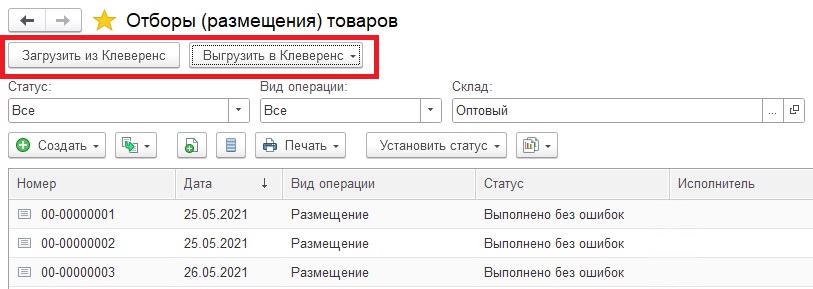
- Кнопки для загрузки и выгрузки — в списках документов.
- Кнопка обмена — в открытой форме документа.
Чтобы кнопки стали доступны на формах, необходимо запустить интеграционную обработку из справочника дополнительных отчетов и обработок.
Добавление кнопок происходит только для тех объектов, которые предусмотрены в интеграционной обработке Клеверенс и соответствуют заложенным в ней бизнес-процессам. Если вы настраиваете новый бизнес-процесс для нестандартного документа, потребуется внести изменения в интеграционную обработку и определить правила работы кнопок для этого типа документа.
Возможность использования кнопок можно ограничить по списку пользователей.
Как работают кнопки
При нажатии на кнопку из расширения CleverenceMainExtension.cfe, в основную обработку КлеверенсТСД_ОсновнаяОбработка.ep из справочника дополнительных отчетов и обработок передается информация о текущем элементе: его GUID и тип объекта. Далее обработка запускается в фоновом режиме, аналогично запуску напрямую, и подключает необходимые настройки и бизнес-процессы.
Выгрузка справочников на ТСД
Через кнопку «Выгрузить в Клеверенс» можно отправить на сервер Mobile SMARTS справочник номенклатуры, а также другие справочники, перечисленные в интеграционной обработке. Конкретный список зависит от учетной системы.
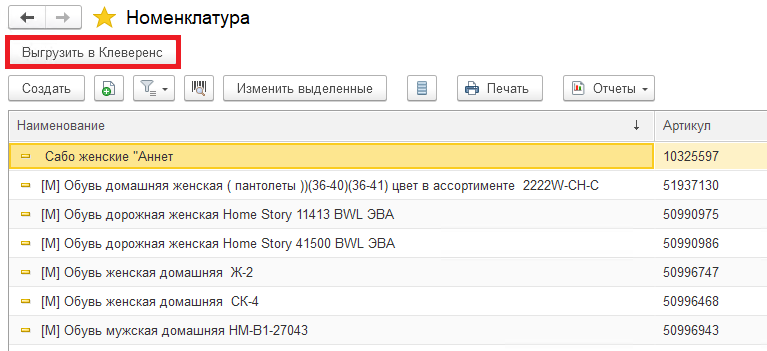
По-прежнему доступен традиционный способ выгрузки справочников через обработку 1С.
Загрузка документов в 1С
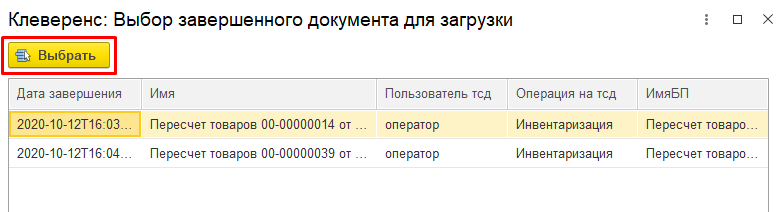
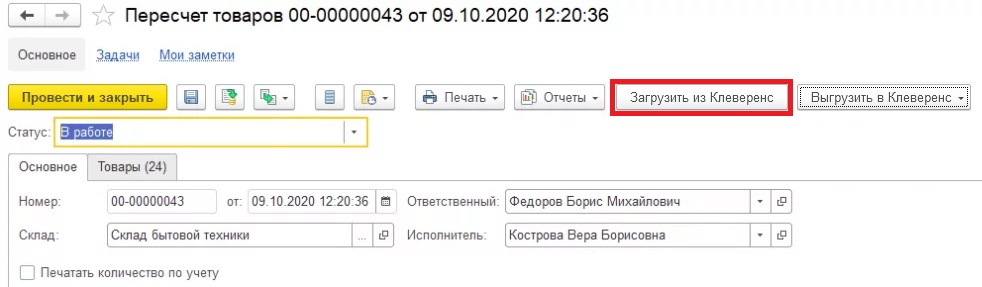
При загрузке открывается список завершенных документов, подходящих для загрузки в открытый список документов 1С — в соответствии с бизнес-процессами обработки. Выберите нужный документ и нажмите «Выбрать».
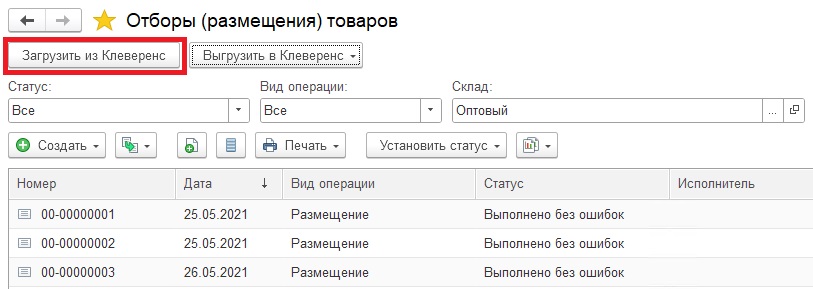
Также возможна дозагрузка информации в уже открытый документ — просто нажмите «Загрузить из Клеверенс» в карточке документа. В этом случае список не откроется, и произойдёт дозагрузка данных в выбранный документ.
Выгрузка документов из 1С
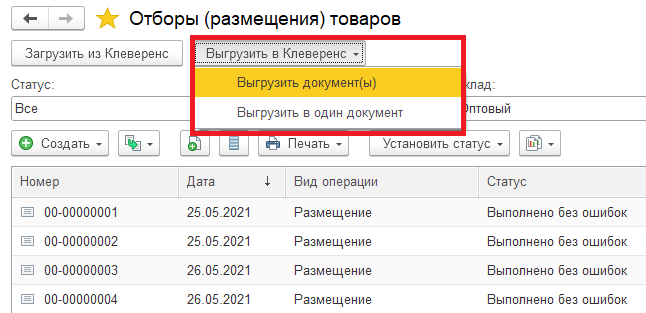
Чтобы выгрузить документы, выделите их в списке. Можно выгружать сразу несколько документов как в отдельные записи Mobile SMARTS, так и объединять их в один.
Нажмите «Выгрузить в Клеверенс» и выберите нужный вариант из списка.
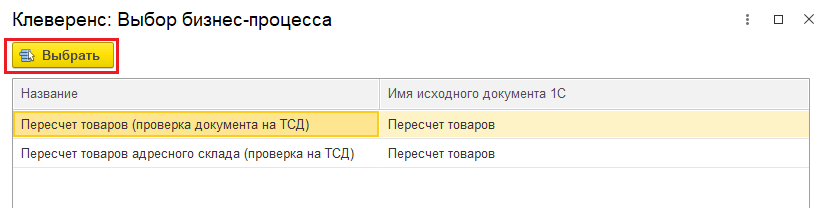
Затем появится окно со списком доступных бизнес-процессов — выберите нужный и подтвердите.
Доступна альтернативная выгрузка документов через стандартную обработку.
Настройка отображения кнопок
Вы можете определить, какие пользователи будут видеть и использовать кнопки обмена.
Способ 1
-
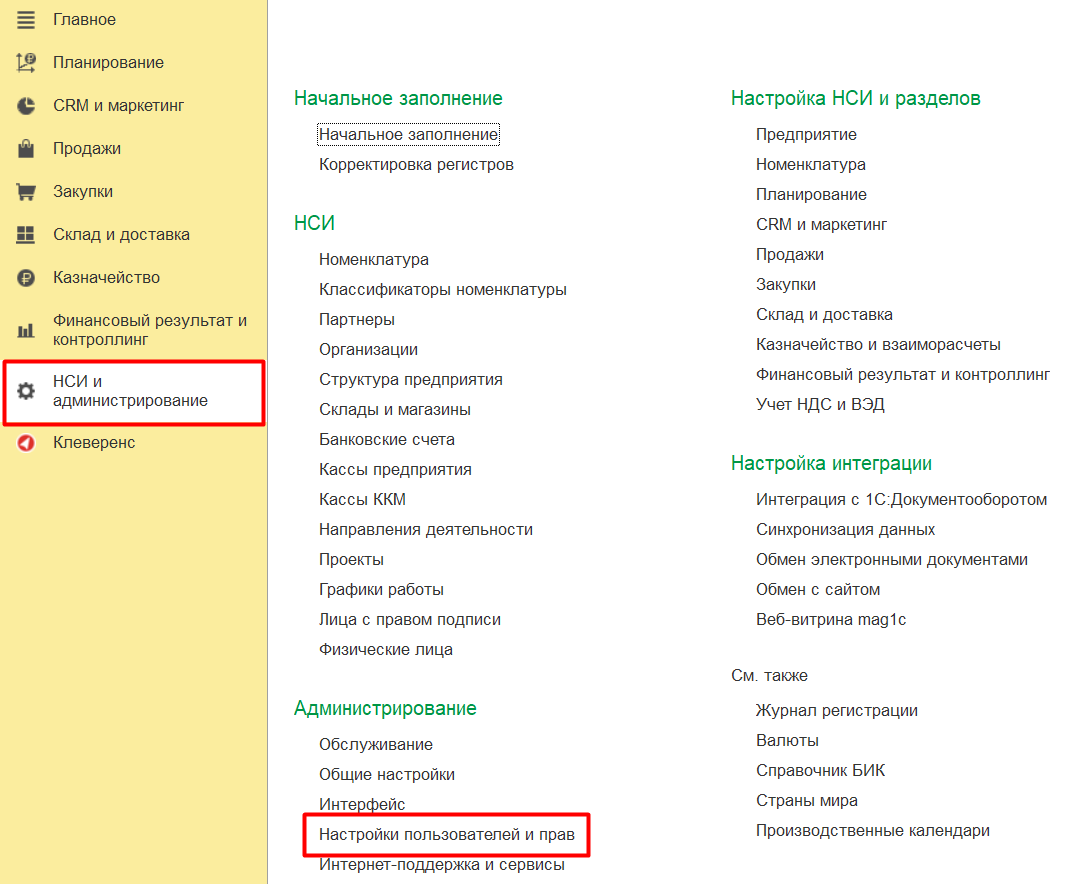
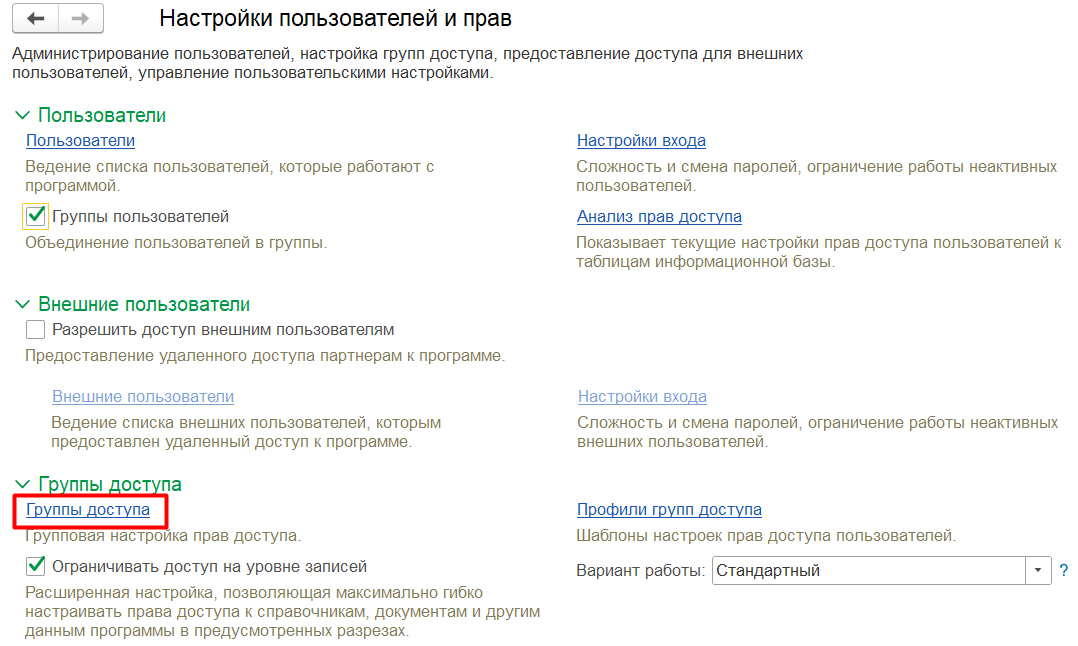
Перейдите во вкладку «НСИ и администрирование» → «Настройки пользователей и прав».
-
Выберите «Группы доступа».
-
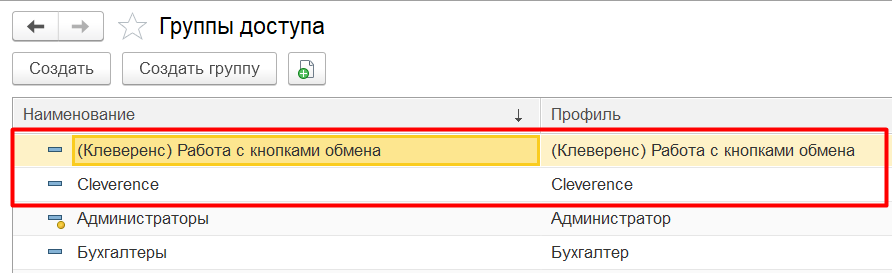
В списке выберите:
-
«Клеверенс: Главное меню» — для настройки доступа к кнопке запуска обработки.
-
«Клеверенс: Кнопки в документах» — для управления доступом к кнопкам обмена.
Управлять этими правами может только администратор 1С.
-
-
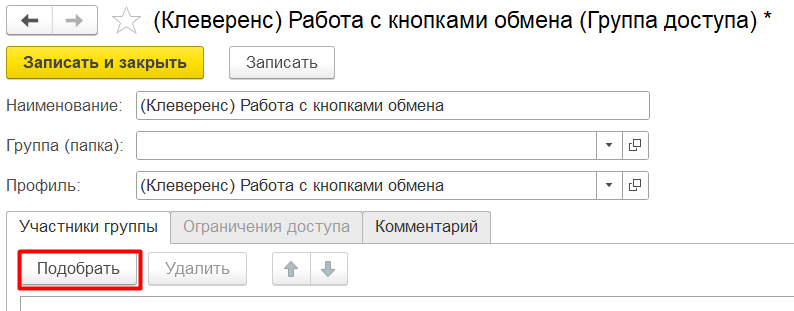
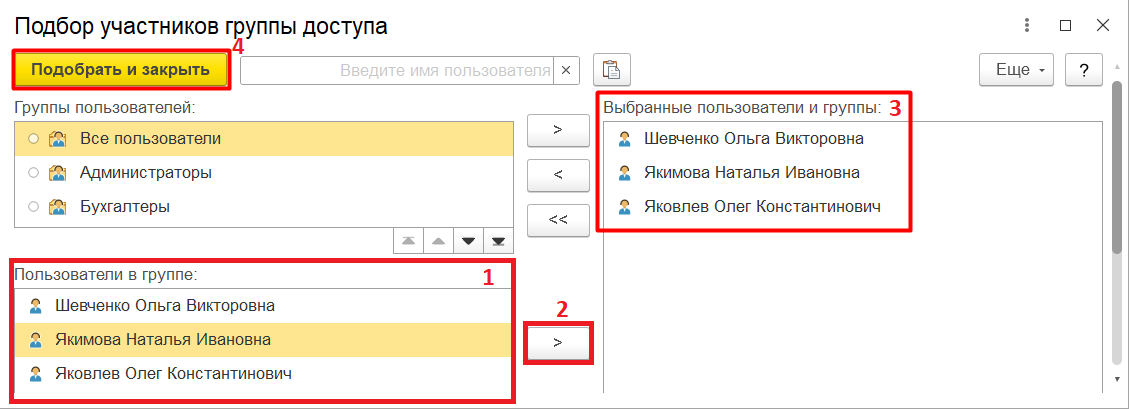
Откройте нужную группу доступа и выберите пользователей через кнопку «Подобрать».
-
После выбора нажмите «Подобрать и закрыть».
-
При необходимости можно отредактировать список — добавить новых или удалить ненужных пользователей. После этого нажмите «Записать и закрыть».
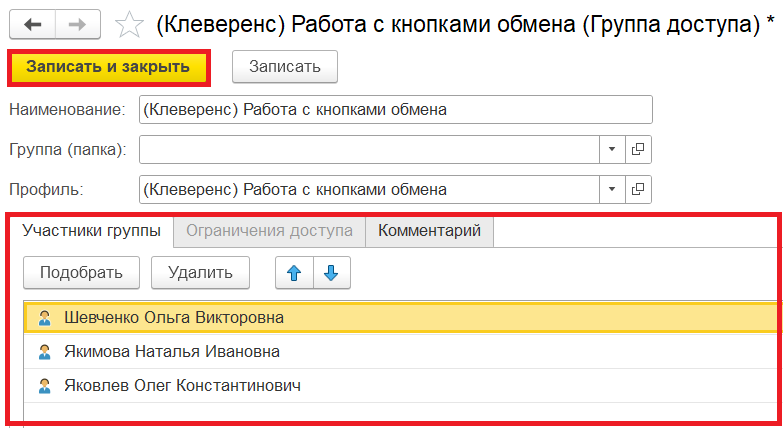
Результат: кнопки обмена будут отображаться только у пользователей, добавленных в группу.
Способ 2
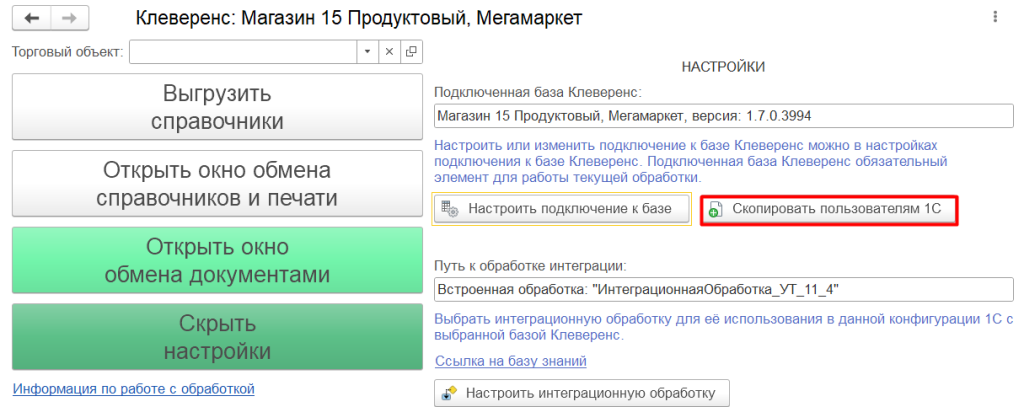
Если вы уже настроили права доступа к кнопкам для текущего пользователя, их можно скопировать другим с помощью кнопки «Скопировать пользователям 1С».
Добавьте пользователей из левого списка в правый, поставьте галочку «Копировать права» и подтвердите копирование.
Копируются только права к кнопкам расширения.
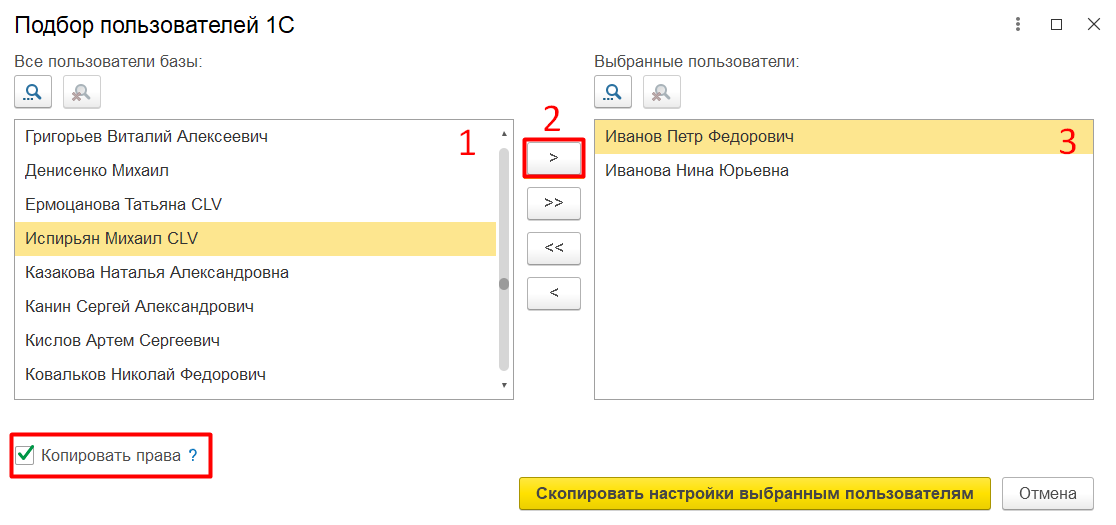
Результат: у указанных пользователей будут те же права на кнопки обмена, что и у текущего пользователя.
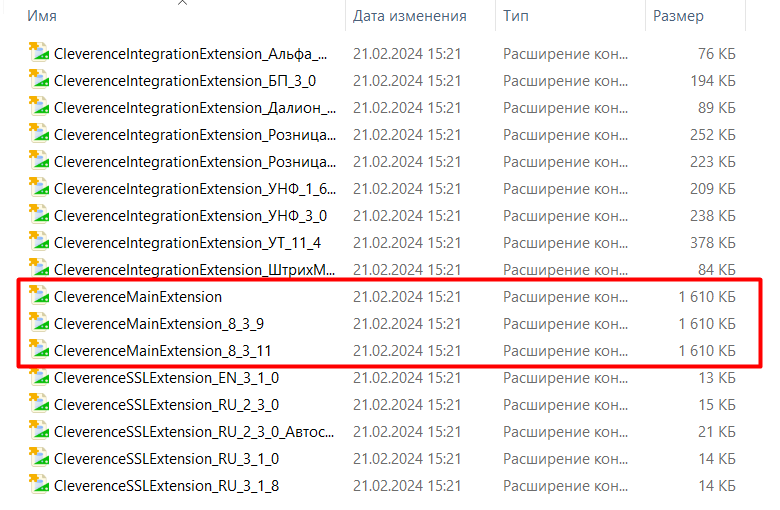
Для работы кнопок необходимо установленное расширение CleverenceMainExtension («Файл» --> «Открыть» --> ProgramData\Cleverence\Databases\Имя вашей базы\Обработки 1С\Extensions). Оно совместимо с конфигурациями «1С: Предприятие» от версии 8.3.14. Для более ранних версий, например 8.3.11, используется версия CleverenceMainExtension_8_3_11, в которой отсутствует поддержка настройки прав.
Способ 3
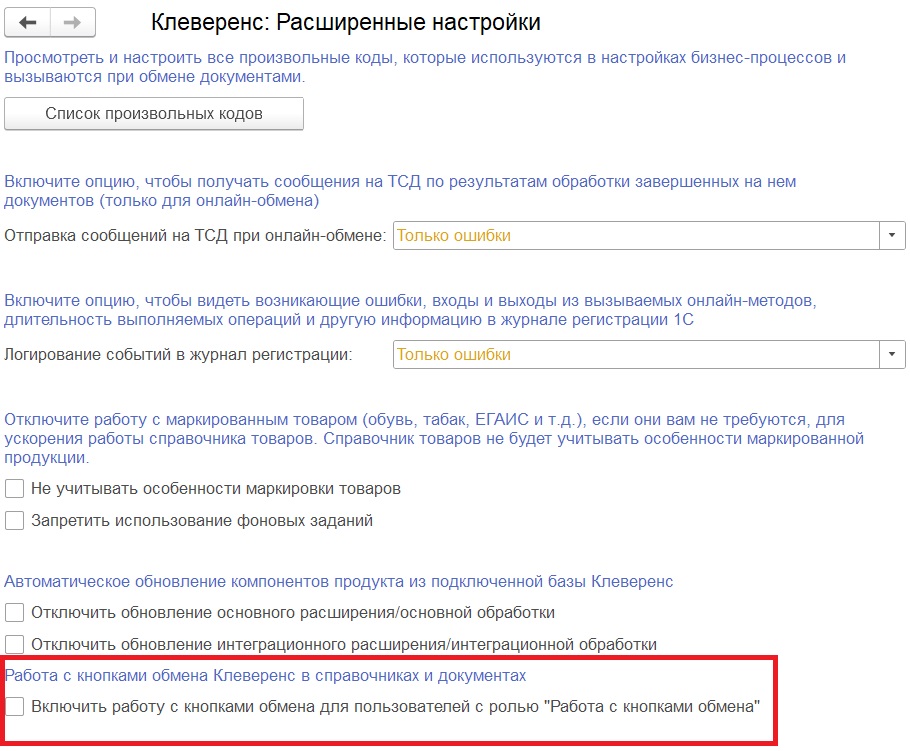
При необходимости можно полностью отключить работу кнопок в расширенных настройках обработки Клеверенс.