Подключение дополнительных внешних обработок «Клеверенса» в конфигурациях на базе «1С: Предприятие»
Данный материал поможет вам подключить внешнюю обработку от Клеверенса на примере конфигурации «1С: Управление торговлей 11.4». Вы узнаете, как добавить файл обработки, настроить доступ для пользователей и разместить команды в нужных разделах интерфейса.
Подключение обработки в 1С
Для того чтобы добавить основную обработку от Клеверенса в список дополнительных, необходимо перейти в раздел «НСИ и администрирование», а затем открыть пункт «Печатные формы, отчеты и обработки».
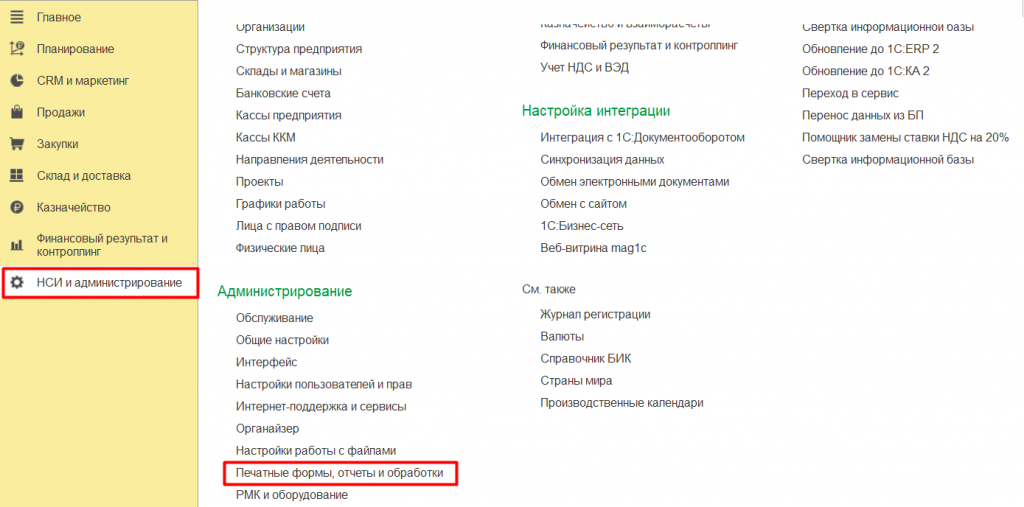
После этого откроется окно, где следует выбрать пункт «Дополнительные отчеты и обработки».

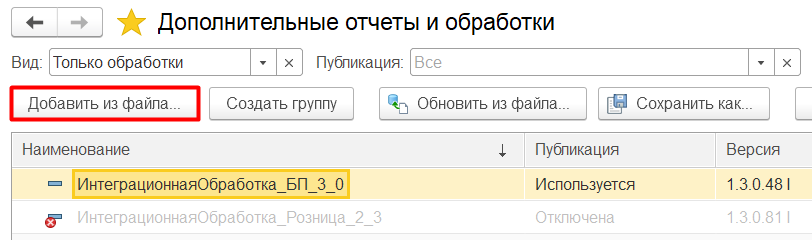
На вкладке «Дополнительные отчеты и обработки» нажмите кнопку «Добавить из файла», чтобы загрузить новую обработку.
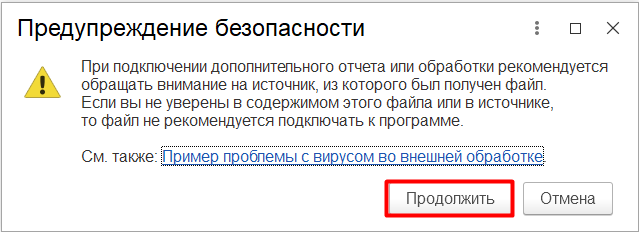
После нажатия появится системное окно безопасности. Подтвердите действие, нажав «Продолжить».
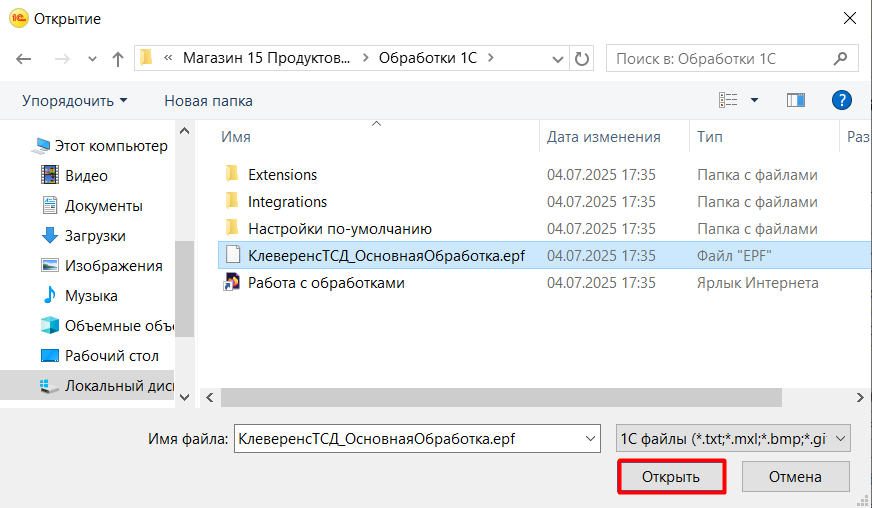
Выберите нужный файл для подключения. Используется файл «КлеверенсТСД_ОсновнаяОбработка.epf».
Откроется окно создания новой обработки, где уже будет указано имя по умолчанию.
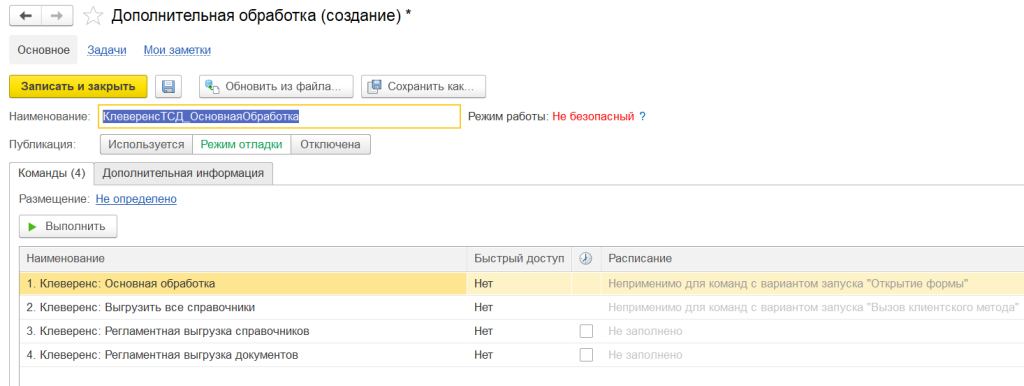
Настройка дополнительных параметров
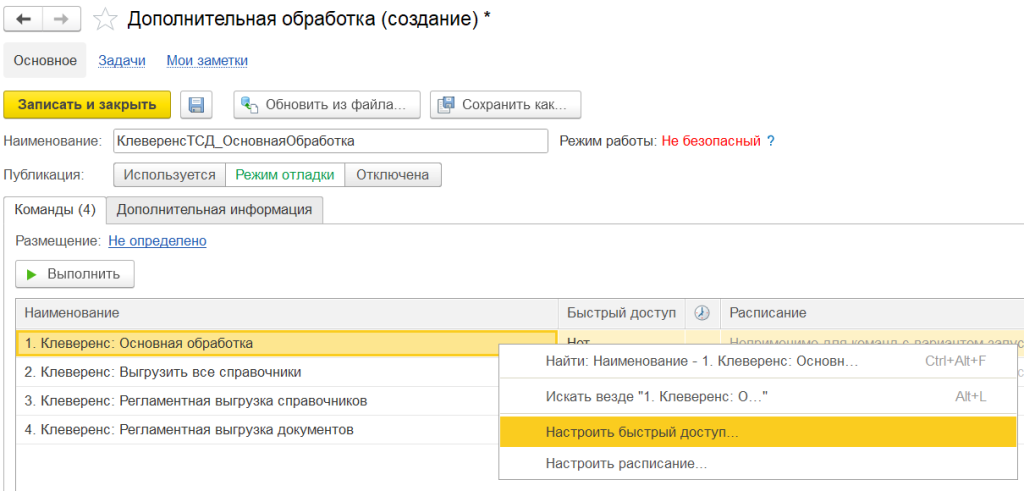
Здесь можно задать дополнительные параметры, например — настроить список пользователей, которым будет доступна команда. Щелкните правой кнопкой мыши по строке «Открыть обработку обмена» и выберите «Настроить быстрый доступ».
Откроется окно выбора пользователей. Вы можете добавлять их по одному, нажав  , либо выбрать всех сразу.
После выбора нажмите «ОК».
Также можно удалить лишнего пользователя с помощью кнопок  и
и  .
.
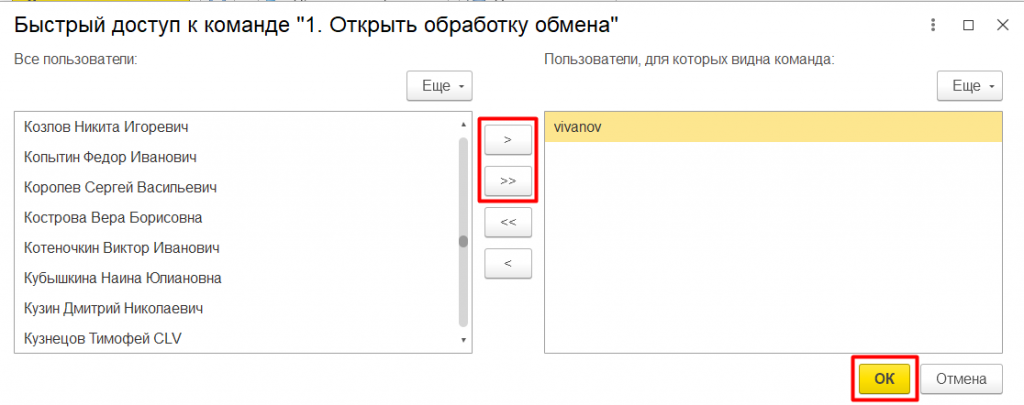
Назначенным пользователям будет доступен запуск данной обработки. Чтобы создать команду для выгрузки справочников (вручную или по расписанию), повторите описанные шаги для пунктов:
- «Выгрузить все справочники Mobile SMARTS»
- «Регламентная выгрузка справочников Mobile SMARTS»
Также можно определить, в каких разделах интерфейса будет доступна обработка. Для этого кликните по ссылке в строке «Размещение», а затем в открывшемся окне выберите необходимые разделы и нажмите «ОК».
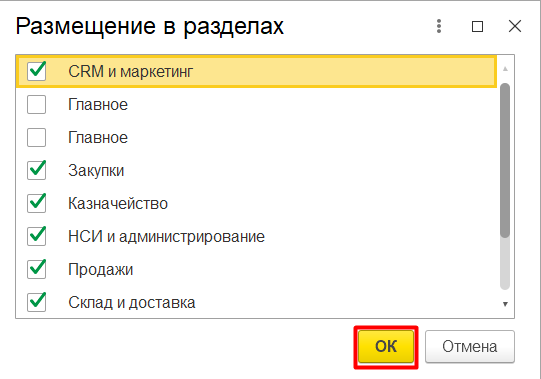
Далее сохраните изменения, нажав «Записать и закрыть».
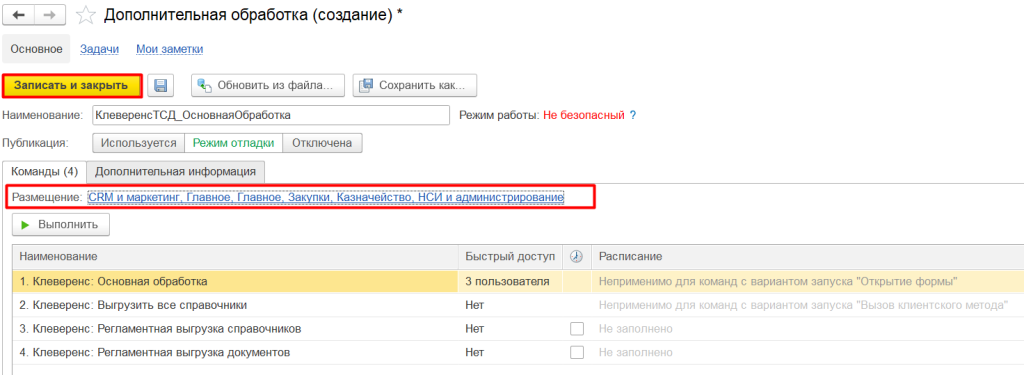
Если потребуется добавить другие обработки, выполните те же действия для каждой из них.
Результат
Все подключенные обработки будут отображаться в указанных разделах интерфейса, и ими смогут пользоваться только те сотрудники, которые добавлены в соответствующие команды.
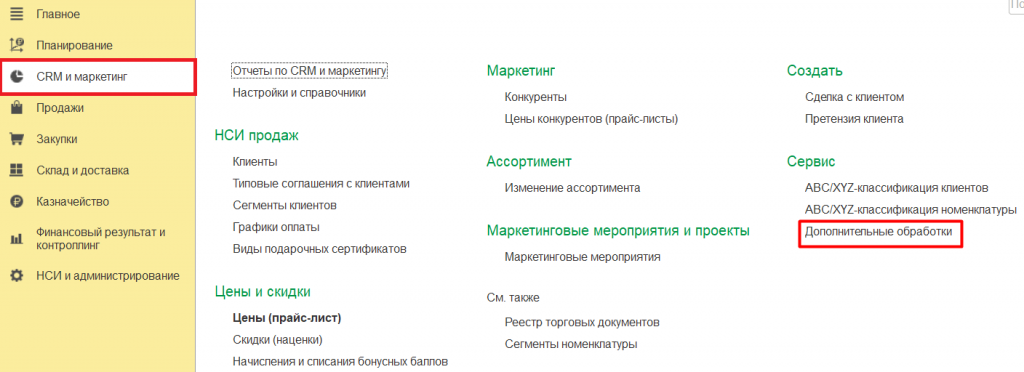
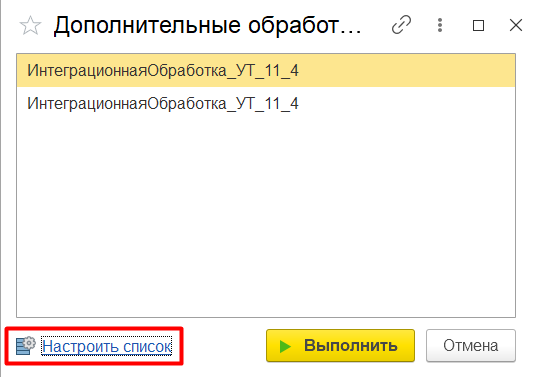
При первом открытии раздела с дополнительными обработками список может быть пуст или содержать только типовые интеграционные обработки. Чтобы отобразить свою, нажмите «Настроить список».
Выберите нужные функции из списка, установив флажки, и нажмите «ОК».
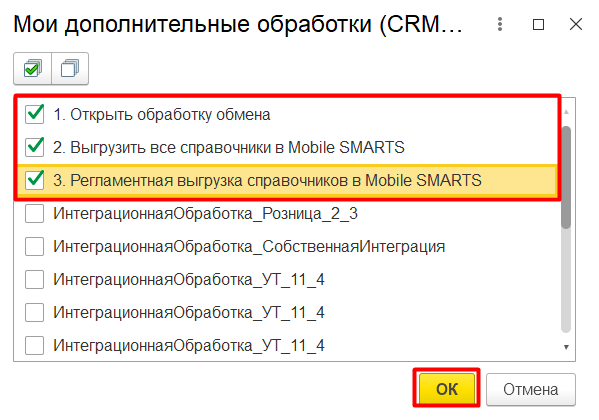
- Чтобы открыть обработку, выберите команду «Открыть обработку обмена» и нажмите «Выполнить».
- Чтобы выгрузить справочники, используйте пункт «Выгрузить все справочники в Mobile SMARTS».
- Для регламентной выгрузки — нажмите «Регламентная выгрузка справочников в Mobile SMARTS».
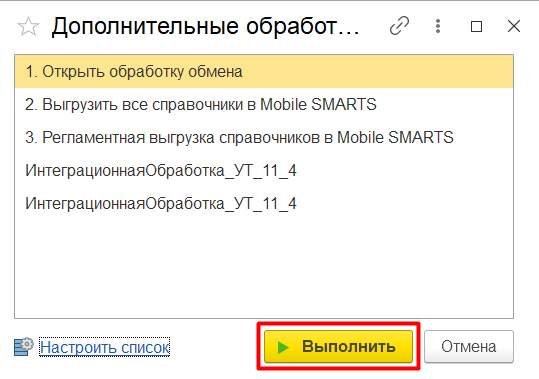
В зависимости от выбранной команды будет либо открыта основная обработка Клеверенса, либо выполнена ручная или автоматическая выгрузка справочников на мобильное устройство.