Настройки обмена справочниками в «1С:Предприятие»
Настройка обмена справочников позволяет сконфигурировать справочники номенклатуры, характеристик, складов, контрагентов, серий, остатков и цен для выбранного торгового объекта, которые затем выгружаются на ТСД. Её можно выполнять глобально как для всех торговых объектов, так и для отдельного торгового объекта.
Как открыть настройки обмена
Для того чтобы открыть окно настройки обмена в основной обработке 1С, нажмите на кнопку «Обмен справочников». Затем, в зависимости от того, в каком режиме работает ваша база (онлайн или офлайн), нажмите на кнопку «Настроить ручную выгрузку» или «Настроить онлайн-обмен».


Независимо от того, какую кнопку вы нажали, все дальнейшие настройки будут одинаковыми. Для настройки параметров выгружаемого справочника воспользуйтесь кнопкой «Настроить» напротив этого справочника.
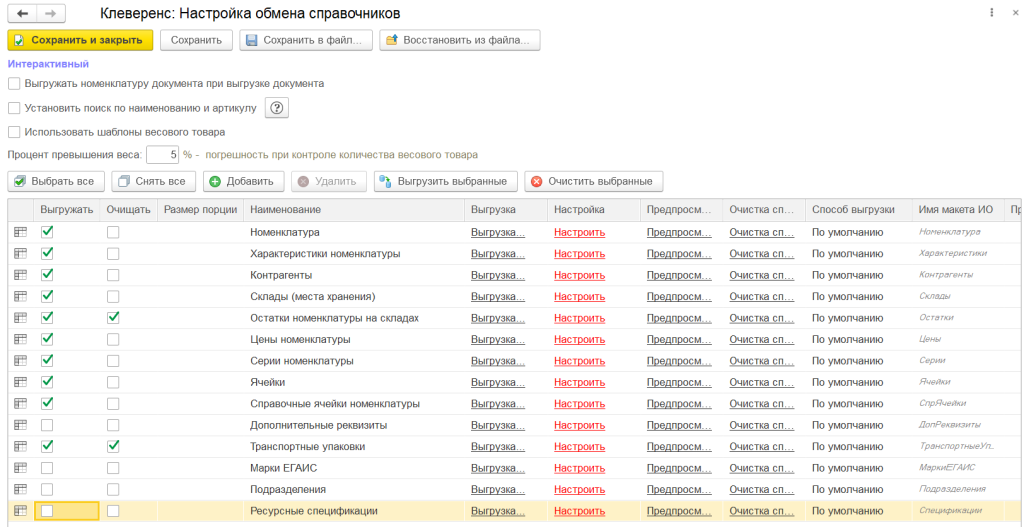
Настройка весового товара в основной обработке
В основной обработке 1С можно включить распознавание весовых штрихкодов и задать общие параметры, по которым «Склад 15» будет извлекать из кода товар и вес. Эти настройки находятся в верхней части окна «Настройка обмена справочников» и применяются к обмену справочника номенклатуры.
На скриншоте открыто окно «Клеверенс: Настройка обмена справочников». В блоке «Интерактивный» установлен флаг «Использовать шаблоны весового товара», заполнено поле «Префиксы кодов весового товара (через запятую)», ниже видны поля «Префикс включен в код весового товара», «Число знаков после запятой весового товара», «Длина кода весового товара» и «Процент превышения веса».

Для корректной работы весового товара проверьте параметры:
- «Использовать шаблоны весового товара» — включите флаг, чтобы обработка применяла шаблон к весовым штрихкодам.
- «Префиксы кодов весового товара (через запятую)» — укажите префиксы, с которых начинаются весовые штрихкоды. Несколько префиксов перечисляйте через запятую, например
2_,21. - «Префикс включен в код весового товара» — включайте только тогда, когда префикс должен входить в код товара, по которому выполняется поиск номенклатуры. Если флаг снят, префикс используется только для определения весового штрихкода, а код товара берется из следующей части кода.
- «Длина кода весового товара» — укажите, сколько символов после префикса относится к коду товара. На примере выше используется длина
5. - «Число знаков после запятой весового товара» — задайте, сколько последних цифр в весовой части считаются дробной частью. Значение
3означает, что вес00156будет прочитан как0,156. - «Процент превышения веса» — задайте допустимую погрешность при контроле количества весового товара. По умолчанию используется
5%.
После настройки проверьте строку «Номенклатура»: справочник должен быть отмечен к выгрузке, а при необходимости для него можно открыть ссылку «Настроить» и дополнительно задать параметры отбора, цен и остатков. Затем выгрузите номенклатуру на ТСД или дождитесь обновления в онлайн-режиме. Если в карточке товара в 1С есть отдельный признак весового товара, он также должен быть заполнен для нужных позиций.
Настройка справочника номенклатуры
Справочник номенклатуры является основным в учетной системе, поэтому рассмотрим настройки выгрузки на его примере.
Для выгрузки номенклатуры флаг проставлен по умолчанию.
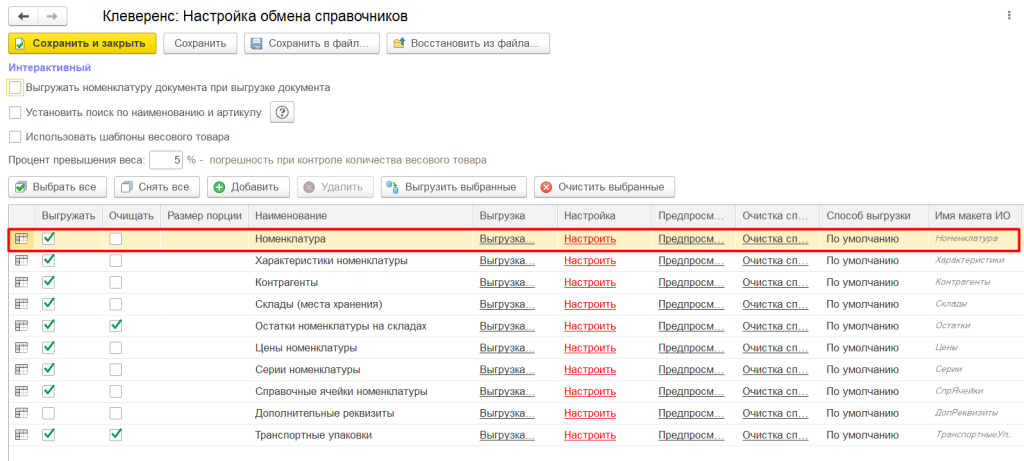
В настройках выгрузки справочника номенклатуры можно выполнить различные настройки отображения цен и остатков на ТСД (в том числе для разных торговых объектов).
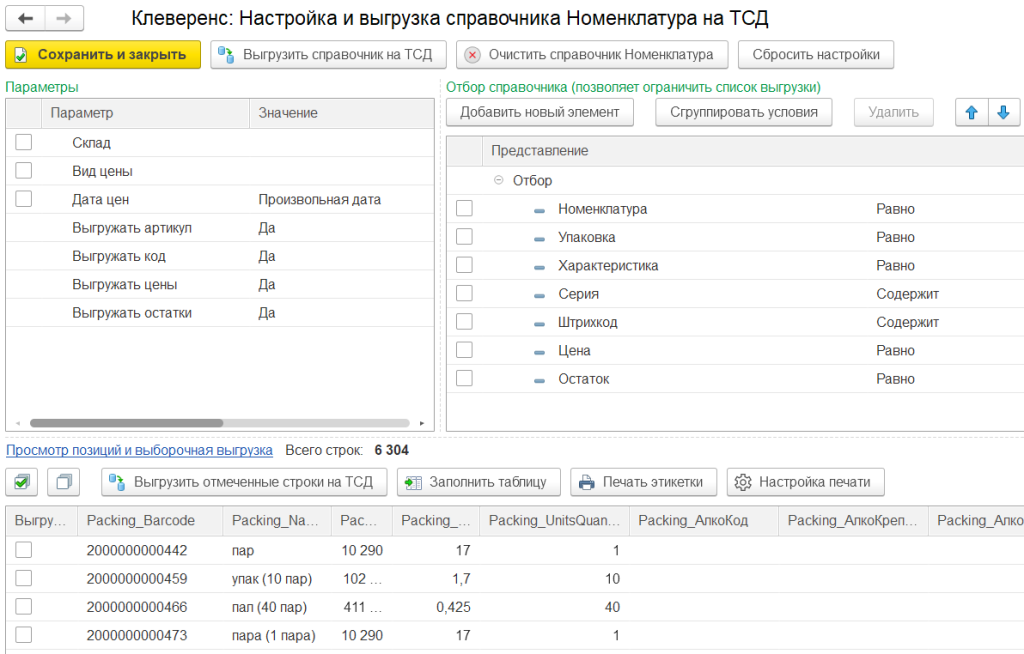
Настройка отображения цен на ТСД
В окне «Параметры» настраиваются отображаемые на мобильном устройстве данные в отобранных строках. Для настройки отображения цен на ТСД можно изменять следующие элементы:
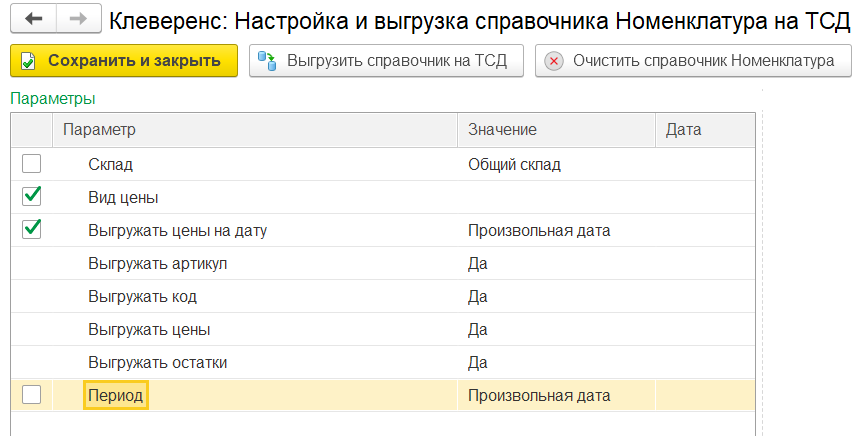
-
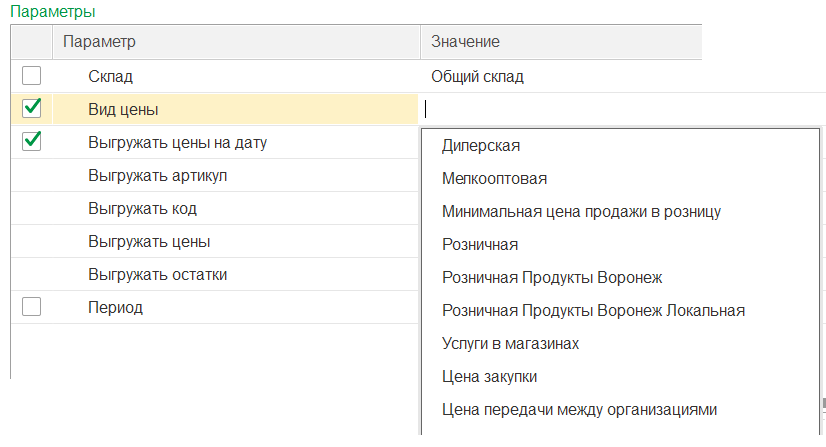
«Вид цены» — настраивается вид цены, который оператор будет видеть в своем справочнике товаров на мобильном устройстве. Если этот параметр не настроен, то при просмотре на ТСД будет отображаться последний зарегистрированный в системе вид цены этого товара.
-
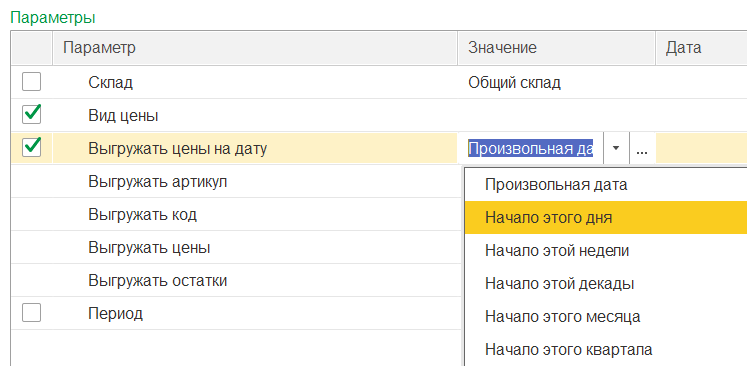
«Выгружать цены на дату» — можно установить день или дату, актуальные цены для которого будут выгружаться в справочнике.
-
«Выгружать цены» — если для данного параметра установить значение «Нет», справочник номенклатуры будет выгружаться на устройство без цен. В таком случае при просмотре цен на ТСД будут использоваться данные из таблицы цен (при условии, что она была выгружена на устройство). Если цены не были выгружены ни в справочнике номенклатуры, ни в справочнике цен, на устройстве они отображаться не будут.
Значение «Нет» также устанавливается в случае если вы хотите, чтобы сотрудники, работающие с ТСД, не видели цен товаров на устройстве.
Чтобы данные параметры применились к выгружаемому справочнику номенклатуры, необходимо проставить галочки в нужных пунктах.
Цены из справочника номенклатуры отображаются на экране мобильного устройства после сканирования товара, а также при просмотре товарной позиции в справочнике на ТСД.

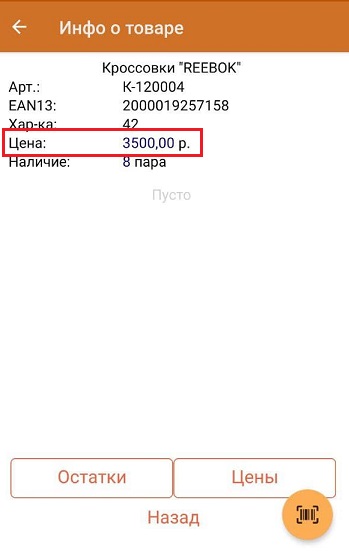
Обратите внимание, что при нажатии на кнопку «Цены» в окне просмотра товарной позиции в справочнике, будет отображаться список цен из справочника «Цены».
Настройка отображения остатков на ТСД
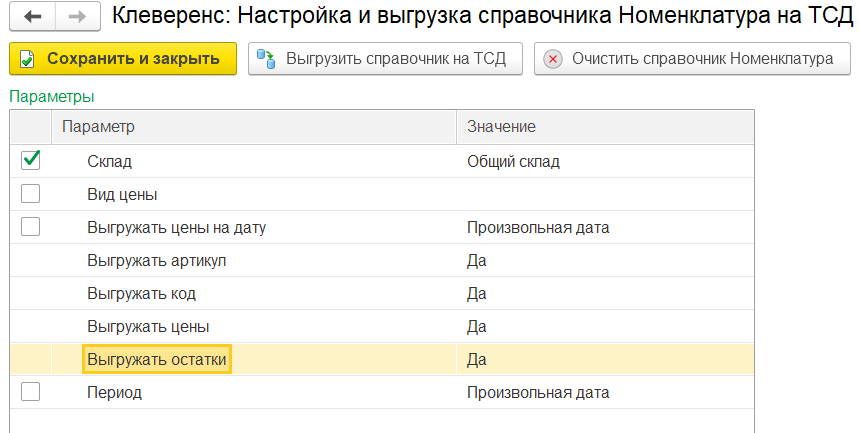
В окне «Параметры» настраиваются отображаемые на мобильном устройстве данные в отобранных строках. Для настройки отображения остатков на ТСД можно изменять следующие элементы:
-
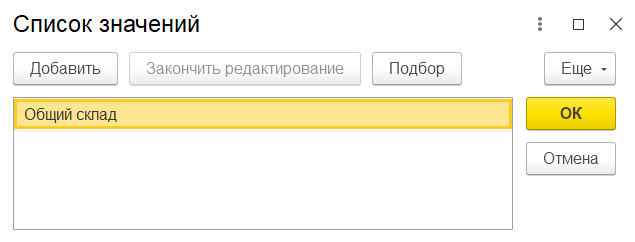
«Склад» — с помощью кнопки «Добавить» можно выбрать один или несколько складов, для которых будут отображаться остатки на мобильном устройстве.
-
«Выгружать остатки» — если для данного параметра установить значение «Нет», справочник номенклатуры будет выгружаться без остатков. В таком случае при просмотре остатков на ТСД будут использоваться данные из таблицы остатков (при условии, что она была выгружена на устройство).
Остатки из справочника номенклатуры отображаются на экране мобильного устройства после того как вы отсканировали товар в созданном на ТСД документе, а также при просмотре товарной позиции в справочнике на ТСД.
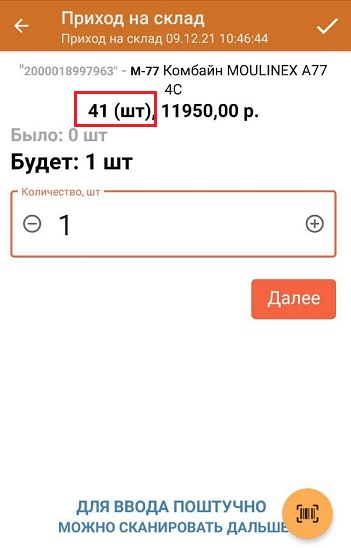
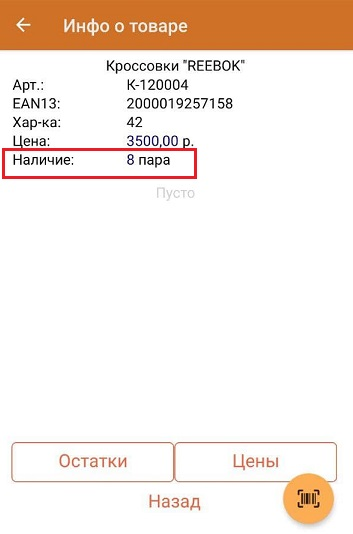
Обратите внимание, что при нажатии на кнопку «Остатки» в окне просмотра товарной позиции в справочнике, уже будет отображаться список цен из справочника «Остатки».
Настройки отбора
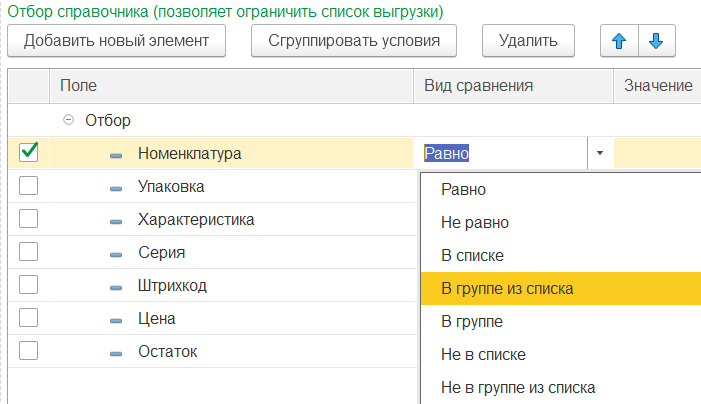
В окне отбора справочника можно отфильтровать по различным полям выгружаемые строки номенклатуры, которые впоследствии будут отображаться на устройстве. Строки, не попавшие под отбор, не будут отображены на устройстве.
Предпросмотр выгружаемого справочника
Для того чтобы просмотреть строки справочника до его выгрузки на устройство, можно воспользоваться функцией предпросмотра в обработке. Для этого в окне настроек обмена справочников нажмите на кнопку «Предпросмотр и печать» для нужной вам таблицы (в нашем случае «Номенклатура»).
В открывшемся окне можно увидеть готовую к выгрузке таблицу справочника, или нажать на кнопку «Просмотр позиций и выборочная отгрузка» → «Заполнить таблицу», если таблица не сформировалась автоматически.

В окне предспросмотра можно отмечать нужные строки справочника и выгружать на ТСД только их.
Печать этикеток на товары из справочника
Также в окне настройки и выгрузки справочника можно распечатать этикетки или ценники для выбранных позиций номенклатуры, серий или ячеек (подробнее читайте в статье «Печать этикеток и ценников из обработки 1С по шаблонам»).
Параметры печати этикеток можно настраивать: менять тип используемого шаблона, сам шаблон и источники данных для их заполнения (подробнее читайте в статье «Настройка печати этикеток и ценников из обработки 1С по шаблонам»).
Выгрузка справочников на ТСД
После того как вы сконфигурировали параметры выгрузки справочника на устройство, можно приступать к самой выгрузке. Процесс выгрузки справочников описан в статье.