Операция «Списание» в «Магазине 15»
Списание товаров означает их выбытие, снятие с балансового учета, перевод в категорию убытков. Операция списания применяется к непригодным к эксплуатации товарам, отслужившим свой срок, испорченным, бракованным, морально устаревшим.
Списание товара по факту
Для проведения фактического списания товаров можно создать на ТСД новый документ и сканировать в него товар. При создании такого документа можно выбрать бизнес-процесс, по которому полученный документ будет загружаться в 1С:
- Списание (по факту) в документ «Списание»
- Выгрузка из ТСД (созданное на ТСД «Списание»)
Процесс списания товара происходит по следующему алгоритму:
Как списать товар по факту
-
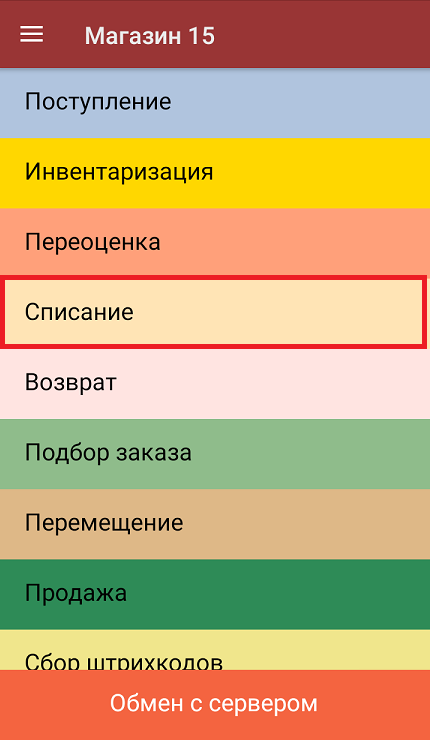
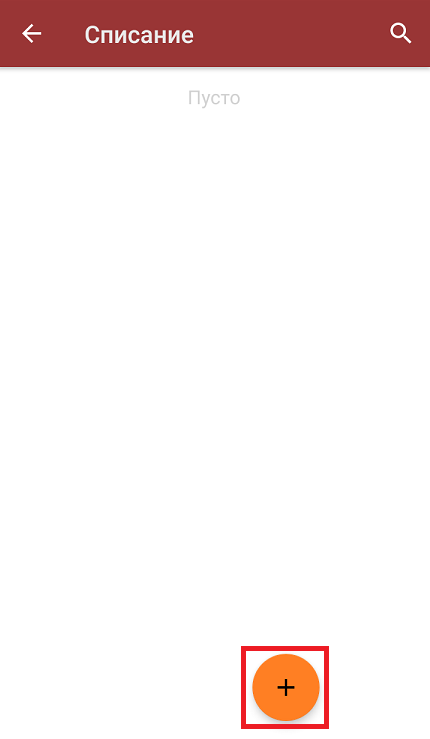
В главном меню «Магазина 15» выберите операцию «Списание», а затем создайте новый документ с помощью кнопки «Добавить».
-
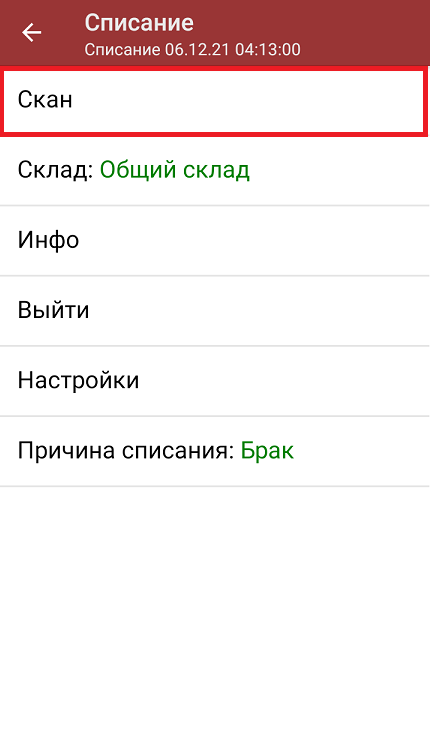
В главном меню операции можно изменить основные настройки операции, указать склад, с которого будет списываться товар, и причину списания товара.


-
Для того чтобы перейти к сканированию товара, нажмите кнопку «Скан». После этого можно начинать сканирование штрихкодов.

-
После того, как товар был отсканирован, на экране появится его наименование и количество. Вместо того, чтобы несколько раз сканировать один и тот же товар, можно отсканировать его один раз и ввести количество вручную.
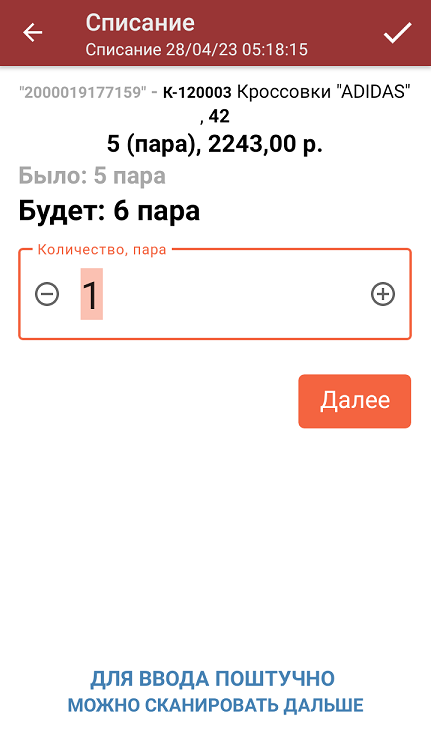
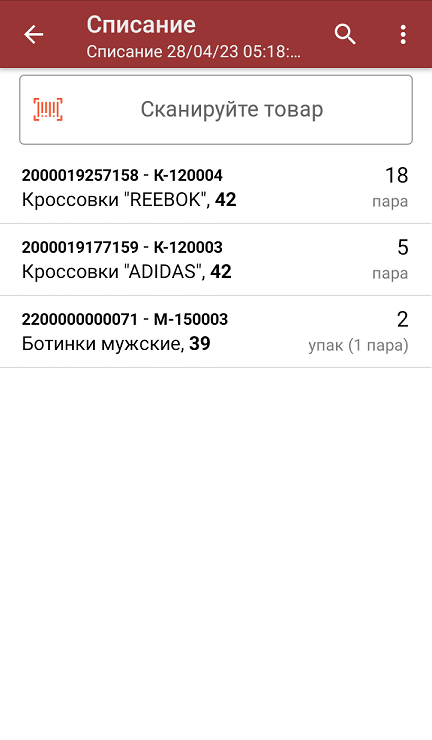
В один документ можно сканировать и немаркированные, и маркированные товары (при условии что включена соответствующая настройка для маркированного товара).
-
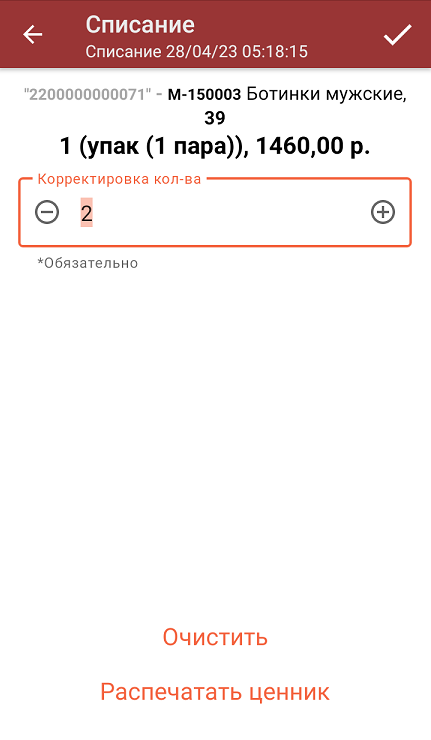
При нажатии на строку товара в списке откроется окно, в котором можно изменить введенное количество товара, удалить товар из списка или распечатать ценник на данный товар.
-
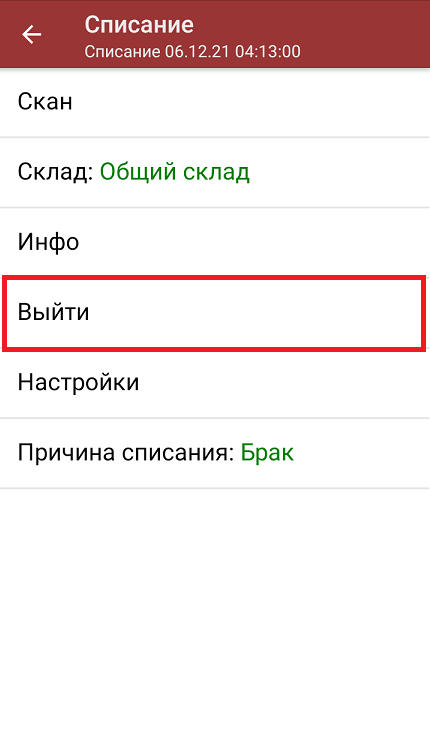
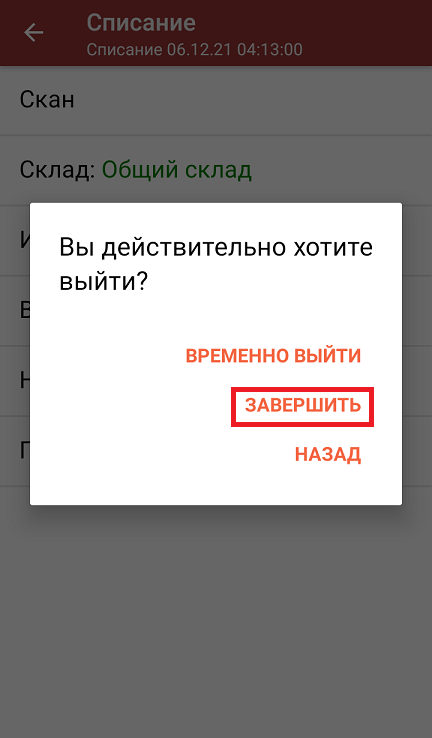
После того, как все товары отсканированы, завершите документ (меню операции «Списание» → «Выйти» → «Завершить»). Незавершенный документ нельзя отправить на сервер Клеверенс и в учетную систему.
-
После отправки документа на сервер необходимо загрузить его в товароучетную программу для дальнейшей работы. Как это делается в 1С, вы можете прочитать «Загрузка документов в 1С», а как в Excel — в статье «Интеграция «Магазина 15» через CSV и Excel.
Списание товара в коробках по факту
При списании товара в коробках вы можете не сканировать каждый товар в коробке, а отсканировать только штрихкод упаковки, в котором зашита информация о вложенном в нее товаре. Кроме коробок, в один документ можно сканировать и товары, как в обычном режиме работы.
Для проведения фактического списания товаров можно создать на ТСД новый документ и сканировать в него товар. При создании такого документа можно выбрать бизнес-процесс, по которому полученный документ будет загружаться в 1С:
- Списание недостач товаров (по факту)
- Списание недостач товаров (созданный на ТСД «Сбор ШК»)
Как списать товар в коробках по факту
-
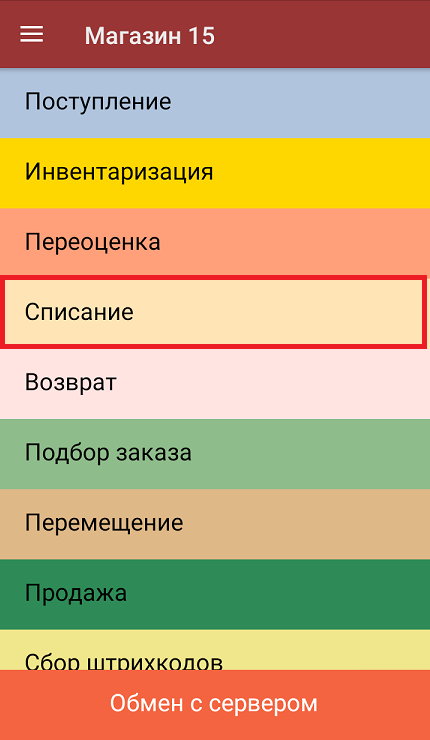
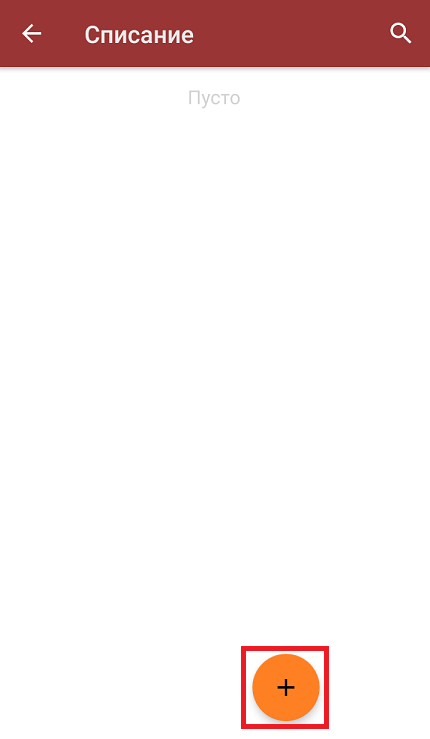
В главном меню «Магазина 15» выберите операцию «Списание», а затем создайте новый документ с помощью кнопки «Добавить».
-
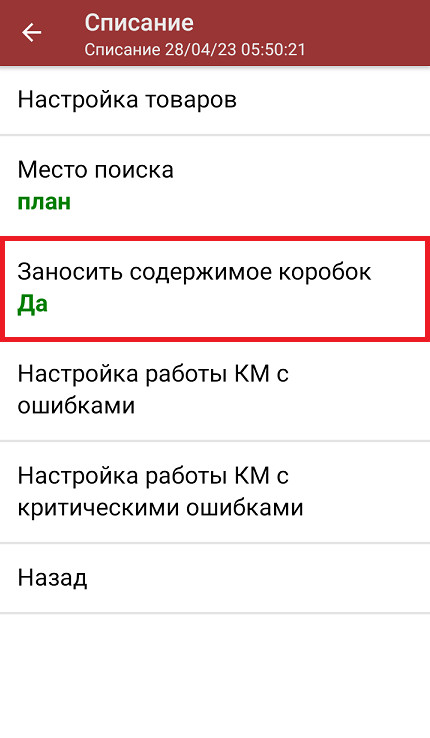
В главном меню операции можно изменить основные настройки операции, а также указать склад, с которого будет списываться товар, и причину списания товара.
Для того чтобы сканировать ШК коробок с вложенных в них товаром, необходимо в настройках операции для пункта «Заносить содержимое коробок» указать значение «Да».
-
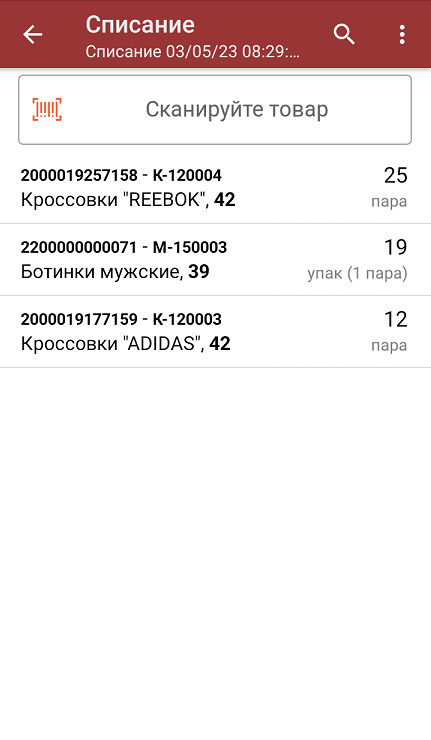
Для того чтобы перейти к сканированию ШК товаров и коробок, нажмите кнопку «Скан».

-
Для того чтобы набрать все указанное в документе количество товаров, можно либо сканировать штрихкоды поштучно, либо отсканировать товар один раз и ввести его количество вручную. Повторное сканирование товара удаляет его из документа. Сканирование коробки позволит занести в документ весь товар, находящийся в ней (при условии, что выставлена соответствующая настройка).
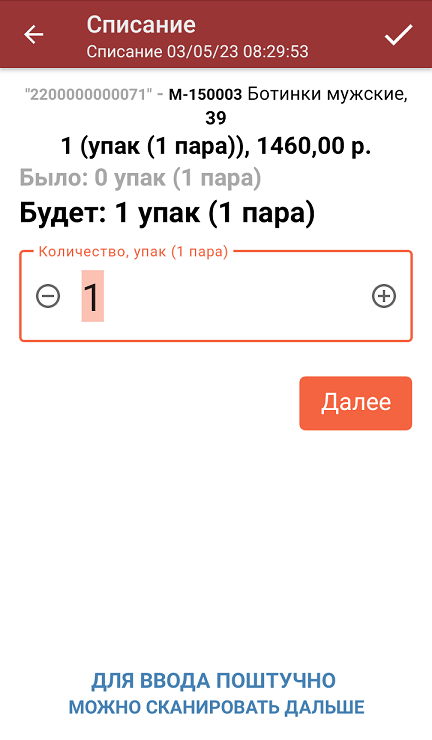
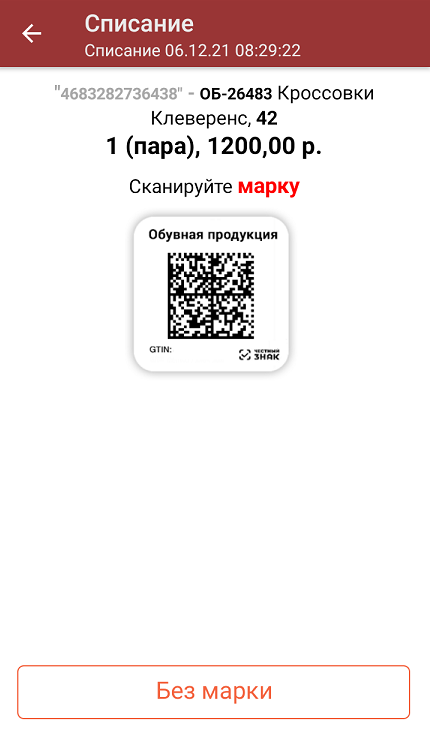
В один документ можно сканировать и немаркированные, и маркированные товары (при условии что включена соответствующая настройка для маркированного товара). В таком случае вам будет предложено отсканировать код маркировки товара или списать его по EAN-13.
-
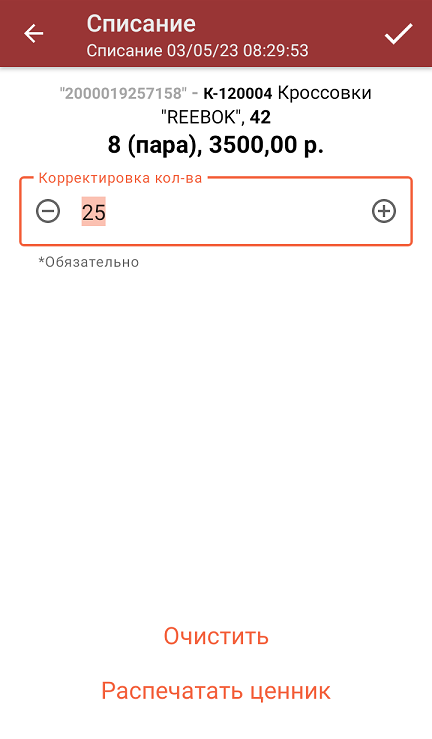
При нажатии на строку товара в списке откроется окно, в котором можно изменить количество набранного товара, удалить позицию из списка или распечатать на него ценник.
-
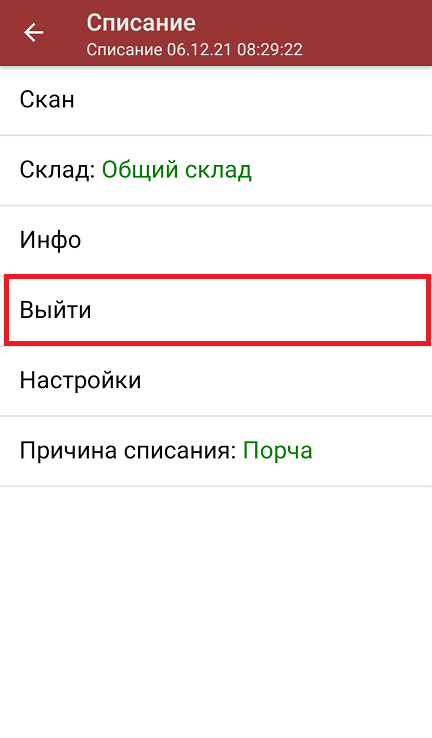
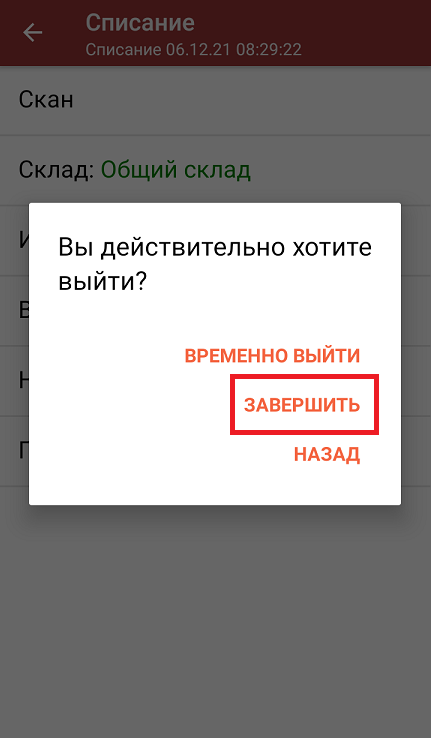
После того, как все товары отсканированы, завершите документ (меню операции «Списание» → «Выйти» → «Завершить»). Незавершенный документ нельзя отправить на сервер Клеверенс и в учетную систему.
-
После отправки документа на сервер необходимо загрузить его в товароучетную программу для дальнейшей работы. Как это делается в 1С, вы можете прочитать «Загрузка документов в 1С», а как в Excel — в статье «Интеграция «Магазина 15» через CSV и Excel.
Списание товара по заданию
Для списания товара по заданию используется документ из товароучетной системы, который нужно выгрузить на ТСД. В этом документе находится список и количество товаров, которые нужно списать.
При выгрузке документа-задания из товароучетной системы пользователь выбирает бизнес-процесс, по которому эта выгрузка будет происходить. Список доступных бизнес-процессов представлен ниже.
- Списание (по факту) в документ «Списание»
Как списать товар по заданию
-
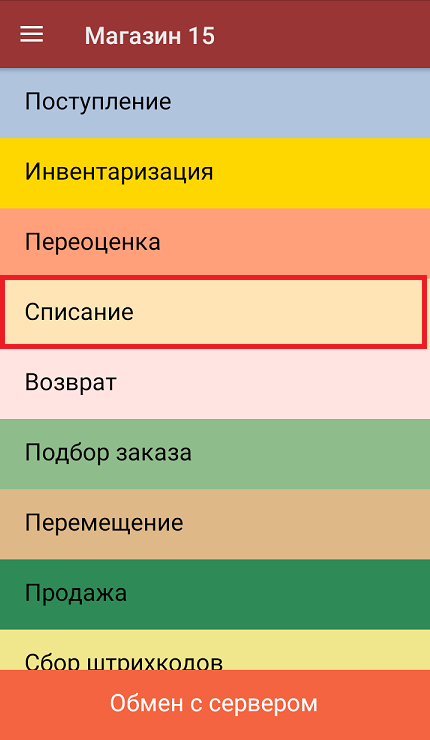
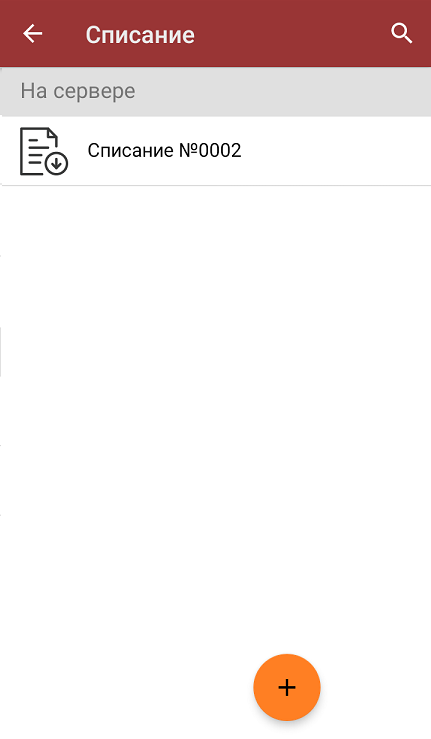
В главном меню «Магазина 15» выберите операцию «Списание» и откройте нужный вам документ.
-
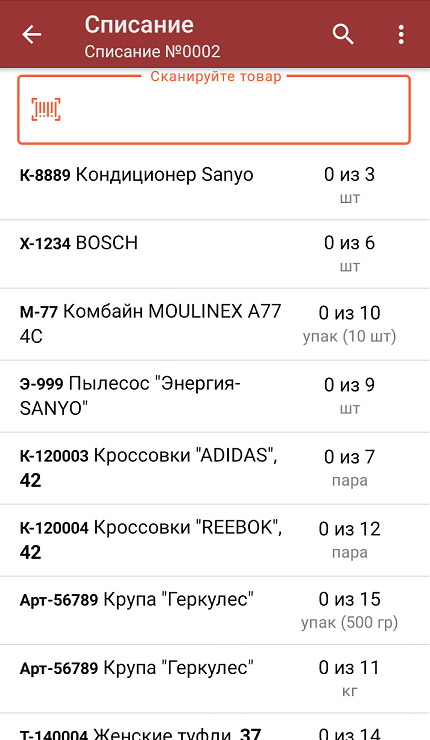
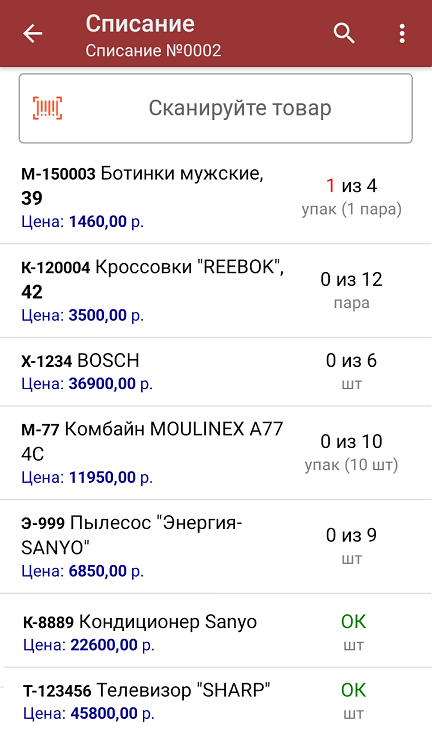
Откроется окно со списком товаров для списания (слева) и его количество (справа).
-
Для того чтобы набрать все указанное в документе количество товаров, можно либо сканировать его поштучно, либо отсканировать один раз и ввести нужное количество вручную. Зеленым цветом обозначается совпадение планового и фактического количества, красным — расхождения.
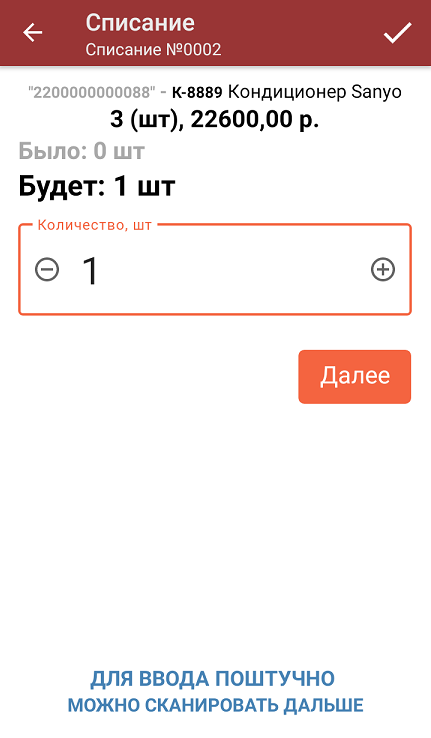
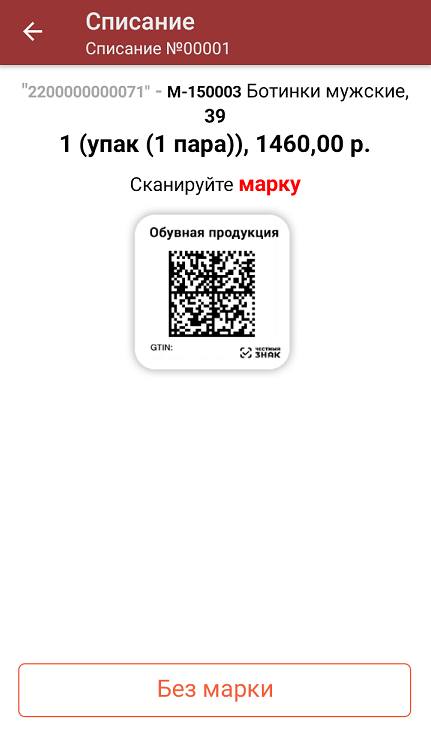
В одном документе могут быть как немаркированные, так и маркированные товары. Если вы отсканировали ШК маркированного товара, вам будет предложено отсканировать его код маркировки или списать товар без него.
-
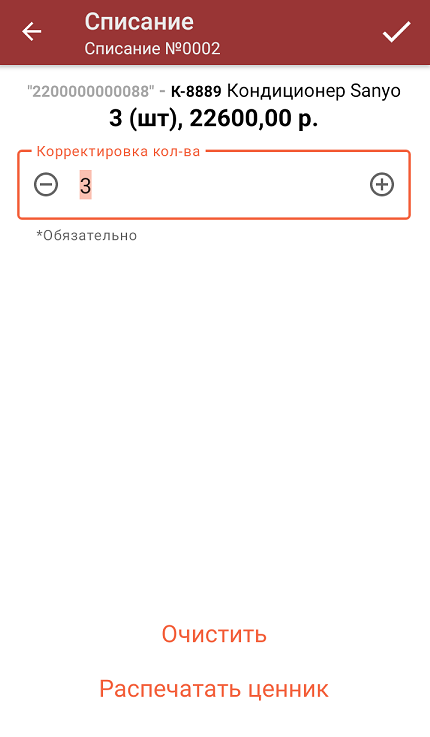
При нажатии на строку товара в списке откроется окно, в котором можно изменить количество набранного товара, удалить его из списка или распечатать ценник.
-
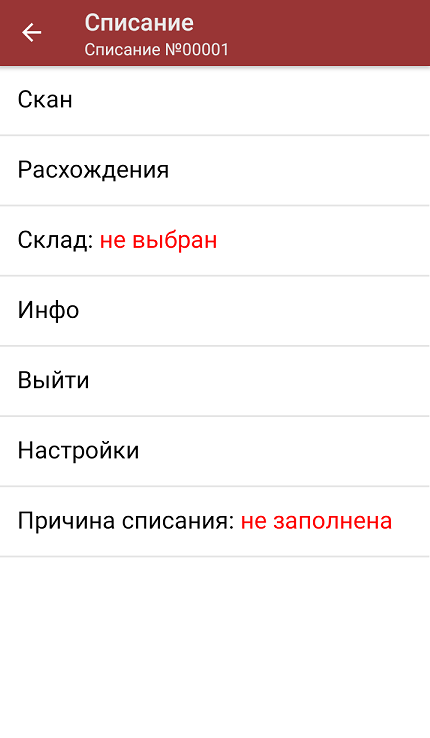
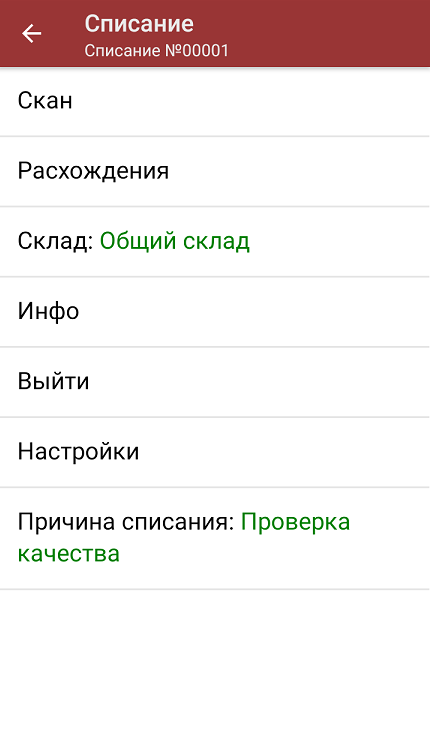
В главном меню операции вы можете изменить основные настройки операции, указать склад, с которого списывается товар, причину списания товара и др. Для того чтобы вернуться к сканированию товара, нажмите кнопку «Скан».
-
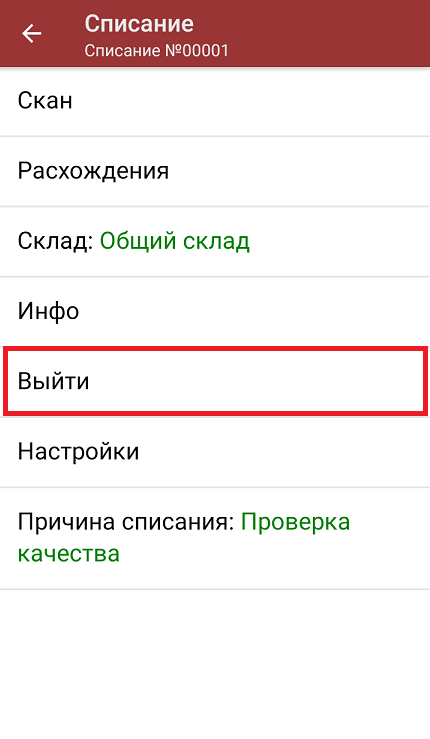
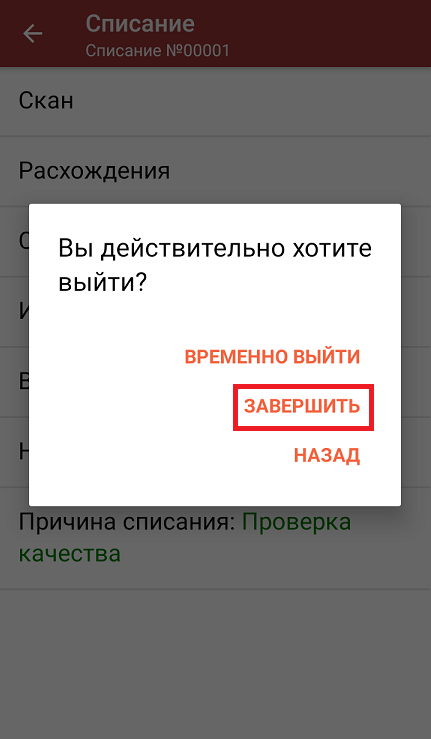
После того, как все товары отсканированы, завершите документ (меню операции «Списание» → «Выйти» → «Завершить»). Незавершенный документ нельзя отправить на сервер Клеверенс и в учетную систему.
-
После отправки документа на сервер необходимо загрузить его в товароучетную программу для дальнейшей работы. Как это делается в 1С, вы можете прочитать «Загрузка документов в 1С», а как в Excel — в статье «Интеграция «Магазина 15» через CSV и Excel.