Операция «Переоценка» в «Магазине 15»
Переоценка — это процесс сверки ценников на товарах в торговом зале магазина с ценами, указанными в базе магазина с последующей печатью и наклейкой новых ценников. В результате переоценки продажная стоимость товаров может изменяться в меньшую или большую сторону.
Переоценка товара проводится в следующих случаях:
- поступление в магазин новой партии товара с другой ценой, для того чтобы уравнять цены нового товара и старых остатков;
- частичная потеря товарами первоначальных потребительских свойств;
- близость окончания срока хранения и реализации;
- изменения в законодательстве (изменение ставки НДС, введение или отмена налога с продаж);
- проведение акций, распродаж и др.
Настройки операции
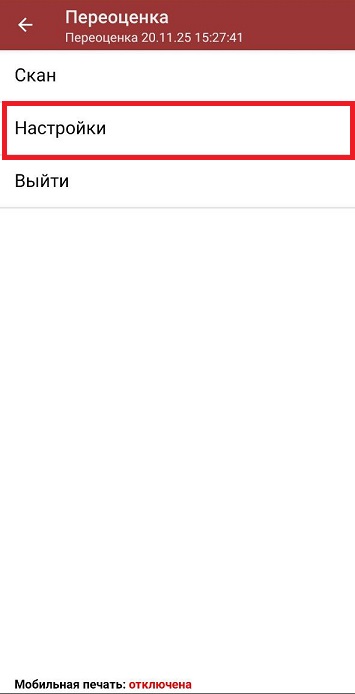
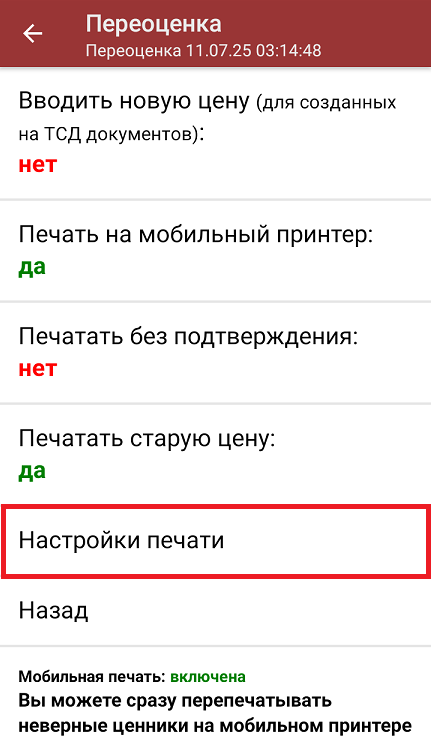
Открыть настройки можно из главного меню операции «Переоценка».
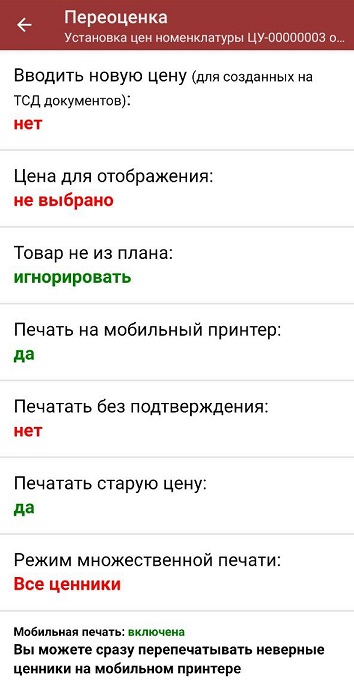
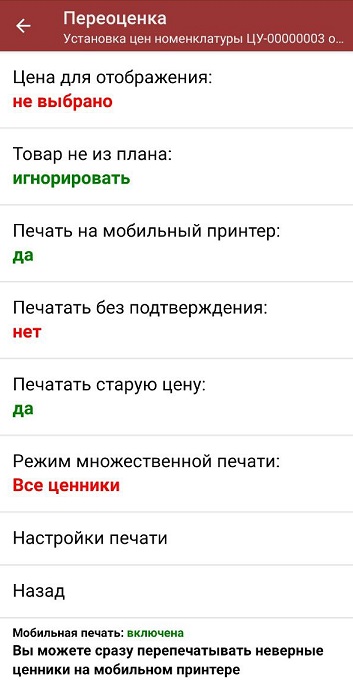
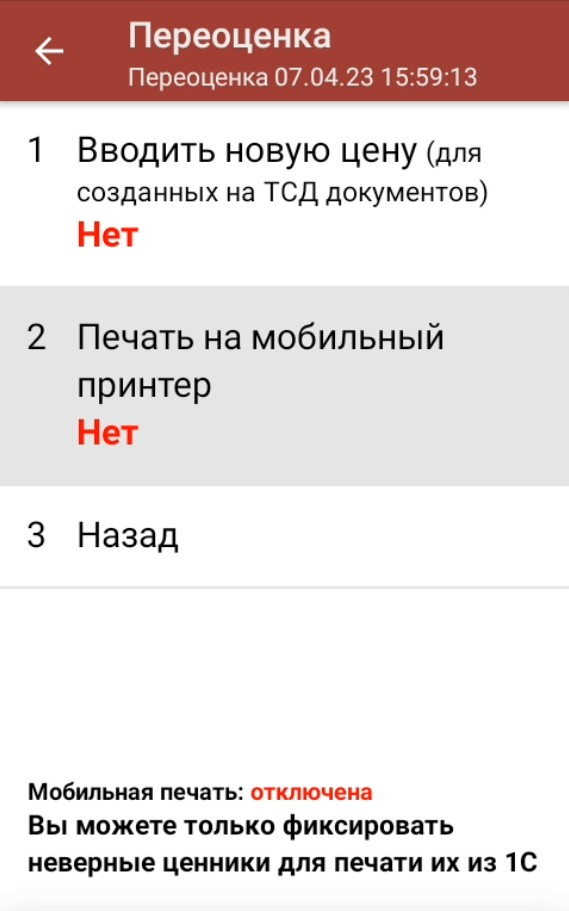
- Вводите новую цену — если цена товара не соответствует указанной на этикетке, можно распечатать этикетку с новой ценой, указанной вручную.
- Цена для отображения — можно выбрать цену, которая будет напечатана на этикетке (розничная/ распродажи/ закупки).
- Товар не из плана — можно запретить сканировать товар, которого нет в документе-задании.
- Печать на мобильный принтер — вы можете сразу перепечатывать неверные ценники («Да») или только фиксировать их для перепечати из 1С («Нет»).
- Печатать без подтверждения — после того как будет отсканирован товар с неверной ценой, автоматически будет распечатана новая этикетка, без запроса на ТСД.
- Печатать старую цену — можно печатать этикетку, на которой будут указаны обе цены — старая и новая.
- Режим множественной печати — можно распечатать все ценники на товар из документа или только те, на которых была неверная цена.
- Настройки печати — подробно рассмотрены ниже.
Настройки печати
Начиная с версии 1.4.4.94 в «Магазине 15» доступно автомасштабирование этикетки. Это значит, что вы можете печатать одну и ту же этикетку на носителях разного размера. Подробнее в статье «Автомасштабирование этикетки при печати в Mobile SMARTS».
-
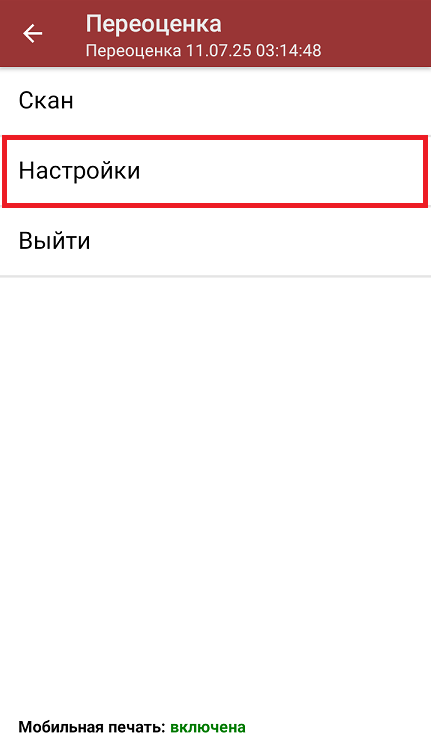
Открыть настройки печати можно из главного меню операции «Переоценка».
-
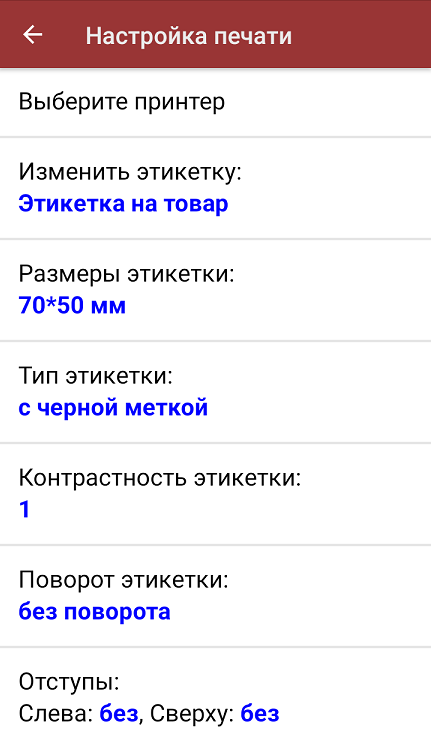
В настройках печати можно подключить к ТСД мобильный или стационарный принтер. Если же принтер не подключен к мобильному устройству, в процессе переоценки можно просто фиксировать неверные ценники, чтобы потом распечатать их из 1С.
Чтобы получить этикетку, можно даже не печатать ее на бумажном носителе. Можно просто сохранить ее в виде файла в папку на ПК (печать в изображение).
-
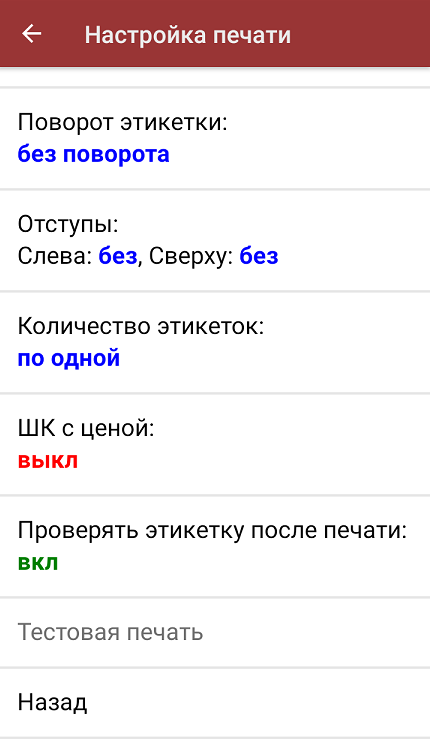
Там же можно указать все необходимые параметры для печатаемых этикеток:
-
Изменить этикетку — можно выбрать шаблон для печати будущей этикетки и предварительно просмотреть, как она будет выглядеть. При первичном запуске потребуется выбрать пресет настроек шаблона этикетки, в последующем это окно появляться не будет.
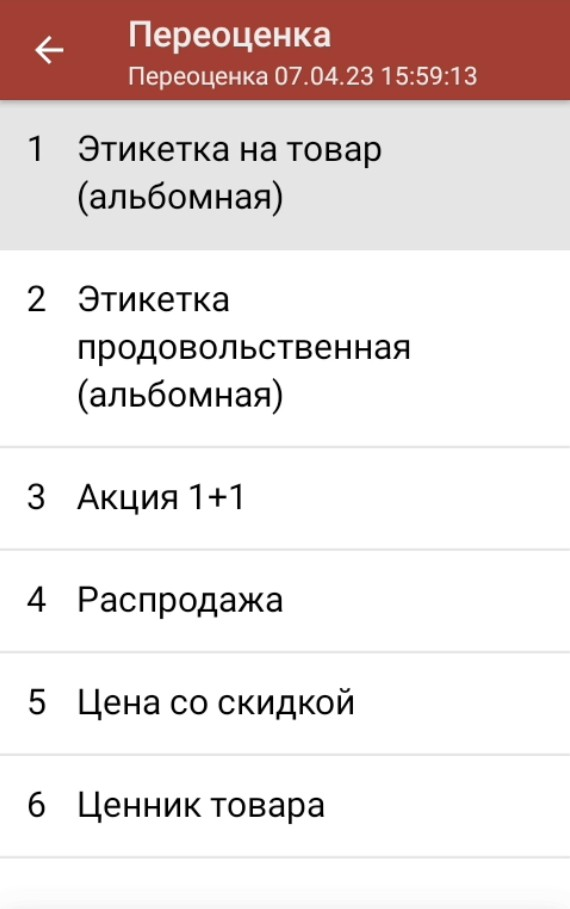
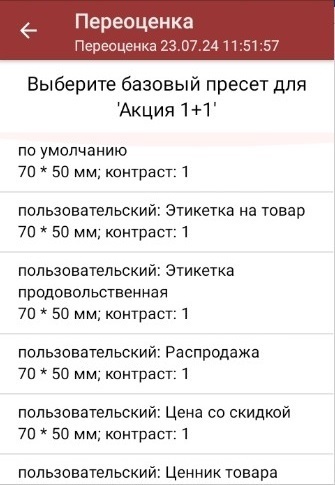
Обратите внимание, что все приведенные шаблоны этикеток динамические — при предпросмотре вы увидите на них ваши данные.
-
Размеры этикетки — выбор размера этикетки в зависимости от принтера, на котором она печатается.
-
Тип этикетки — обычная / с черной меткой / чековая лента.
-
Контрастность этикетки — можно ввести значение от 1 до 3 (макс). Обратите внимание, что чем выше контрастность этикетки, тем быстрее расходуется ресурс красящей головки принтера.
-
Поворот этикетки — можно создать этикетку с обычной ориентацией, а распечатать в каком угодно положении.
-
Отступы — можно задать отступы от краев этикетки.
-
Количество этикеток — можно распечатать несколько экземпляров этикетки на один товар (от 1 до 200 шт).
-
ШК с ценой — можно включить печать штрихкодов, в который будет зашита цена товара.
-
Проверять этикетку после печати — можно сканировать штрихкод напечатанной этикетки, чтобы удостовериться, что она распознается корректно.
-
Переоценка товара по факту
Для проведения фактической переоценки товаров можно создать на ТСД новый документ и сканировать в него товар из торгового зала. При создании такого документа можно выбрать бизнес-процесс, по которому полученный документ будет загружаться в 1С:
- Переоценка («Фактическая»)
- Изменение цен (созданный на ТСД «Сбор штрихкодов»)
Как переоценить товар по факту с «Магазином 15»
-
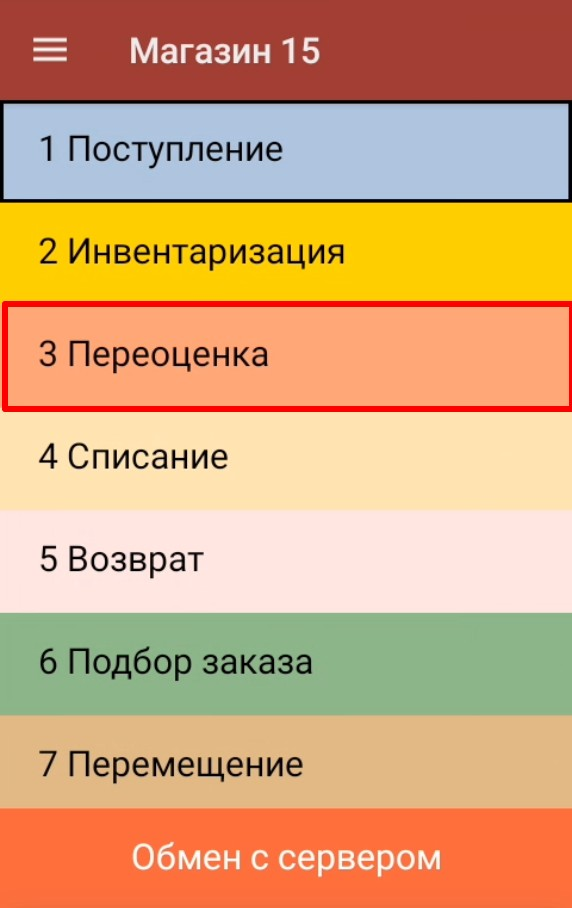
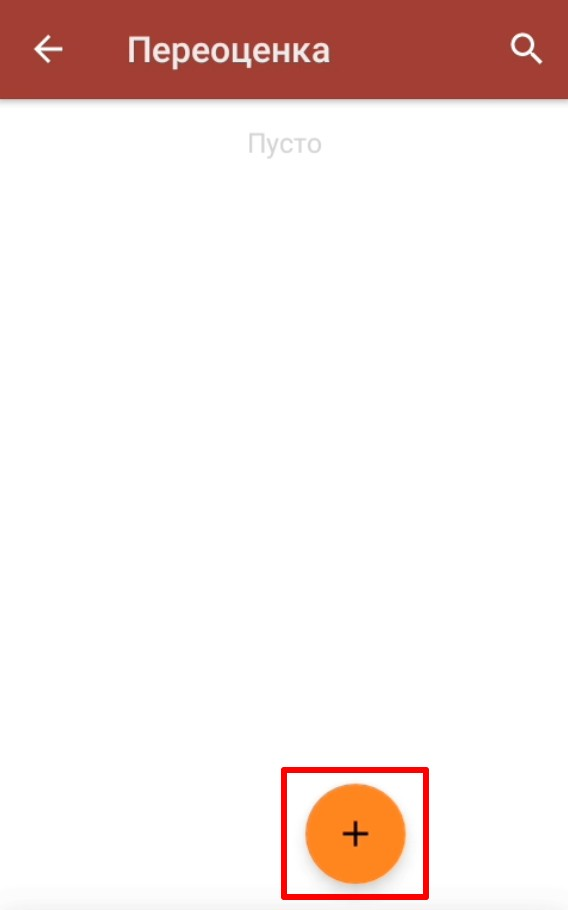
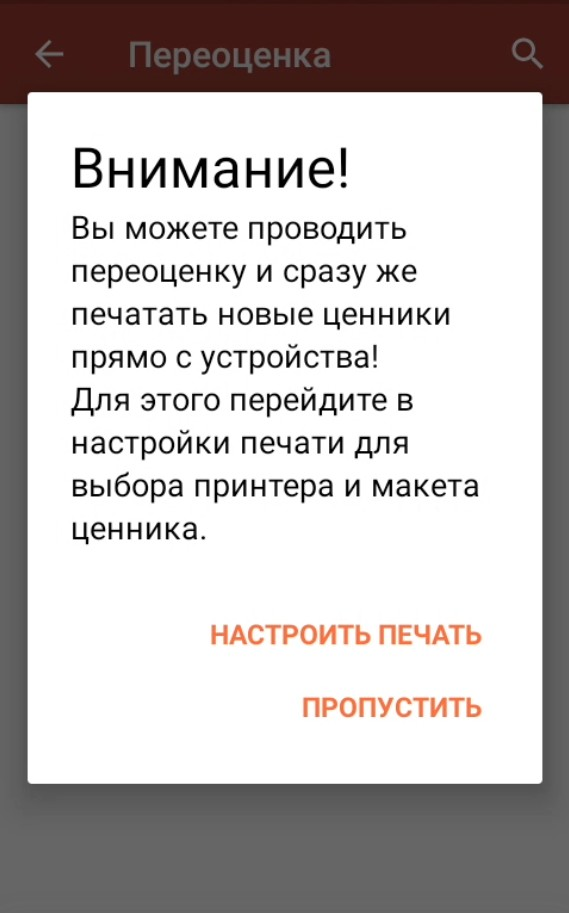
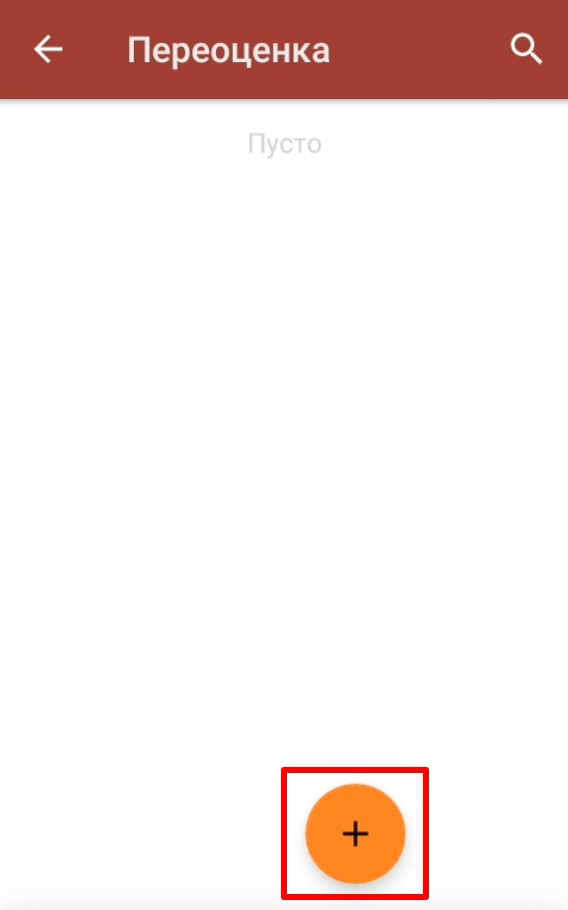
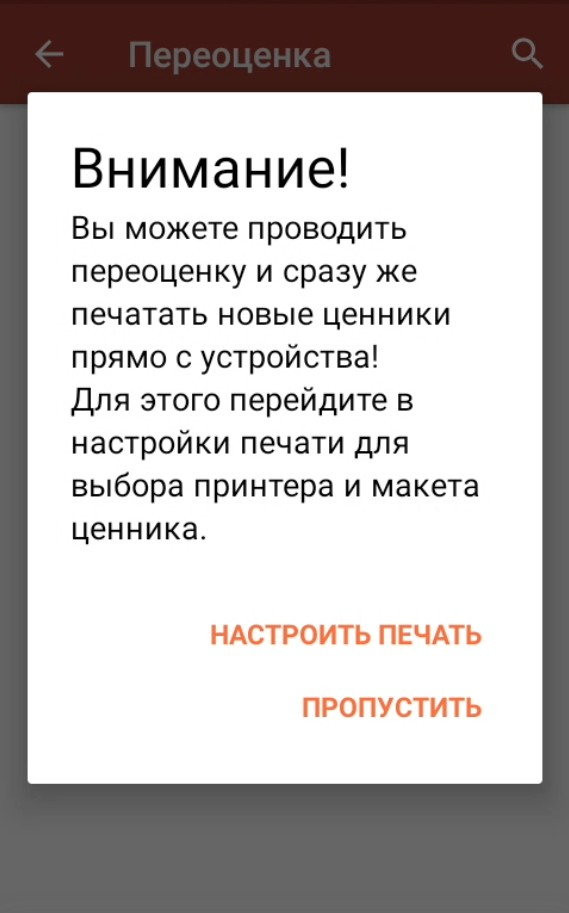
В главном меню «Магазина 15» выберите операцию «Переоценка», а затем создайте новый документ с помощью кнопки «Добавить». При первом открытии данной операции вы можете подключить принтер к ТСД и настроить параметры печати (или пропустить, и вернуться к этому позднее).
-
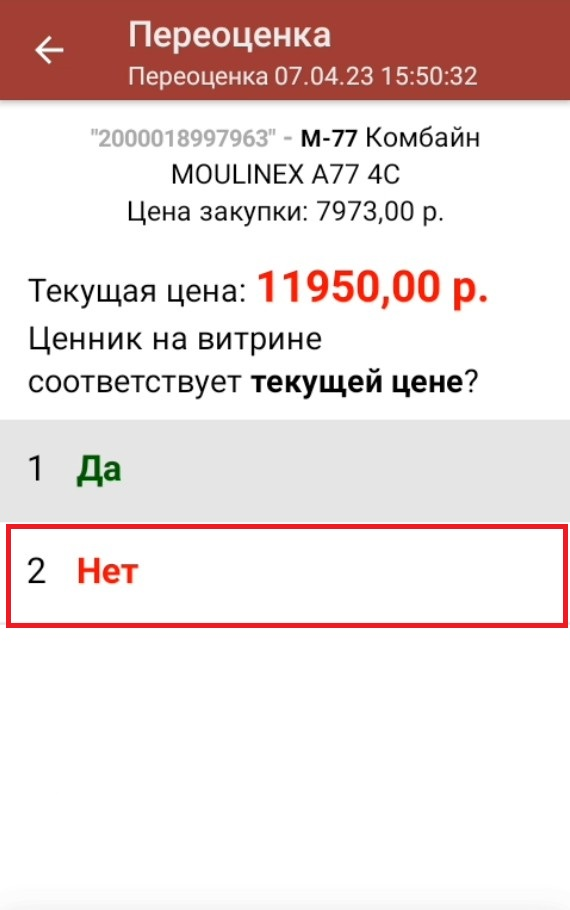
Начните сканирование. После того, как товар отсканирован, на экране ТСД появится сообщение «Ценник на витрине соответствует текущей цене?».
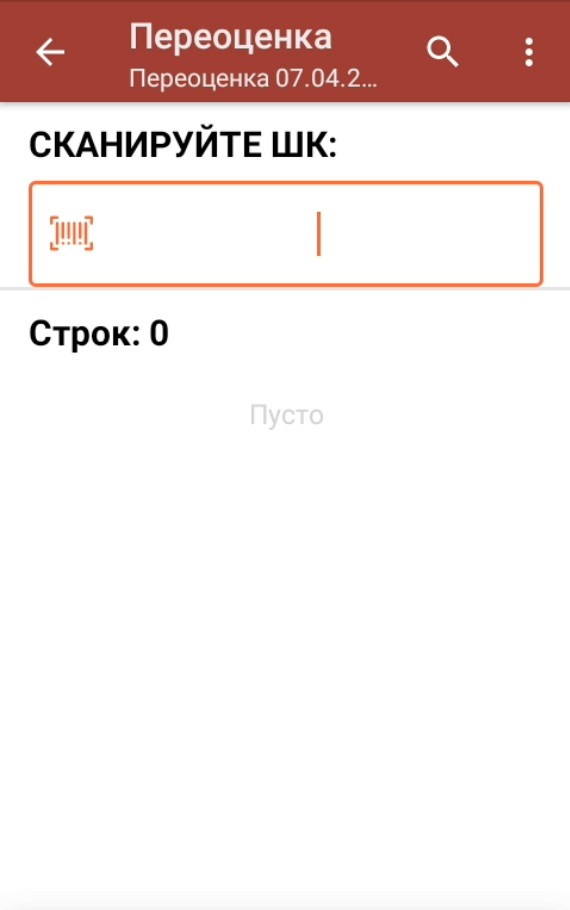
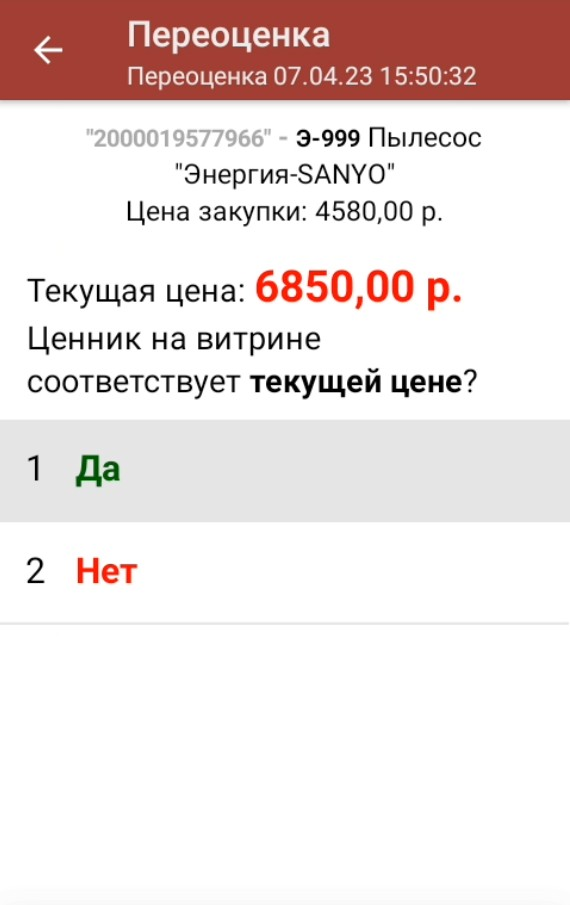
-
Если цена на ценнике товара и на экране ТСД совпадают, нажмите «Да». Товар появится на экране с пометкой «Верный».
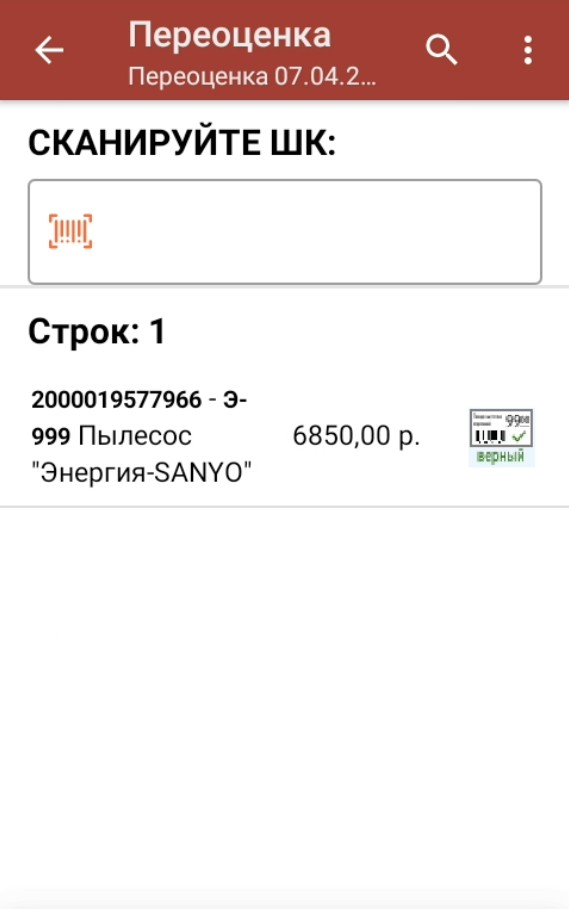
-
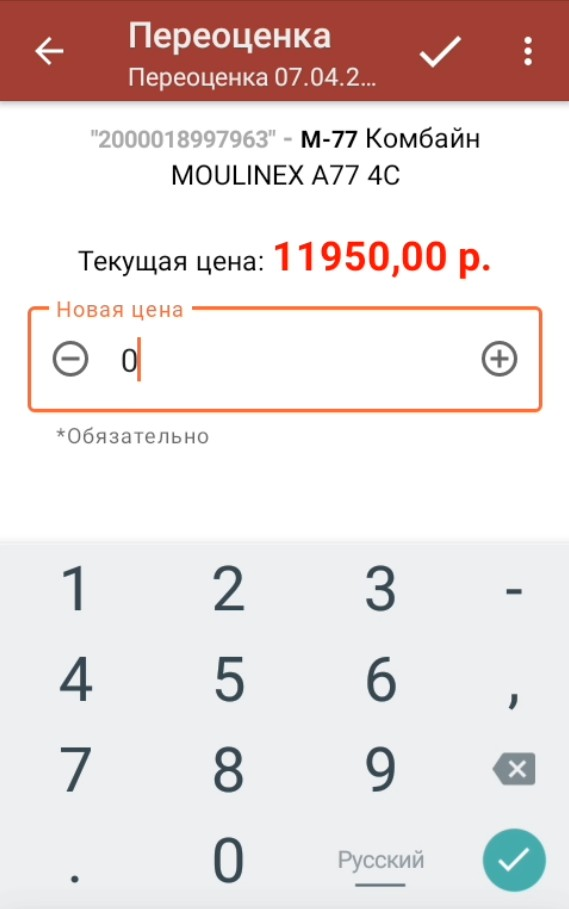
Если цена товара на ценнике и в базе ТСД не совпадают, возможны два варианта развития событий:
-
В штрихкоде отсканированной этикетки зашита новая цена товара, и вы можете распечатать этикетку с актуальной ценой.
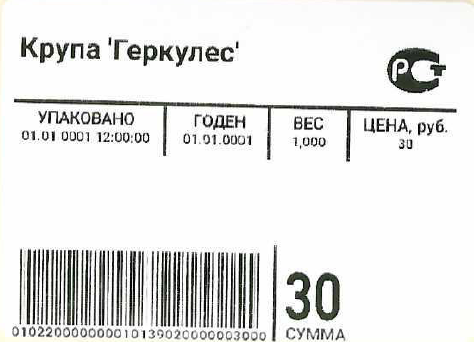
-
В штрихкоде отсканированной этикетки новой цены нет, поэтому нужно ввести её вручную (по умолчанию ручной ввод новой цены отключен, включается в настройках).
-
-
Если к ТСД подключен принтер и выставлены настройки печати, то произойдет печать новой этикетки, которую можно сразу же наклеить на товар.
-
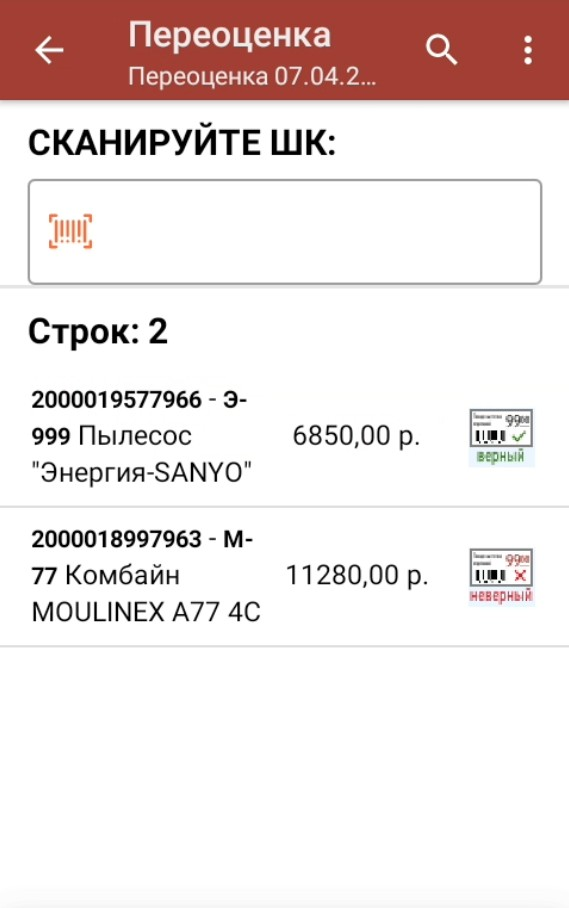
Результаты переоценки будут отображаться на экране ТСД.
-
После того, как все товары отсканированы, завершите документ (меню операции «Переоценка» → «Выйти» → «Завершить»). Незавершенный документ нельзя отправить на сервер Клеверенс и в учетную систему.
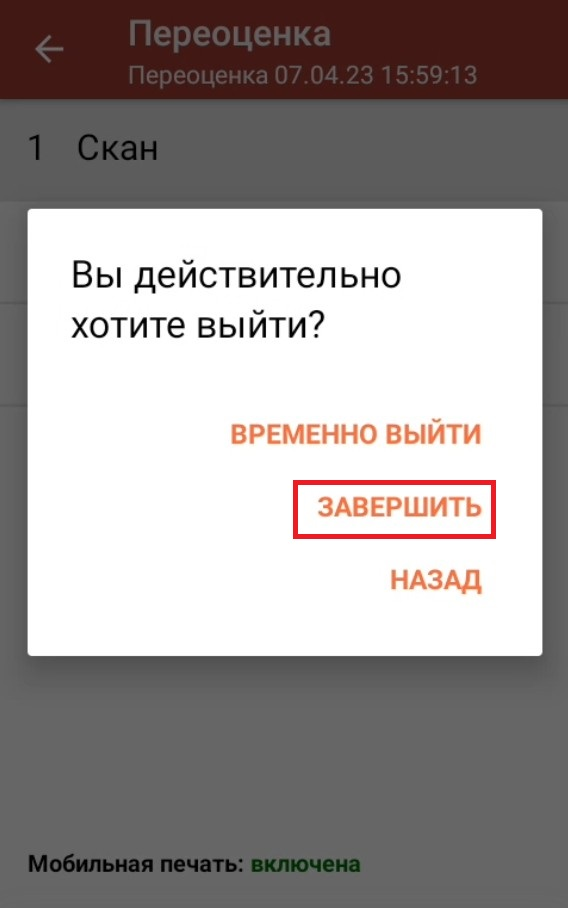
-
После отправки на сервер документ можно загрузить в товароучетную программу для дальнейшей распечатки ценников. Как это делается в 1С, Вы можете прочитать в статье «Печать этикеток и ценников в «Магазине 15»», а как в Exсel — в статье «Интеграция «Магазина 15» через CSV и Excel».
Переоценка товара по заданию
Для переоценки товара по заданию используется документ из товароучетной системы, который нужно выгрузить на ТСД. В этом документе находится список и количество товаров, которые нужно переоценить.
При выгрузке документа-задания из товароучетной системы пользователь выбирает в 1С бизнес-процесс, по которому эта выгрузка будет происходить. Список доступных бизнес-процессов представлен ниже.
- Переоценка (на основании «Переоценки товаров»)
Как переоценить товар по заданию с помощью «Магазина 15»
-
В главном меню «Магазина 15» выберите операцию «Переоценка» и откройте готовый документ-задание.
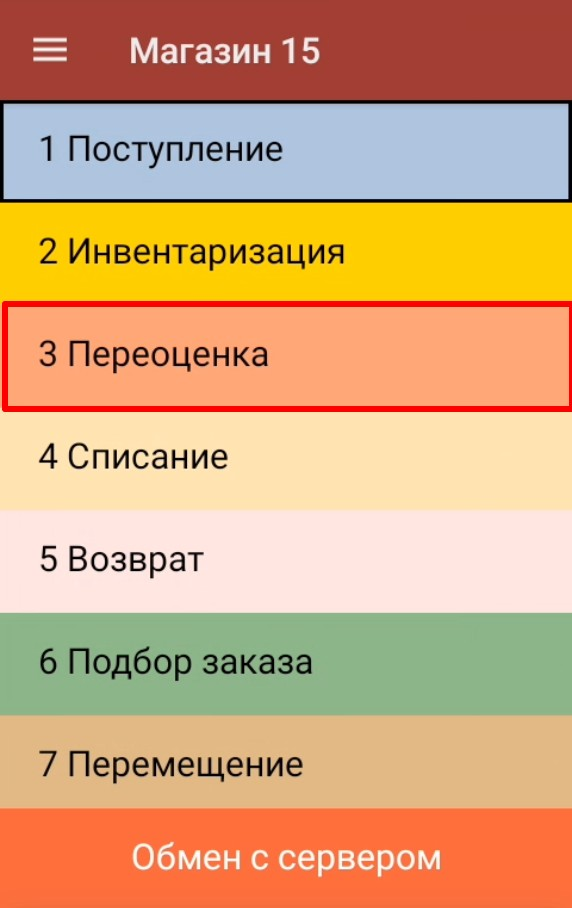
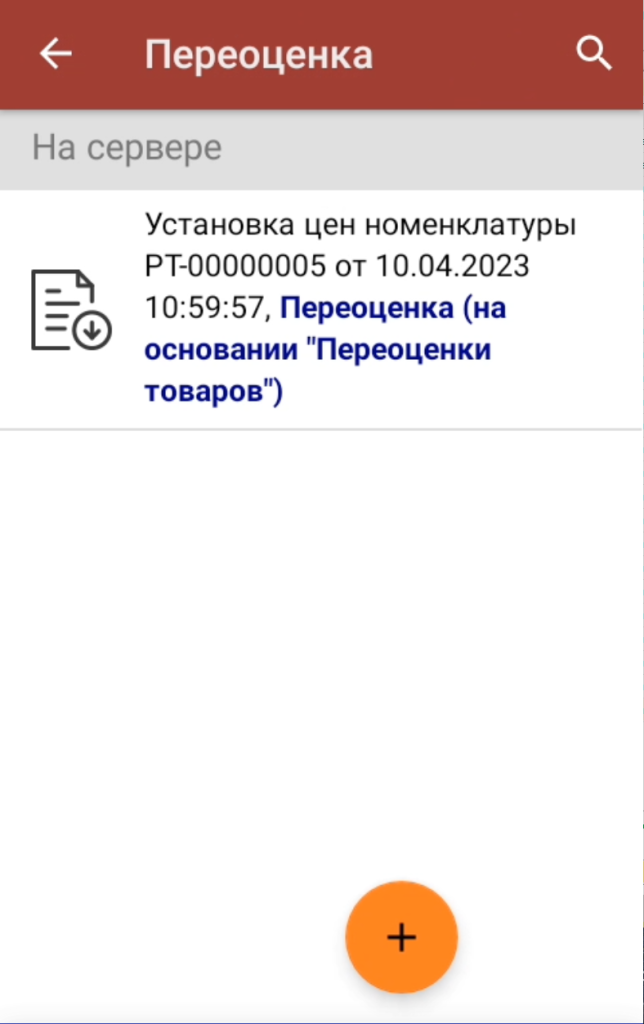
-
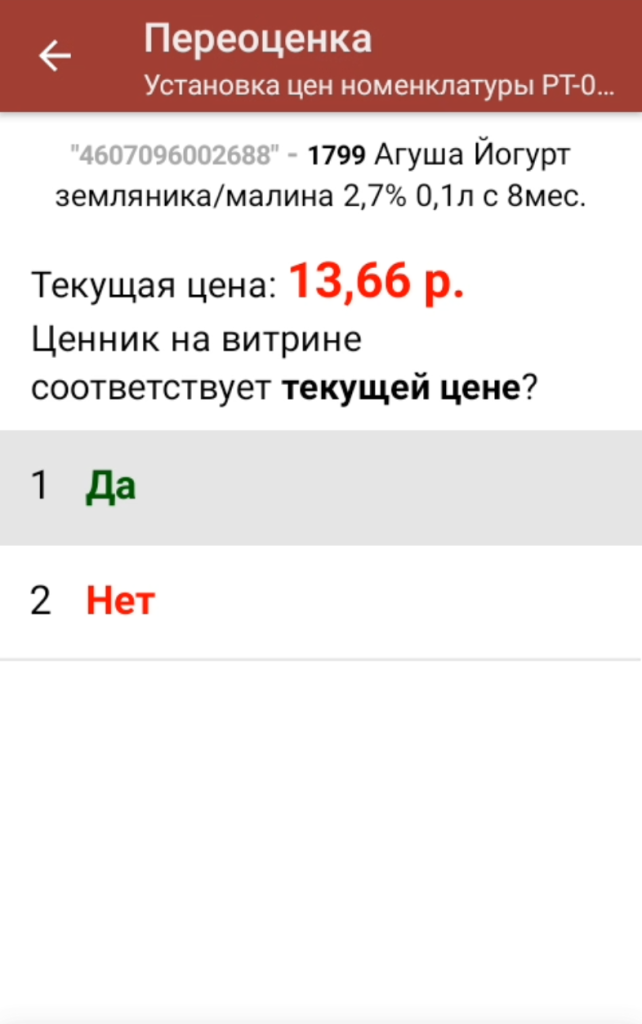
Откроется окно сканирования со списком товаров к переоценке. После того как товар будет отсканирован, на экране ТСД появится цена на товар из 1С и сообщение «Ценник на витрине соответствует текущей цене?».
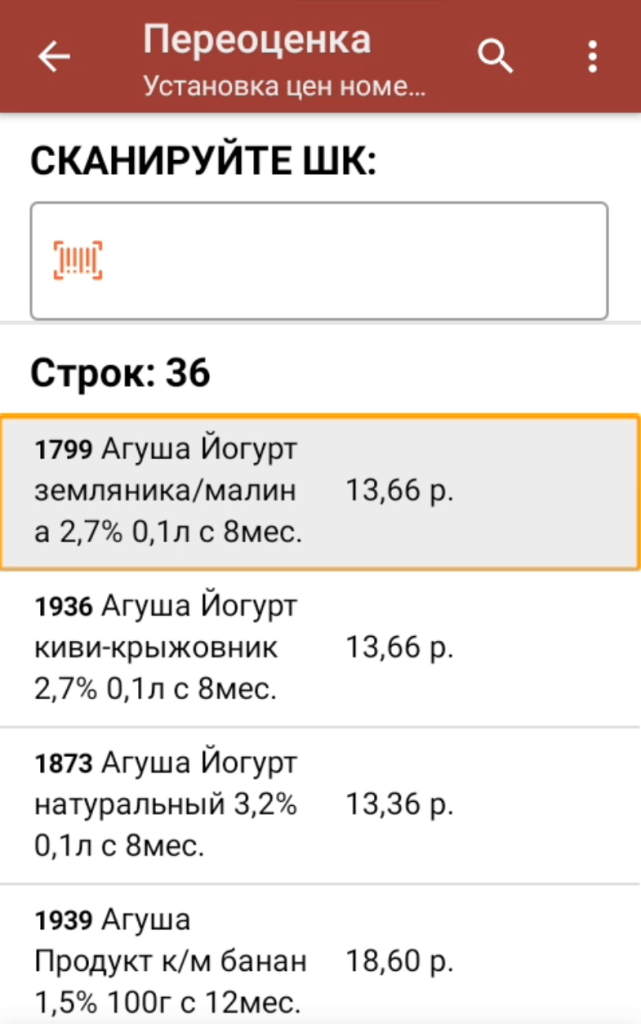
-
Если цена на ценнике товара и на экране ТСД совпадают, нажмите на кнопку «Да». Товар появится на экране с пометкой «Верный».

Начиная с версии 1.4.3.х «Магазина 15» в процессе переоценки печатаются этикетки нового формата — с ценой, зашитой в штрихкоде.
При следующей переоценке товара с такой этикеткой программа сравнит цену товара с отсканированной этикетки с актуальной ценой из учетной системы, и автоматически определит ее корректность. В случае если цены различаются, при настроенном принтере будет предложено распечатать этикетку с новой ценой, которую вводить вручную не потребуется.
-
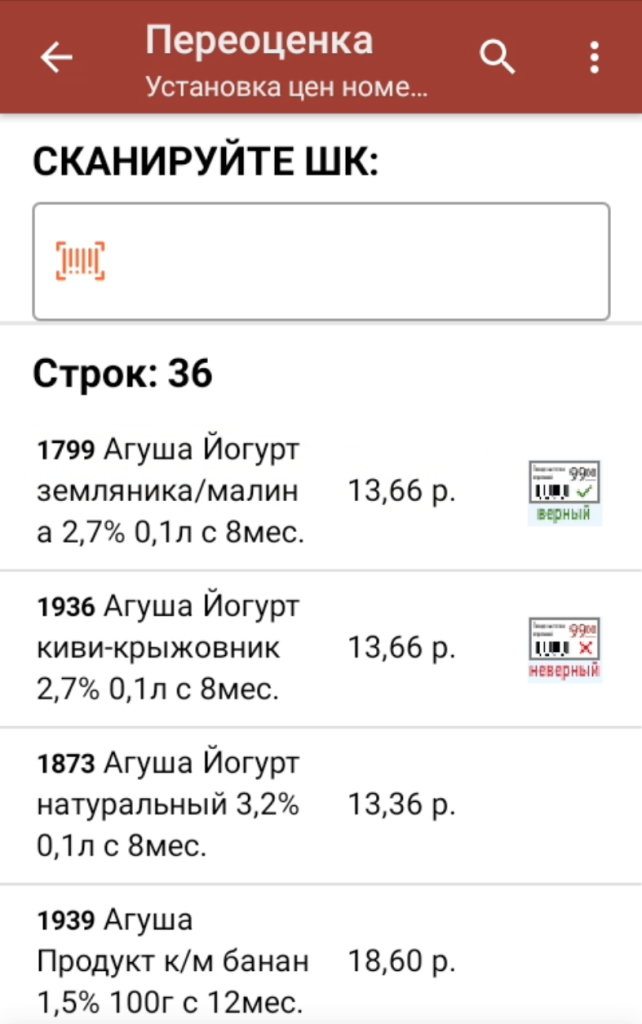
Если цена товара на ценнике и на экране ТСД не совпадают, нажмите кнопку «Нет». Товар появится на экране с пометкой «Неверный», и если к ТСД подключен принтер, начнется печать этикетки с актуальной ценой. Цена товара определится из отсканированного ШК, и руками вводить ничего не потребуется.
-
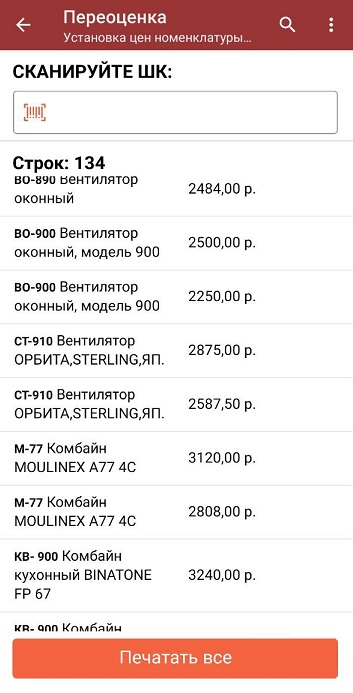
В рамках переоценки по заданию можно распечатать этикетки на весь товар в документе. Для этого в настройках операции включите печать на мобильный принтер («Да»), и в окне сканирования появится кнопка «Печатать все». С помощью настройки «Режим множественной печати» вы можете выбрать, печатать этикетки на весь товар в документе, или же только на тот, у которого изменилась цена.
-
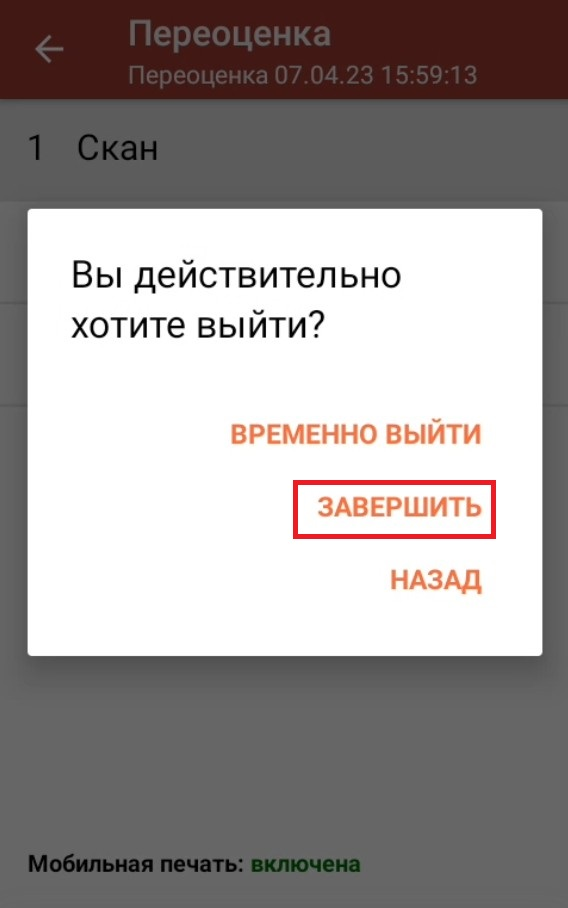
После того, как все товары отсканированы, завершите документ (меню операции «Переоценка» → «Выйти» → «Завершить»). Незавершенный документ нельзя отправить на сервер Клеверенс и в учетную систему.
-
После отправки на сервер документ можно загрузить в товароучетную программу для печати ценников. Как это делается в 1С, Вы можете прочитать в статье «Печать этикеток и ценников в «Магазине 15»», а как в Exсel — в статье «Интеграция «Магазина 15» через CSV и Excel».
Реактивная переоценка
Для максимально быстрой проверки цен товаров в торговом зале в «Магазине 15» версии 1.5.2.ххх появилась реактивная переоценка товаров.
| Как происходит стандартная переоценка | Как происходит реактивная переоценка |
| 1. На ТСД выгружается задание на переоценку. 2. Работник открывает задание на устройстве и сканирует штриход товара из документа. 3. Работник вручную нажимает кнопку на экране ТСД (ценник верный/ неверный). 4. Если ценник неверный, происходит печать нового ценника. | 1. На ТСД выгружается задание на переоценку. 2. Работник открывает задание на устройстве и сканирует подряд все товары на полке. 3. Если отсканированный товар есть в задании — ТСД запрашивает разрешение распечатать новый ценник (можно отключить и печатать автоматически). 4. Если товара нет в документе — ничего не происходит. |
Как включить реактивную переоценку
Чтобы настроить схему работы «скан товара с неверной ценой» → «мгновенная печать нового ценника», в главном меню операции «Переоценка» на ТСД нужно выставить следующие настройки:
-
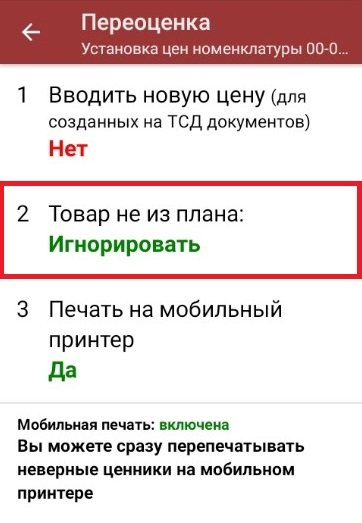
«Товар не из плана» / «Игнорировать» (установлено по умолчанию). Если ТСД отсканирует товар не из документа, ничего не произойдет и можно сразу же приступать к сканированию следующего.
-
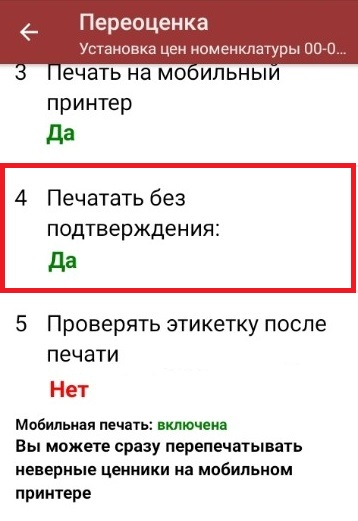
«Печатать без подтверждения» / «Да»— после того как будет отсканирован товар с неверной ценой, автоматически будет распечатана новая этикетка, без запроса на ТСД.
-
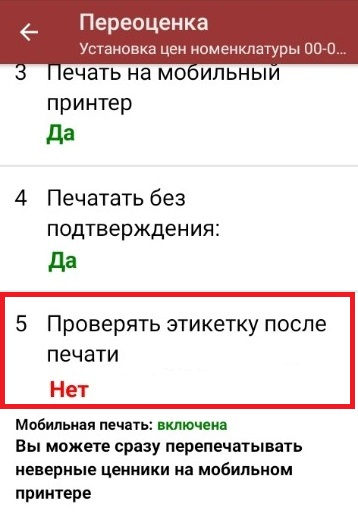
«Проверять этикетку после печати» / «Нет»— отказ от возможности проверить и, при необходимости, перепечатать этикетку.
Реактивная переоценка по заданию
Далее реактивная переоценка происходит по знакомому алгоритму:
-
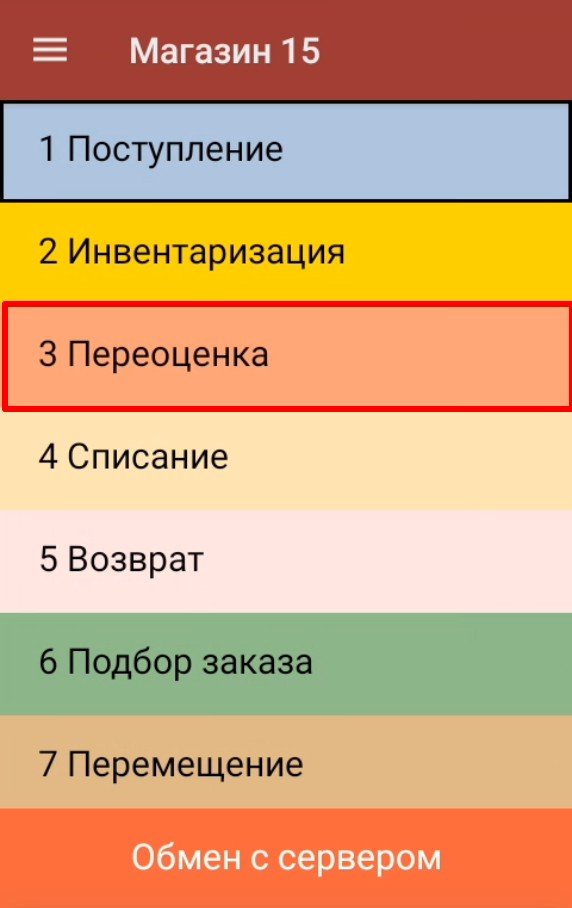
В главном меню «Магазина 15» выберите операцию «Переоценка» и откройте документ-задание со списком товаров.

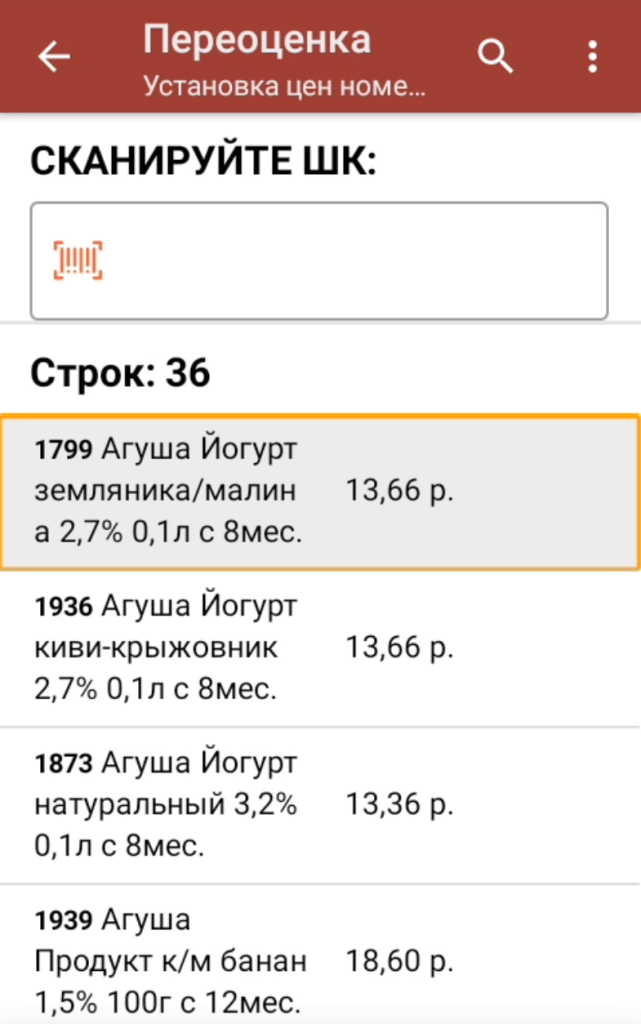
-
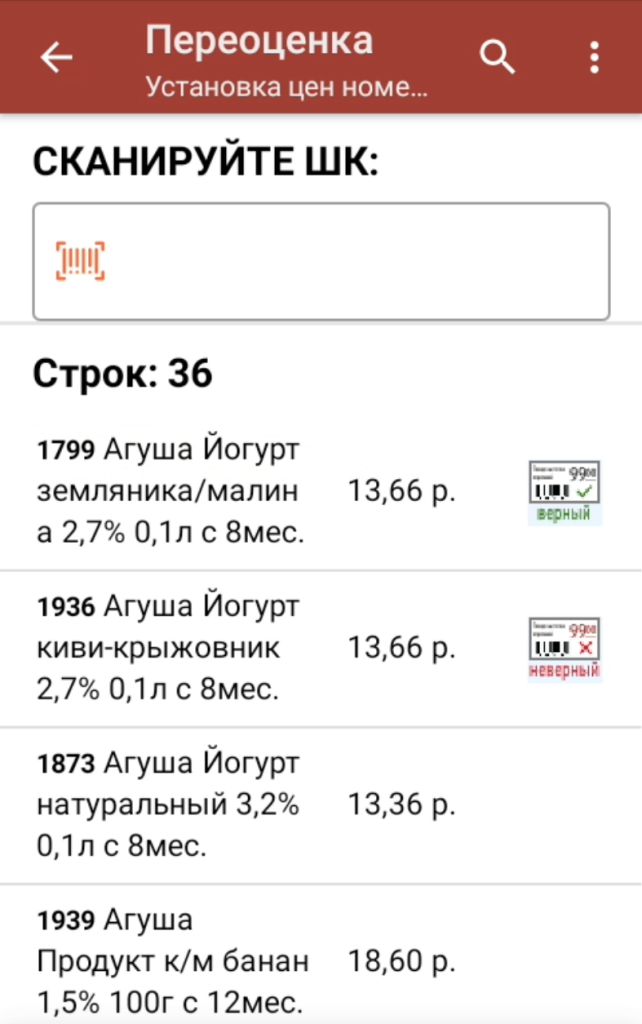
Начните сканирование произвольных товаров. Если будет отсканирован штрихкод товара из документа, и к ТСД уже подключен принтер, то произойдет моментальная печать нового ценника. В списке такой товар будет помечен как «Неверный».
Реактивная переоценка по факту
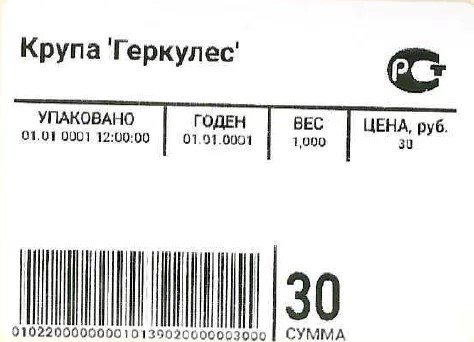
Если на ваш товар наклеен ценник, в штрихкоде которого уже содержится цена товара, можно не выгружать на ТСД документ-задание, а переоценивать товар по факту.
-
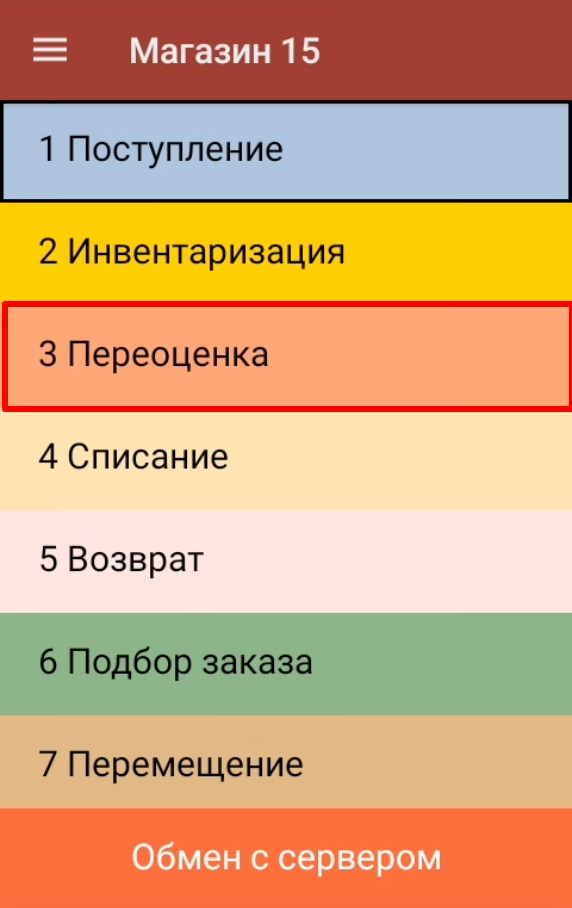
В главном меню «Магазина 15» выберите операцию «Переоценка», и создайте новый документ с помощью кнопки «Добавить». При первом запуске операции вы можете подключить принтер к ТСД и настроить параметры печати (или же пропустить и вернуться к этому позднее).
-
Сканируйте штрихкод на ценнике товара. Если зашитая в нем цена не совпадает с указанной в учетной системе, и к ТСД уже подключен и настроен принтер, автоматически распечатается новый актуальный ценник.