Операция «Простая приёмка» в «Магазине 15»
Простая приёмка — это новая операция в «Магазине 15», которая поддерживается с версии 1.8.0.х. На текущий момент операция доступна только в офлайн-режиме.
Эта операция позволяет сформировать на ТСД единый документ приёмки и сканировать все поступающие товары подряд, без переключения между разными документами приемки. После завершения простой приёмки все отсканированные товары автоматически разносятся по соответствующим документам поступления.
Сформировать единый документ можно несколькими способами:
- по фильтрам в документе простой приемки;
- по QR с номером (номерами) документов;
- по названиям документов
В одном документе простой приёмки может быть обычный товар, маркированный товар, а также товары ЕГАИС.
Как сформировать документ простой приёмки
-
Выгрузите из 1С на устройство все необходимые документы приёмки (на их основании будет проводится операция), даже если ваша база работает в онлайн-режиме.
-
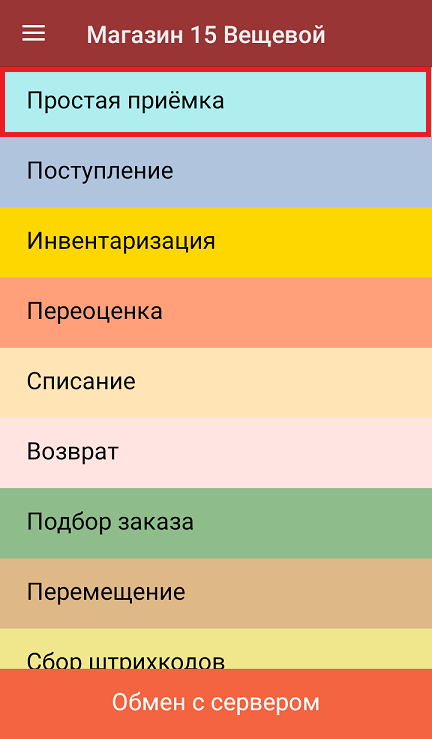
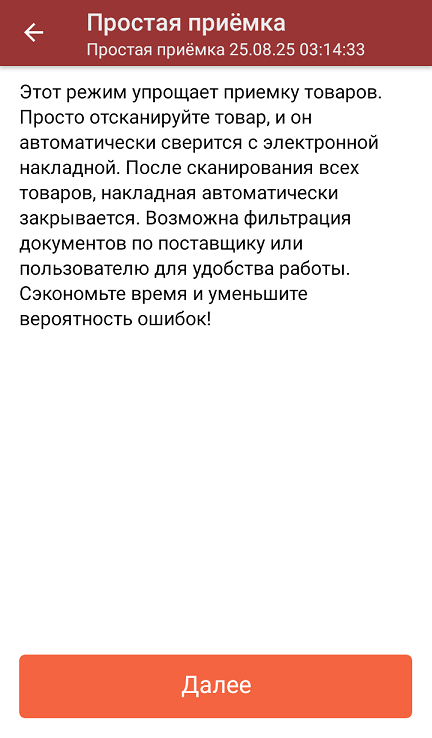
В главном меню «Магазина 15» на ТСД выберите операцию «Простая приёмка» и нажмите «Далее».
-
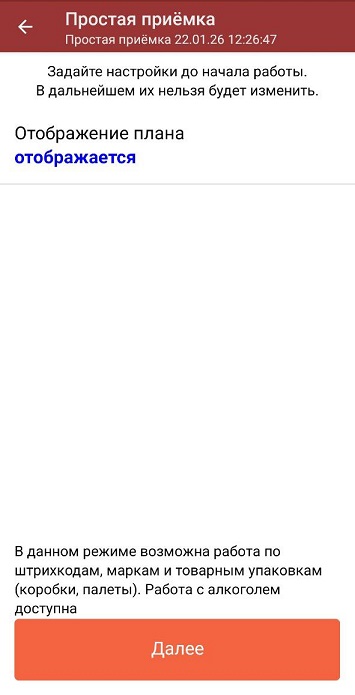
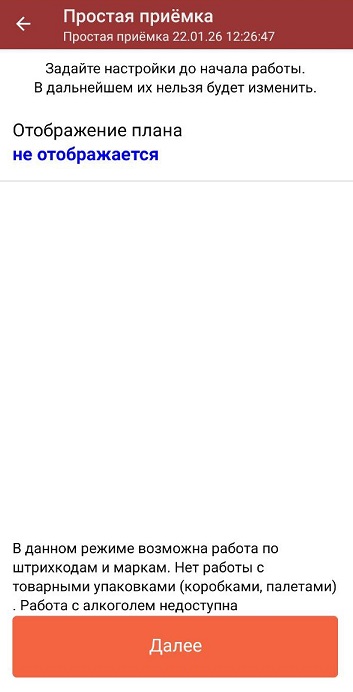
Включите/ отключите отображение планового количества товара в документе. От этого зависит возможность сканирования алкоголя и транспортных упаковок. Нажмите «Далее».
-
Сформируйте список документов для простой приёмки одним из способов.
По фильтрам
Задайте фильтры, по которым будет формироваться список товаров в документе (склад и контрагент). Если документы для сбора товаров не будут найдены, на экране ТСД появится предупреждение.
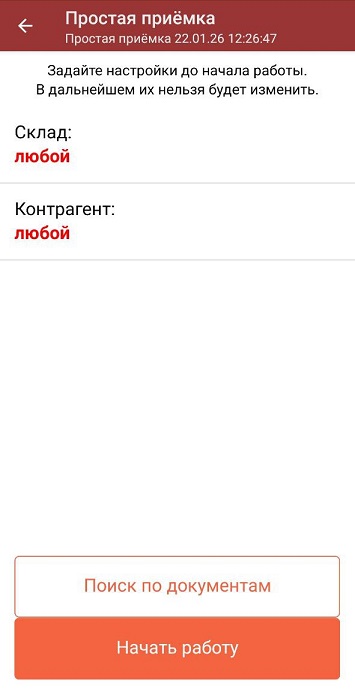
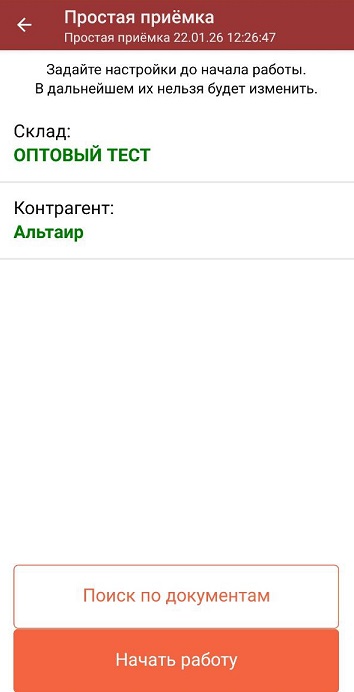
После того как документы загружены, нажмите «Начать работу». Начнется сборка документа простой приемки по данным добавленых в него документов. Если процесс завершится успешно, на экране ТСД появится список товаров.
По документам
Нажмите кнопку «Поиск по документам», и на экране ТСД появится список выгруженных из 1С документов. Можно добавить все документы сразу (троеточие в верхнем правом углу --> «Все документы») или выбрать нужные вручную. Если список большой, можно воспользоваться поиском.
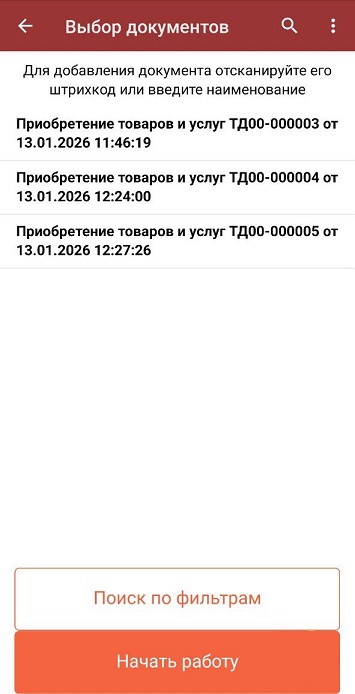
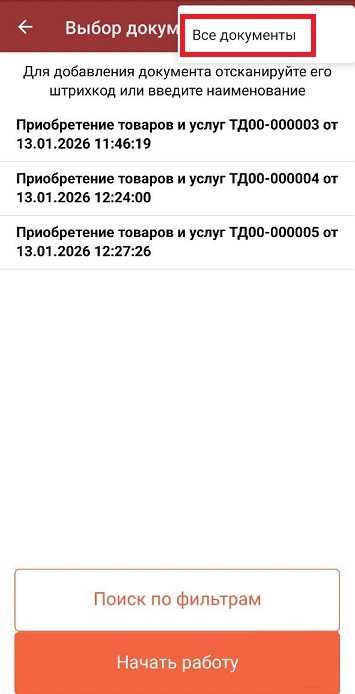
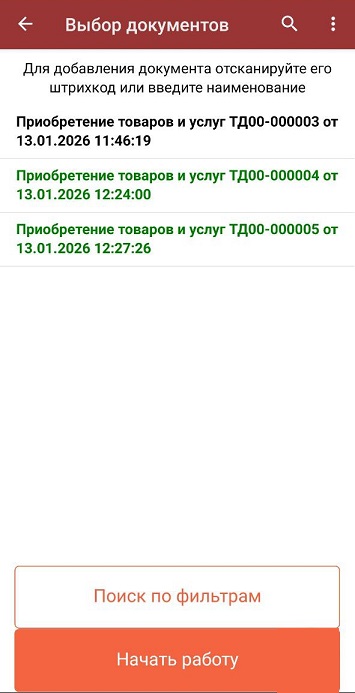
После того как документы загружены нажмите «Начать работу». Начнется сборка документа простой приемки по данным добавленых в него документов. Если процесс завершится успешно, на экране ТСД появится список товаров.
По QR-коду
Если на ТУ наклеен QR, в который зашиты все номера заказов (документов) из учетной системы, можно отсканировать его и добавить все товары из них в документ простой приёмки. Если есть отдельные QR-коды для документов, их тоже можно сканировать поштучно.
Нажмите кнопку «Поиск по документам» и отсканируйте групповой QR-код или QR-код отдельного документа. Отсканированный документ будет подсвечен зеленым.
Если отсканировать группой QR-код, в учётной системе начнется поиск всех зашитых в него документов. Если эти документы будут найдены — их список отобразится на экране ТСД (зеленым цветом).
После того как документы загружены нажмите «Начать работу». Начнется сборка документа простой приемки по данным добавленых в него документов. Если процесс завершится успешно, на экране ТСД появится список товаров.
Как сканировать товар
-
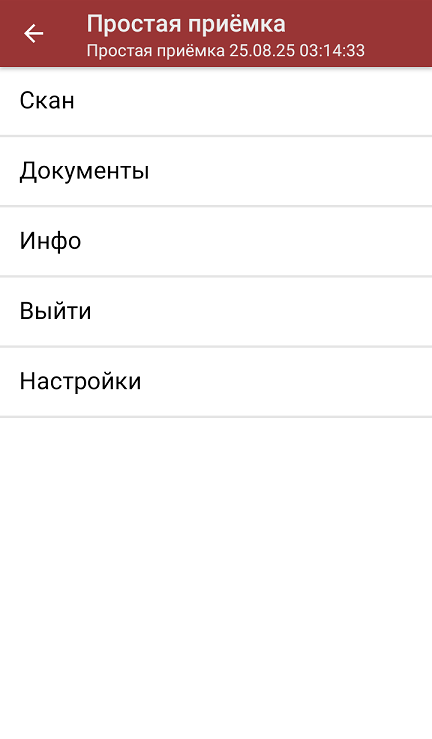
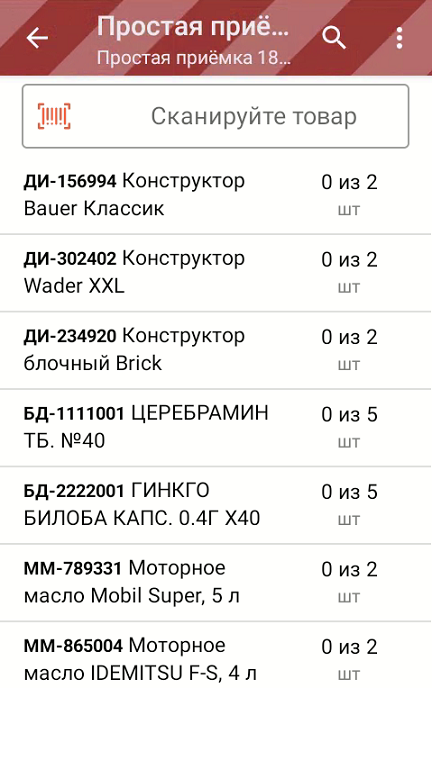
После того как список товаров сформирован, откроется меню операции. С помощью кнопки «Скан» вы можете приступить к сканированию товаров. Список будет сформирован на основании документов, которые подходят под заданные вами ранее параметры. Далее отсканируйте штрихкод (если товар немаркированный), или DataMatrix товара (если маркированный).
-
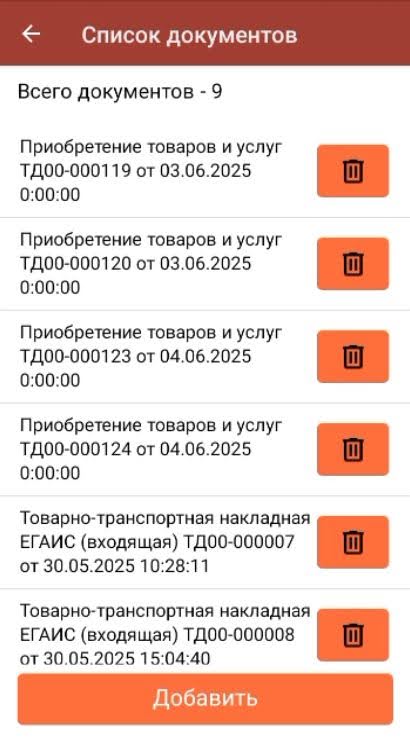
Также в меню операции есть пункт «Документы», с помощью которого можно просмотреть список документов учетной системы, из которых был набран товар для простой приёмки. Документы в этом списке можно удалять и добавлять до первого сканирования, но после их выгрузки на устройство. Если документы не были подобраны — сканирование будет запрещено.
-
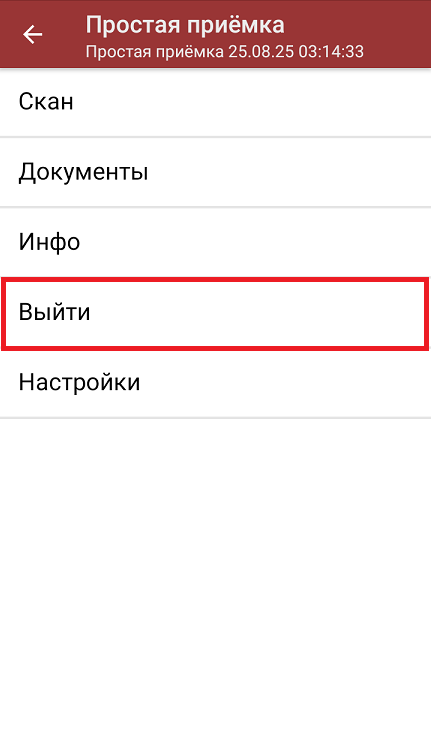
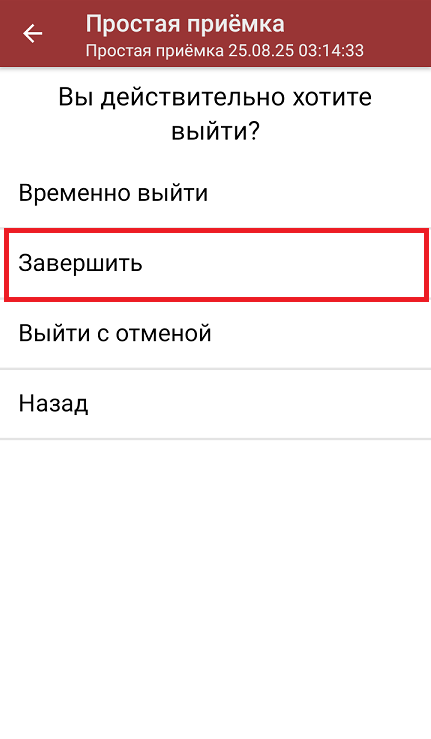
После того как вы завершили сканирование товаров, завершите документ («Выйти» → «Завершить»). После этого документ нужно отправить в учетную систему (кнопка «Обмен с сервером»), где отсканированные товары из него будут разнесены по соответствующим документам учетной системы.