Операция «Возврат» в «Магазине 15»
Возврат товара — это возврат товара поставщику в случае ненадлежащего исполнения требований законодательства и взятых обязательств (со стороны поставщика или покупателя).
Возврат товара по факту
Для проведения фактического возврата товаров можно создать на ТСД новый документ и сканировать в него товар. При создании такого документа можно выбрать бизнес-процесс, по которому полученный документ будет загружаться в 1С:
- Возврат товаров от клиента (по факту)
- Возврат товаров от клиента (созданный на ТСД «Сбор штрихкодов»)
- Выгрузка из ТСД (созданный на ТСД «Возврат»)
- Возврат товаров поставщику (по факту СборШК)
- Возврат товаров поставщику (по факту)
Как вернуть товар по факту
-
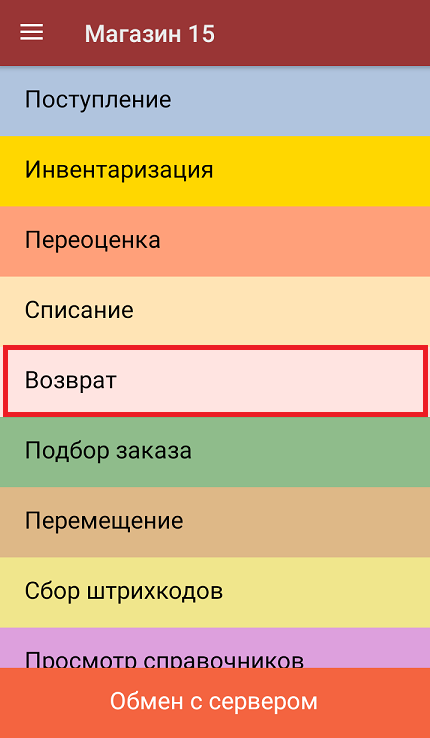
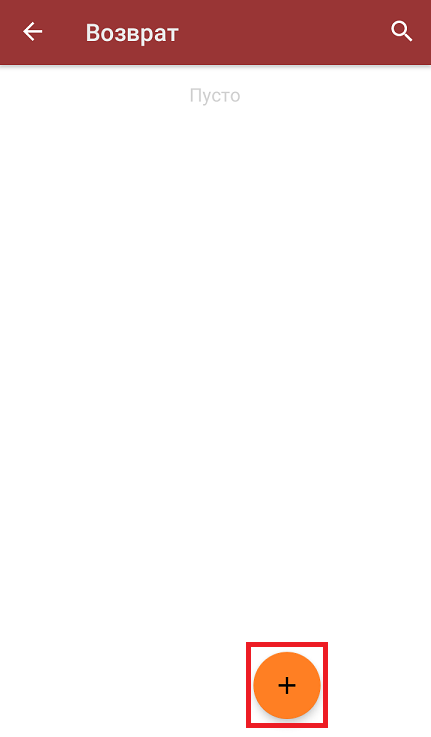
В главном меню «Магазина 15» выберите операцию «Возврат» и создайте новый документ с помощью кнопки «Добавить».
-
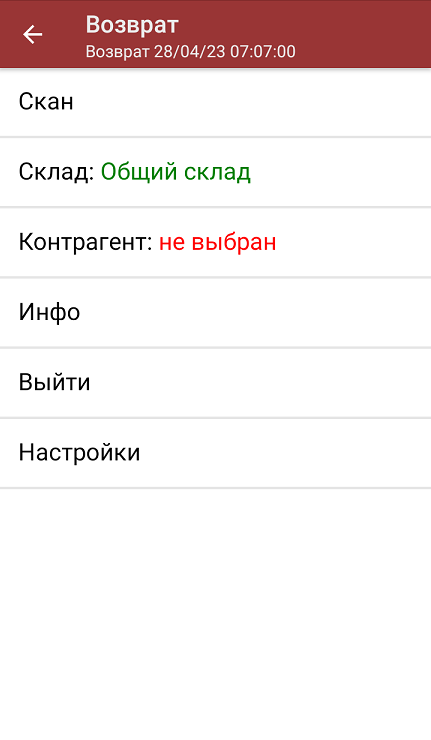
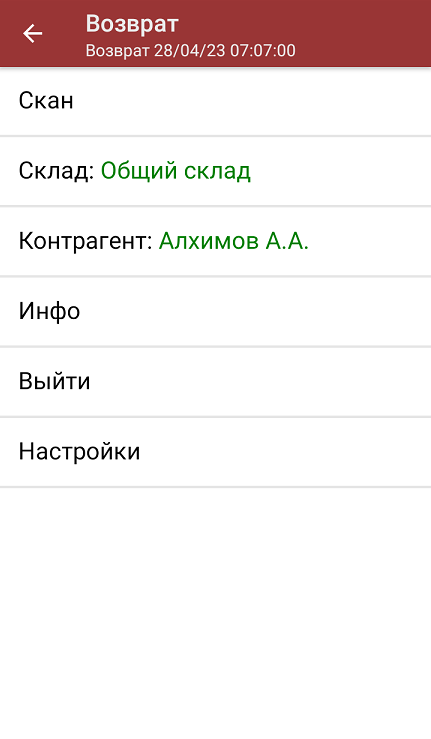
В меню операции можно указать склад, с которого будет происходить возврат, и контрагента. Чтобы начать сканирование товара, нажмите «Скан».
-
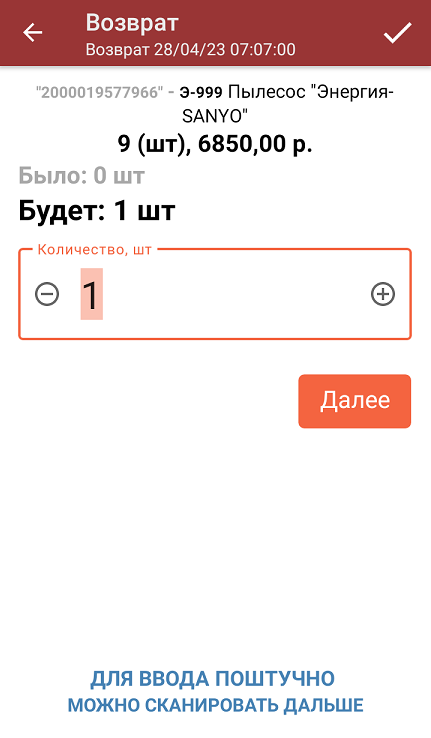
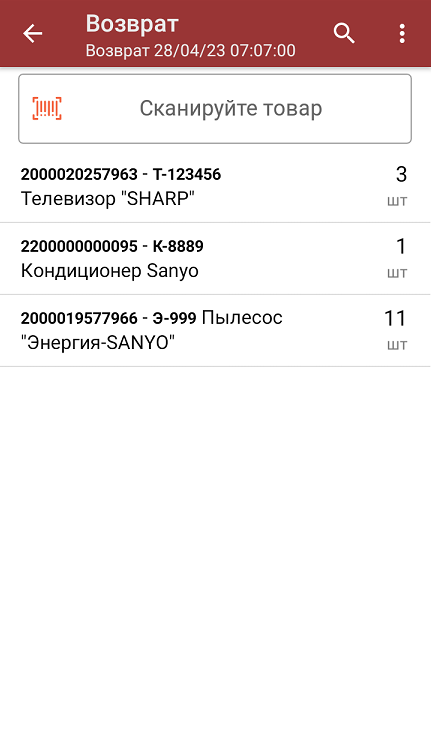
В открывшемся окне будут отображаться результаты сканирования: информация о товаре (слева) и его количество (справа). В процессе сканирования товара можно вводить его количество вручную, или сканировать поштучно.
-
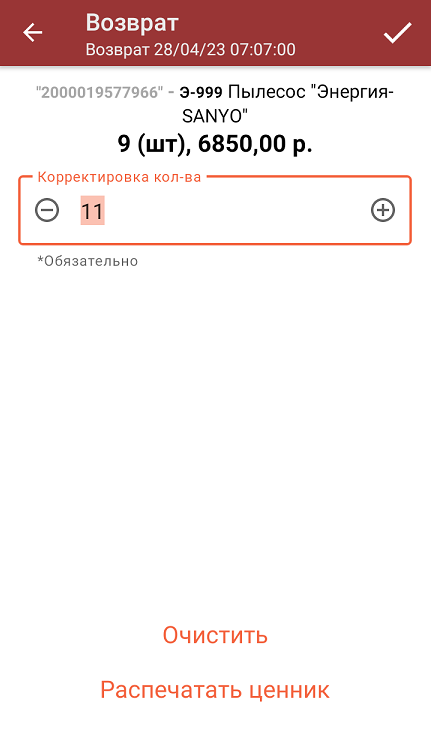
При нажатии на строку товара в списке откроется окно, в котором можно изменить введенное количество товара, удалить товар из списка или распечатать ценник на него.
-
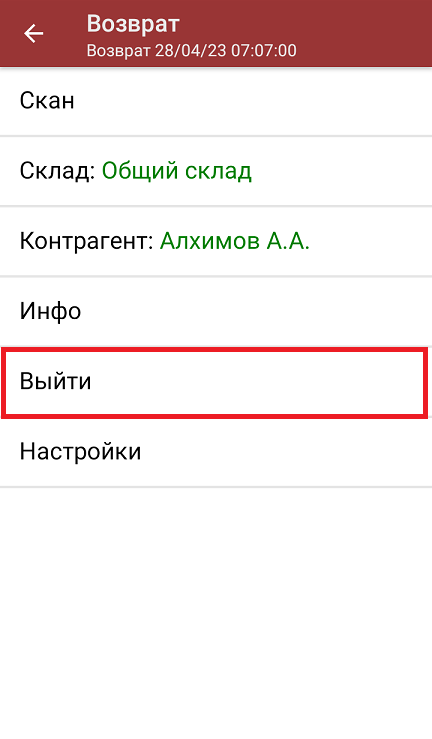
После того, как все товары отсканированы, завершите документ (меню операции «Возврат» → «Выйти» → «Завершить»). Незавершенный документ нельзя отправить на сервер Клеверенс и в учетную систему.

-
После отправки документа на сервер необходимо загрузить его в товароучетную программу для дальнейшей работы. Как это делается в 1С, вы можете прочитать «Загрузка документов в 1С», а как в Excel — в статье «Интеграция «Магазина 15» через CSV и Excel.
Возврат товара по заданию
Для возврата товара по заданию используется документ из товароучетной системы, который нужно выгрузить на ТСД. В этом документе находится список и количество товаров, которые нужно вернуть.
При выгрузке документа-задания из товароучетной системы пользователь выбирает бизнес-процесс, по которому эта выгрузка будет происходить. Список доступных бизнес-процессов представлен ниже.
- Возврат товаров поставщику (На основании возврата)
- Возврат товаров от клиента (проверка документа на ТСД)
Как вернуть товар по заданию
-
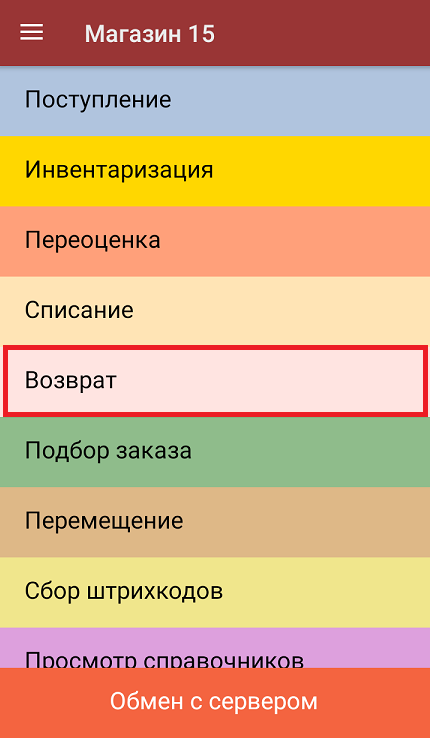
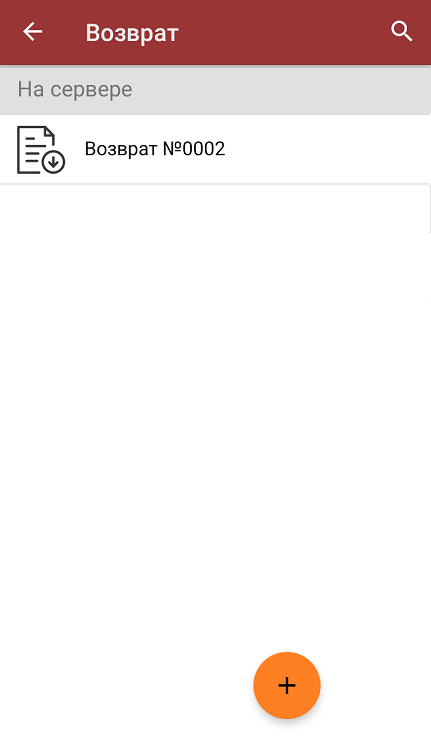
В главном меню «Магазина 15» выберите операцию «Возврат» и выберите нужный документ.
-
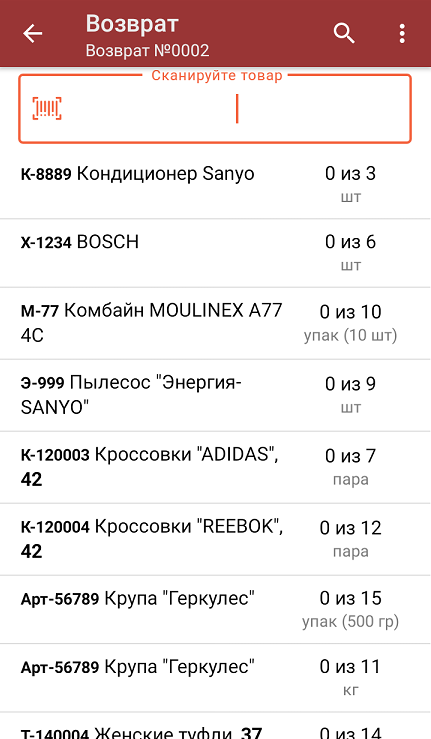
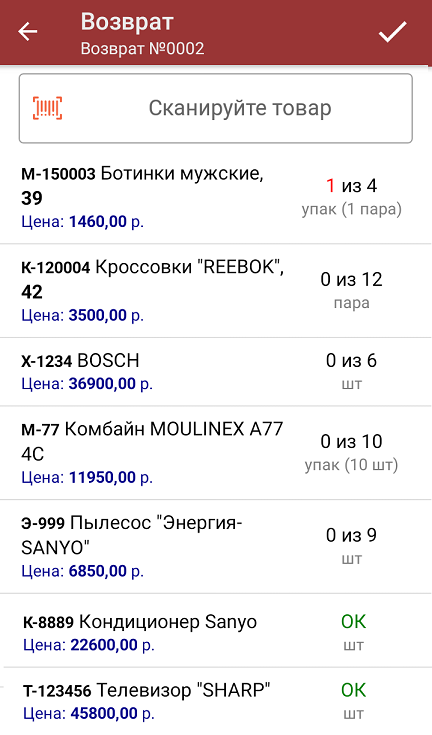
В открывшемся окне появится список товаров, которые необходимо вернуть. Слева отображаются названия товаров, а справа указано плановое количество товаров и фактически набранное количество.
-
Далее можно либо сканировать товар поштучно, либо отсканировать один раз и ввести нужное количество вручную. Зеленым цветом обозначается совпадение планового и фактического количества, красным — расхождения.
-
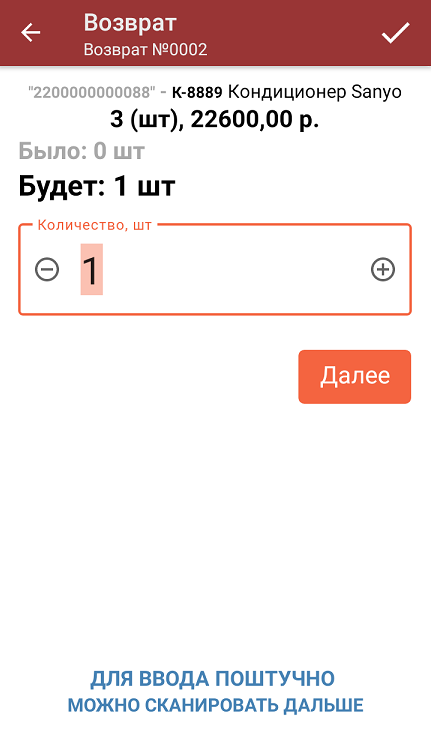
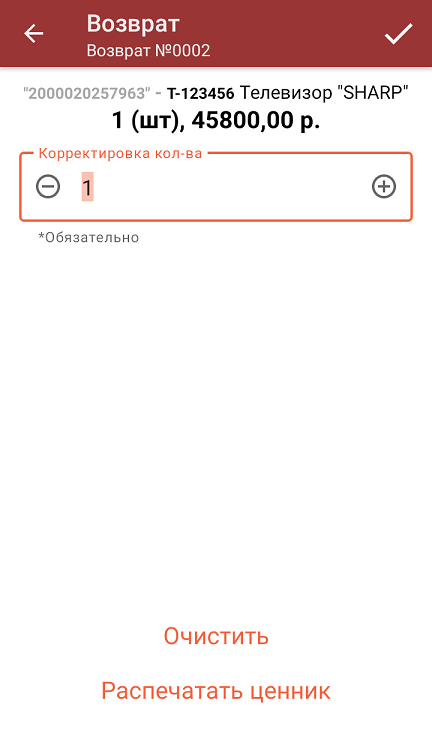
При нажатии на строку товара в списке откроется окно, в котором можно изменить его количество, удалить из списка или распечатать ценник.
-
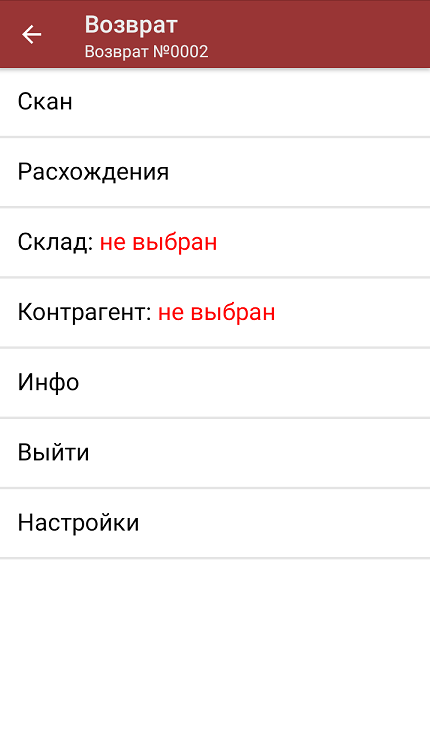
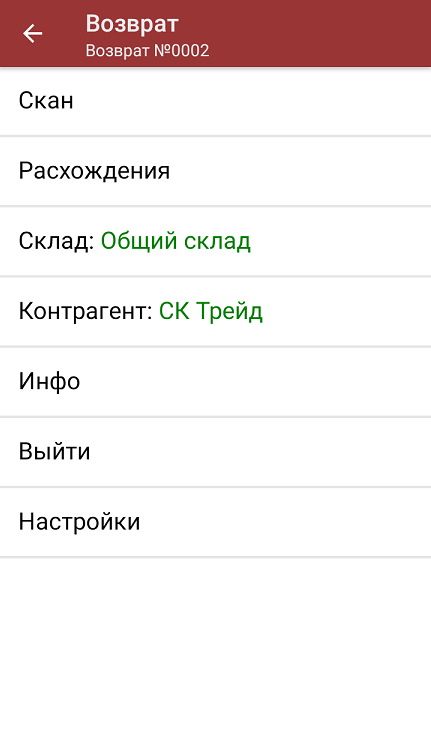
В главном меню операции можно просмотреть информацию о складе и контрагенте, проверить расхождения в количестве товара и изменить настройки операции «Возврат».
-
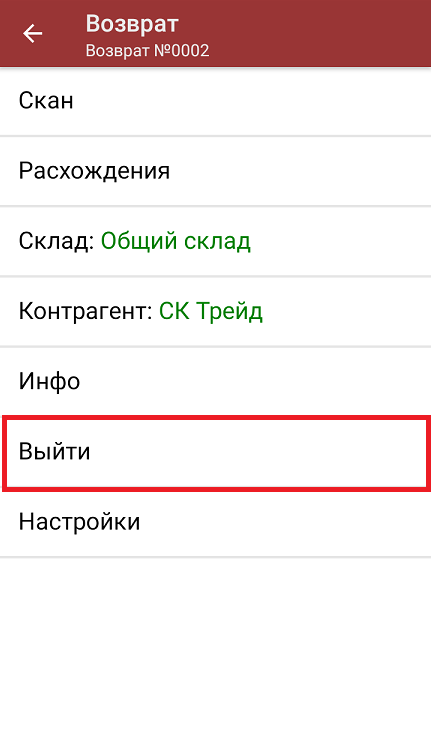
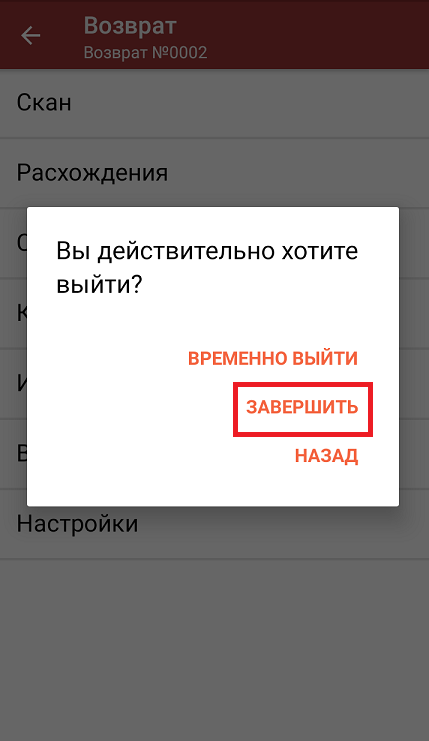
После того, как все товары отсканированы, завершите документ (меню операции «Возврат» → «Выйти» → «Завершить»). Незавершенный документ нельзя отправить на сервер Клеверенс и в учетную систему.
-
После отправки документа на сервер необходимо загрузить его в товароучетную программу для дальнейшей работы. Как это делается в 1С, вы можете прочитать «Загрузка документов в 1С», а как в Excel — в статье «Интеграция «Магазина 15» через CSV и Excel.