Печать этикеток и ценников из обработки 1С по шаблонам
Из обработки Клеверенса в 1С можно выводить на печать этикетки и ценники, используя шаблоны. В роли шаблонов можно использовать как макеты из обработки от Клеверенса, так и шаблоны, размещённые в специальном справочнике 1С (если такой предусмотрен в конфигурации). Оба варианта допускают редактирование: можно добавлять поля и задавать для них значения (макеты из обработки Клеверенса редактируются через конфигуратор, шаблоны 1С — в пользовательском интерфейсе).
Как напечатать этикетку по шаблону
Для того чтобы напечатать этикетки через обработку в 1С, выполните следующие шаги:
-
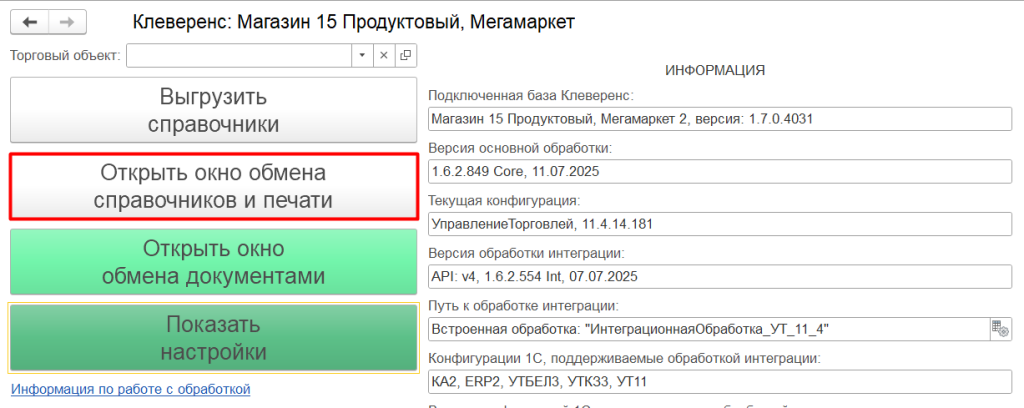
Откройте основную обработку 1С и кликните по кнопке «Открыть окно обмена справочников и печати».
-
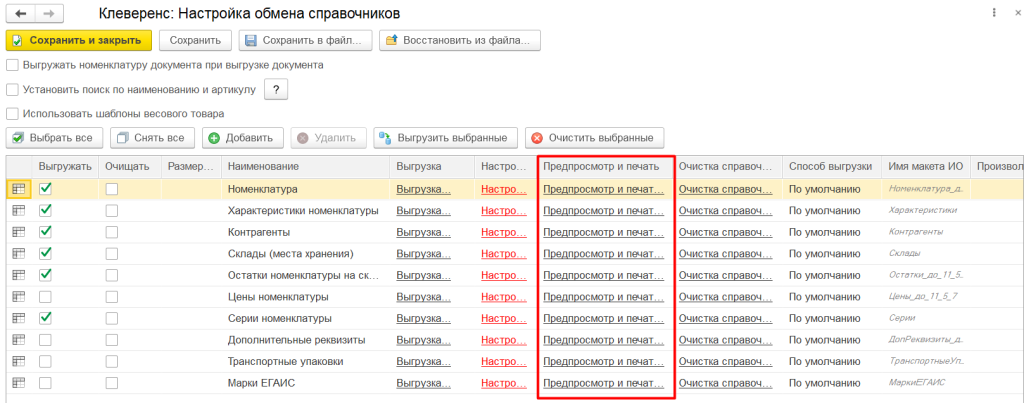
В списке таблиц выберите ту, на основе которой планируется печать, и нажмите «Предпросмотр и печать» напротив нужной строки.
-
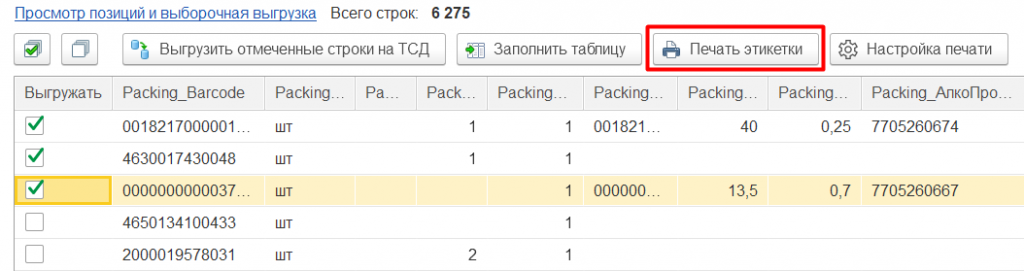
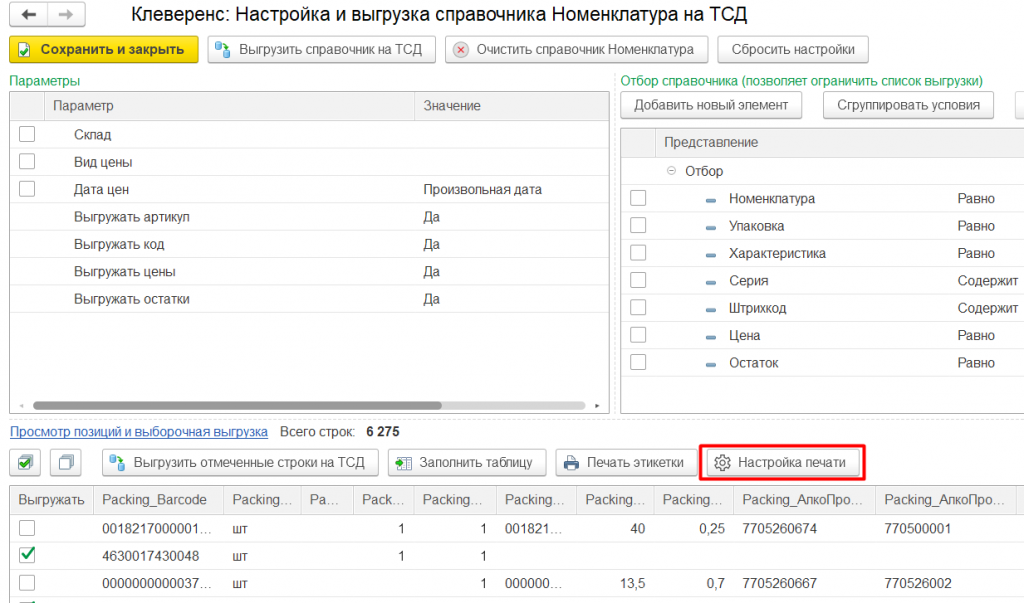
В окне предварительного просмотра отметьте позиции, для которых необходимо сформировать этикетки, и нажмите кнопку «Печать этикетки».
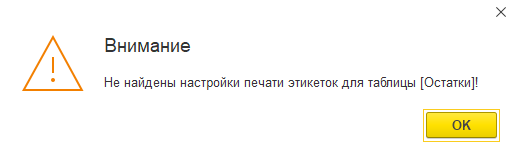
В большинстве случаев шаблон уже настроен, и можно сразу начинать печать. Если же настройки не заданы, при попытке печати появится соответствующее уведомление:
-
Если требуется изменить текущие настройки или создать новые, перейдите в раздел настройки печати, нажав кнопку «Настройка печати».
-
После завершения настройки — вернитесь к шагу 3.
-
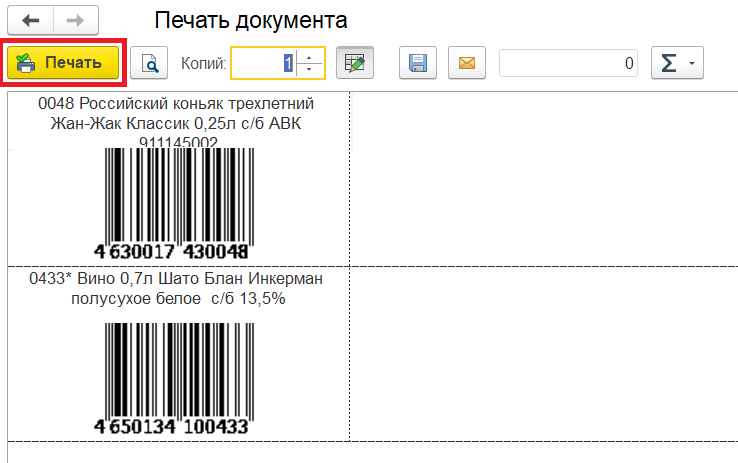
Если шаблон настроен корректно, откроется окно предварительного просмотра, где можно указать количество экземпляров и подтвердить печать.
Как настроить печать по шаблонам
Функция настройки печати стала доступна, начиная с версии 1.3.1.x. В качестве шаблонов можно выбрать как макеты из обработки от «Клеверенс», так и шаблоны из справочника 1С. Оба типа шаблонов допускают редактирование: можно добавить поля и сопоставить их с нужными источниками.
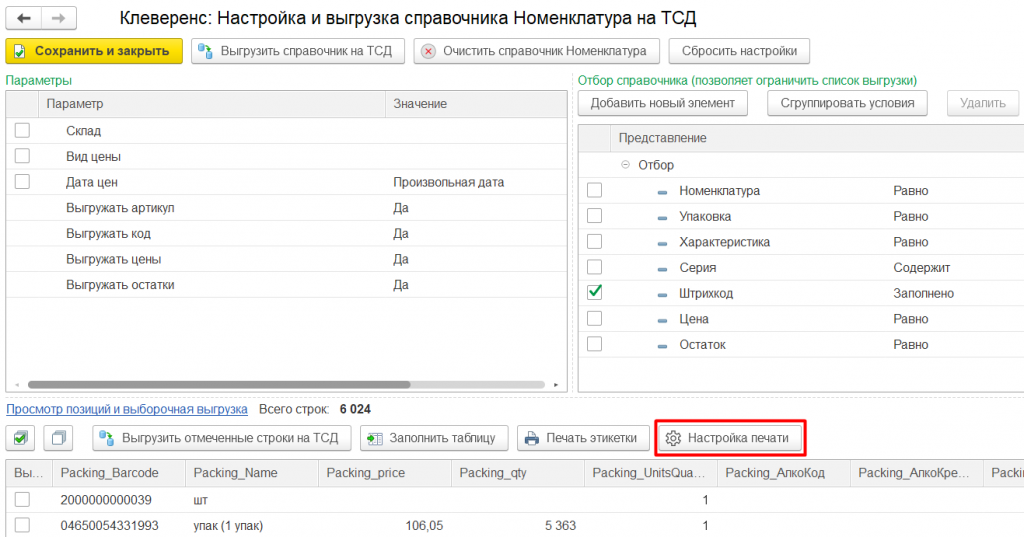
Для доступа к настройкам откройте окно «Настройка печати» в настройках выгрузки справочников.
В открывшемся конструкторе укажите:
- Тип шаблона (встроенный макет из обработки или шаблон из справочника 1С);
- Конкретный шаблон (в зависимости от выбранного типа);
- Сопоставление полей шаблона и источников данных.
Настройка печати по шаблонам «Клеверенс»
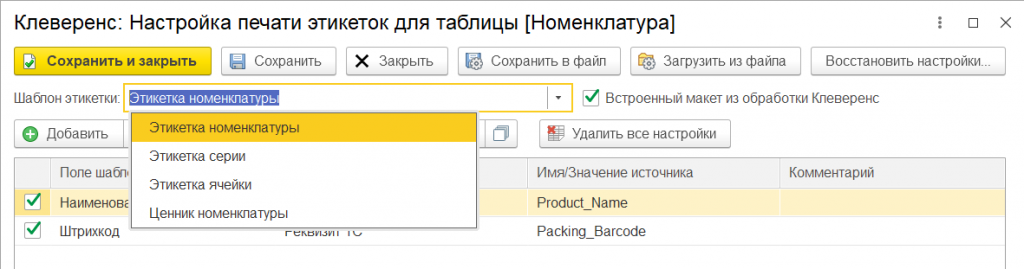
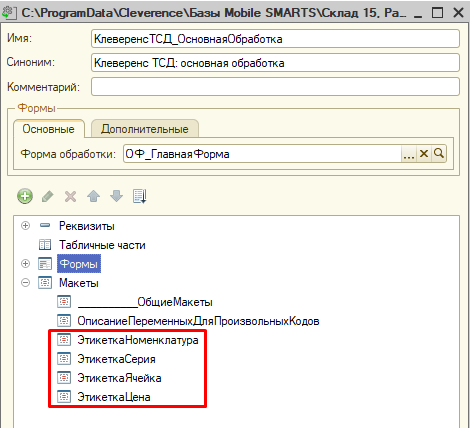
По умолчанию доступны встроенные шаблоны:
- Этикетка номенклатуры;
- Этикетка серии;
- Этикетка ячейки;
- Ценник номенклатуры.
Редактировать такие шаблоны можно через конфигуратор. Если вы не работаете с конфигуратором, рекомендуется использовать шаблоны из справочника 1С.
Встроенные макеты доступны в списке шаблонов:
После выбора макета, в колонке «Поле шаблона» появятся доступные параметры:
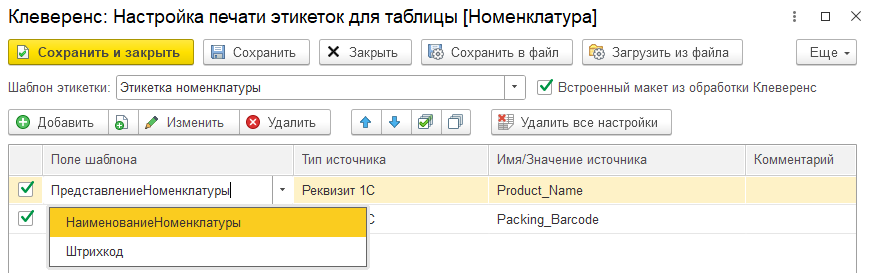
Добавьте параметры, которые нужно напечатать, и укажите для них источник данных.
Типы источников заполнения:
-
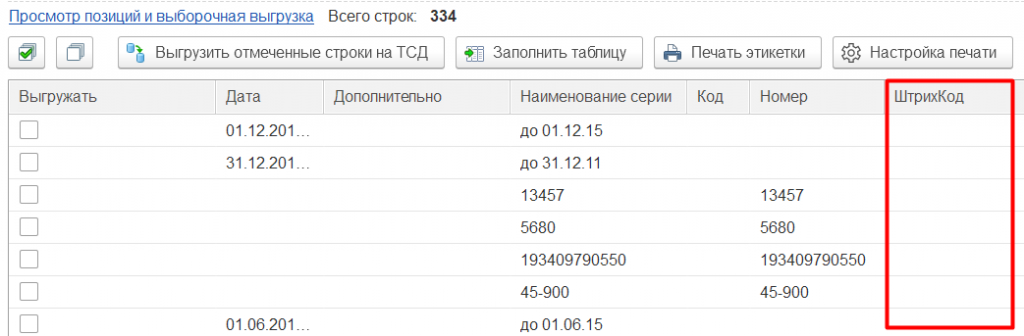
«Реквизит 1С» — можно указать колонку из таблицы предпросмотра.
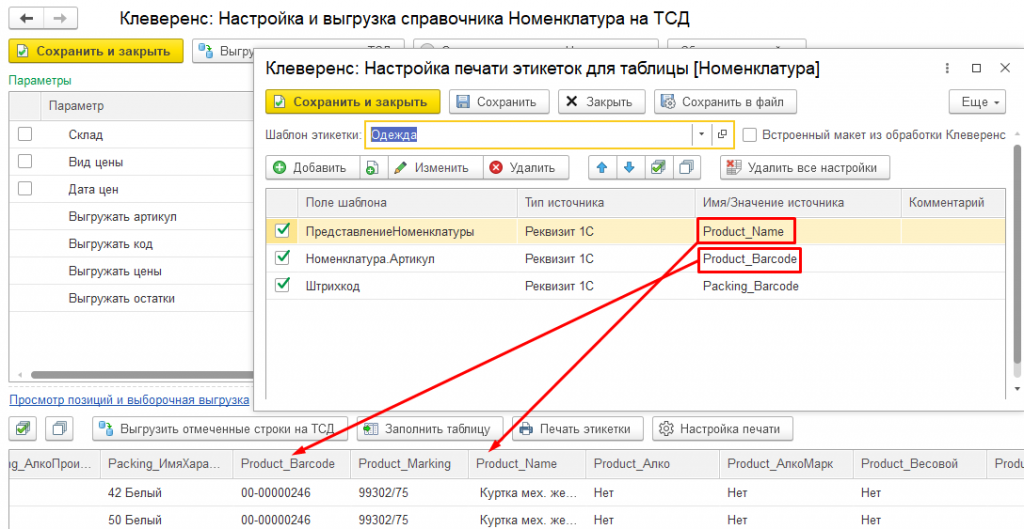
Обратите внимание: если нужные данные отсутствуют в таблице предпросмотра, они не будут выведены на печать.
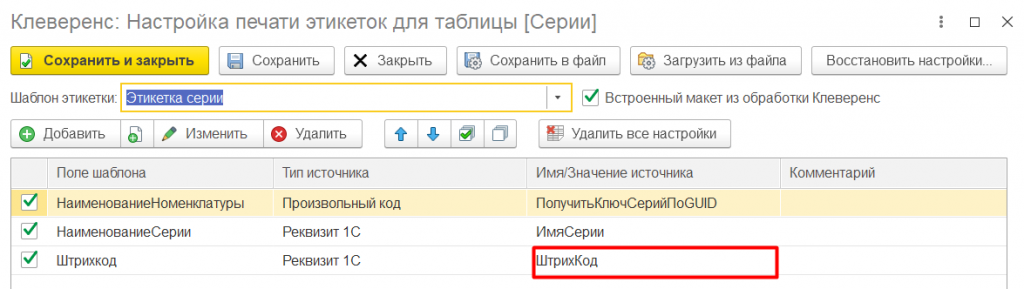
-
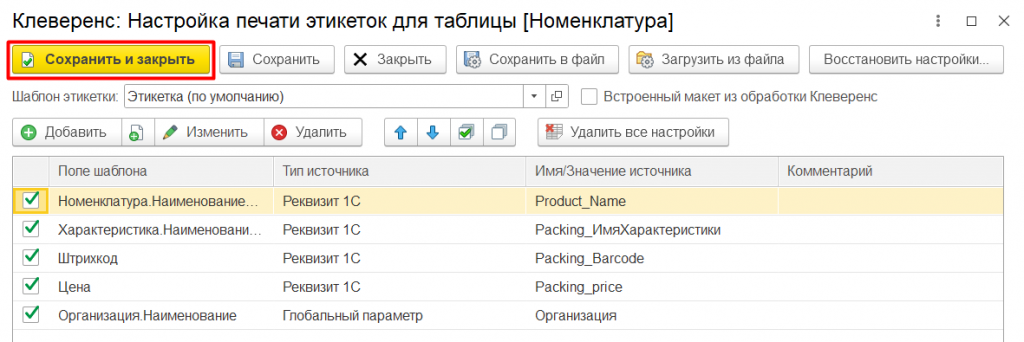
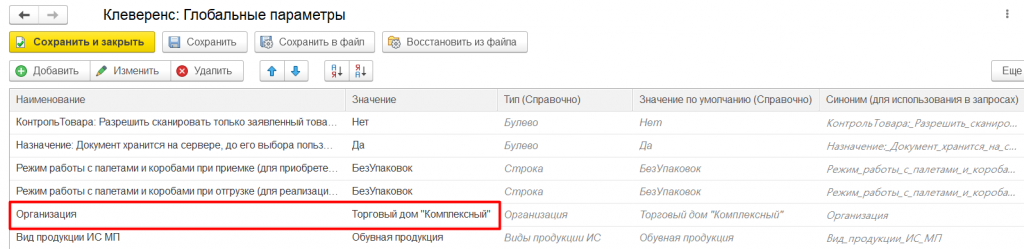
«Глобальный параметр» — источник определяется в глобальных настройках.
-
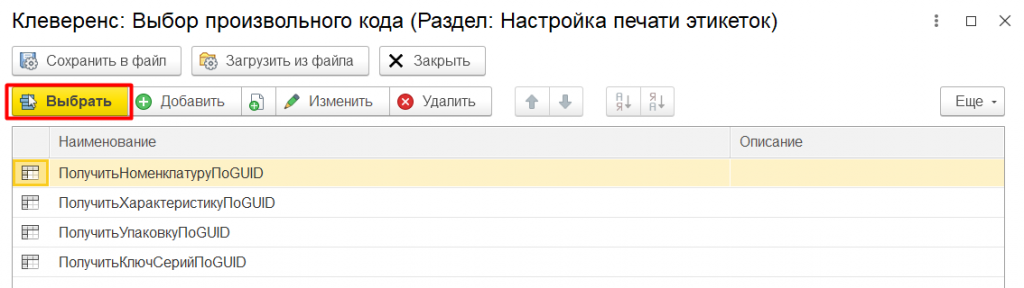
«Произвольный код» — можно задать выражение с переменными из таблицы предпросмотра.
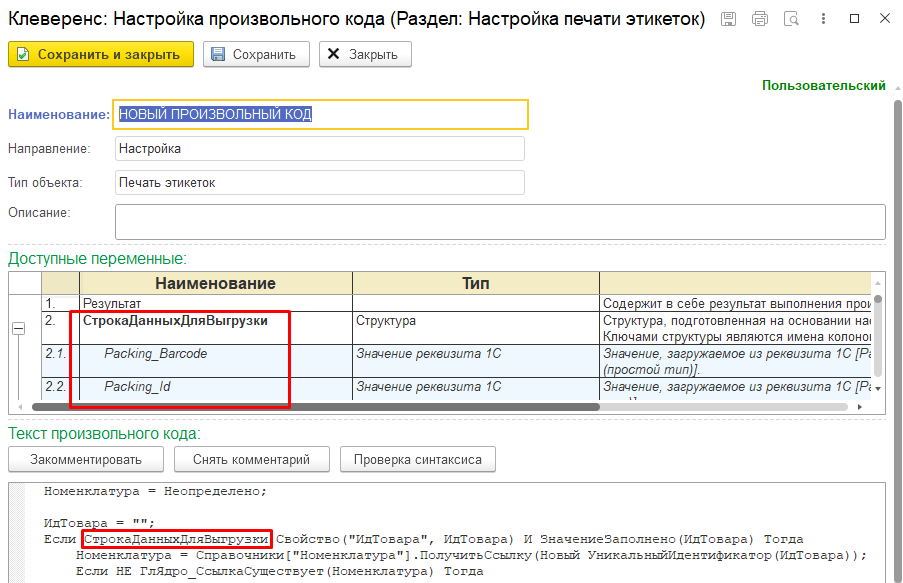
После завершения настройки нажмите «Сохранить и закрыть», а затем приступайте к печати этикеток. На печать попадут только те поля, для которых установлен флаг.
Пример напечатанных этикеток:
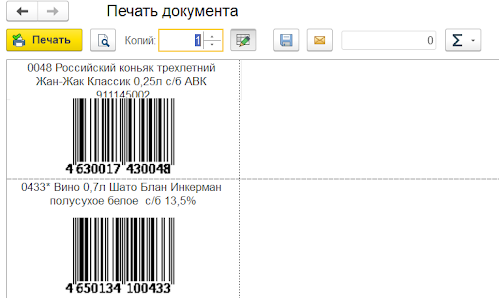
Для начала печати нажмите кнопку «Печать».
Настройка печати по шаблонам из справочника 1С
Если встроенные макеты не подходят, вы можете использовать шаблоны из конфигурации 1С, например, из справочника «Шаблоны этикеток и ценников» (УТ 11.4). Эти шаблоны можно редактировать в пользовательском режиме.
Чтобы выбрать шаблон 1С, снимите флажок «Встроенный макет из обработки "Клеверенс"» и укажите нужный шаблон:
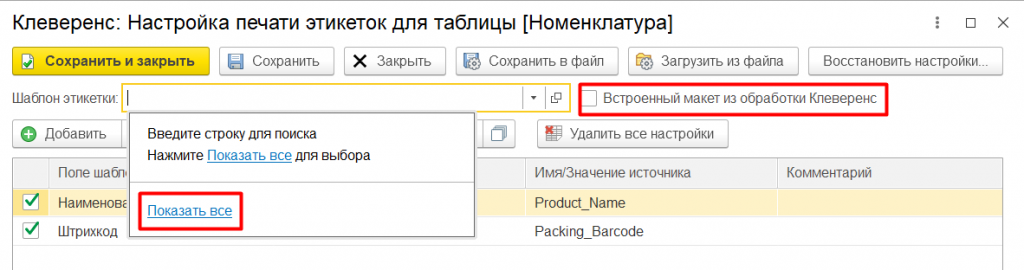
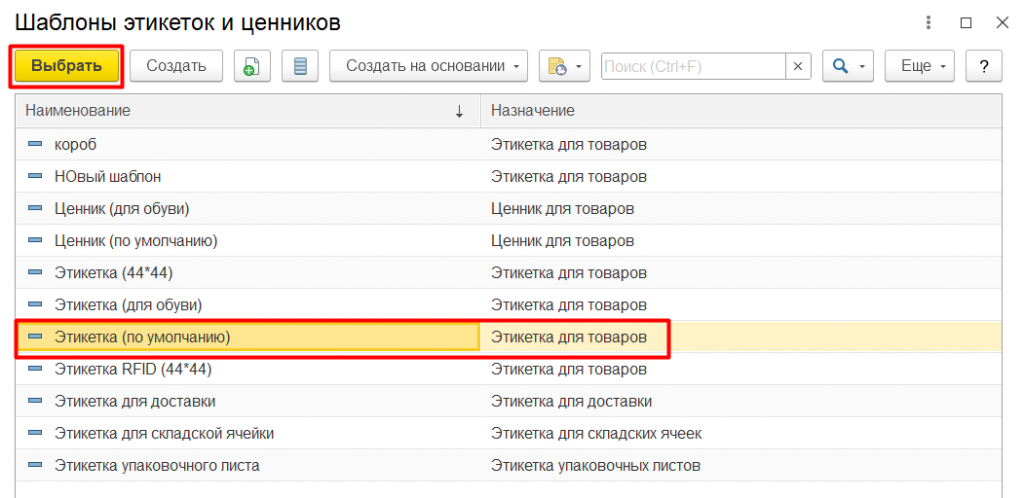
После выбора шаблона укажите, какие поля будут выведены на печать:
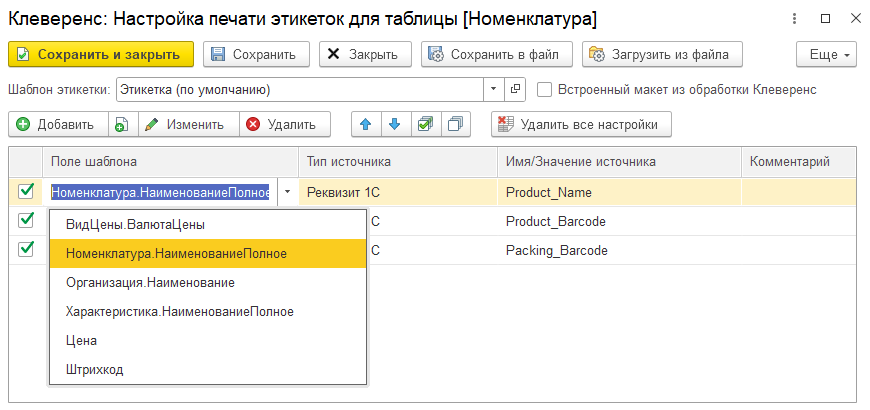
Как только все нужные параметры заданы, установите флажки для нужных позиций и нажмите «Печать этикетки».
Примеры печати по шаблонам из 1С:
-
Этикетка номенклатуры
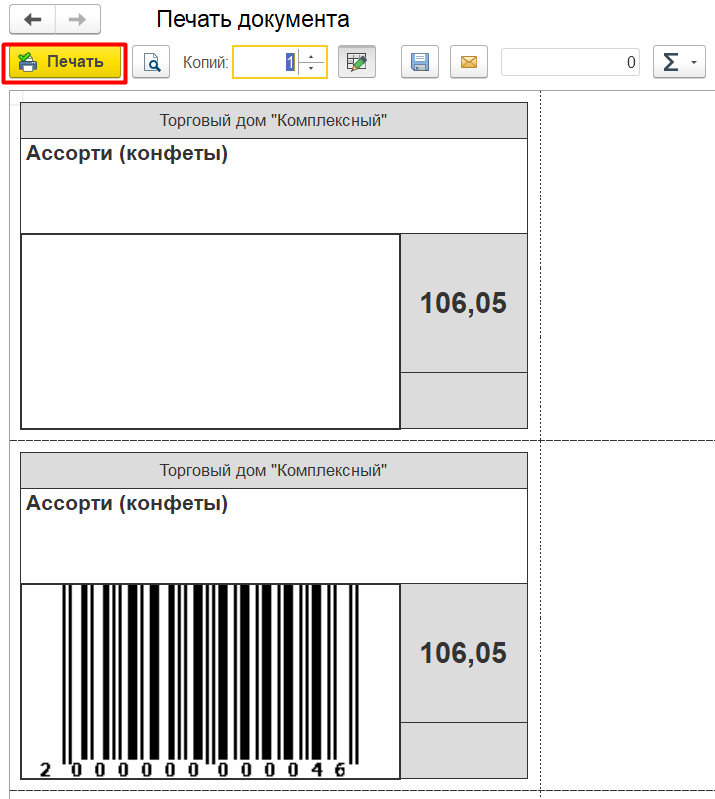
-
Этикетка ячейки
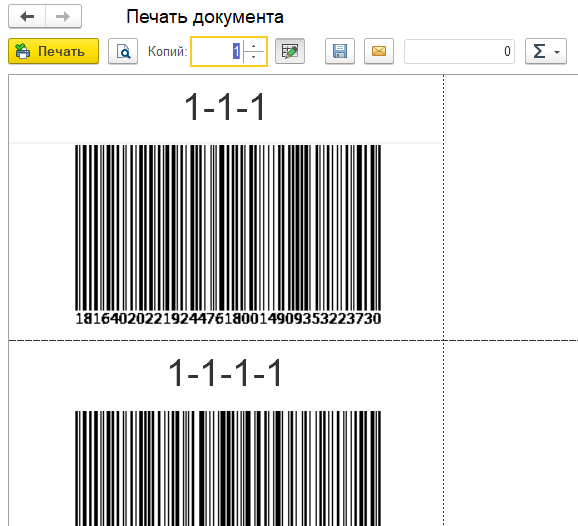
Сформированный табличный документ можно распечатать, изменить число копий, выбрать принтер и т. д.
Техническая информация:
Все параметры печати сохраняются в папке базы Mobile SMARTS:
- настройки по умолчанию — файл
default_customsettings.xml;- пользовательские — файл
customsettings.xml, разделНастройкиПечатиЭтикеток.Если потребуется перенести настройки между базами, учтите: для шаблонов из справочника 1С сохраняются только ссылки, а не сам шаблон. После переноса шаблоны нужно будет выбрать заново. Для встроенных шаблонов от «Клеверенс» это не требуется.