Печать этикеток и ценников с ТСД в «Магазине 15»
В последних версиях «Магазина 15» печать ценников стала доступна не только в операции «Переоценка», но и во всех стандартных операциях, а также при работе со справочником товаров. Это упрощает маркировку и позволяет оперативно печатать этикетки прямо с устройства. Ниже описано, как воспользоваться этой функцией в разных сценариях.
Печать ценника из справочника товаров
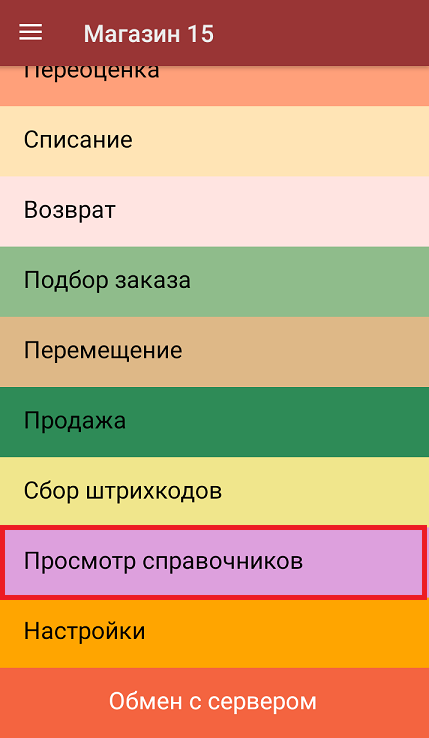
Для печати ценников при просмотре справочника товаров выполните следующие шаги:
-
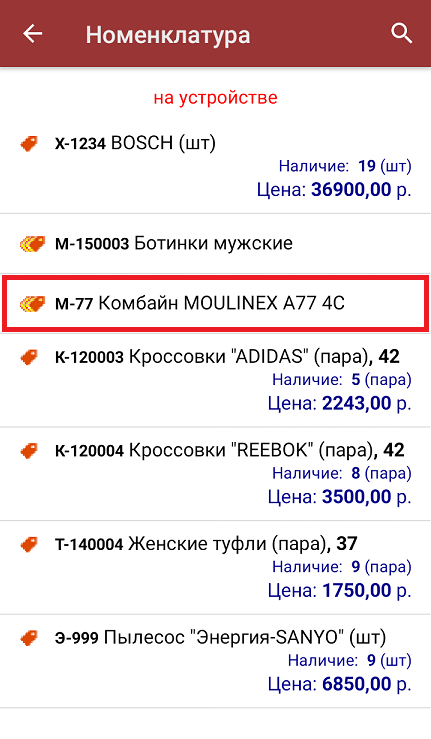
Выберите нужный товар из списка.
-
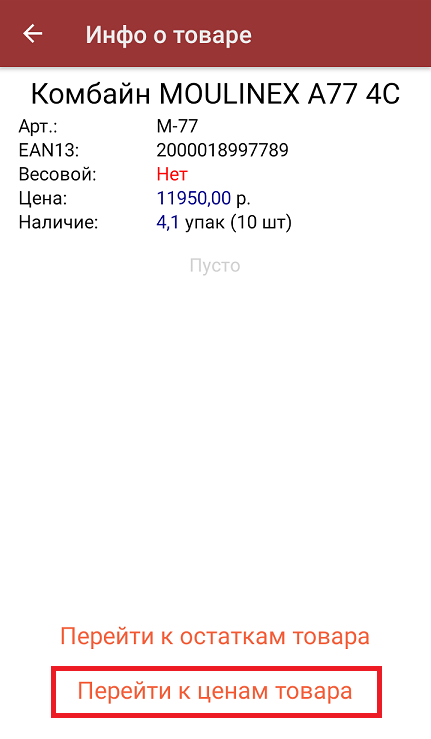
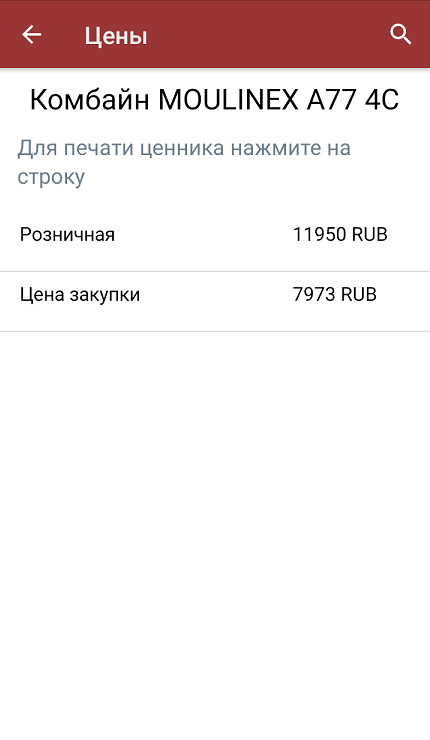
В появившемся окне нажмите кнопку «Перейти к ценам товара», затем выберите нужную цену для отображения на этикетке.
-
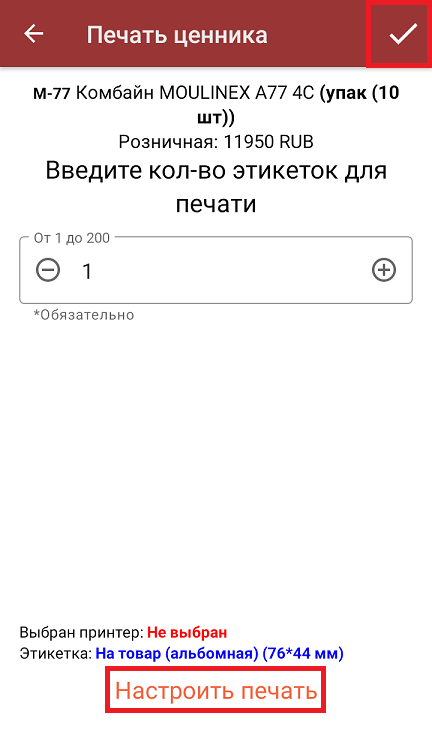
Укажите необходимое количество этикеток для печати (от 1 до 200). Если принтер был ранее настроен на вашем ТСД, печать запустится автоматически после ввода количества.
-
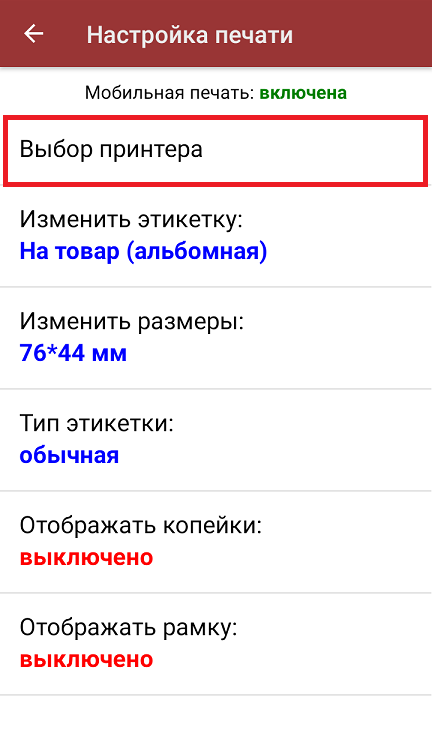
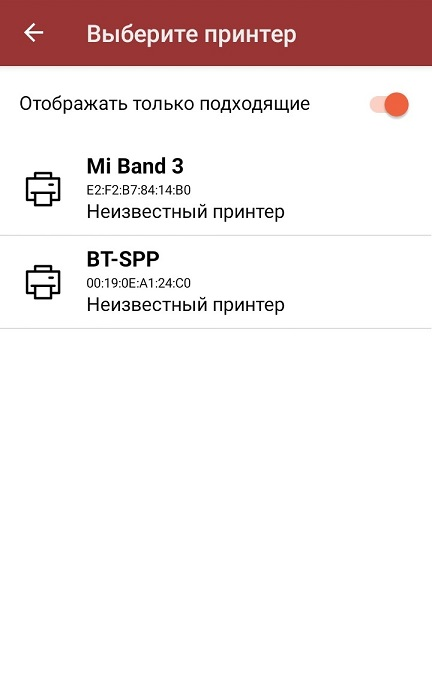
Если принтер не был подключен, воспользуйтесь кнопкой «Настроить печать». Откроется окно выбора принтера и настроек печати.
-
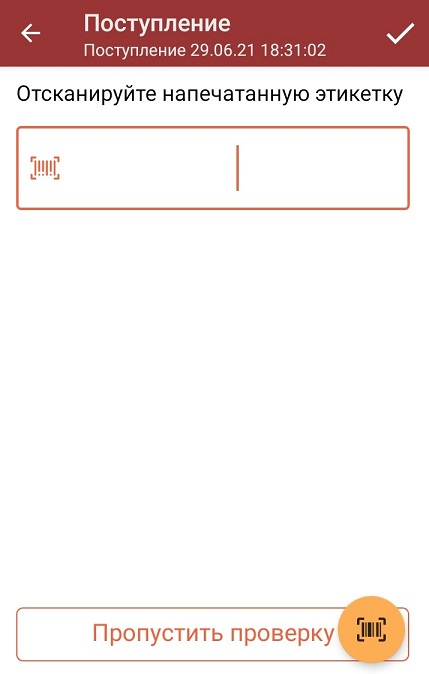
После печати отсканируйте штрихкод на этикетке для проверки корректности. Если хотите, можно пропустить этот шаг с помощью соответствующей кнопки.
-
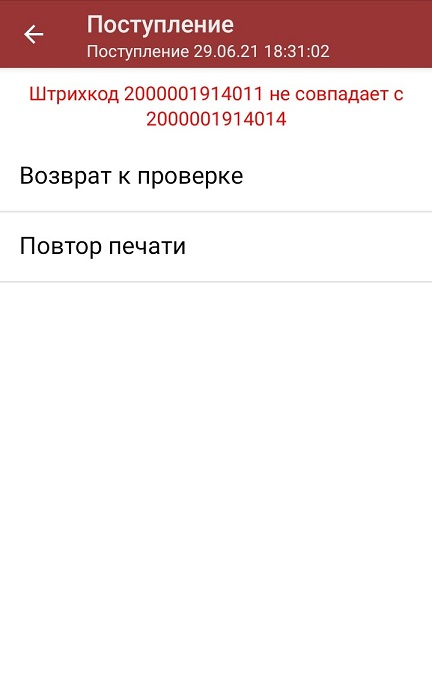
Если проверка покажет ошибку, на экране появится уведомление. В этом случае можно повторно проверить скан или перепечатать этикетку.
Печать ценника из операции
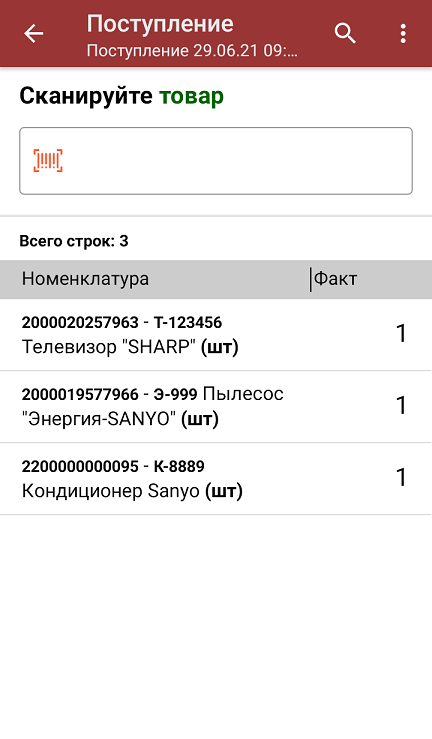
В качестве примера рассмотрим операцию «Поступление». Для других операций процесс аналогичен.
Для печати ценников при приемке (отгрузке, инвентаризации, возврате) товара сделайте следующее:
-
Выберите нужный товар из списка.
-
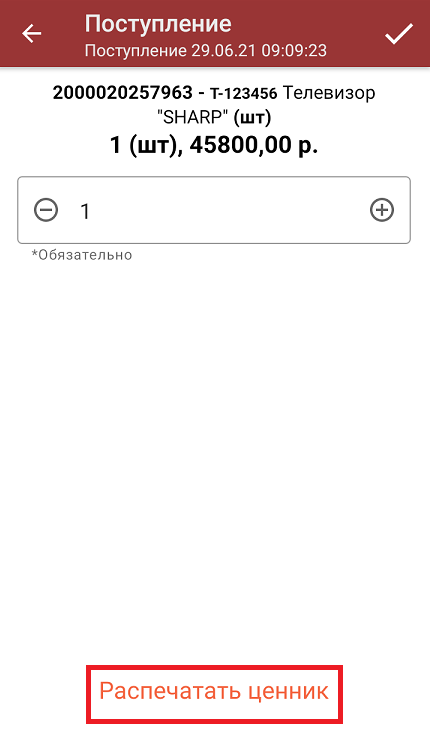
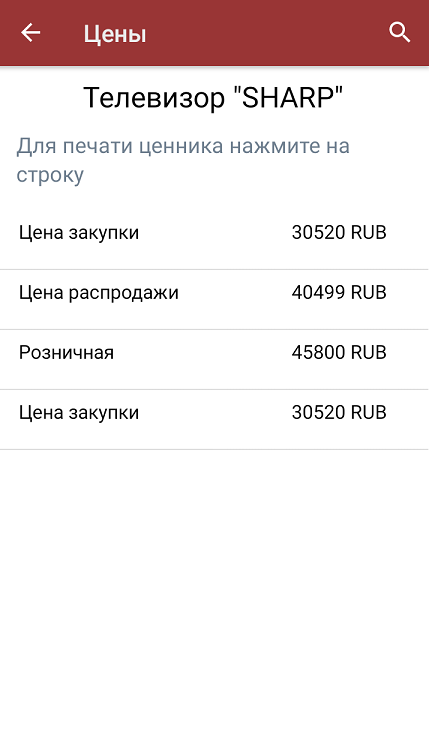
В открывшемся окне нажмите «Распечатать ценник» (при сканировании по заданию кнопка станет доступна после подтверждения количества). Выберите цену для печати на этикетке.
-
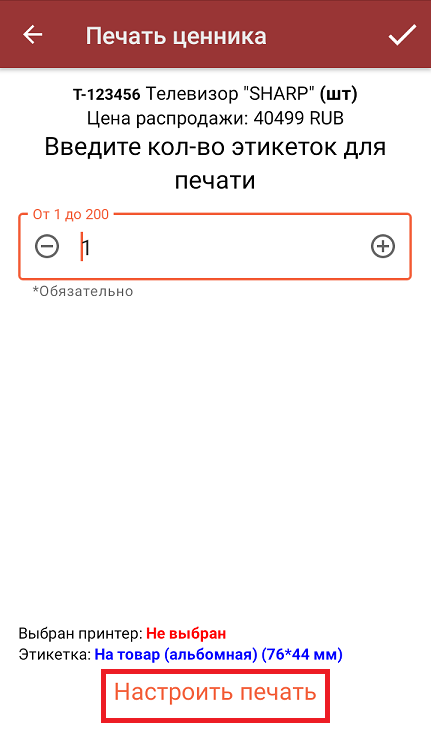
Укажите число этикеток (от 1 до 200). Если принтер уже был подключен к ТСД, печать запустится автоматически. В противном случае откроется окно выбора принтера, к которому можно попасть через кнопку «Настроить печать».
-
После печати отсканируйте штрихкод этикетки для проверки (аналогично процессу при печати из справочника).