Операция «Подбор заказа» в «Магазине 15»
Подбор заказа — это процесс сбора товара для последующей передачи заказчику. После того как заказ собран, его можно отгрузить (отпустить) со склада магазина.
Подбор заказа по факту
Для проведения фактического подбора товаров можно создать на ТСД новый документ и сканировать в него товар. При создании такого документа можно выбрать бизнес-процесс, по которому полученный документ будет загружаться в 1С:
- Отпуск товара (по факту, загружается в «Чек»)
- Отпуск товара (по факту, загружается в «Заказ клиента»)
- Выгрузка из ТСД (созданный на ТСД «Подбор заказа»)
- Заказ поставщику (по факту)
Как подобрать заказ по факту
-
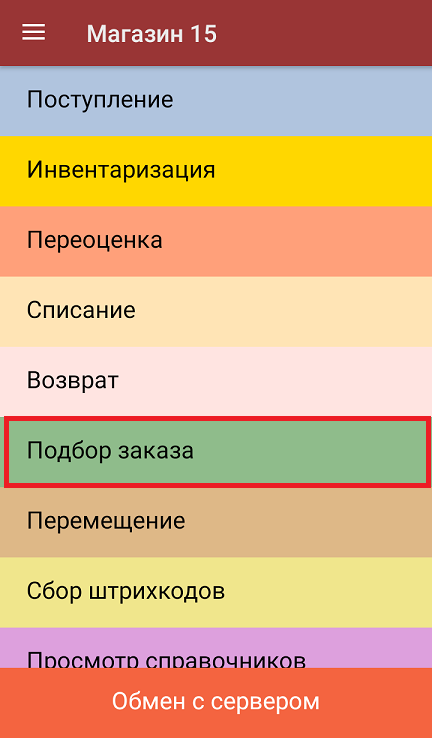
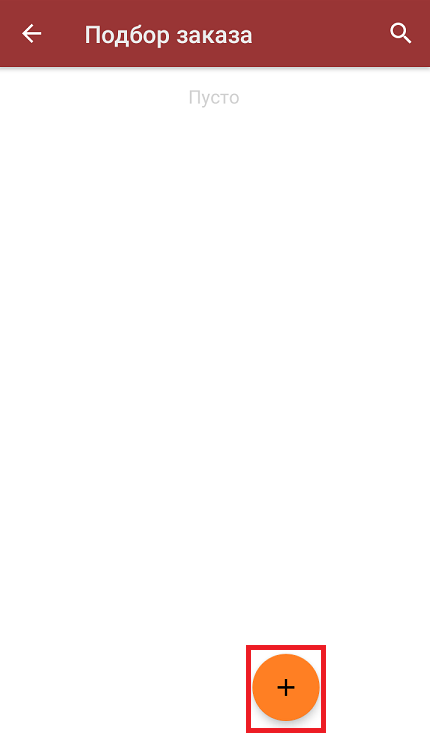
В главном меню «Магазина 15» выберите операцию «Подбор заказа» и создайте новый документ (кнопка «Добавить»), куда будет записываться информация о товаре.
-
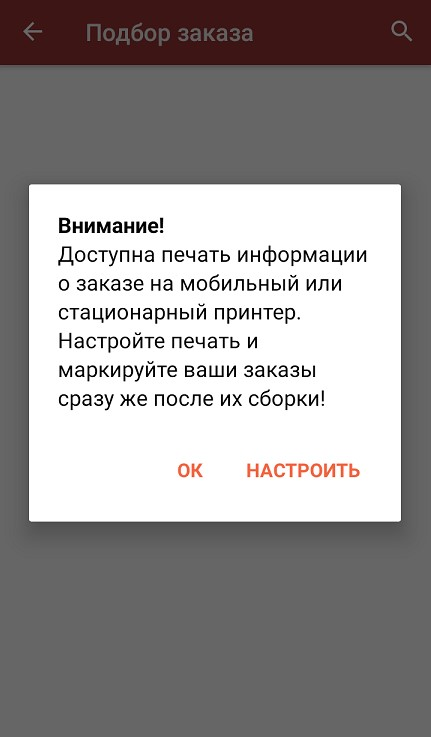
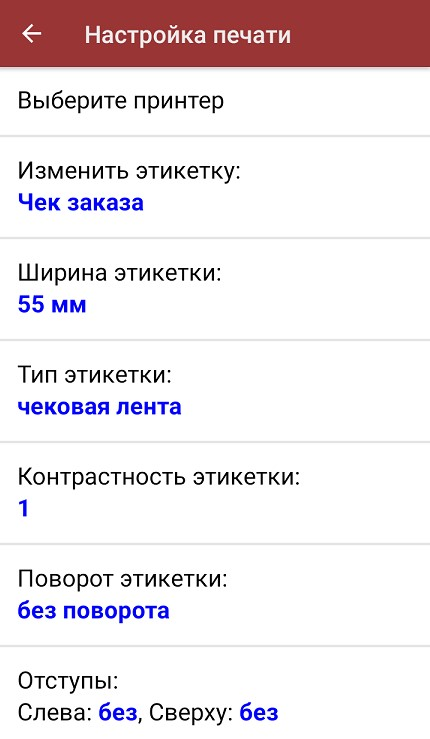
На экране появится уведомление о настройке печати заказа на принтер, из которого можно сразу перейти в окно настроек печати или пропустить (подробнее).
-
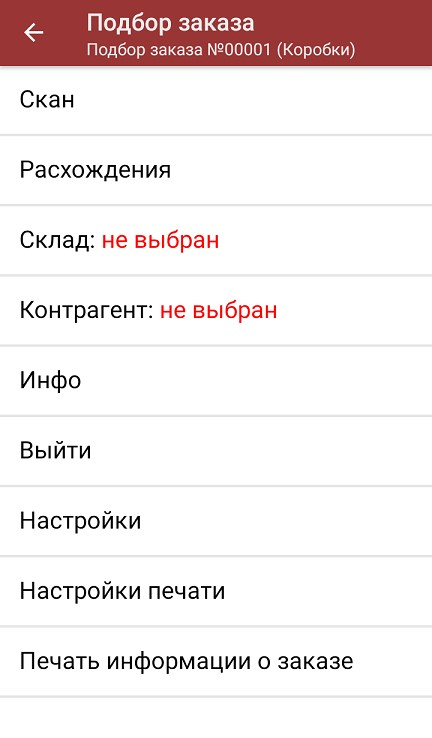
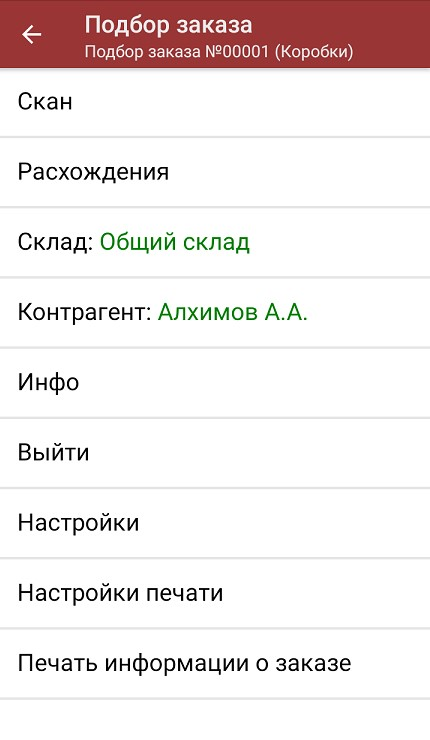
Откроется главное меню операции, в котором можно выбрать склад отгрузки и контрагента, а также выполнить все основные настройки операции «Подбор заказа». Чтобы открыть окно сканирования товаров, нажмите кнопку «Скан».
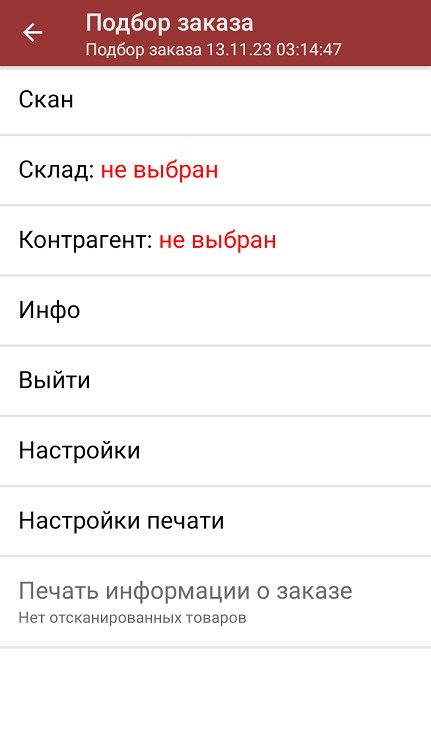
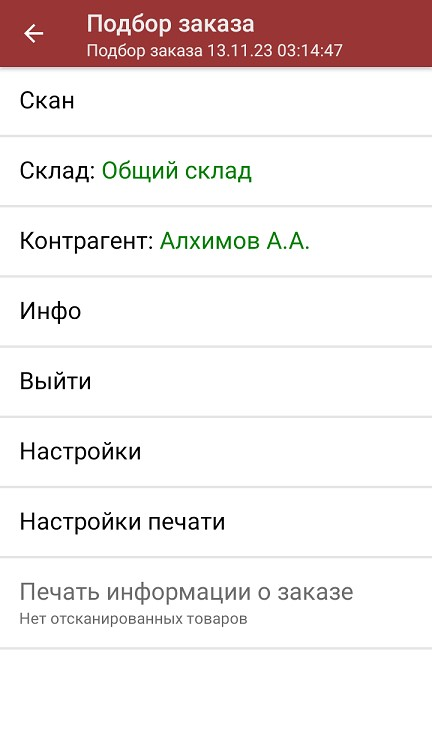
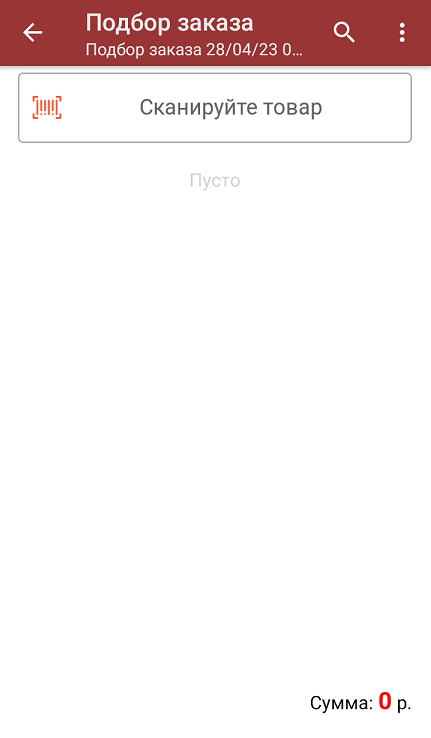
-
После того, как товар будет отсканирован, на экране появится наименование и количество товара. Вместо того, чтобы несколько раз сканировать один и тот же товар, можно отсканировать его один раз и ввести его количество вручную.
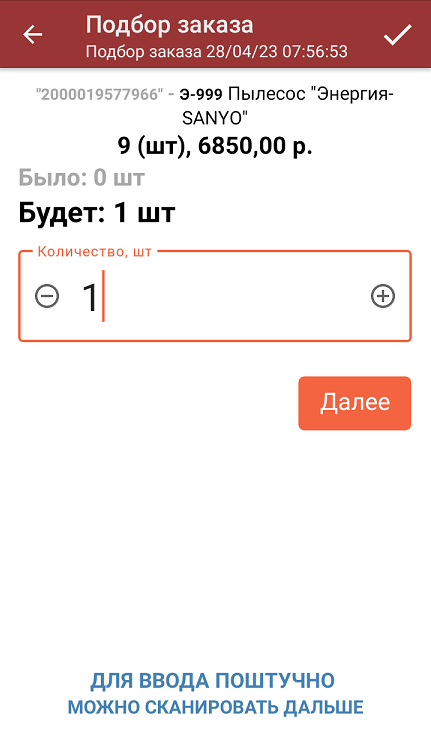
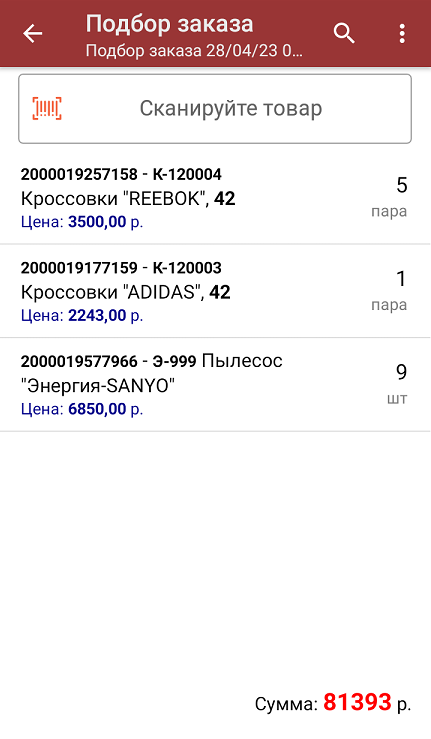
В правом нижнем углу экрана можно увидеть суммарную стоимость отобранного товара.
-
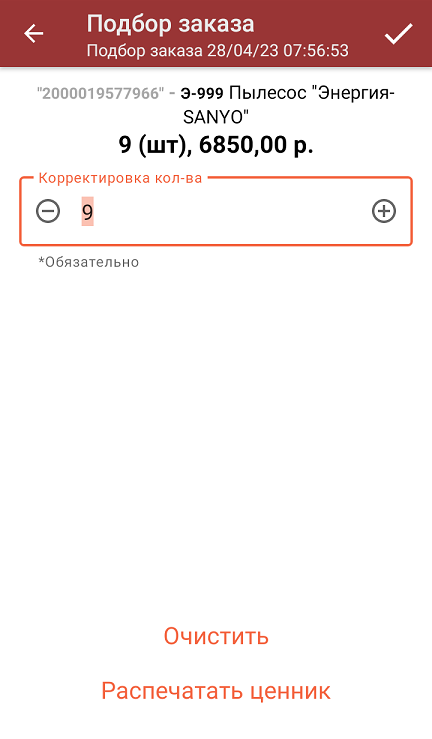
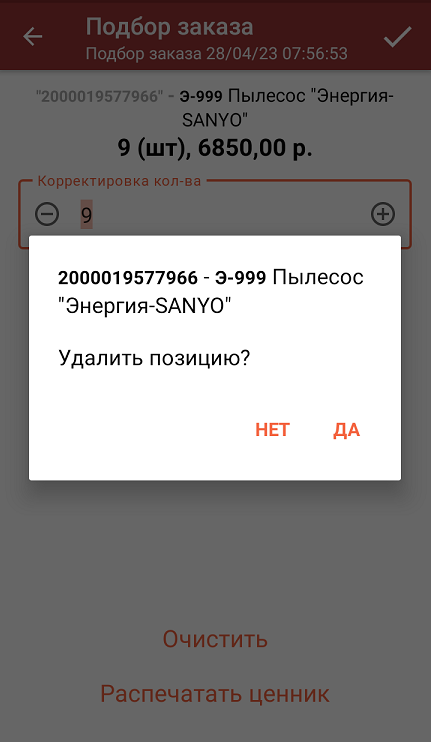
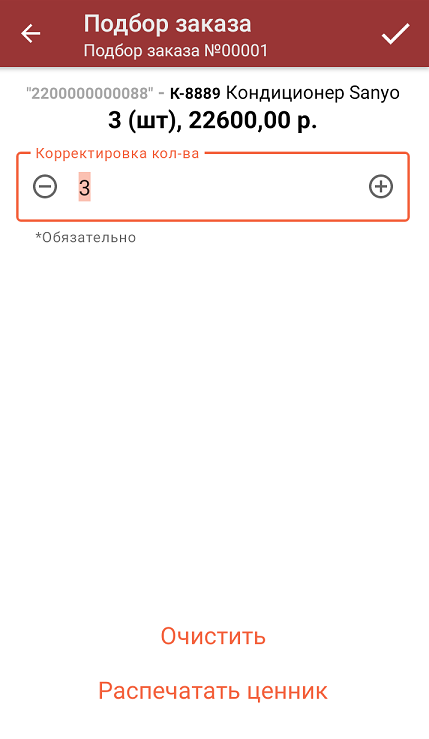
При нажатии на товарную позицию в списке, откроется окно, в котором можно изменить введенное количество товара, удалить данную позицию из списка или распечатать ценник на данный товар.
-
После того, как все товары отсканированы, можно распечатать чек заказа (подробнее в статье «Печать чека заказа из операции «Подбор заказа»»).
-
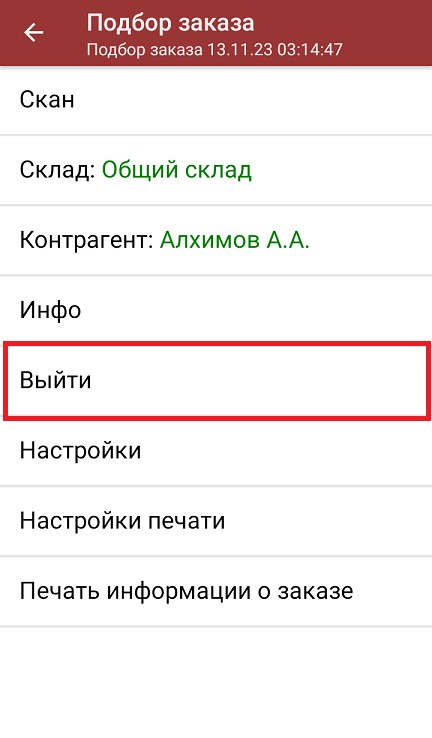
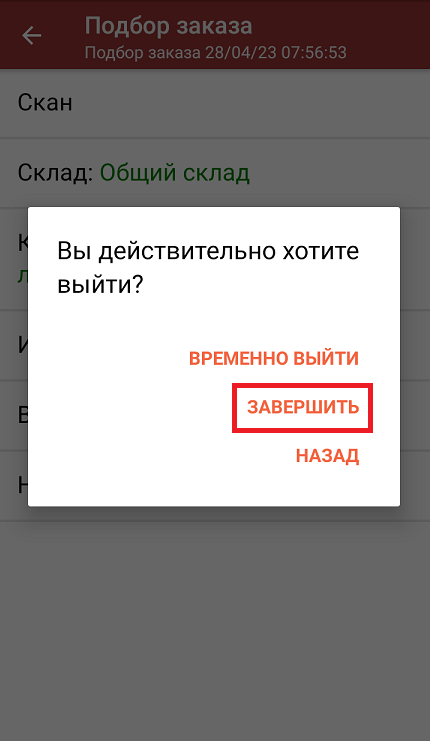
Завершите документ (меню операции «Подбор заказа» → «Выйти» → «Завершить»). Незавершенный документ нельзя отправить на сервер Клеверенс и в учетную систему.
-
После отправки документа на сервер необходимо загрузить его в товароучетную программу для дальнейшей работы. Как это делается в 1С, вы можете прочитать «Загрузка документов в 1С», а как в Excel — в статье «Интеграция «Магазина 15» через CSV и Excel.
Подбор заказа по заданию
Для подбора товара по заданию используется документ из товароучетной системы, который нужно выгрузить на ТСД. В этом документе находится список и количество товаров, которые нужно подобрать.
При выгрузке документа-задания из товароучетной системы пользователь выбирает бизнес-процесс, по которому эта выгрузка будет происходить. Список доступных бизнес-процессов представлен ниже.
- Расходная накладная маркированных товаров (проверка документа на ТСД)
- Чек ККМ (проверка документа на ТСД)
- Отпуск товаров (на основании «Реализации товаров и услуг»)
- Подбор заказа (на основании «Заказа покупателя»)
Как подобрать заказ по заданию
-
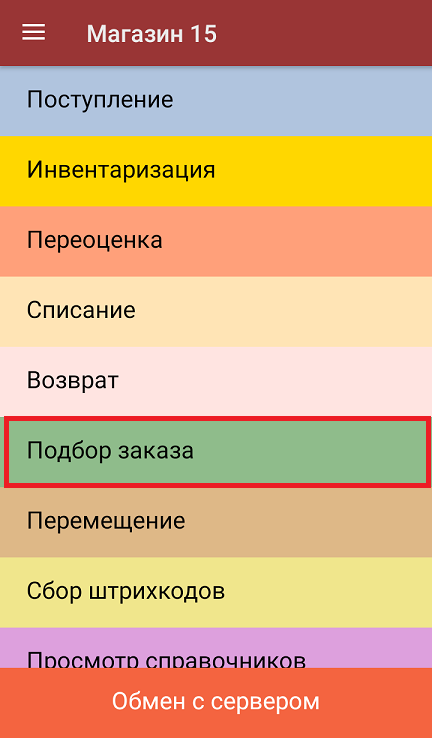
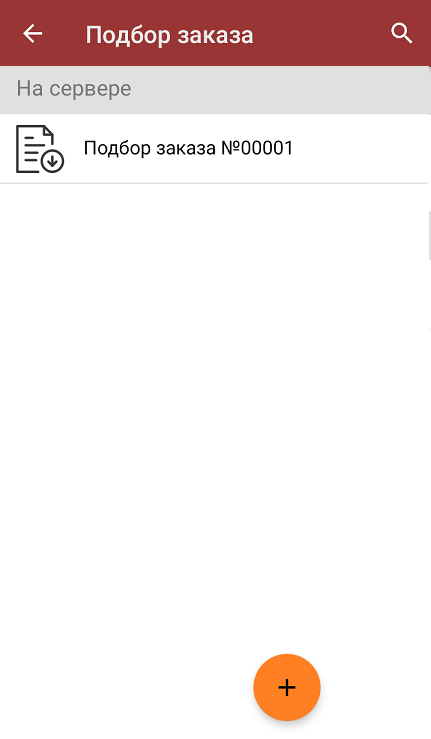
В главном меню «Магазина 15» выберите операцию «Подбор заказа» и откройте нужный документ.
-
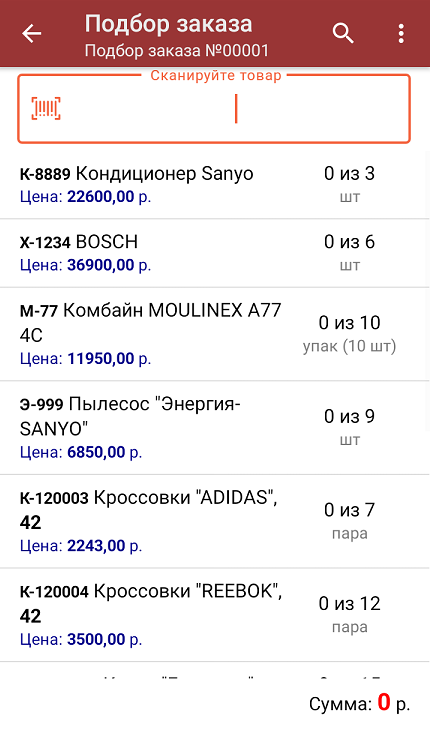
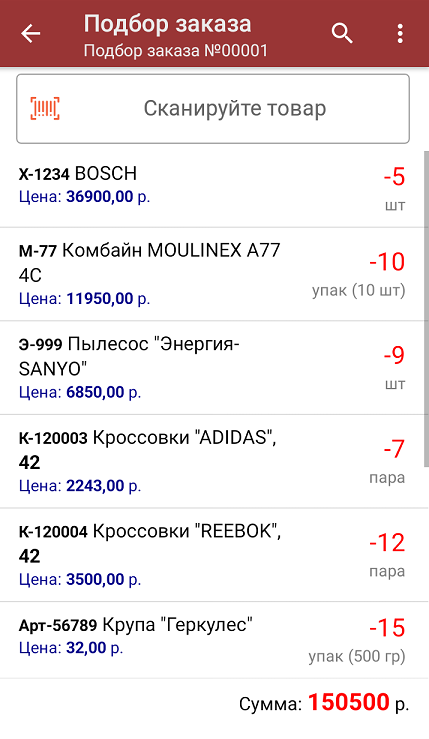
В открывшемся окне появится список товаров, которые необходимо отгрузить. Слева отображаются названия товаров, а справа указано плановое количество товаров и сколько единиц из него фактически набрано.
-
Для того чтобы набрать все указанное в документе количество товаров, можно либо сканировать его ШК поштучно, либо отсканировать ШК один раз и ввести нужное количество вручную. Зеленым цветом обозначается совпадение планового и фактического количества, красным — расхождения.
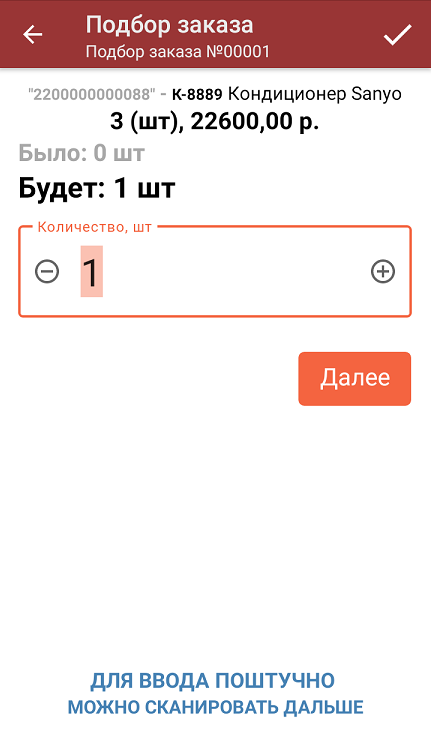

В правом нижнем углу будет отображаться общая стоимость отсканированного товара.
-
При нажатии на товарную позицию в списке откроется окно, в котором можно изменить количество товара, удалить позицию из списка или распечатать на него ценник.
-
В главном меню операции можно указать склад отгрузки и контрагента, просмотреть расхождения планового и фактического количества товаров, а также распечатать чек собранного заказа.
-
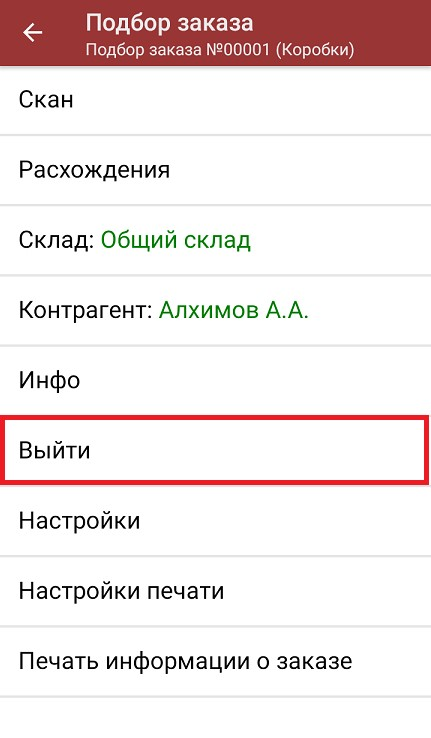
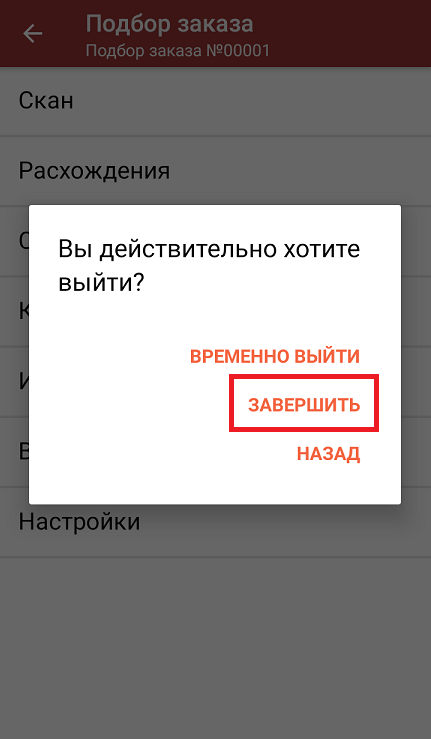
Завершите документ (меню операции «Подбор заказа» → «Выйти» → «Завершить»). Незавершенный документ нельзя отправить на сервер Клеверенс и в учетную систему.
-
После отправки документа на сервер необходимо загрузить его в товароучетную программу для дальнейшей работы. Как это делается в 1С, вы можете прочитать «Загрузка документов в 1С», а как в Excel — в статье «Интеграция «Магазина 15» через CSV и Excel.