Помарочная отгрузка товаров в «Магазине 15»
Отгрузка товара по маркам (КМ) происходит в уровнях «Магазина 15», которые поддерживают работу с маркировками:
Помарочная отгрузка в статье рассмотрена на примере шин, для остальных маркировок все действия аналогичны.
Настройки операции
Перед началом помарочной отгрузки в меню операции «Подбор заказа» включите работу с маркировками.
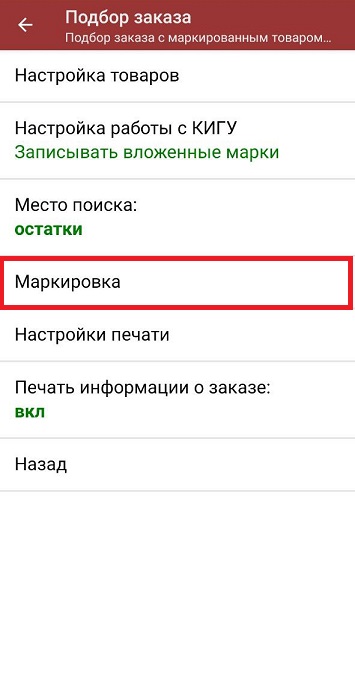
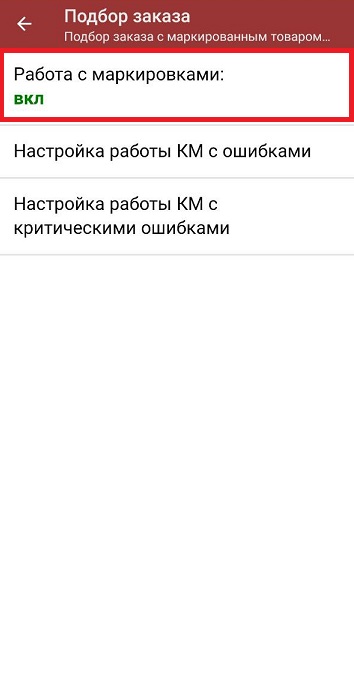
Также здесь можно настроить работу с некорректными КМ. Подробно описано в статье «Распознавание и обработка неверных кодов маркировки в процессе сканирования товара».
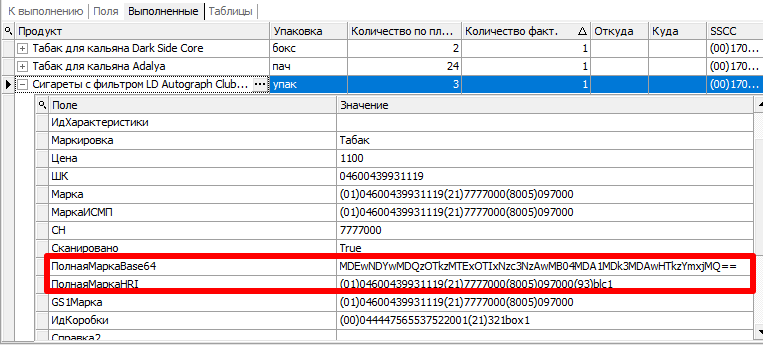
Все коды маркировки сохраняются в документ «Подбор заказа» в полном виде, в форматах HRI и Base64. Это сделано для того, чтобы те, кто работает с собственной интеграцией 1С и «Магазина 15», могли передавать КМ в чек ККМ для ФФД 1.2.
Как отгрузить товар, сканируя марки без задания (по факту)
Для проведения фактической отгрузки товаров нужно создать на ТСД новый документ и сканировать в него товар. При создании такого документа можно выбрать бизнес-процесс, по которому полученный документ будет загружаться в 1С.
-
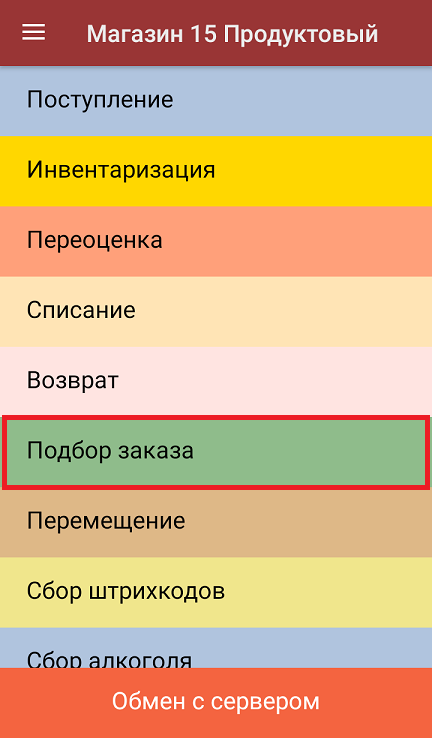
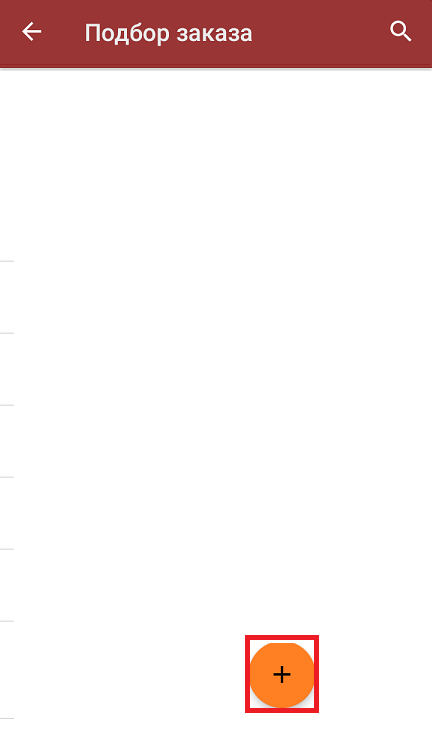
В главном меню «Магазина 15» выберите операцию «Подбор заказа» и создайте новый документ с помощью кнопки «Добавить».
-
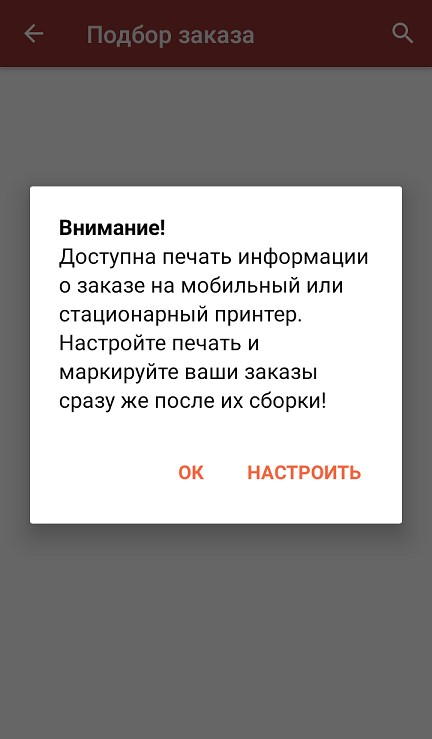
На экране появится уведомление о настройке печати заказа на принтер, из которого можно сразу перейти в окно настроек печати или пропустить.
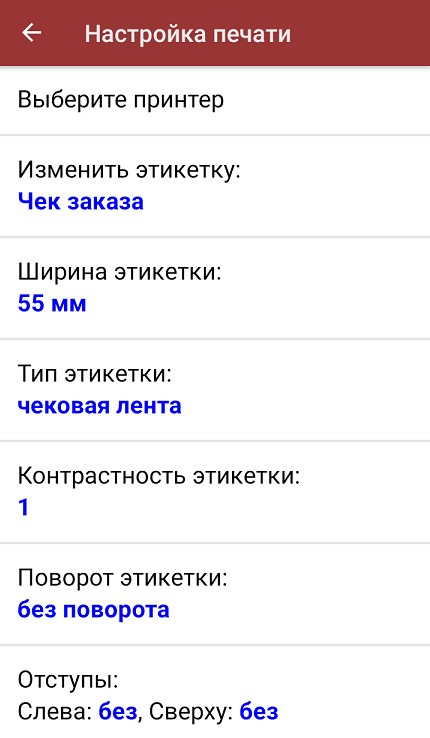
-
В появившемся окне можно выбрать склад, с которого будет отгружаться товар, и контрагента. Также можно произвести основные настройки операции «Подбор заказа». Для перехода к сканированию товаров нажмите кнопку «Скан».
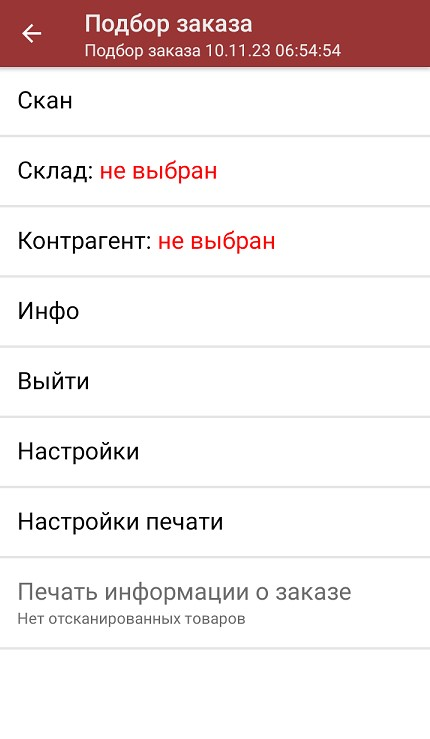
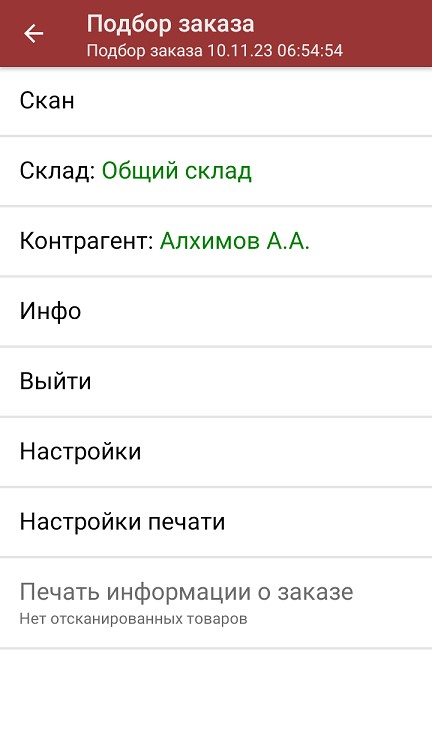
-
Начните сканирование кодов маркировки отгружаемых товаров, которые могут иметь следующий вид:
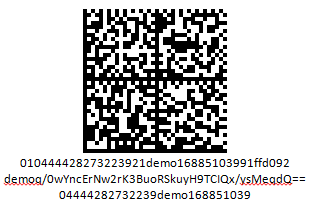
Если вместо КМ товара вы отсканируете его штрихкод, на экране ТСД появится предупреждение.
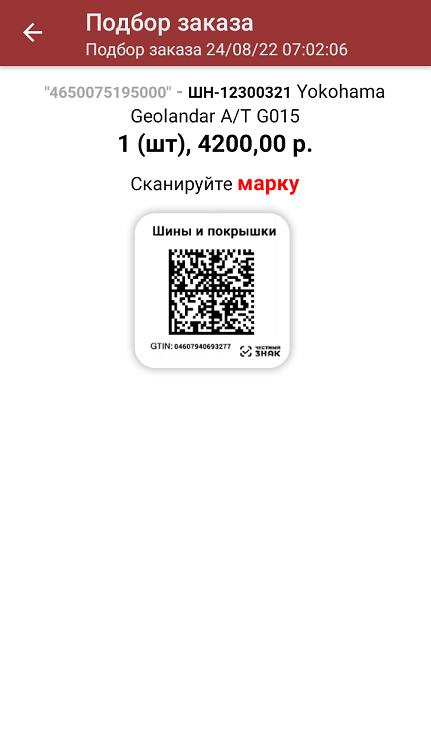
-
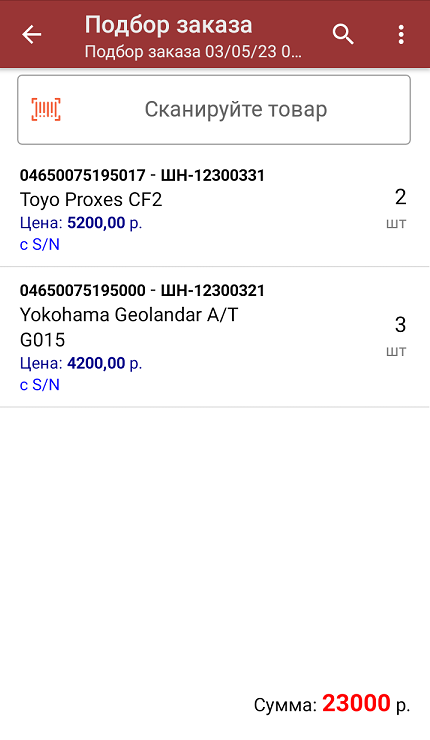
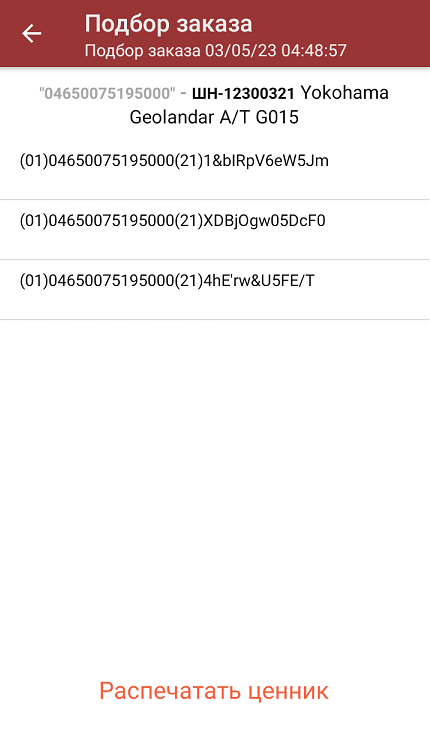
После того, как КМ отсканирован, информация о товаре появится на экране. Чтобы развернуть подробный список отсканированных КМ, нажмите на строку товара.
В один документ можно сканировать товар разных товарных групп!
-
В правом нижнем углу экрана можно увидеть суммарную стоимость отобранного товара. Повторным сканированием КМ можно удалить товар из документа.
-
После того как все товары в документе отсканированы, вы можете распечатать чек заказа.
-
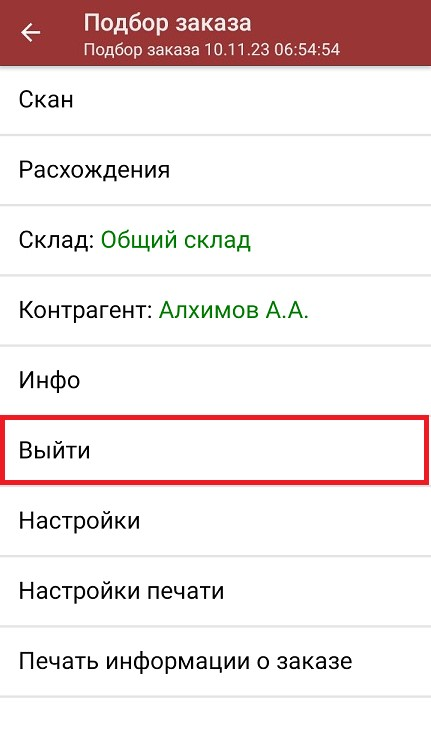
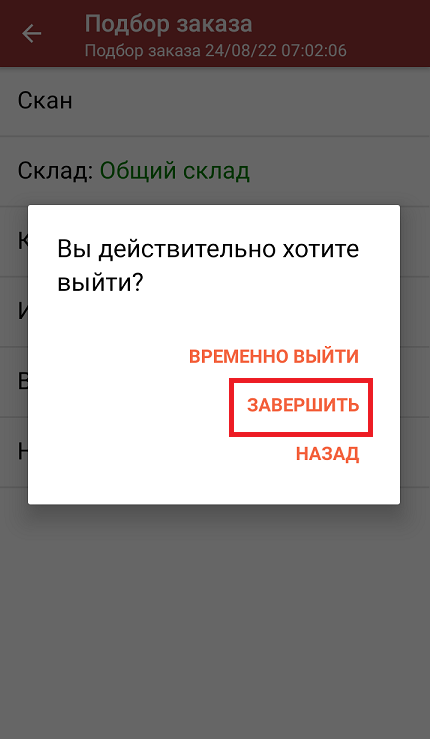
После того, как все товары отсканированы, завершите документ (меню операции «Подбор заказа» → «Выйти» → «Завершить»). Незавершенный документ нельзя отправить на сервер Клеверенс и в учетную систему.
После отправки документа на сервер необходимо загрузить его в товароучетную программу для дальнейшей работы. Как это делается в 1С, вы можете прочитать «Загрузка документов в 1С», а как в Excel — в статье «Интеграция «Магазина 15» через CSV и Excel.
Как отгрузить товар, сканируя марки в задании
Для отгрузки товаров по заданию нужен документ из товароучетной системы, который выгружается на ТСД. В этом документе находится список и количество товаров, которые нужно отгрузить. В одном документе могут быть товары разных товарных групп.
-
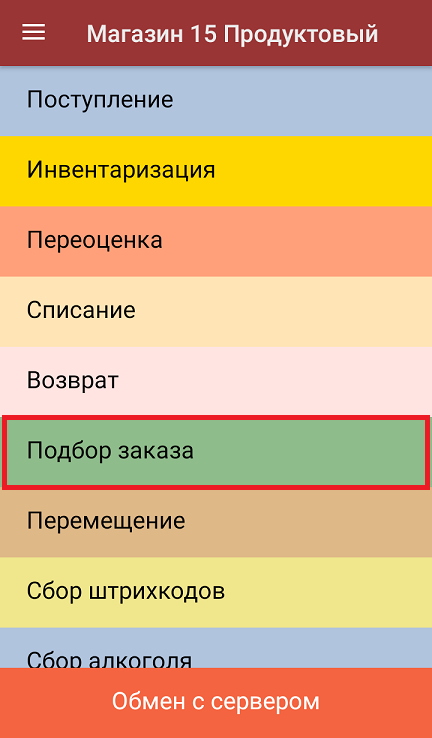
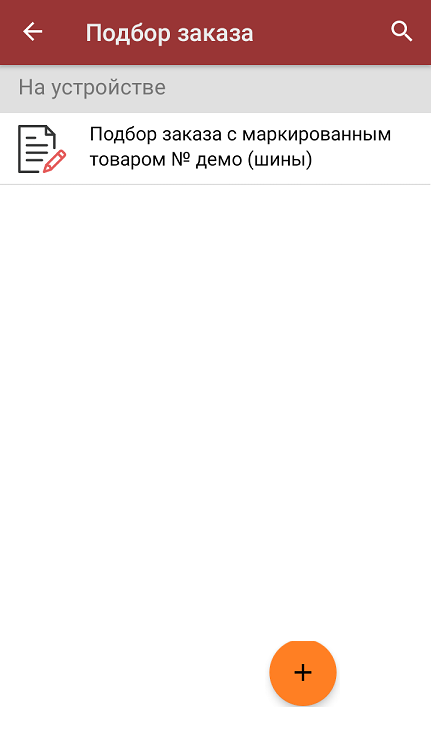
В главном меню «Магазина 15» откройте операцию «Подбор заказа» и выберите нужный вам документ.
-
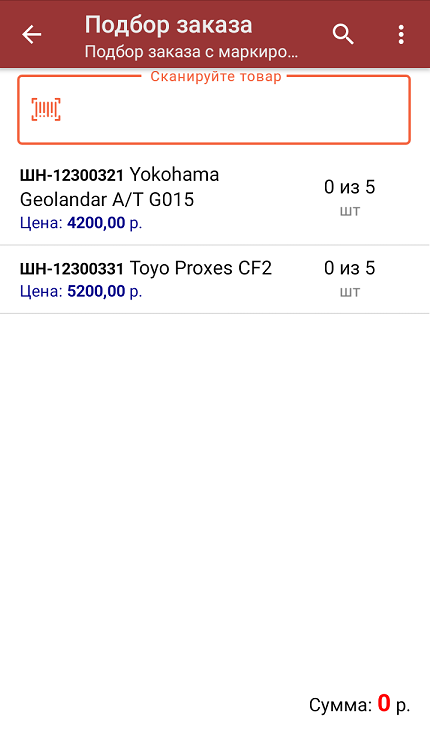
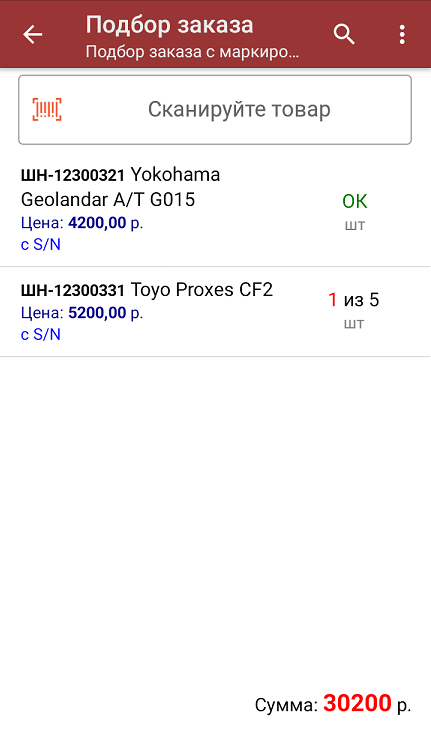
В открывшемся окне появится список товаров, которые необходимо отгрузить. В левой части экрана отображается название товара, в правой — плановое/фактическое количество и единица измерения.
-
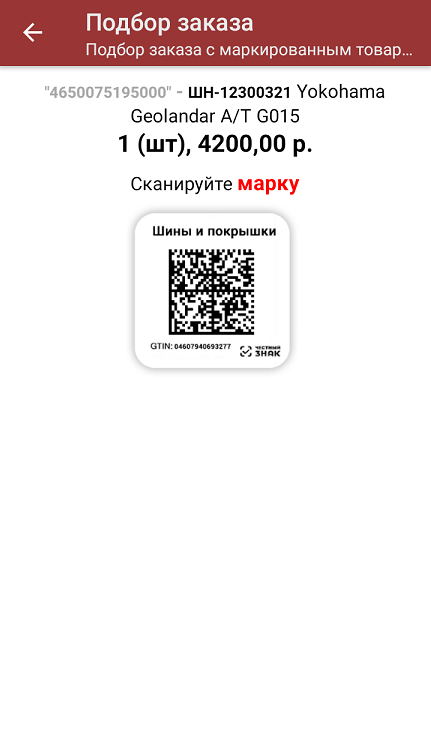
Начните сканирование кодов маркировки отгружаемых товаров, которые могут иметь вид:
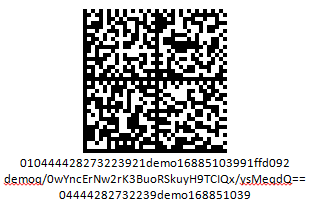
Если вместо КМ товара вы отсканировали его штрихкод, на экране ТСД появится предупреждение.
-
По результатам сканирования будут отображаться его результаты. Зеленым цветом обозначается совпадение планового и фактического количества, красным — расхождения. Чтобы развернуть подробный список отсканированных КМ, нажмите на наименование товара.

-
В правом нижнем углу экрана можно увидеть суммарную стоимость отобранного товара. Повторным сканированием КМ можно удалить товар из документа.
-
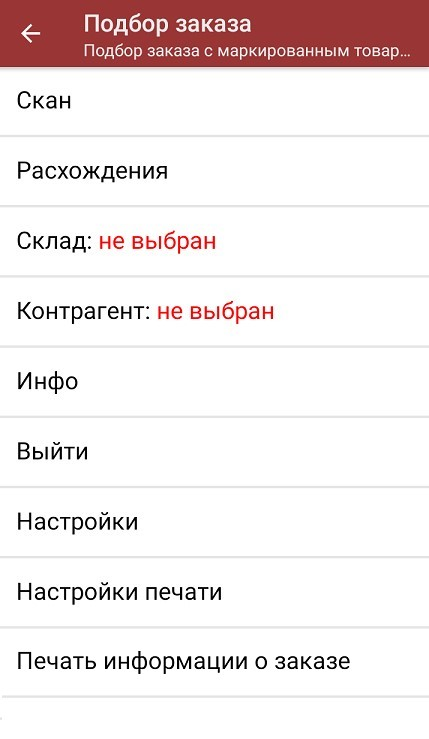
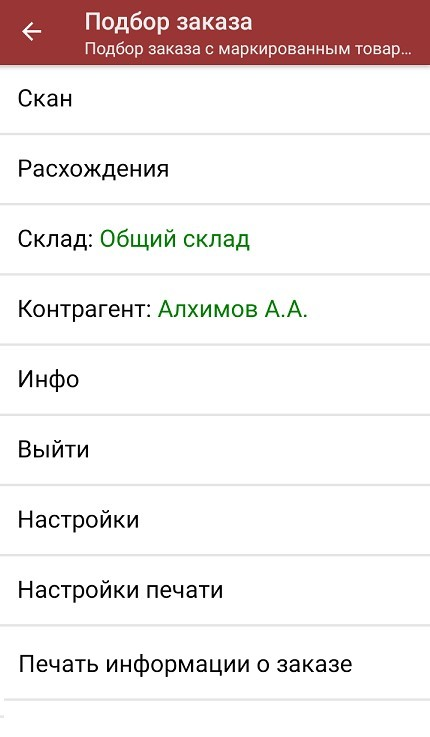
В главном меню операции «Подбор заказа» можно указать склад, контрагента, проверить расхождение фактического и планового количества товара, а также распечатать чек заказа.
-
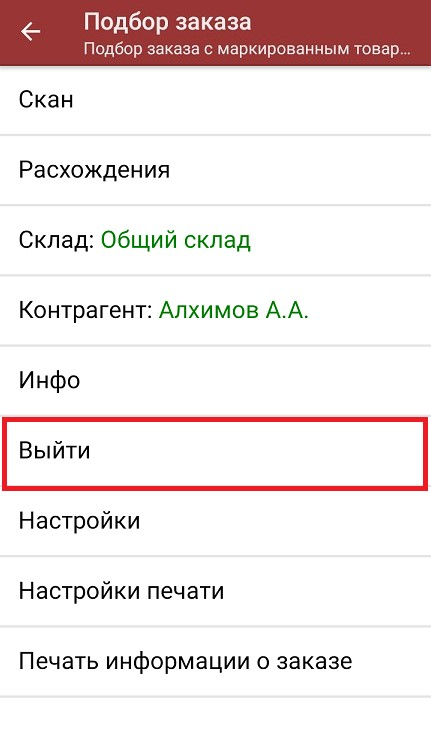
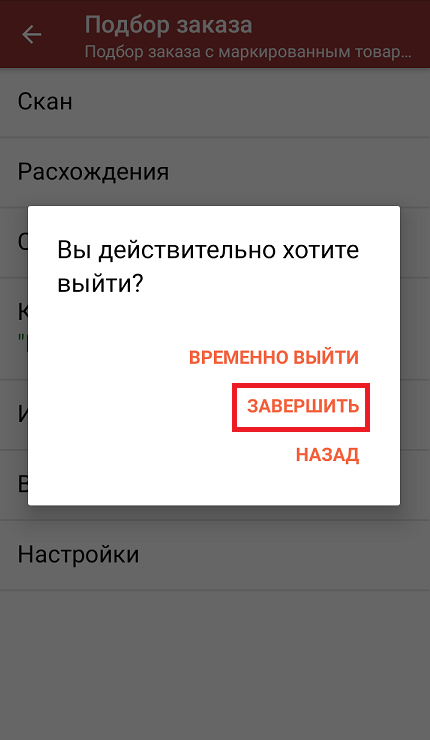
После того, как все товары отсканированы, завершите документ (меню операции «Подбор заказа» → «Выйти» → «Завершить»). Незавершенный документ нельзя отправить на сервер Клеверенс и в учетную систему.
После отправки документа на сервер необходимо загрузить его в товароучетную программу для дальнейшей работы. Как это делается в 1С, вы можете прочитать «Загрузка документов в 1С», а как в Excel — в статье «Интеграция «Магазина 15» через CSV и Excel.
Как отгрузить товар, сканируя марки и коробки без задания (по факту)
Для проведения фактической отгрузки товаров нужно создать на ТСД новый документ и сканировать в него товар и коробки. При создании такого документа можно выбрать бизнес-процесс, по которому полученный документ будет загружаться в 1С.
Кроме включенной настройки работы с маркировками, для отгрузки товаров в коробках должна быть включена настройка работы с КИГУ «Записывать марку упаковки». В противном случае можно сканировать только коды маркировки товаров.
-
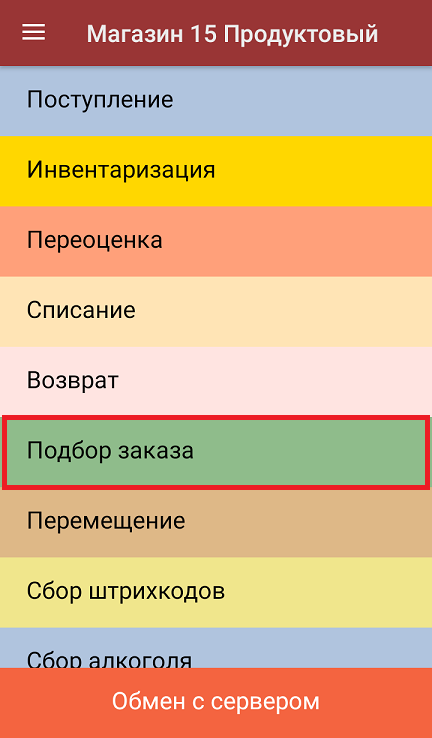
В главном меню «Магазина 15» выберите операцию «Подбор заказа» и создайте новый документ с помощью кнопки «Добавить».
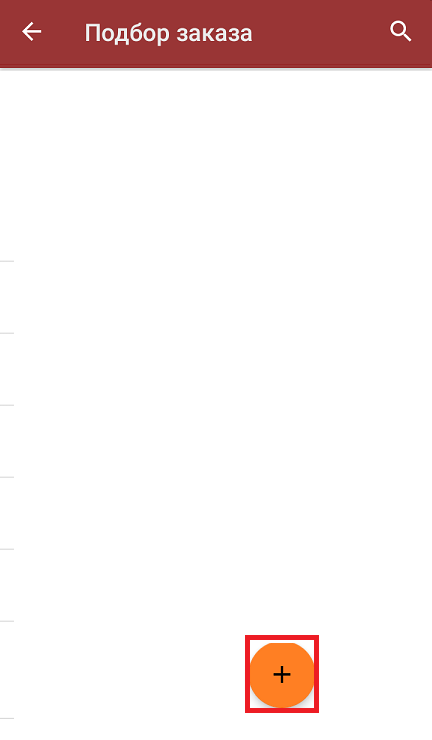
-
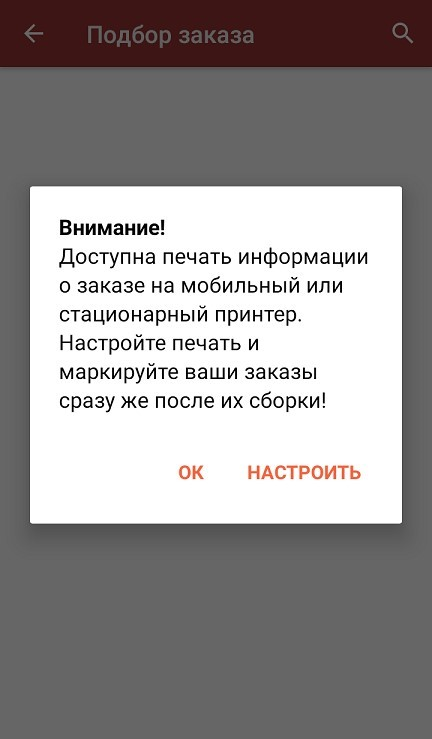
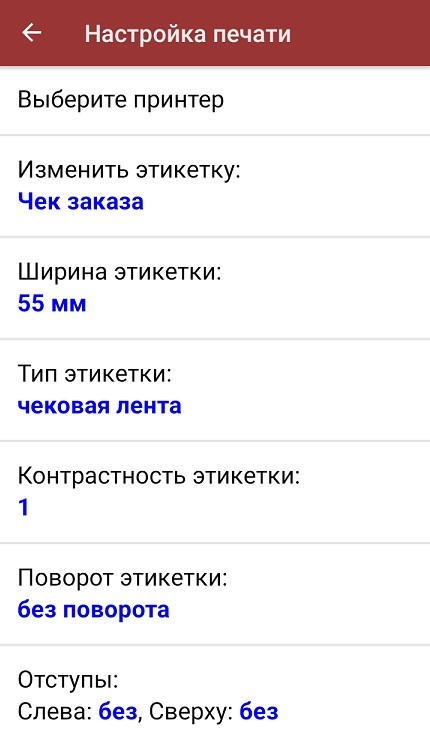
На экране может появиться уведомление о настройке печати заказа на принтер, из которого можно сразу перейти в окно настроек печати или пропустить.
-
В открывшемся окне можно выбрать склад, с которого будет отгружаться товар, и контрагента. Также можно произвести основные настройки операции «Подбор заказа».
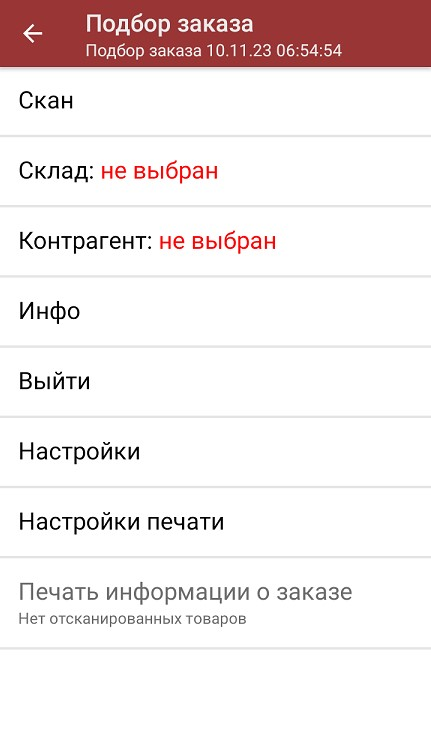
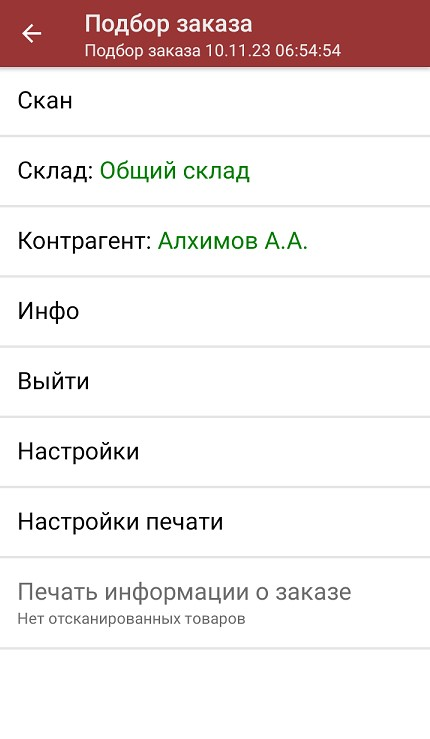
Для перехода к сканированию товара нажмите «Скан». В один документ можно сканировать товары разных товарных групп.
-
Далее возможны несколько вариантов работы:
-
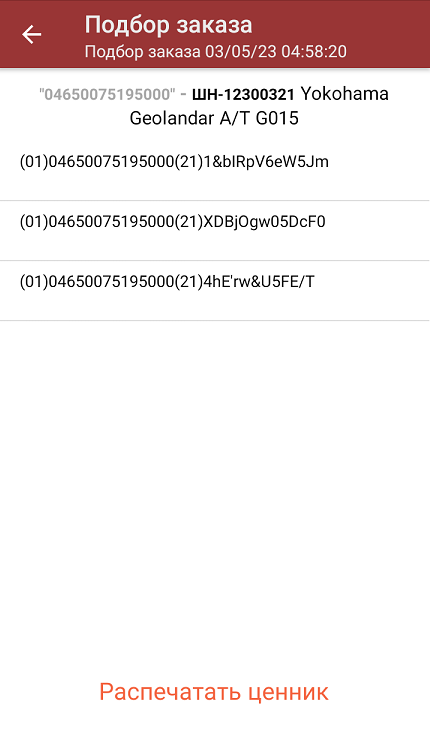
сканировать код маркировки каждого товара (пример ниже).
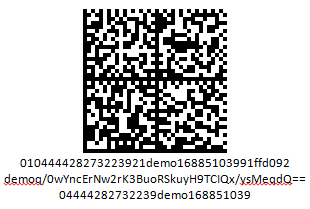
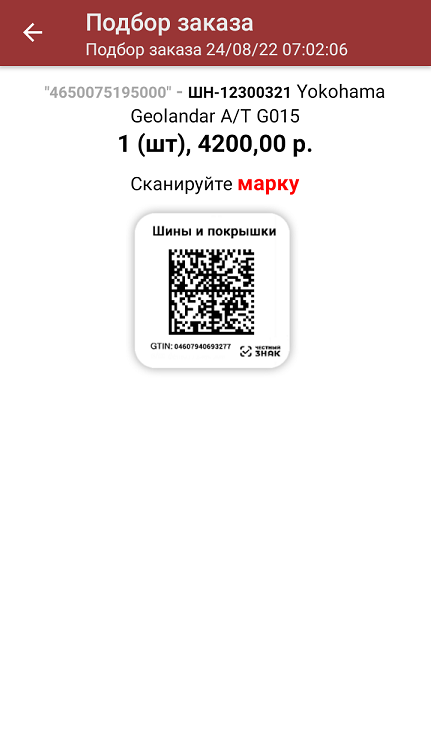
Если вместо КМ товара вы отсканировали его ШК, на экране ТСД появится предупреждение.
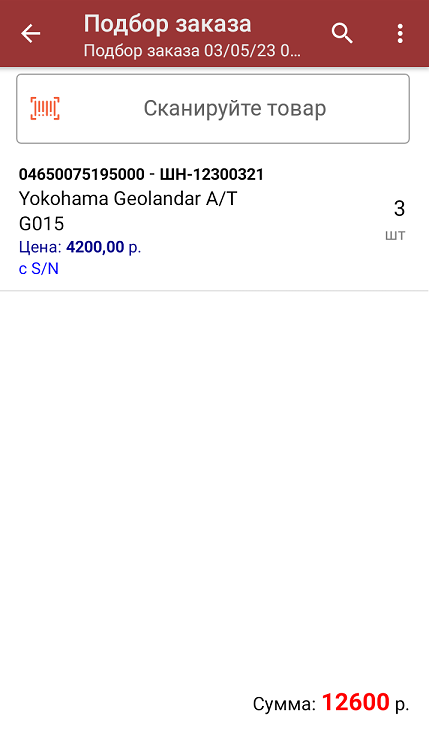
При этом каждый отсканированный КМ будет записываться в документ. Чтобы развернуть подробный список отсканированных марок, нажмите на строку товара.
-
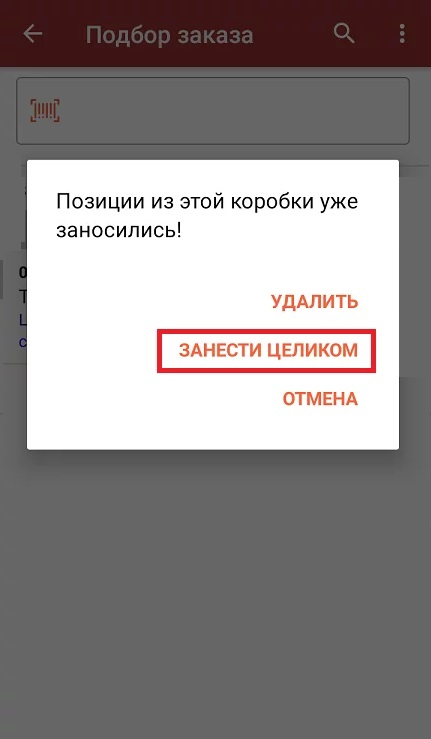
Отсканировать несколько КМ, а затем ШК коробки, в которой они находятся.
Пример штрихкода коробки:

В этом случае вы можете занести коробку в документ как полностью проверенную, имея только некоторую часть реально отсканированных КМ (при условии, что была включена настройка «Заносить содержимое коробок»).
-
Сканировать только ШК коробки. В таком случае коробка сразу заносится в документ как полностью проверенная.
В правом нижнем углу экрана можно увидеть суммарную стоимость отобранного товара.
-
-
В главном меню операции «Подбор заказа» можно указать склад, контрагента, проверить расхождение фактического и планового количества товара, а также распечатать чек заказа.
-
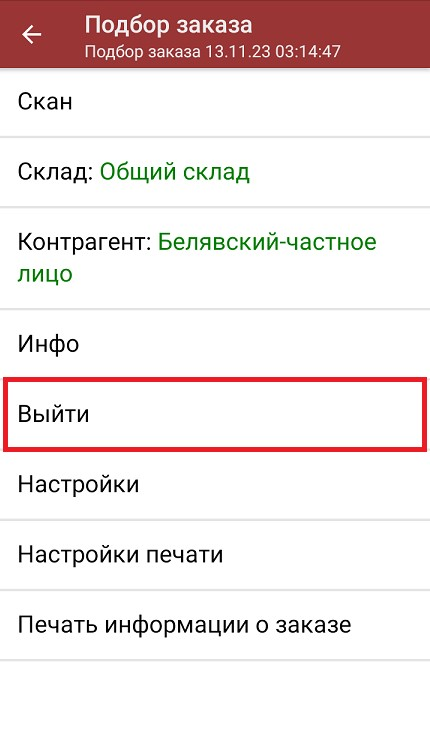
После того, как все товары отсканированы, завершите документ (меню операции «Подбор заказа» → «Выйти» → «Завершить»). Незавершенный документ нельзя отправить на сервер Клеверенс и в учетную систему.

После отправки документа на сервер необходимо загрузить его в товароучетную программу для дальнейшей работы. Как это делается в 1С, вы можете прочитать «Загрузка документов в 1С», а как в Excel — в статье «Интеграция «Магазина 15» через CSV и Excel.
Как отгрузить товар, сканируя марки и коробки в задании
Для такой отгрузки нужно выгрузить на ТСД документ-задание, в котором указан список товаров с их принадлежностью коробкам (коробка выгружена в поле ИдКоробки). В одном документе могут быть товары разных товарных групп.
Кроме включенной настройки работы с маркировками, для отгрузки товаров в коробках должна быть включена настройка работы с КИГУ «Записывать марку упаковки». В противном случае можно сканировать только коды маркировки товаров.
-
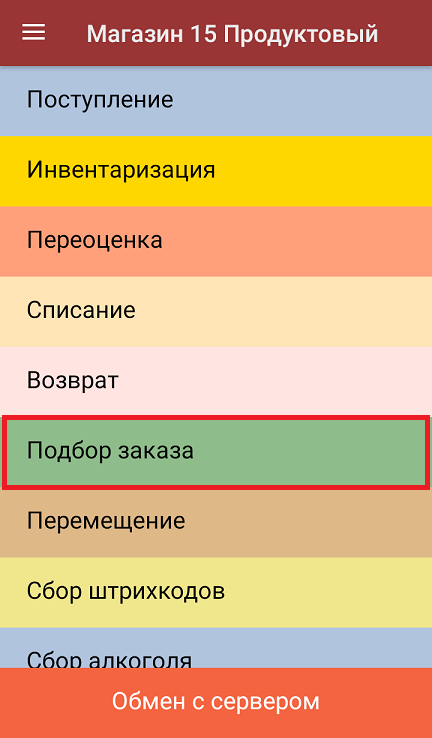
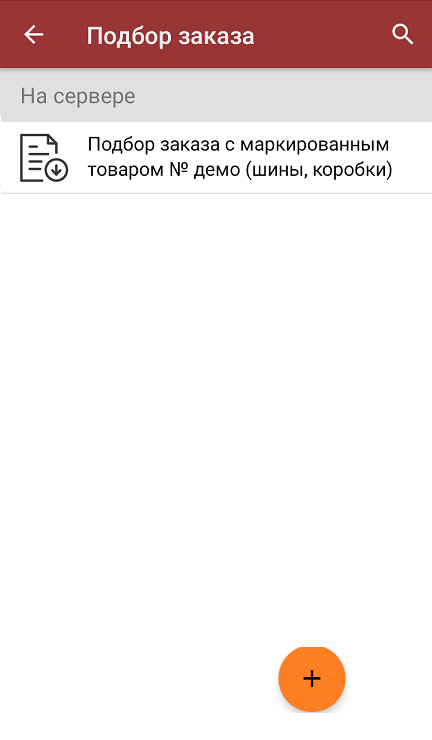
В главном меню «Магазина 15 ПРОДУКТОВЫЙ» выберите операцию «Подбор заказа» и откройте нужный вам документ.
-
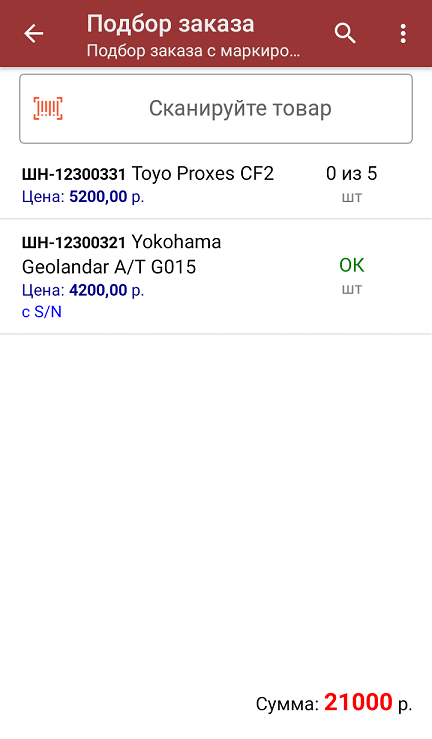
В открывшемся окне появится список товаров, которые необходимо отгрузить со склада. В левой части экрана отображается название товара, в правой — плановое/ фактическое количество и единица измерения.
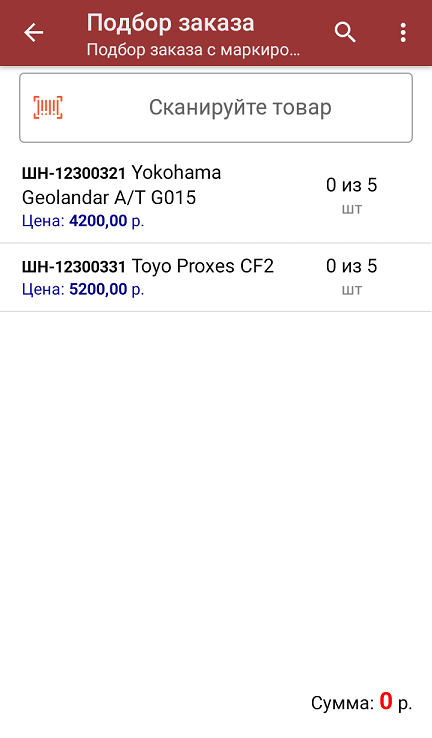
В один документ можно сканировать товары разных товарных групп!
-
Далее возможны несколько вариантов работы:
-
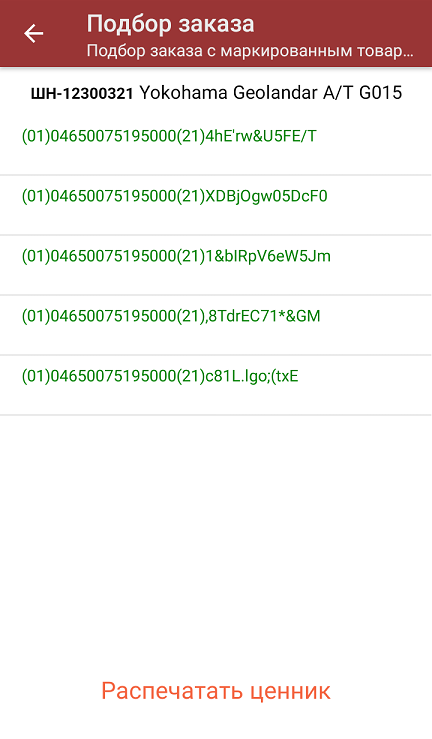
сканировать код маркировки каждого товара, который может иметь следующий вид:
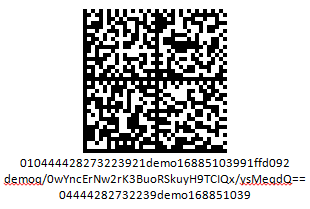
Если вместо КМ товара вы отсканировали его штрихкод, на экране ТСД появится предупреждение.
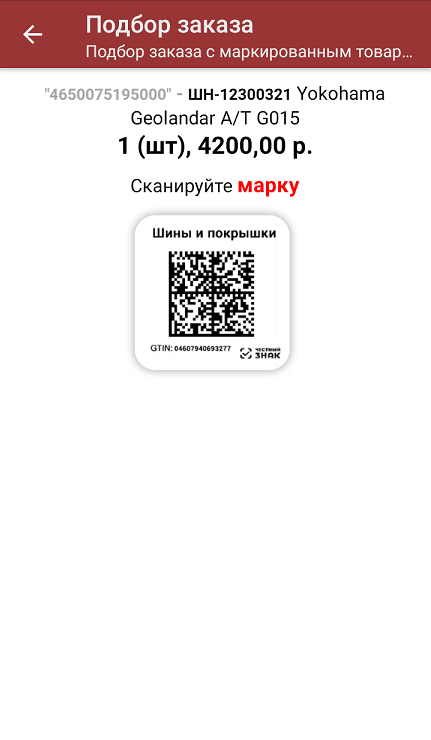
При этом каждый отсканированный КМ будет записываться в документ. Чтобы развернуть подробный список отсканированных КМ, нажмите на строку товара.
-
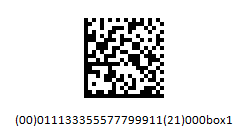
Отсканировать ШК коробки. В таком случае коробка будет сразу заносится в документ как полностью проверенная (при условии, что была включена настройка «Заносить содержимое коробок»).
Пример ШК коробки:
В правом нижнем углу экрана можно увидеть суммарную стоимость отобранного товара.
-
-
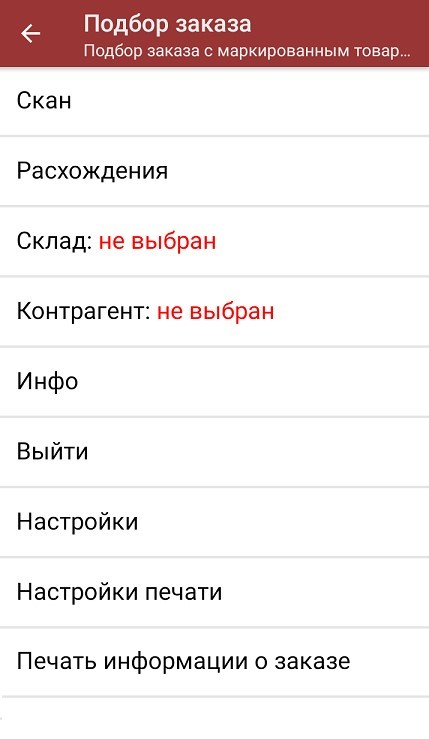
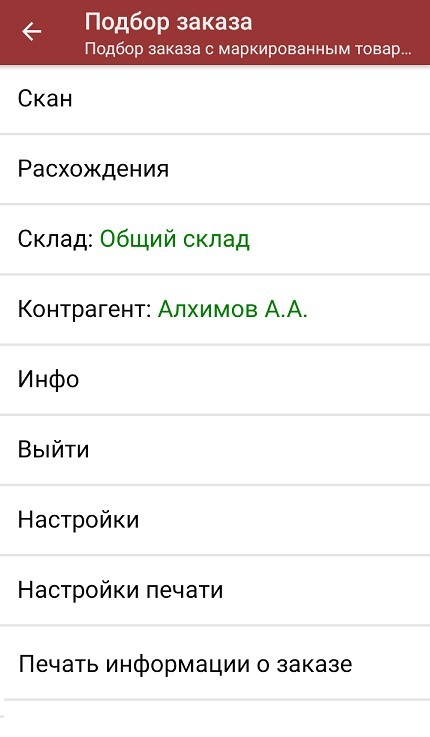
В главном меню операции «Подбор заказа» можно указать склад, контрагента, проверить расхождение фактического и планового количества товара, а также распечатать чек заказа.
-
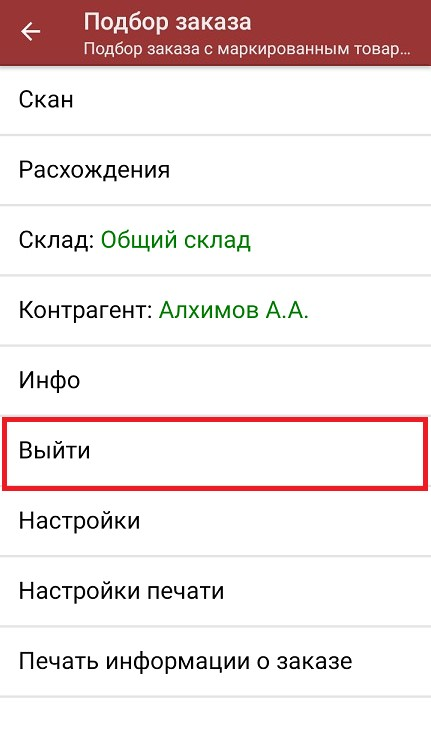
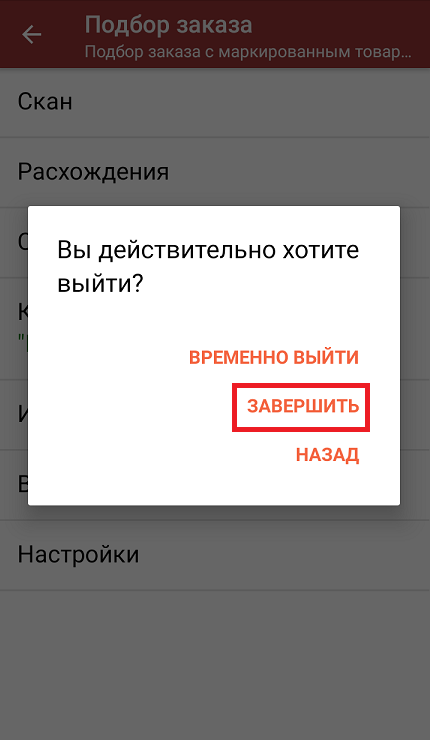
После того, как все товары отсканированы, завершите документ (меню операции «Подбор заказа» → «Выйти» → «Завершить»). Незавершенный документ нельзя отправить на сервер Клеверенс и в учетную систему.
После отправки документа на сервер необходимо загрузить его в товароучетную программу для дальнейшей работы. Как это делается в 1С, вы можете прочитать «Загрузка документов в 1С», а как в Excel — в статье «Интеграция «Магазина 15» через CSV и Excel.
Как отгрузить фасованный маркированный товар
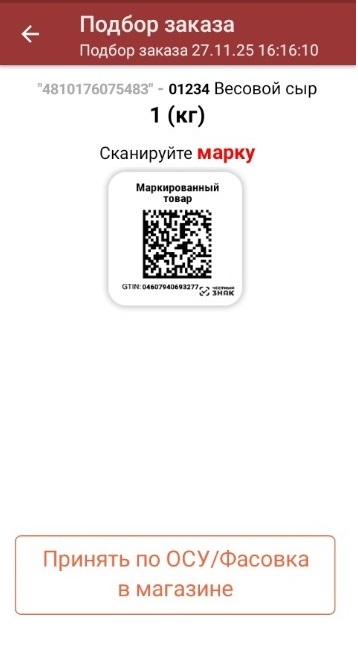
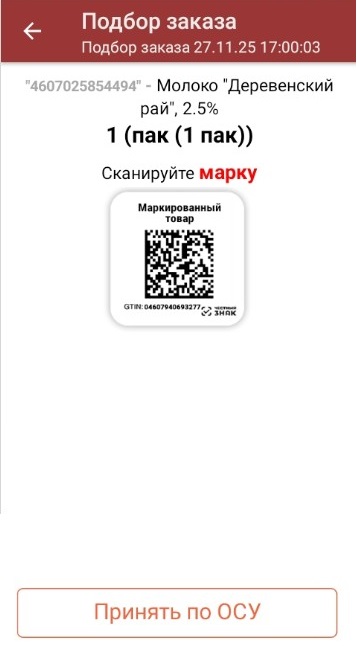
Если в магазин пришла большая головка сыра, которую расфасовали на отдельные куски, он перестает являться маркированной продукцией и не требует сканирования кода маркировки. Поэтому после сканирования товарного штрихкода такого куска в окне, которое требует код маркировки товара, нажмите кнопку «Принять по ОСУ/ Фасовка в магазине» (либо просто «Принять по ОСУ», если товар весовой). Товар будет добавлен в документ корректно.