Операция «Перемещение» в «Магазине 15»
Операция «Перемещение» позволяет перемещать товар с одного склада на другой. Операция проводиться в случае необходимости изменения места хранения товаров или иных материально-производственных запасов.
Перемещение товара по факту
Для проведения фактического перемещения товаров можно создать на ТСД новый документ и сканировать в него товар. При создании такого документа можно выбрать бизнес-процесс, по которому полученный документ будет загружаться в 1С:
- Перемещение (по факту)
- Перемещение товаров (по факту СборШК)
Как переместить товар между складами по факту
-
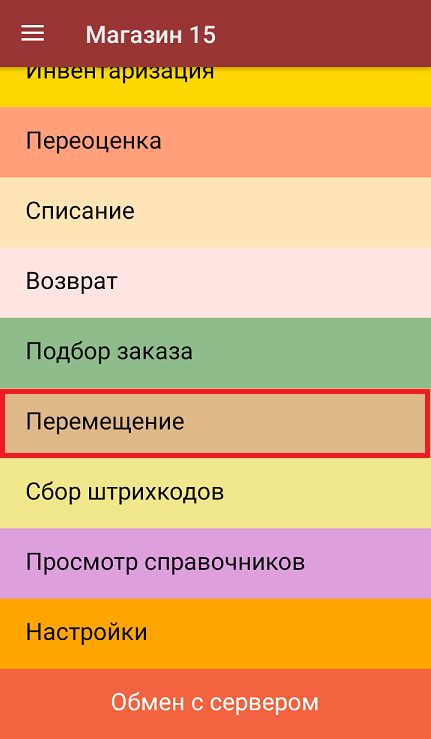
В главном меню «Магазина 15» выберите операцию «Перемещение» и создайте новый документ (с помощью кнопки «Добавить»), куда будет записываться товар.

-
Далее необходимо указать «Склад откуда» и «Склад куда» (выбираются из справочника складов). Информация о выбранных складах будет отображаться в левом нижнем углу экрана.
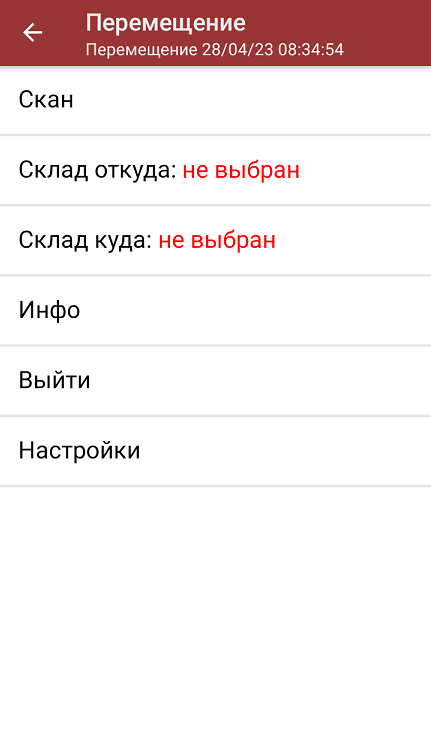
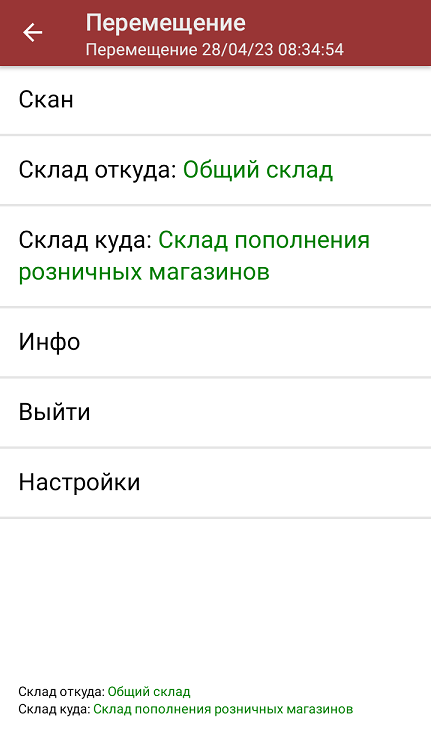
Кроме выбора складов, можно произвести основные настройки операции.
-
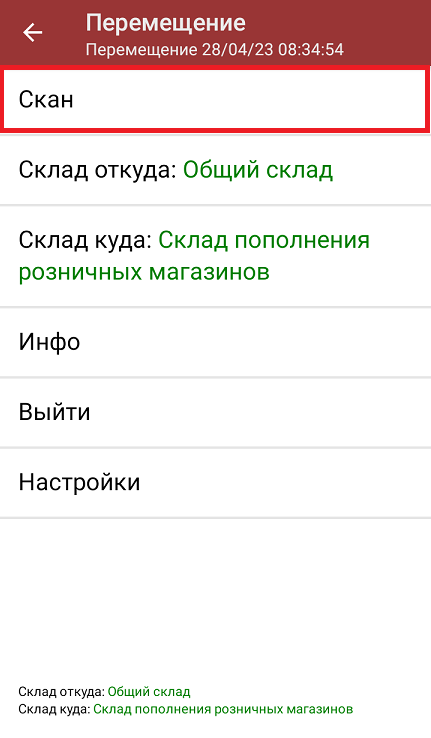
Далее можно приступать к сканированию перемещаемого товара. Для этого нажмите «Скан».

-
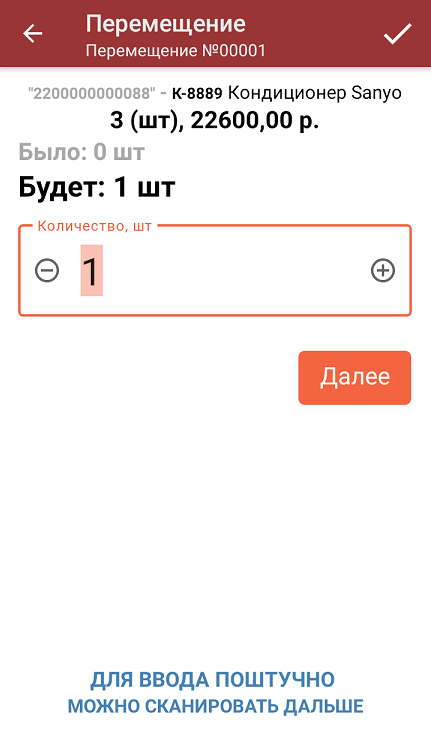
После того, как товар будет отсканирован, на экране появится его наименование и количество. Вместо того, чтобы несколько раз сканировать один и тот же товар, можно отсканировать его один раз и ввести количество вручную.
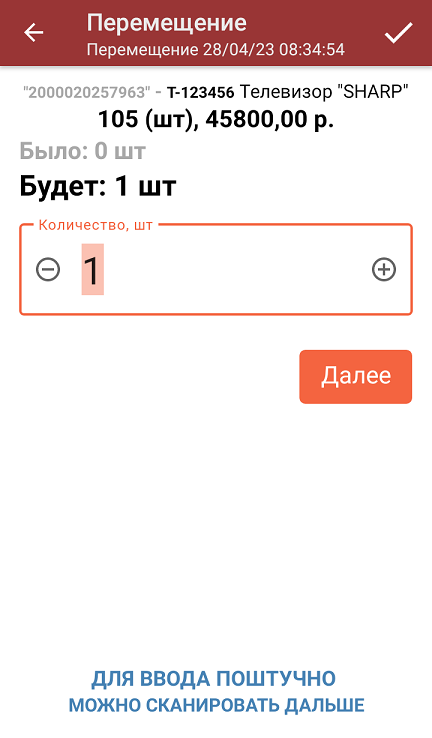
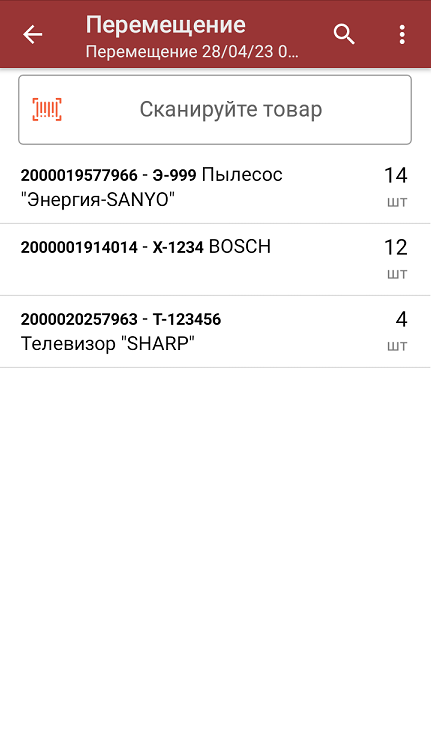
-
При нажатии на строку товара в списке, откроется окно, в котором можно изменить введенное количество товара, удалить данную позицию из списка или распечатать ценник на данный товар.
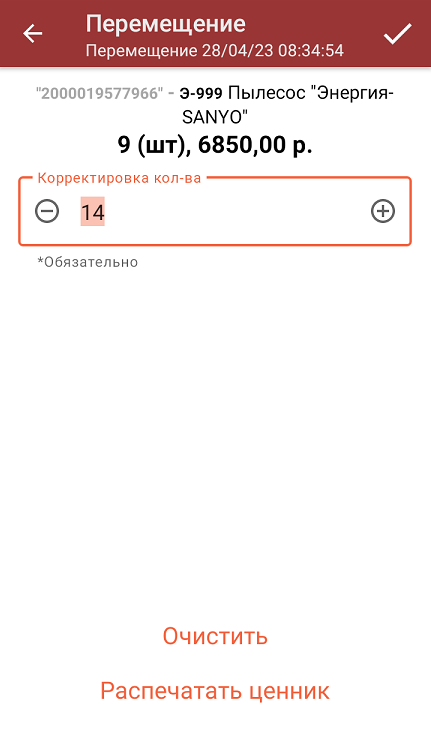
-
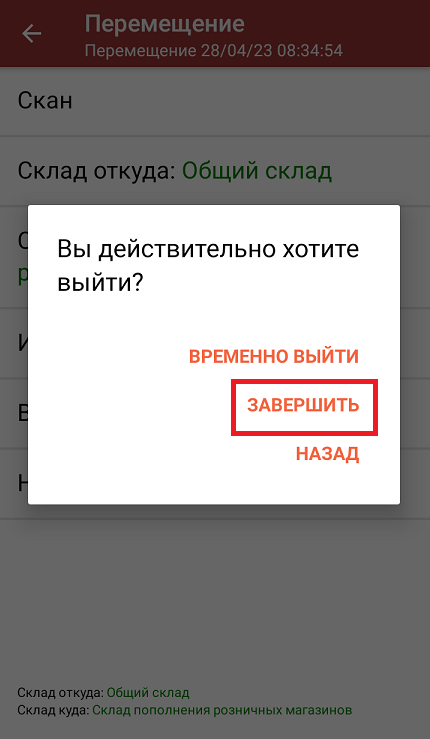
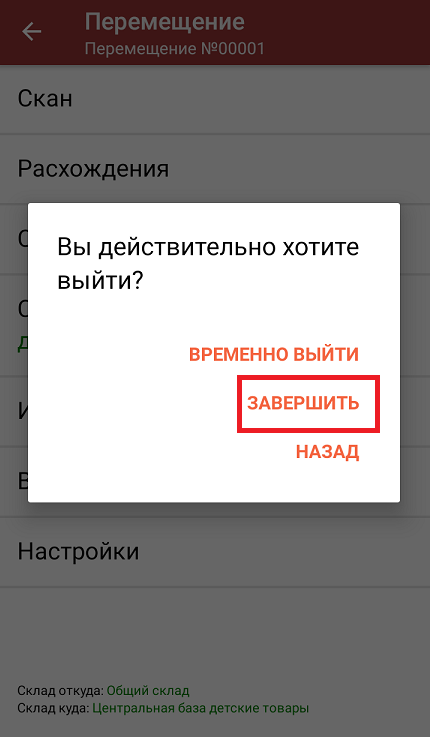
Завершите документ (меню операции «Перемещение» → «Выйти» → «Завершить»). Незавершенный документ нельзя отправить на сервер Клеверенс и в учетную систему.
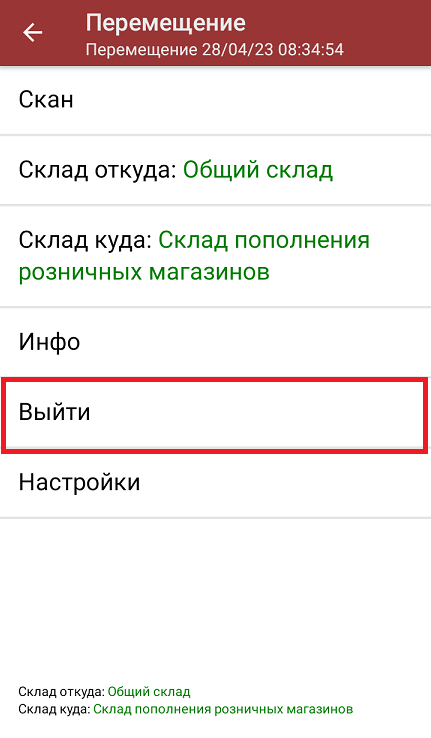
-
После отправки документа на сервер необходимо загрузить его в товароучетную программу для дальнейшей работы. Как это делается в 1С, вы можете прочитать «Загрузка документов в 1С», а как в Excel — в статье «Интеграция «Магазина 15» через CSV и Excel.
Перемещение товара по заданию
Для перемещения товара по заданию используется документ из товароучетной системы, который нужно выгрузить на ТСД. В этом документе находится список и количество товаров, которые нужно переместить.
При выгрузке документа-задания из товароучетной системы пользователь выбирает бизнес-процесс, по которому эта выгрузка будет происходить. Список бизнес-процессов представлен ниже.
- Перемещение товаров (Заказ на перемещение)
- Перемещение товаров (проверка документа на ТСД)
Как переместить товар между складами по заданию
-
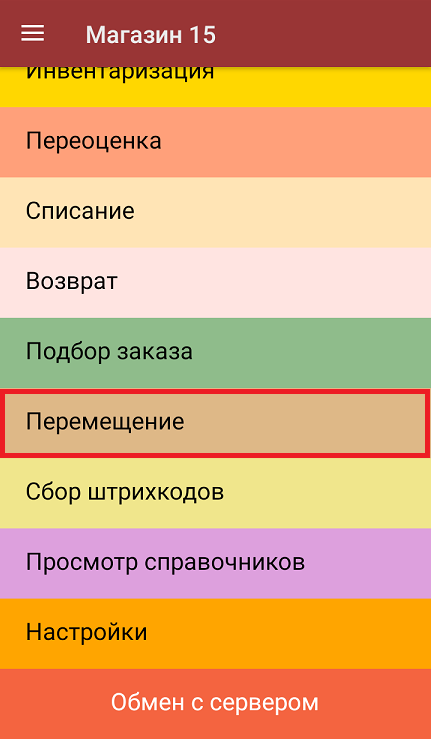
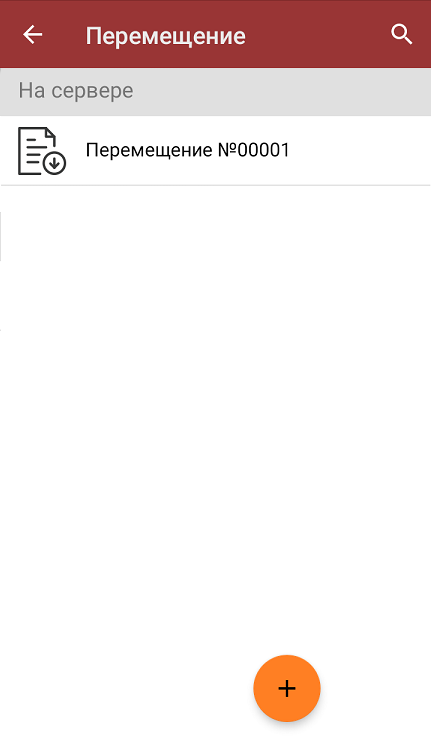
В главном меню «Магазина 15» выберите пункт «Перемещение» и откройте нужный документ.
-
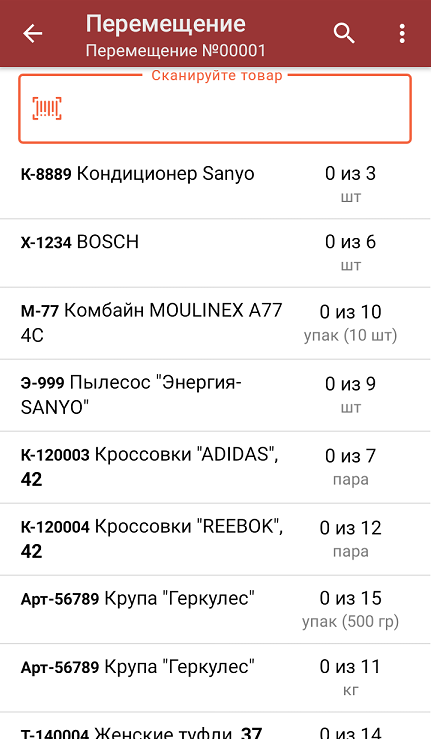
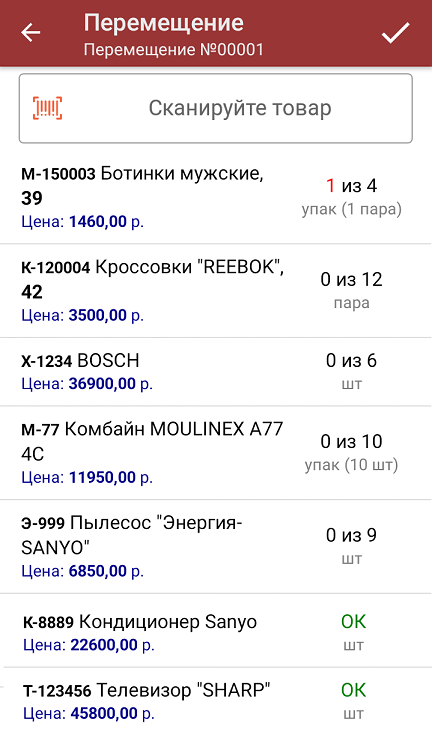
В открывшемся окне появится список товаров, которые необходимо переместить. Слева отображаются названия товаров, а справа указано плановое количество товаров и сколько единиц из него фактически набрано.
-
Для того чтобы набрать все указанное в документе количество товаров, можно либо сканировать его ШК поштучно, либо отсканировать ШК один раз и ввести нужное количество вручную. Зеленым цветом обозначается совпадение планового и фактического количества, красным — расхождения.
-
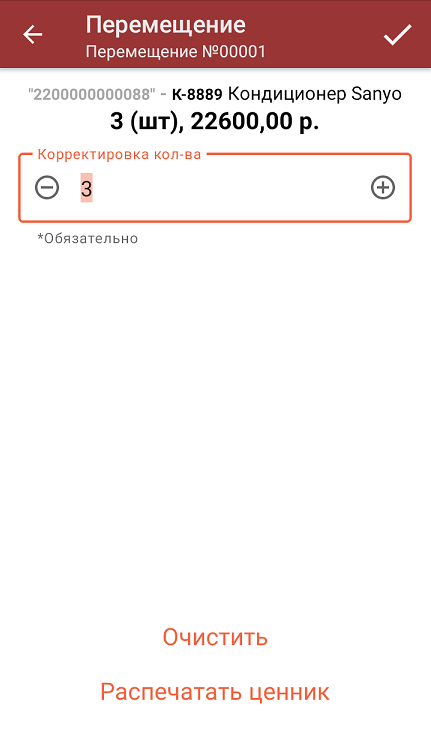
При нажатии на товарную позицию в списке можно отредактировать количество товара, удалить его из списка или распечатать на него ценник.
-
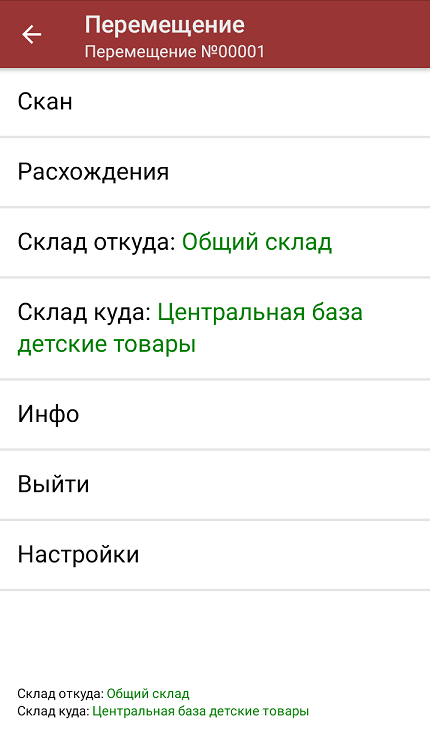
В главном меню операции можно просмотреть, между какими складами производится перемещение.
-
После того, как перемещение окончено, необходимо завершить документ (меню операции → «Выйти» → «Завершить»). Это необходимо для того, чтобы можно было отправить его на сервер Mobile SMARTS (либо на ТСД в случае прямого обмена документами).

-
После отправки документа на сервер необходимо загрузить его в товароучетную программу для дальнейшей работы.