Интеграция «Магазина 15» и «1С: Общепит»
Начало работы
Для работы с программным обеспечением «Магазин 15» требуется версия программы самого «Магазина 15» не ниже 1.1.1.155 и версия конфигурации «1С: Общепит» не ниже 3.0.58.41.
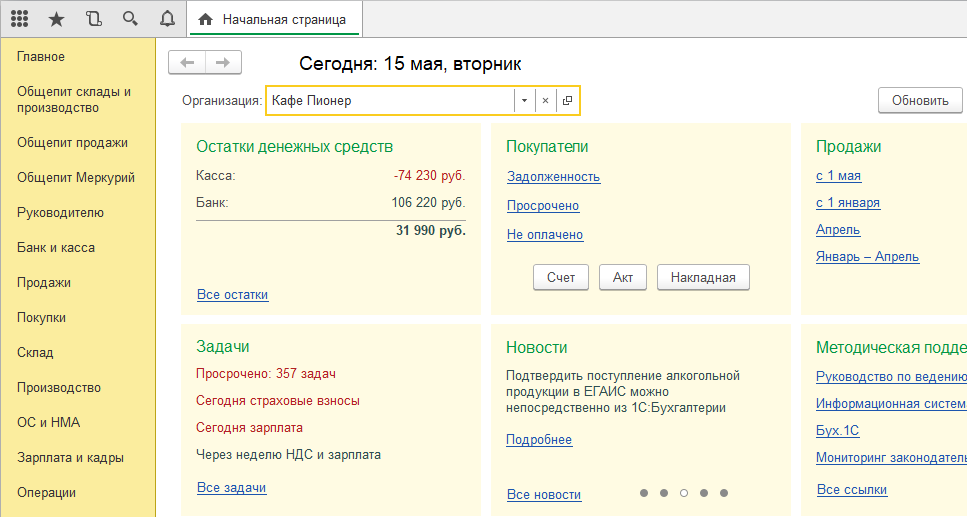
Запустите программу «1С: Общепит». После запуска на экране появится окно программы.
Для того, чтобы появилась возможность загружать данные с ТСД, необходимо добавить торговое оборудование «Клеверенс» для осуществления обмена данными между «1С: Общепит» и ТСД (Терминалом сбора данных).
Подключение оборудования
Выберите пункт «Администрирование», а затем найдите в меню «Настройки программы» пункт «Подключаемое оборудование».
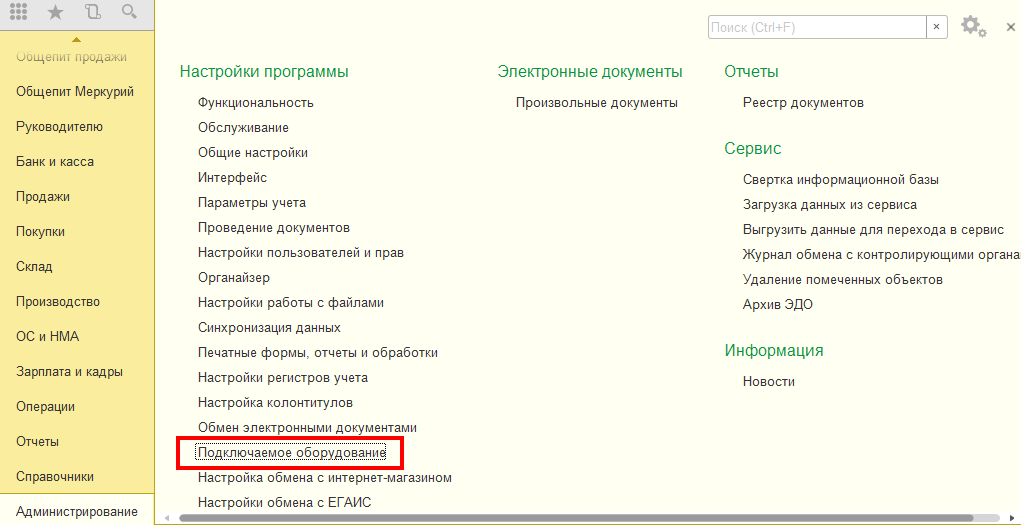
После выбора пункта «Подключаемое оборудование» на экране монитора появится следующее меню.
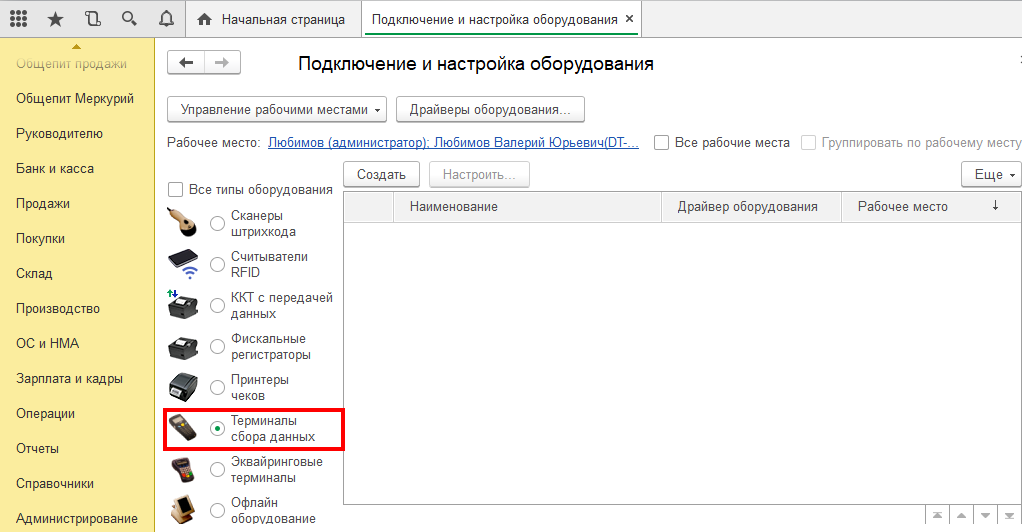
Выберите пункт «Терминалы сбора данных» и нажмите кнопку «Создать». Далее в появившемся окне в пункте «Драйвер оборудования» из списка выберите «Клеверенс. Терминалы сбора данных».
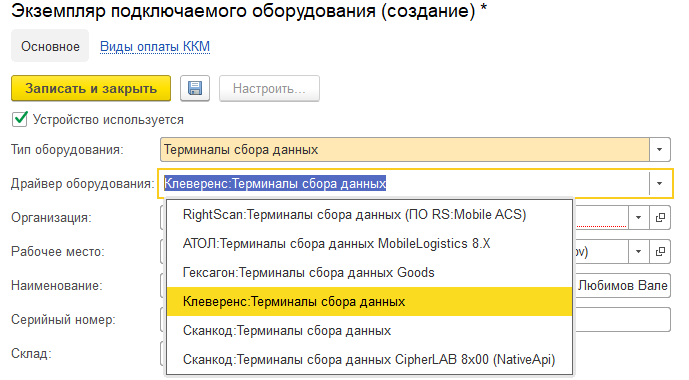
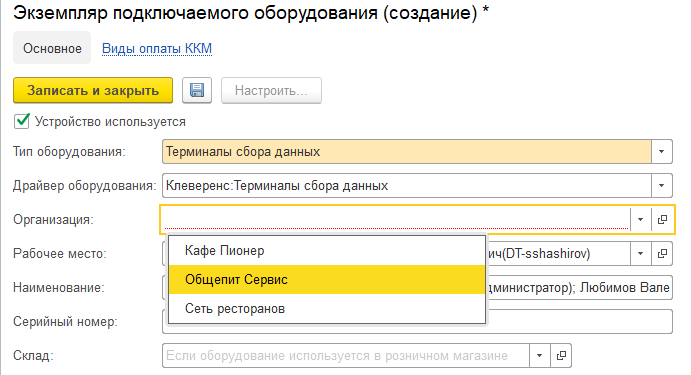
Далее в пункте «Организация» выберите организацию, с которой Вы работаете, и нажмите кнопку «Записать и закрыть».
Настройка подключаемого оборудования
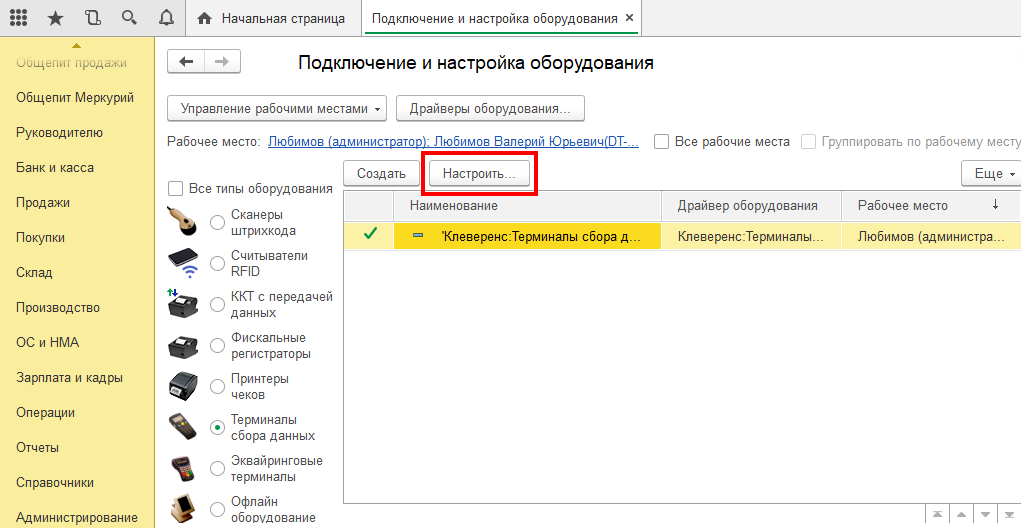
Нажмите кнопку «Настроить». В появившемся окне обратите внимание на пункт «Драйвер"(состояние — «Установлен»). В пункте «Подключение к базе Mobile SMARTS» выбираем базу Mobile SMARTS с которой будем работать, например, «Магазин 15, Базовый», а затем нажмите кнопку «Записать и закрыть».
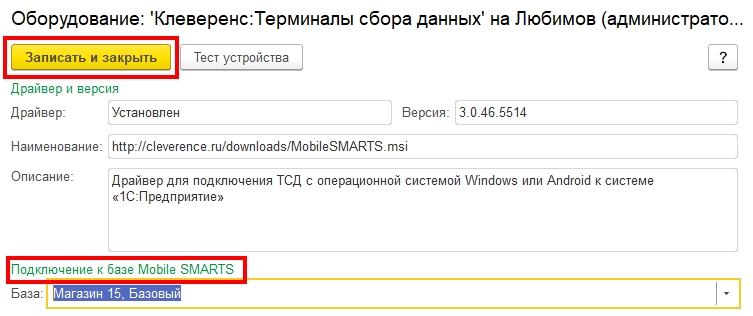
После настройки торгового оборудования необходимо перезапустить 1С.
Работа на терминале
-
Начало работы
В главном меню ТСД выберите пункт «Сбор штрихкодов».
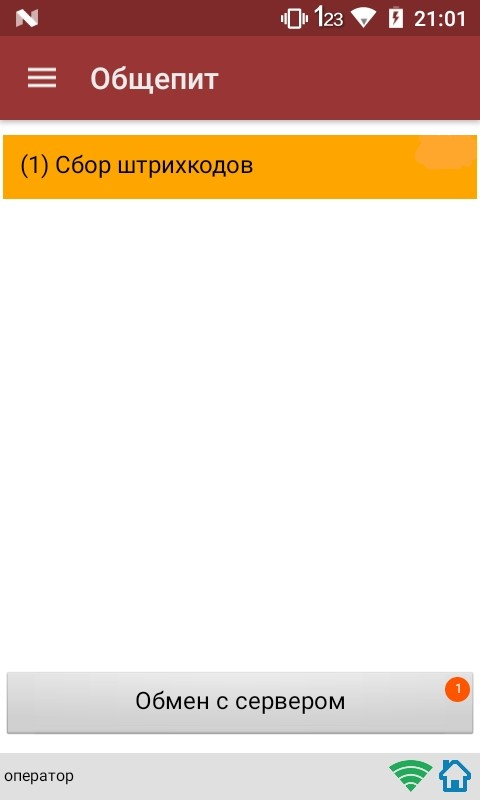
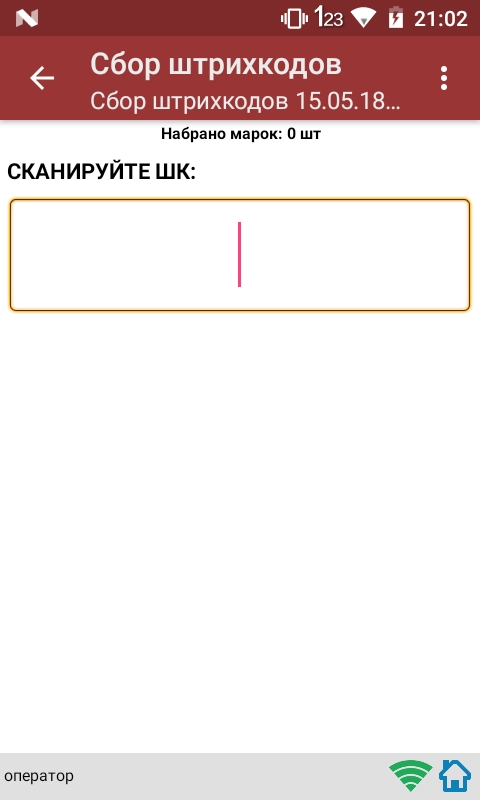
-
Сканирование продукции
После сканирование марки на экране терминала появится текст «Набрано марок: 1 шт».
При повторном сканировании одной и той же марки на экране ТСД появится текст «Повтор марки» и раздастся звуковой сигнал (или вибрация, если на Вашем ТСД установлена система Android). В этом случае необходимо нажать на кнопку «Отмена сканирования».
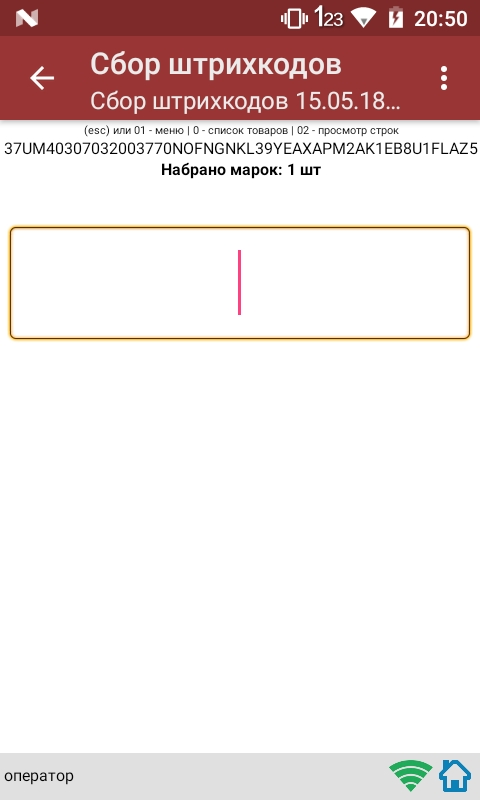
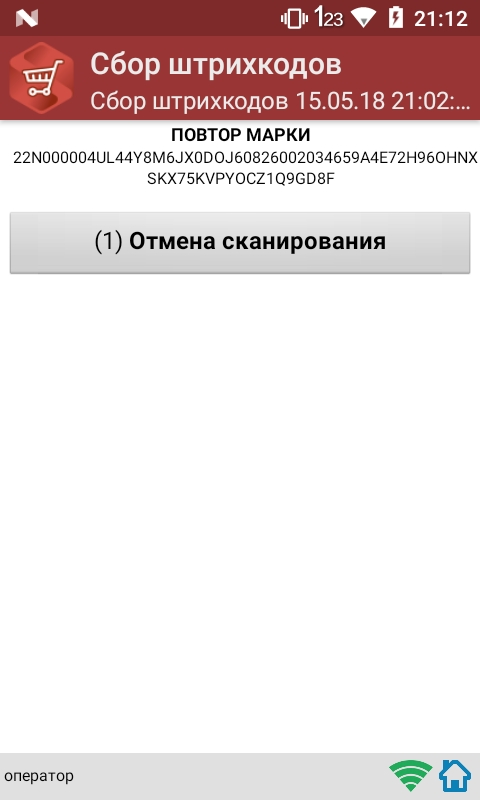
-
Просмотр набранной продукции
Чтобы посмотреть список отсканированной продукции, вернитесь в главное меню ТСД и выберите пункт «Просмотр строк». После этого на экране ТСД появится список.
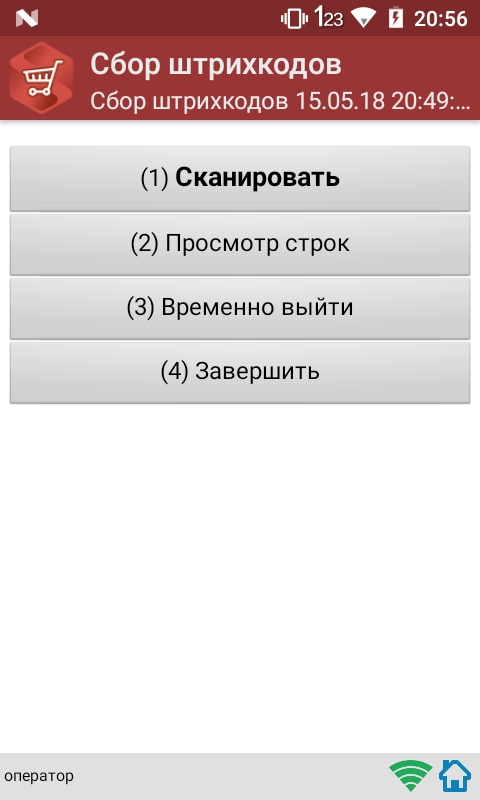
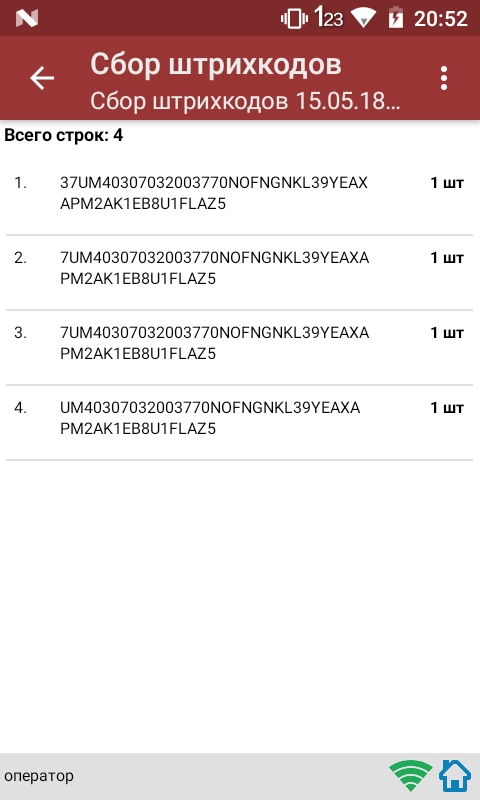
-
Завершение работы
В главном меню ТСД выберите «Завершить».
Если вы работали с подключением к серверу, документ отправится туда автоматически, если напрямую с терминалом — сохранится на терминале.
Создание акта списания в 1С
Данная интеграция работает во всех ЕГАИС документах.
В главном меню 1С выберите пункт «Общепит. Склады и производство». Затем выберите пункт «Акт списания».
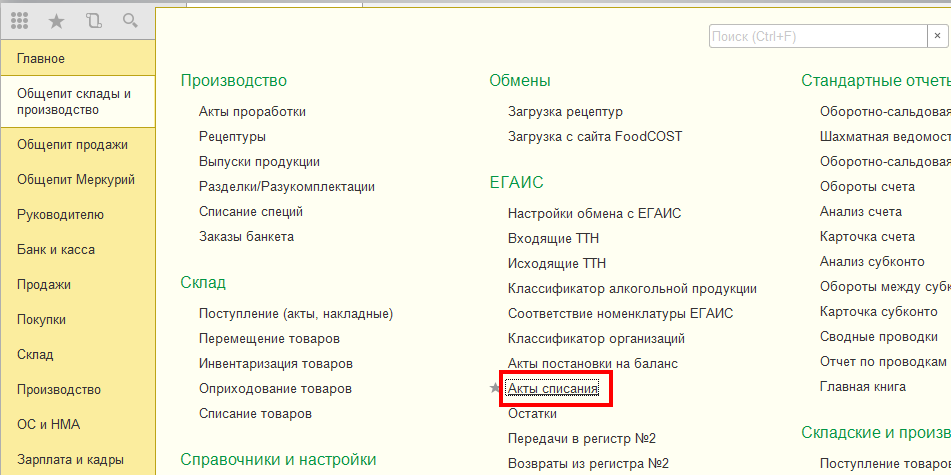
Для того, чтобы создать новый документ, нажмите кнопку «Создать».
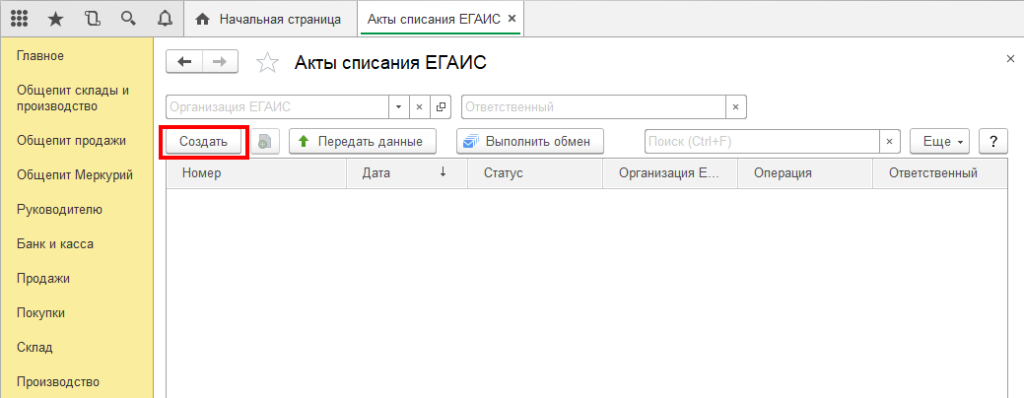
После нажатия кнопки «Создать», на экране откроется документ «Акт списания ЕГАИС», используем его для примера, загружать данные можно в любой другой документ ЕГАИС.
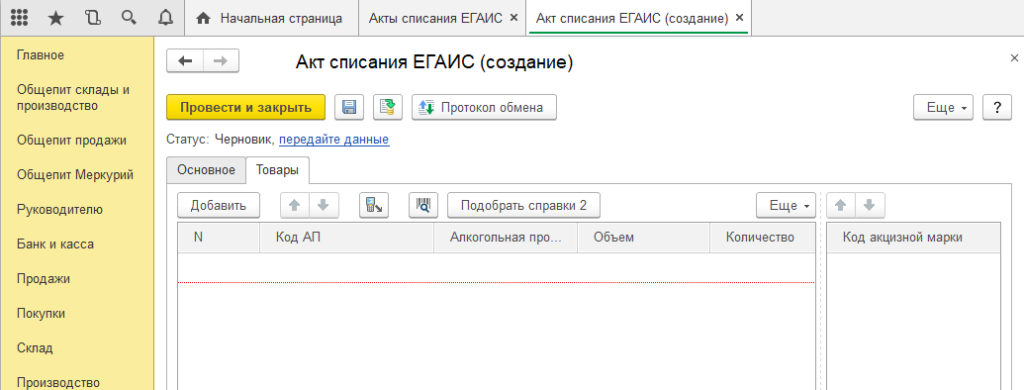
На вкладке «Основное» можно заполнить шапку документа.
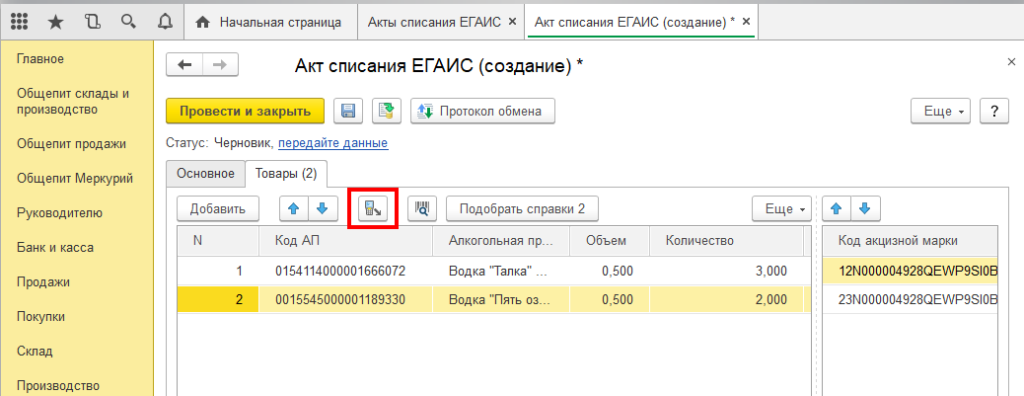
На табличной части «Товары» отображается список товаров для списания, в который добавляются данные из ТСД. Для этого нажмите на значок «Загрузить данные из ТСД"(появляется только после настройки торгового оборудования). После нажатия кнопки происходит загрузка данных и в окне появляется список отcканированных марок.