how-to-restore-document-from-backup-retail-15
Резервное копирование документов Mobile SMARTS и их восстановление
Все документы Mobile SMARTS, завершённые на мобильном устройстве и отправленные на сервер, автоматически сохраняются в каталоге базы Mobile SMARTS по умолчанию:
C:\ProgramData\Cleverence\Databases\Имя вашей базы\Backup.
В этом каталоге хранятся резервные копии, которые можно использовать в следующих ситуациях:
- документ был завершён на устройстве и отправлен, но не оказался на сервере;
- произошёл сбой работы сервера и документы были утеряны;
- документ был выгружен через утилиту Excel/csv обмена, но содержал ошибки. Его можно восстановить, повторно отправить на устройство и откорректировать;
- и другие подобные случаи.
Файлы в каталоге Backup могут автоматически архивироваться. В этом случае в названии архива указывается дата создания.
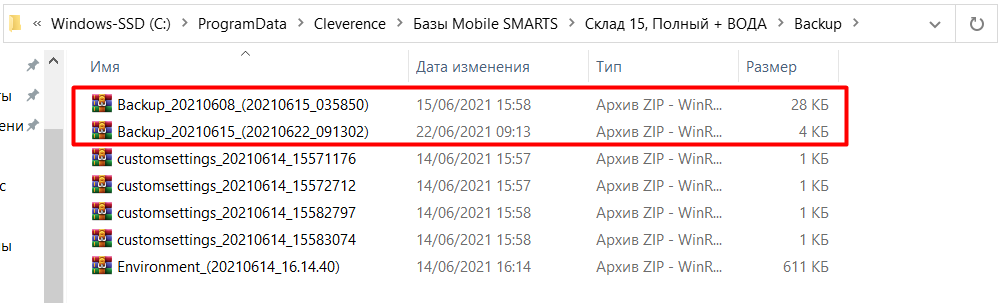
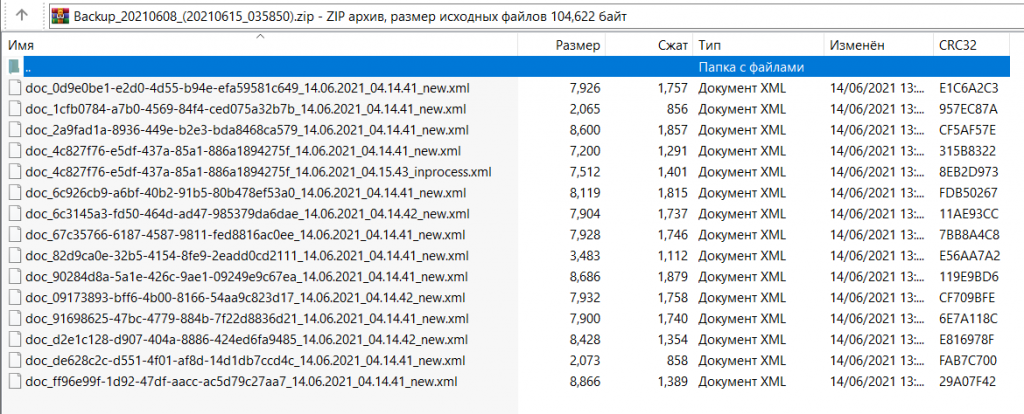
Имена файлов содержат так называемый суффикс состояния, по которому можно определить текущее состояние документа перед созданием резервной копии и оценить возможность его восстановления.
| Суффикс состояния документа | Что означает | Можно ли восстановить документ |
new | Документ успешно передан на сервер | Да |
inprocess | Документ был в процессе работы на мобильном устройстве | Да |
release | Документ отправлен на сервер без обработки на устройстве | Да |
duplicate_finish | Документ был повторно завершён на устройстве | Да |
replace | Повторная выгрузка на сервер с тем же ID, уже присутствующим в базе | Да |
finished_by_user_{id пользователя} | Загрузка документа на сервер была выполнена пользователем с указанным ID | Да |
broken | Ошибка при загрузке документа | Необходимо дополнительное вмешательство |
recovery_failed | Ошибка восстановления документа при запуске сервера | Требуется ручная проверка |
Как восстановить документ из каталога «Backup»
Для возврата документа на сервер выполните следующие шаги:
-
Перейдите в папку
Backup, найдите нужный файл (при необходимости распакуйте архив) и скопируйте его в каталогDocuments:
C:\ProgramData\Cleverence\Databases\Имя вашей базы\Documents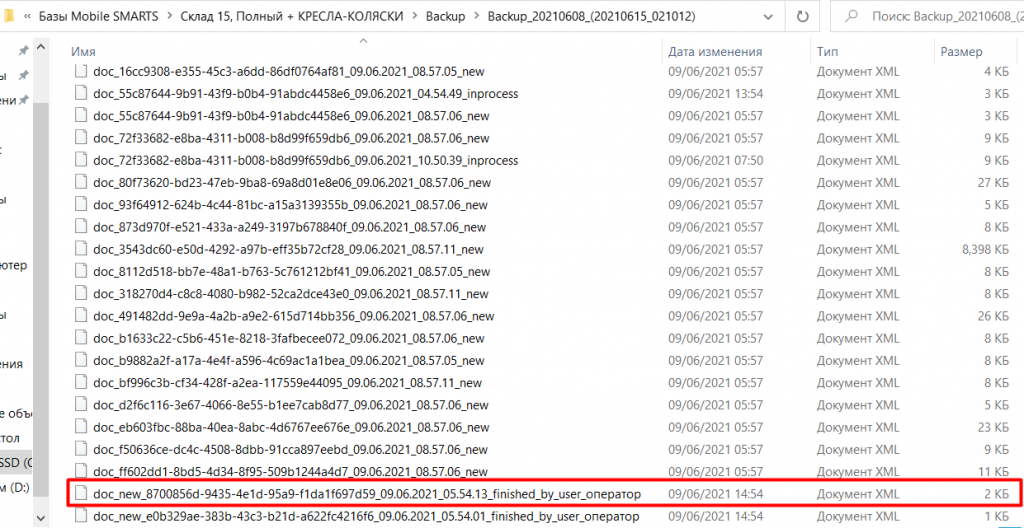
-
Переименуйте файл, удалив из его названия всё, что находится после второго символа нижнего подчёркивания
_.
-
Перезапустите серверную службу Mobile SMARTS.
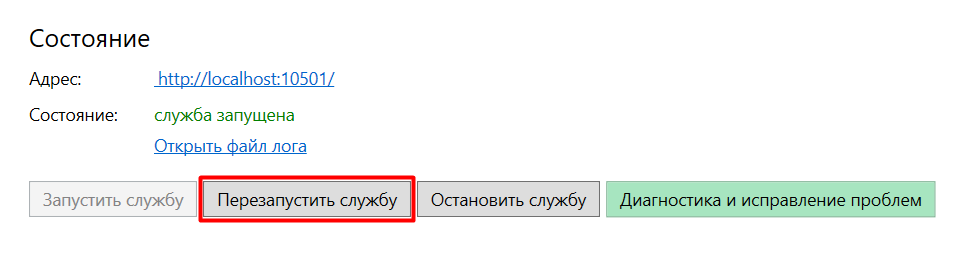
После выполнения этих действий документ появится в списке завершённых на сервере Mobile SMARTS.
Если вы работаете с системой 1С:Предприятие, документ можно будет обработать через основную обработку 1С и выгрузить из окна обмена документами.
Если используется интеграция по Excel/CSV, восстановленный документ можно выгрузить на устройство с помощью соответствующей утилиты обмена.