Как установить «Магазин 15» на ТСД с Android
Приложение на мобильном устройстве нужно для того, чтобы подключить его к базе «Магазина 15» и обмениваться данными. Установить приложение на ТСД с Android можно несколькими способами, которые описаны в этой статье. Выберите свой в зависимости от удобства и стартовых условий.
Для того чтобы просто протестировать «Магазин 15», необязательно устанавливать его на устройство. Можно воспользоваться встроенным клиентом на ПК.
Установка через USB
Для установки «Магазина 15» на терминал сбора данных необходимо иметь установочный .apk-файл. Если ваш ТСД не подключен к Интернету, то этот файл можно скачать на ПК со страницы продукта, а затем отправить на ТСД.
-
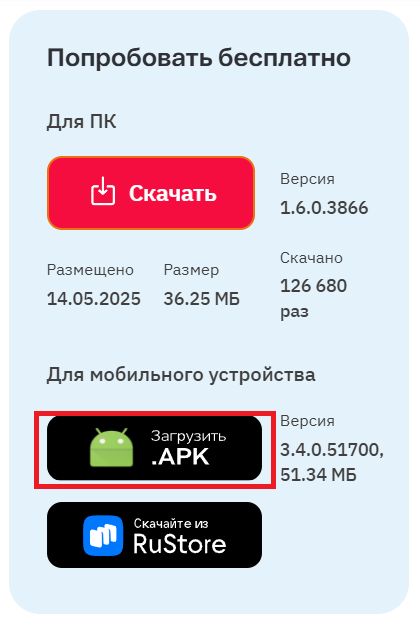
Откройте страницу продукта в любом браузере на ПК и скачайте установочный файл по кнопке «Загрузить .APK» (также можно найти его в разделе «Загрузки»).
-
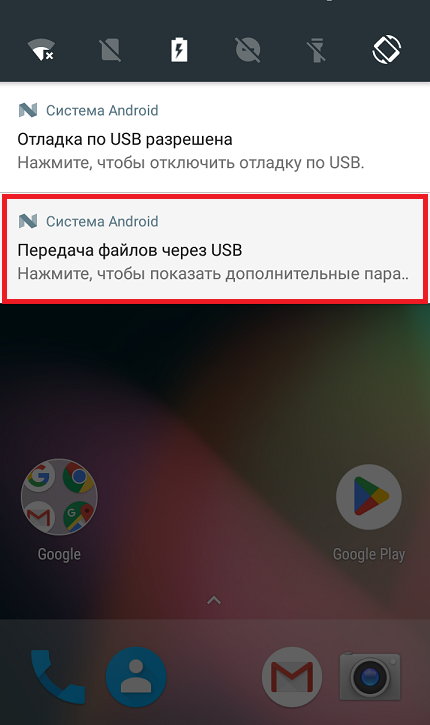
Подключите устройство к вашему ПК с помощью USB-кабеля (в режиме «Передача файлов»).

-
Найдите скачанный файл в папке на ПК (по умолчанию это «Загрузки»), вызовите контекстное меню и нажмите «Отправить» → «Имя вашего устройства».

-
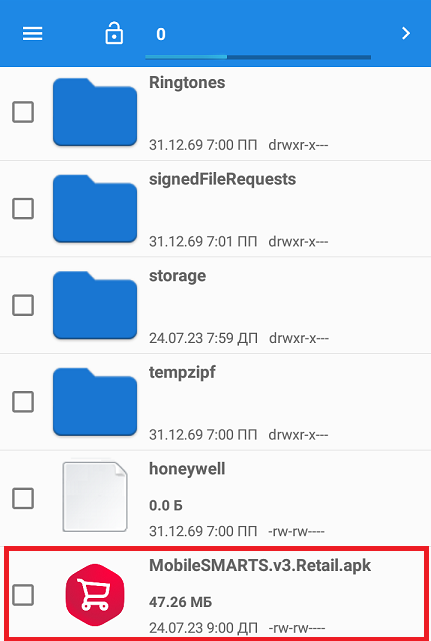
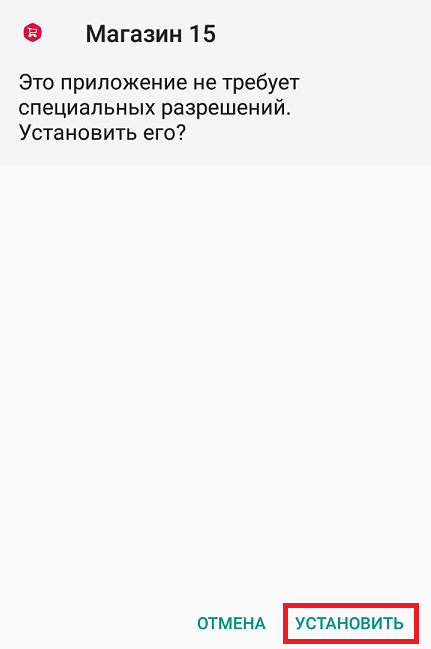
После того как файл скопирован на устройство, запустите его (при необходимости разрешите установку из неизвестных источников). Для установки «Магазина 15» последовательно выполняйте шаги, указанные на экране устройства.
-
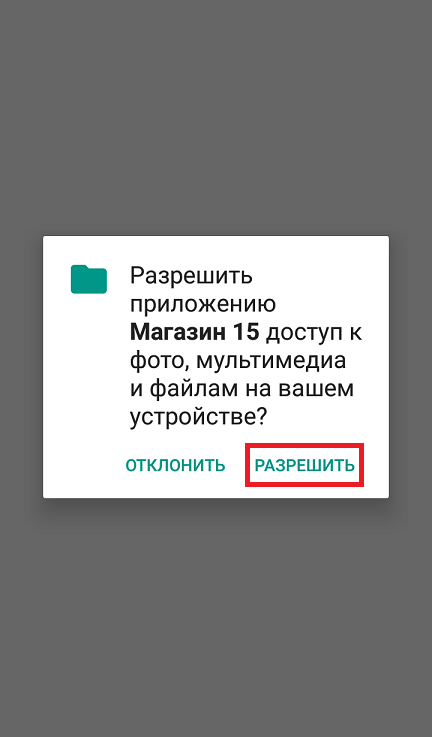
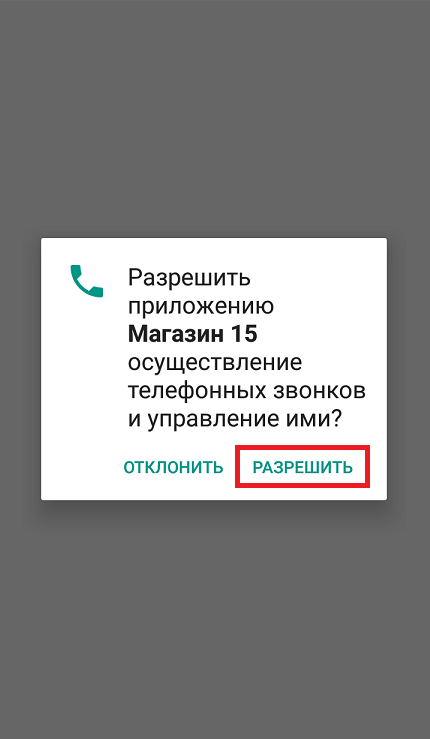
Для корректной работы необходимо предоставить приложению все требуемые разрешения.
-
После завершения установки можно подключить устройство к базе продукта и приступать к работе.
Установка из браузера
Если ваш терминал сбора данных подключен к сети Интернет, можно скачать установочный .apk-файл со страницы продукта прямо на устройство.
-
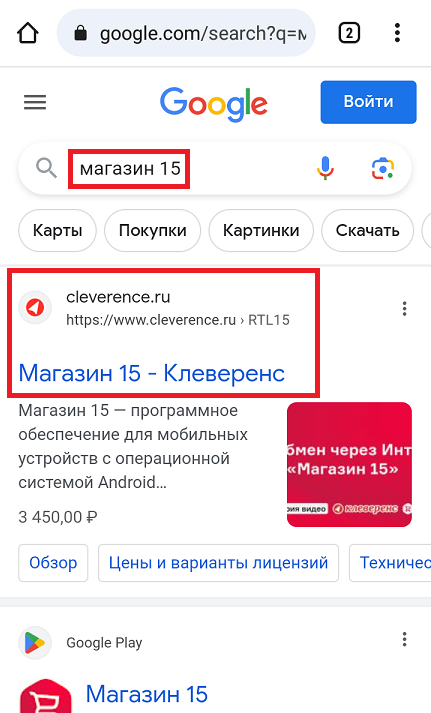
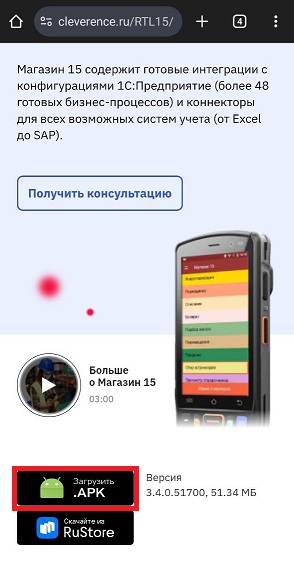
Откройте любой браузер на вашем ТСД, и введите в поисковую строку «клеверенс» или «магазин 15». Откройте страницы «Магазина 15», и скачайте установочный файл на ваш ТСД с помощью кнопки «Загрузить .APK».
-
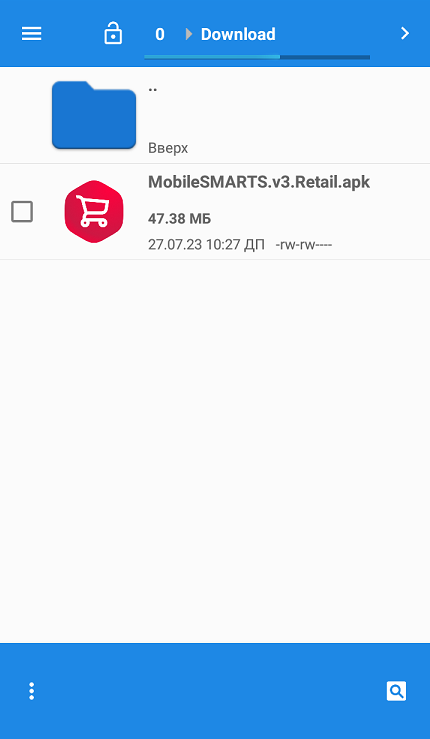
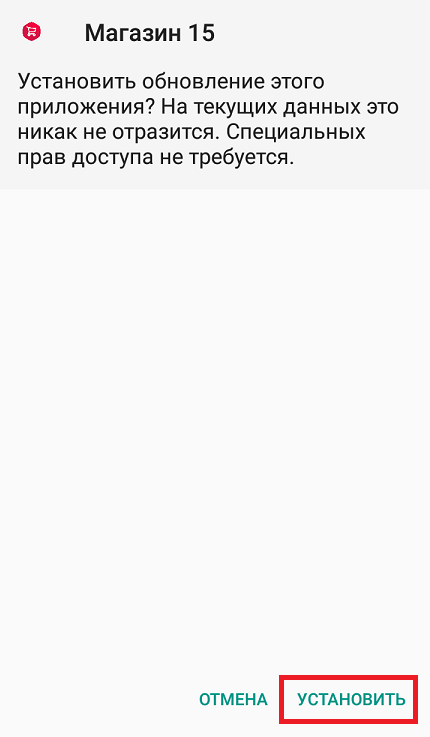
Найдите скачанный файл в папке «Загрузки» на вашем устройстве и запустите его. Нажмите «Установить», и следуйте дальнейшим инструкциям на экране ТСД.
-
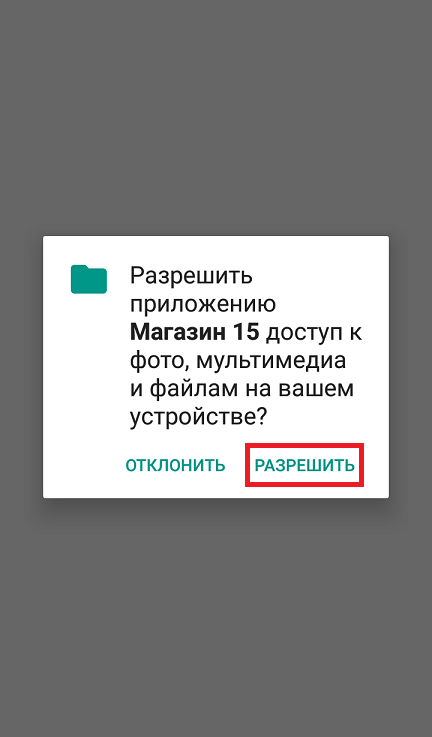
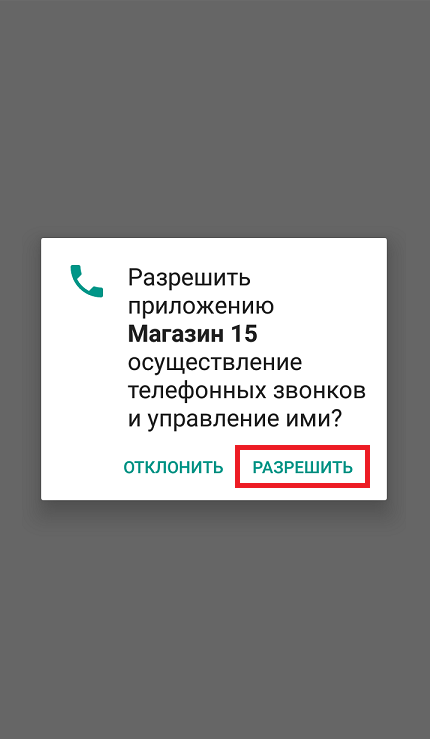
Для корректной работы необходимо предоставить приложению все требуемые разрешения.
-
После завершения установки приложения можно подключить устройство к базе продукта и приступать к работе.
Установка по QR-коду
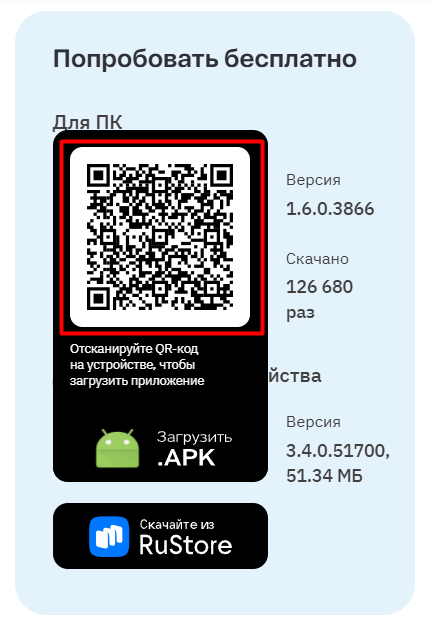
Если ваш терминал сбора данных подключен к сети Интернет, можно скачать установочный файл «Магазина 15» прямо на него, отсканировав QR-код для скачивания файла.
-
Откройте страницу «Магазина 15» на ПК наведите курсор мыши на кнопку «Загрузить .APK», после чего появится всплывающее окно с QR-кодом.
-
Далее можно воспользоваться одним из способов:
- если на ТСД установлено любое приложение для считывания QR-кодов, откройте его и отсканируйте предложенный код (с помощью фотокамеры);
- если такого приложения нет, можно запустить любой браузер на устройстве, поставить курсов в поисковую строку и отсканировать предложенный QR-код с помощью встроенного сканера.
-
После сканирования QR-кода появится ссылка на скачивание установочного файла «Магазина 15» (в приложении), либо же скачивание начнется автоматически (если вы воспользовались браузером).
-
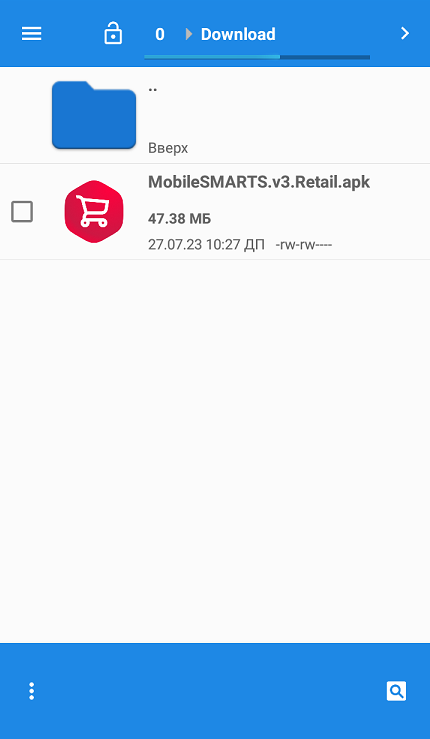
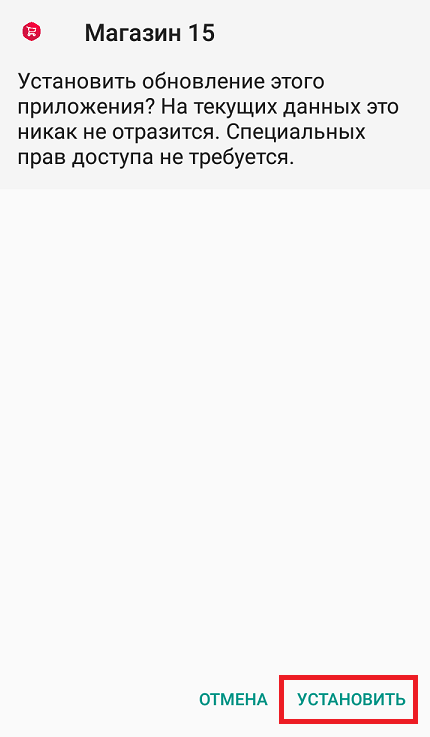
После того как файл загружен, найдите его в папке «Download» («Загрузки») на вашем ТСД и запустите установку «Магазина 15». Выполняйте последовательные шаги, указанные на экране устройства.
-
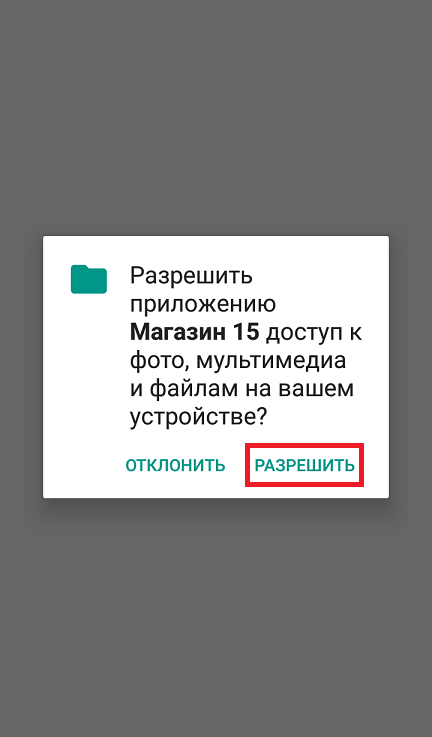
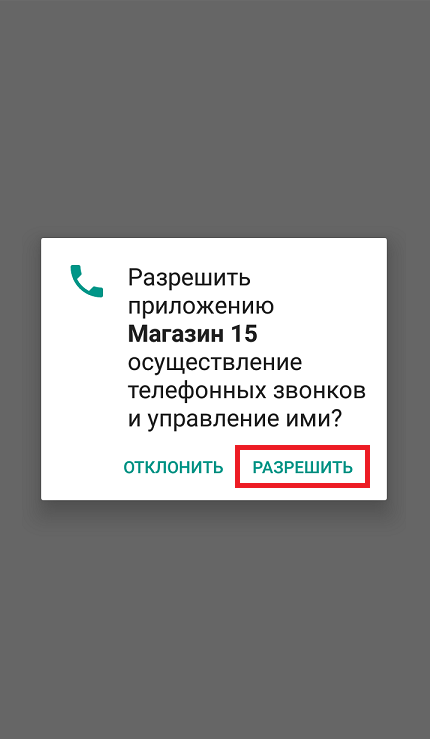
Для корректной работы необходимо предоставить приложению все требуемые разрешения.
-
После завершения установки можно подключить устройство к базе продукта и приступать к работе.