Как подключить ТСД к базе «Магазина 15» на ПК
После установки и первого запуска клиентского приложения на ТСД, требуется подключить его к базе «Магазина 15» на ПК. Это необходимо для того чтобы осуществлять выгрузку справочников и документов на устройство, а также загрузку результирующих документов в учетную систему (например, 1С). В данной статье будет расмотрен процесс подключения Android-терминала.
В этой инструкции рассмотрено подключение ТСД к базе «Магазина 15» без обмена через Интернет. Как подключить устройство к базе с обменом, читайте в статье.
Подключить ТСД к «Магазину 15» можно одним из способов:
- сканировать QR-код подключения к базе;
- выбрать базу из доступных на сервере;
- выбрать базу из доступных на мобильном устройстве.
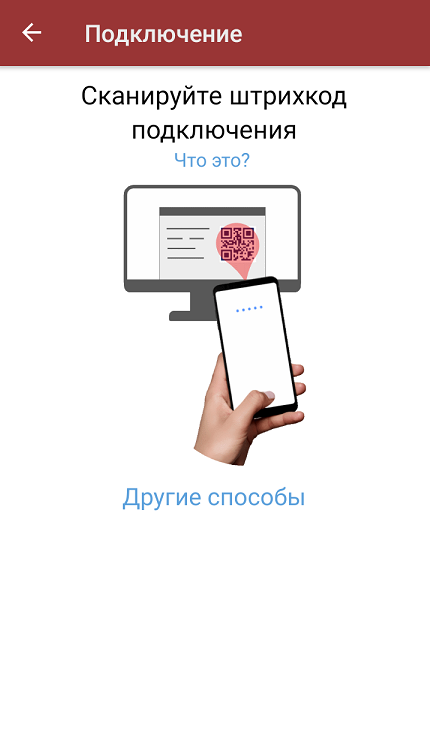
Сканировать QR-код
Самый простой способ для ТСД с 2D сканером штрихкодов.
Отсканируйте вашим устройством QR нужной базы (выберите из списка, если там больше одной) в менеджере баз.
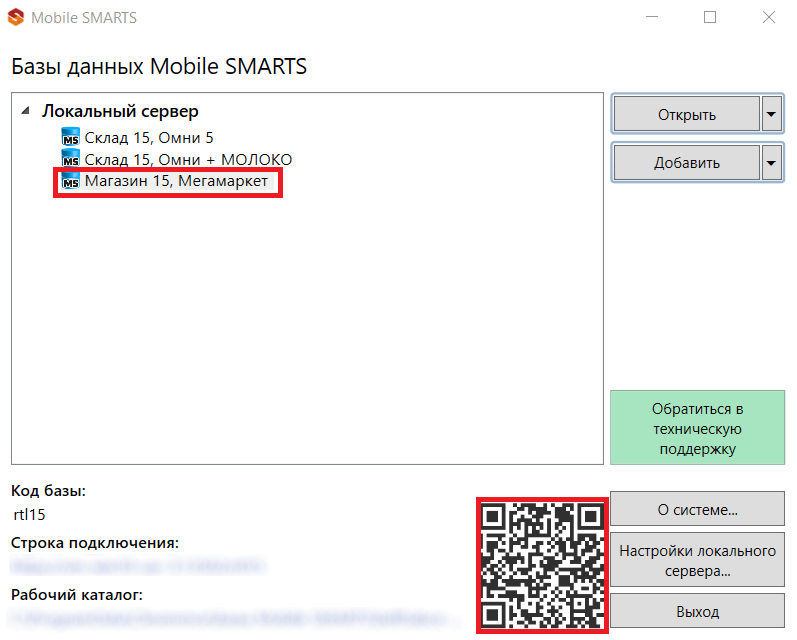
Выбрать базу из доступных на сервере
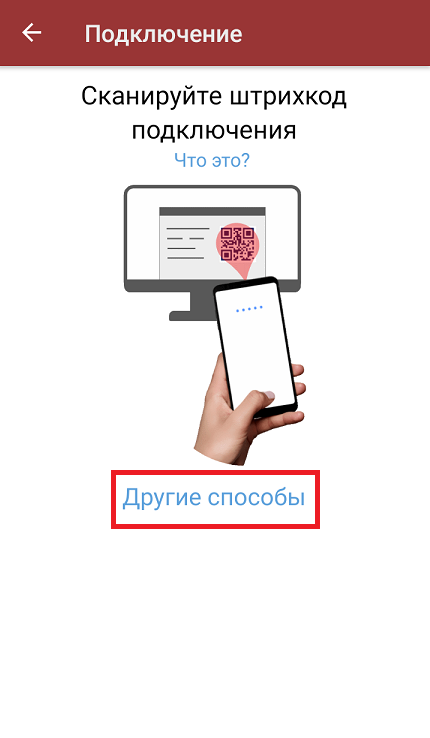
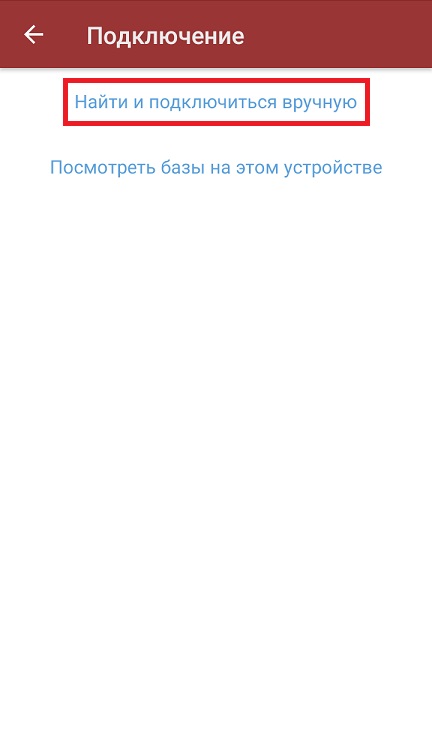
В этом случае необходимо подключиться к ПК, на котором установлен сервер Mobile SMARTS (база «Магазина 15»). Для этого введите адрес сервера и нажмите на кнопку «Найти сервер». После этого на экране устройства появится список баз, которые установлены на сервере, из которого можно выбрать нужную (в нашем случае — «Магазин 15, Мегамаркет»).

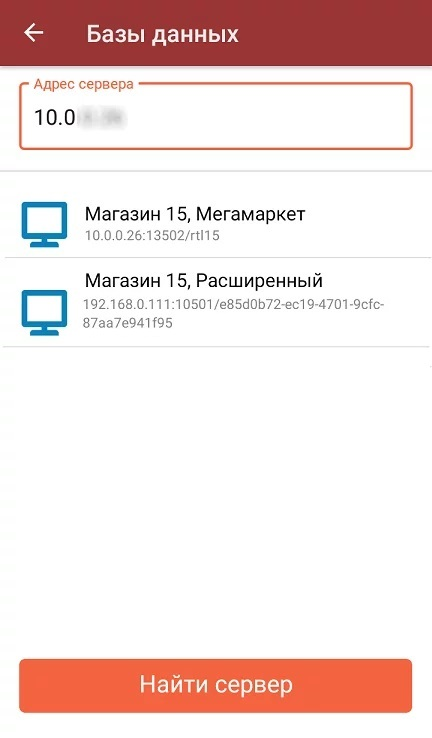
Выбрать базу из доступных на мобильном устройстве
В этом случае можно просмотреть список баз Mobile SMARTS, к которым ранее подключалось данное устройство, и выбрать из этого списка нужную.
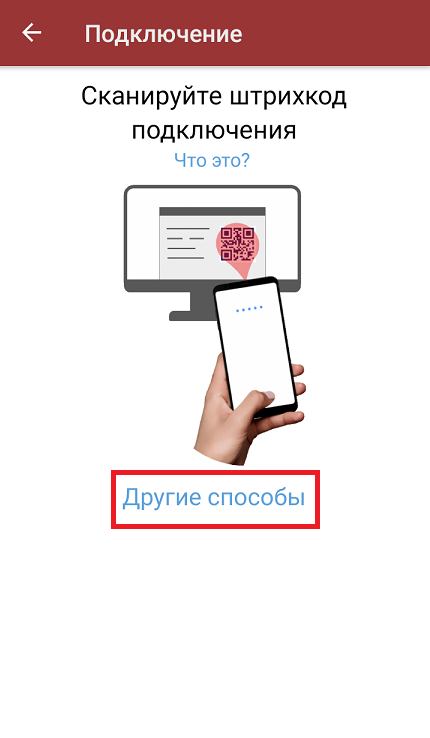

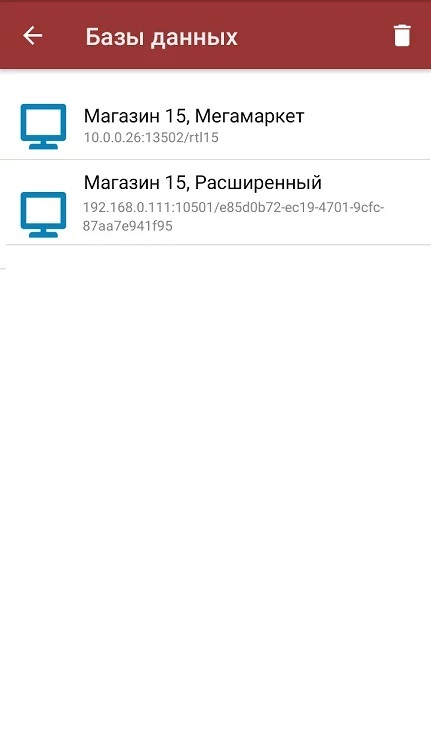
Данный способ подключения к базе не используется при первом запуске приложения, так как этот список будет пустым.
После того как мобильное устройство будет подключено к базе Mobile SMARTS, на экране отобразится главное меню приложения. Если вам потребуется подключиться к другой базе Клеверенса, выйдите в боковое меню приложения и нажмите «Сменить базу».
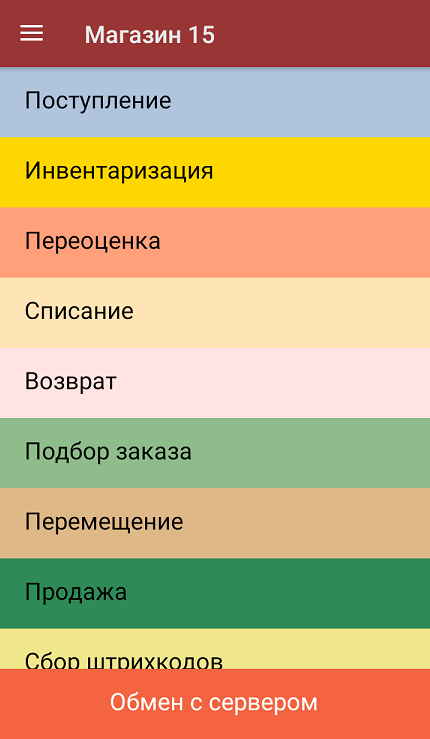
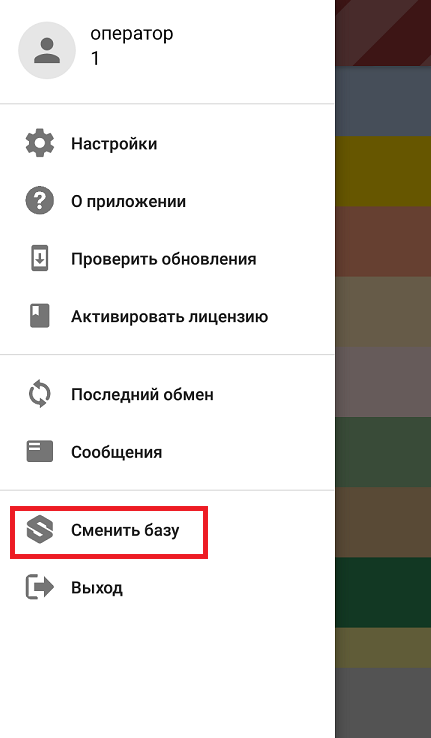
Далее в процессе работы вы можете переподключиться к другой базе с помощью кнопки «Сменить базу».