how-customize-document-exchange-window
Как доработать окно обмена документами в «Магазине 15»
В интерфейсе обмена документами вы можете гибко настраивать отображение информации, добавляя собственные колонки и дополнительные поля в шапке документа. Это позволяет отображать важные данные прямо в окне обмена и на мобильном устройстве, повышая наглядность и удобство работы с документами.
В этой инструкции показано, как добавить пользовательские колонки и дополнительные поля, отобразить их в интерфейсе Mobile SMARTS и настроить соответствие полей при выгрузке из 1С.
Как добавить собственную колонку в окно обмена документами
Добавление колонок поддерживается, начиная с версии 1.1.2.123 «Магазина 15» (для обычных форм).
Чтобы добавить новые колонки, откройте настройки бизнес-процессов.
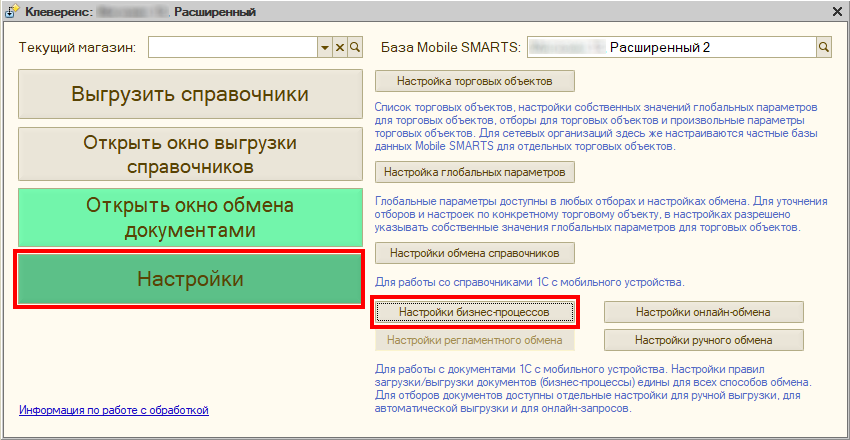
Выберите нужный бизнес-процесс и нажмите «Изменить».

Настройте реквизиты для отображения в шапке документа.
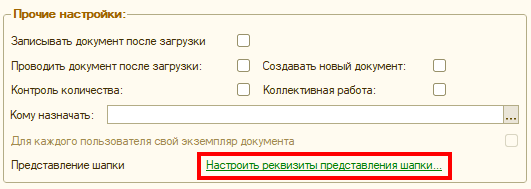
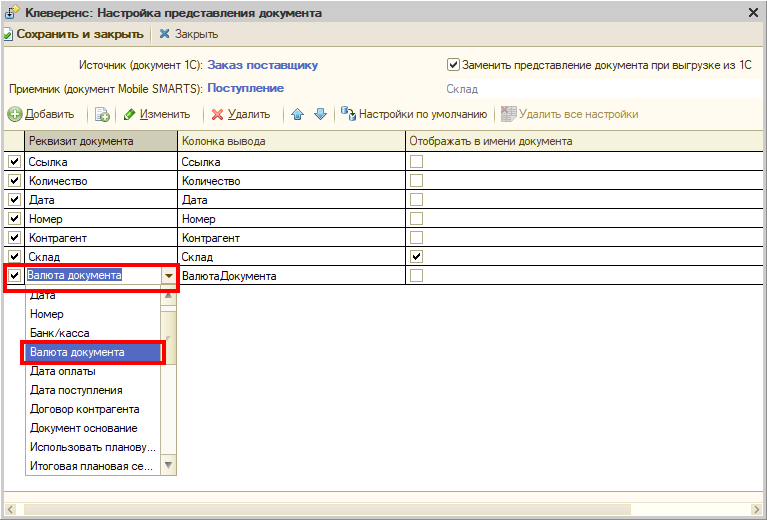
Добавьте нужный реквизит для отображения в колонке и сохраните изменения.
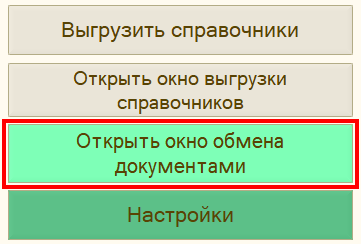
Откройте окно обмена документами.
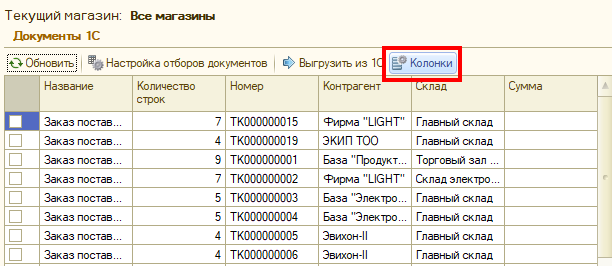
В открывшемся окне нажмите кнопку «Колонки».
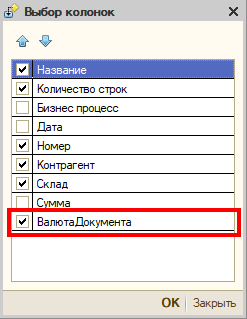
Выберите созданную колонку для отображения в таблице.
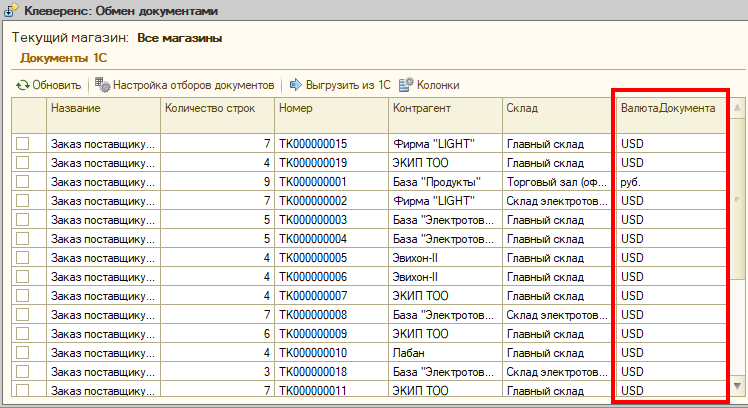
В таблице появится новая колонка, данные которой будут отображаться на ТСД.
Дополнительно можно изменить отображение имени документа, добавив в него другие данные, изменив представление при выгрузке из 1С.
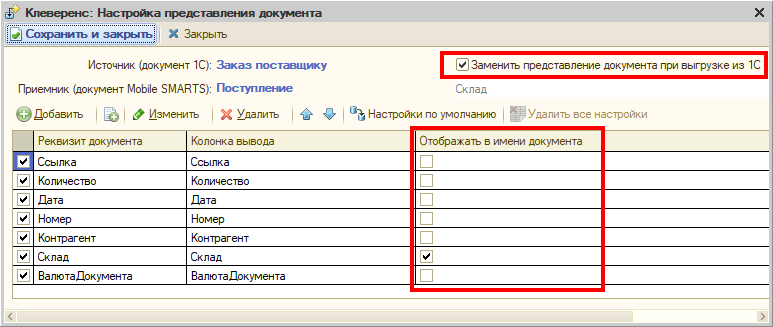
Как добавить дополнительное поле в шапку документа
Добавление поля
Помимо стандартных полей, в выгрузку можно добавить дополнительные поля шапки, если они предусмотрены, например КонтрольКолва, ПоЯчейкам, Contractor, Currency и др.
Эти поля могут быть заполнены при выгрузке частично или полностью и заполняться в процессе работы на терминале. Если поле использует шаблон вычислимой колонки, его значение вычисляется динамически при каждом запросе, а не задается пользователем.
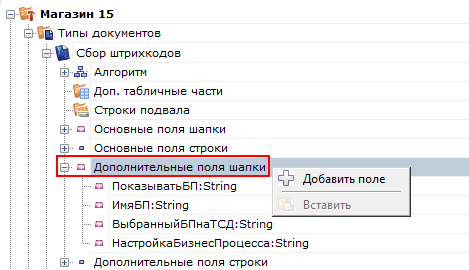
Чтобы добавить дополнительное поле, в панели управления конфигурацией откройте нужный тип документа, кликните правой кнопкой мыши на «дополнительные поля шапки» и выберите «Добавить поле».
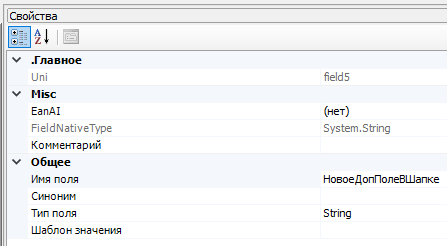
Введите имя поля, укажите его тип и при необходимости шаблон для вычислимой колонки.
Настройка выгрузки из 1С
После создания дополнительного поля настройте правила выгрузки документов из 1С в Mobile SMARTS.
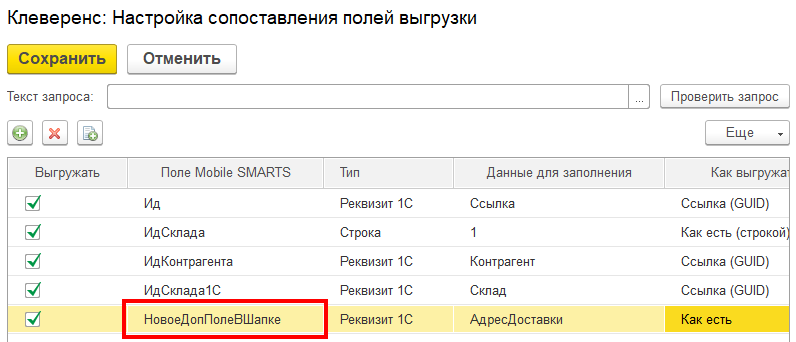
В разделе «Реквизиты шапки» задайте сопоставление полей документа 1С с полями шапки документа Mobile SMARTS.

В поле «Поле Mobile SMARTS» укажите созданное дополнительное поле, в которое будет выгружаться информация из 1С.
Отображение дополнительного поля в списке документов
Чтобы поле отображалось в списке документов, добавьте в текстовую строку верхней части окна шаблон {Item.НовоеДопПолеВШапке} рядом с {Item.Name}.

Отображение поля в главном меню документа
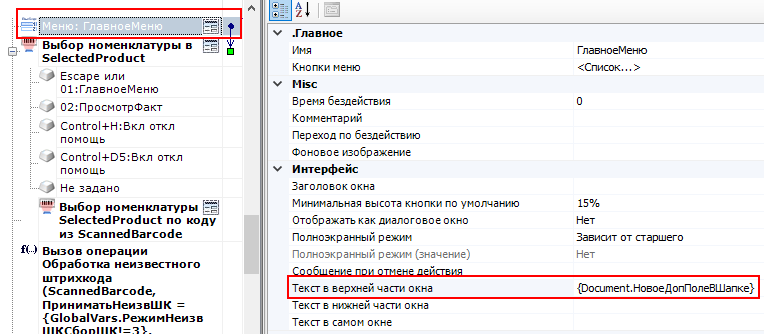
Для вывода поля в главном меню документа вставьте шаблон {Document.НовоеДопПолеВШапке} в текстовую строку верхней части окна.