Загрузка документов в «1С: Предприятие» с ТСД
После запуска обработки происходит автоматическая проверка подключения сервера и отображается список доступных на сервере документов. Получить этот список можно и вручную, нажав кнопку «Обновить».
Завершенные на ТСД документы передаются на сервер Mobile SMARTS, откуда затем выполняется загрузка в 1С. В офлайн-режиме работы с базой Клеверенса требуется регулярно загружать документы с ТСД в 1С. В данной статье описано, как это можно сделать с помощью обработки Клеверенса.
Как происходит загрузка документов в 1С
В обработке Клеверенса откройте окно обмена документами. Документы, которые находятся на сервере Клеверенса и требуют отправки в 1С, отображаются в окне «Документы Клеверенс».
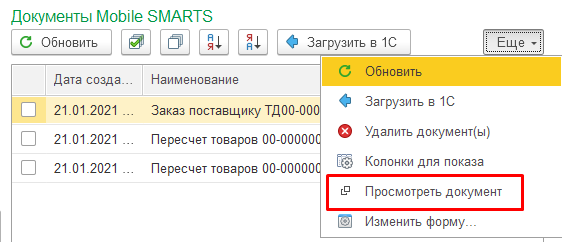
Перед загрузкой документов доступна возможность их предварительного просмотра.
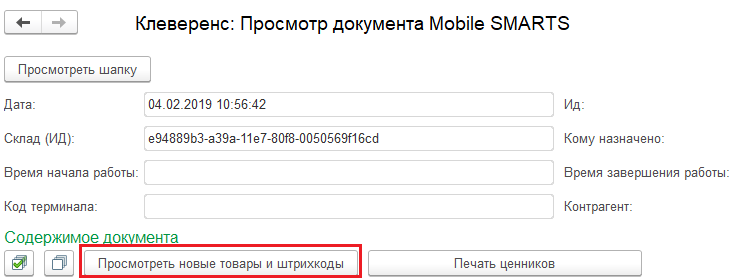
В случае если на ТСД были отсканированы неизвестные штрихкоды, их необходимо связать с номенклатурой 1С.
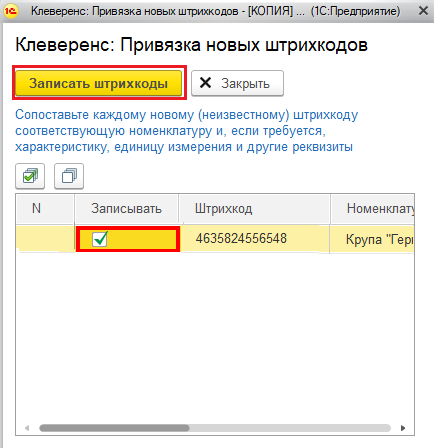
Если же связывание неизвестных штрихкодов происходило непосредственно на ТСД, то нужно подтвердить данное действие. Подробности описаны в статье «Заведение новых штрихкодов».
Существует возможность распечатать ценники для товаров, которым присвоены новые штрихкоды.

При автоматическом или онлайн-обмене загрузка документов осуществляется самостоятельно по заранее установленным правилам обмена.
Рассмотрим обмен документов в ручном режиме.
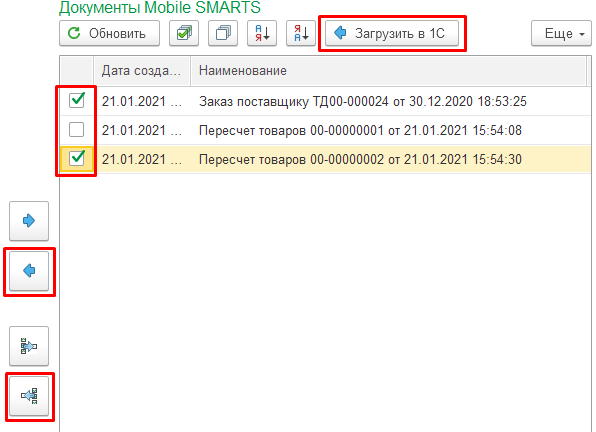
Отмечаем нужные документы и загружаем их в 1С с помощью кнопок  или «Загрузить в 1С». Для объединения нескольких выбранных документов Mobile SMARTS в один документ 1С используйте кнопку
  (нужные документы выделяются галочками). Загрузка выполняется согласно настроенным параметрам.
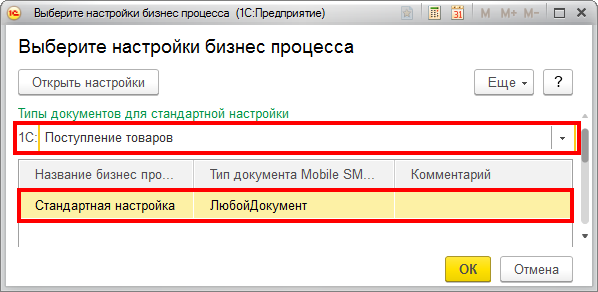
Выбираем тип документа 1С для загрузки.
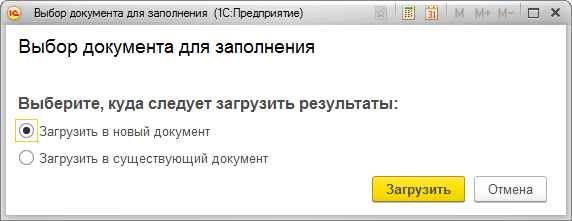
Определяем документ, в который загрузить данные — существующий или новый (создаётся автоматически).
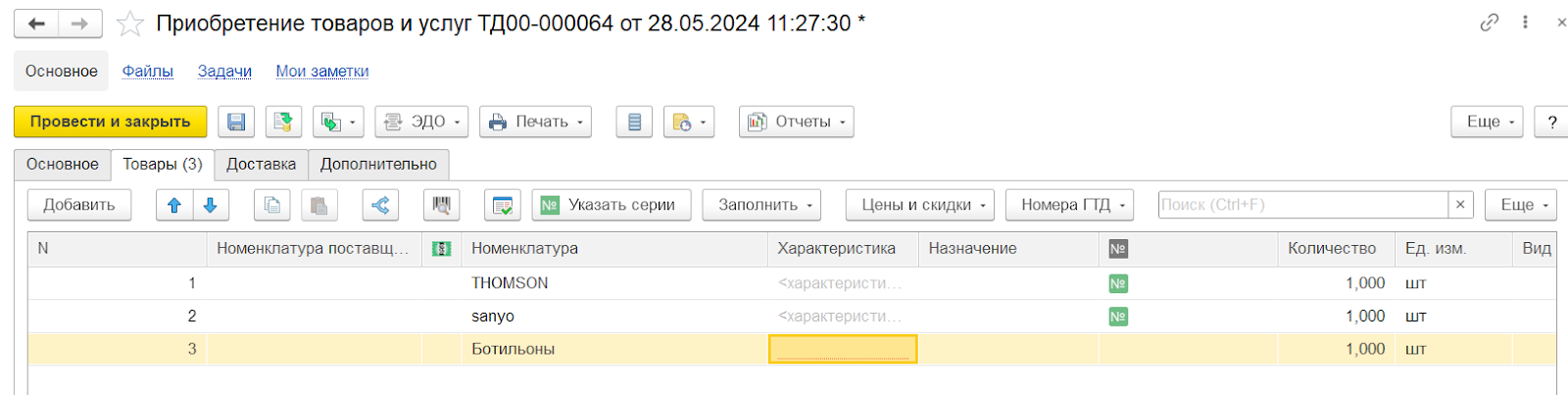
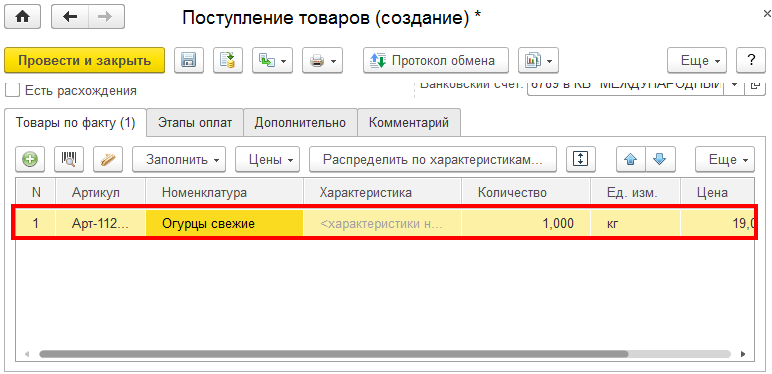
После создания документа в 1С можно открыть его для просмотра содержимого и при необходимости внести корректировки.
Как объединить документы с двух ТСД в один документ 1С
Данная функция работает только при ручном режиме загрузки и не поддерживается в онлайн-режиме. При работе онлайн рекомендуется использовать совместное редактирование документа.
В стандартных продуктах «Клеверенс» можно объединять несколько документов с ТСД в один документ 1С.
Настройка бизнес-процесса
-
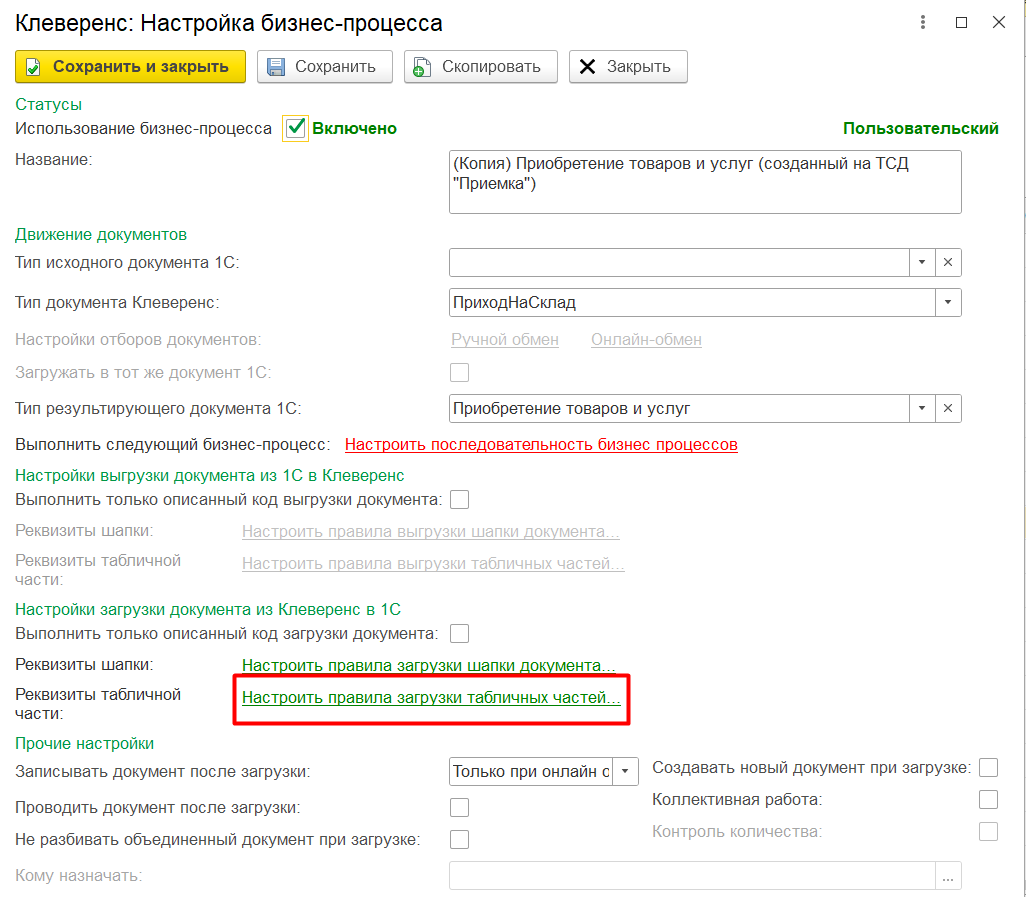
Создайте новый бизнес-процесс для нужного типа документа (например, «Приемка») и откройте окно настройки правил загрузки табличных частей документа.
-
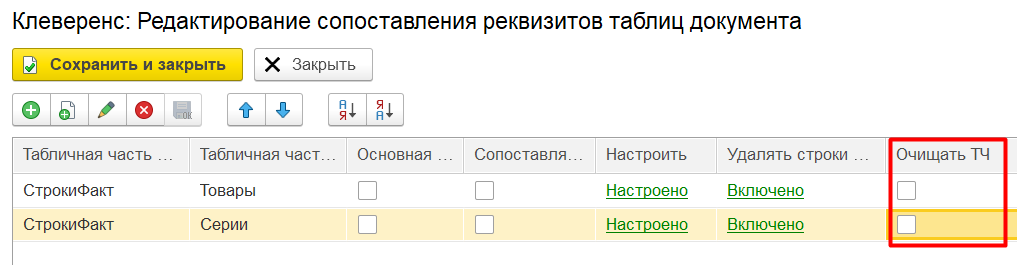
Снимите отметки в поле «Очищать ТЧ» и нажмите «Настроено» для табличной части «Товары» (при необходимости можно повторить для части «Серии»).
-
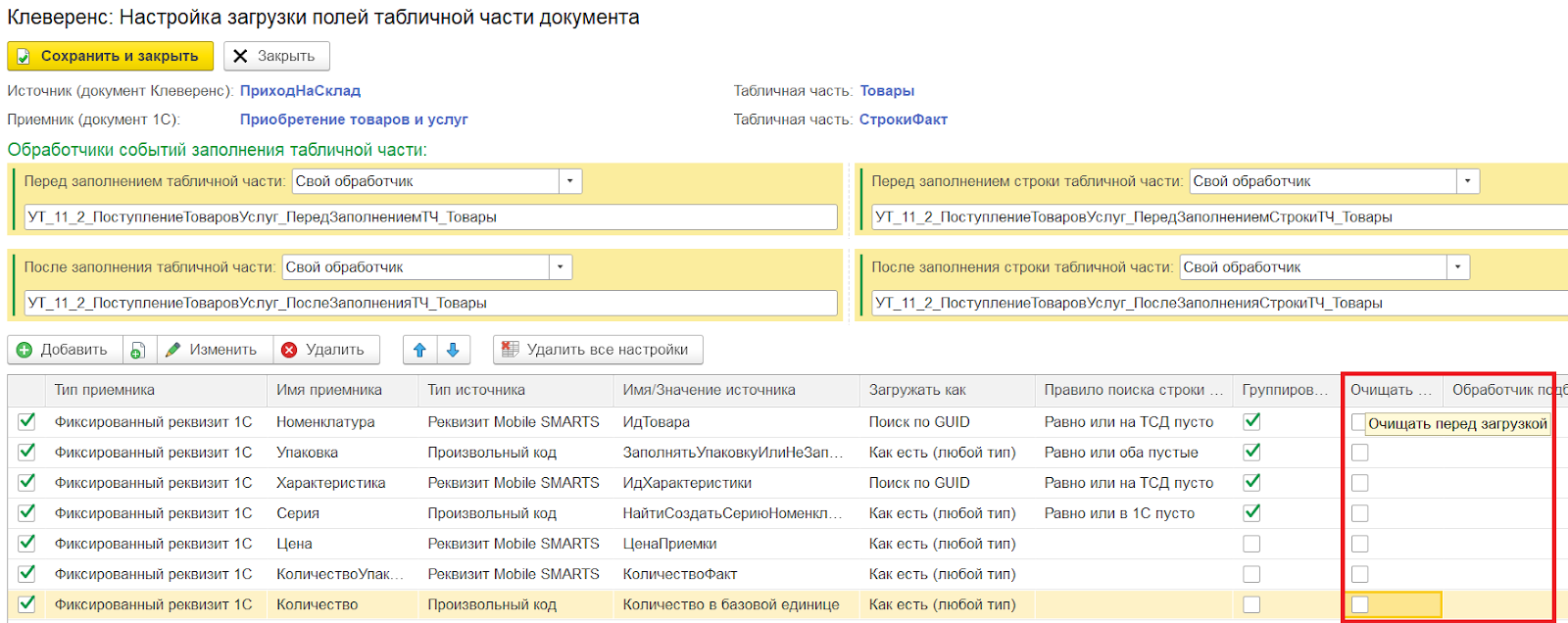
В открывшемся окне снимите отметки с нужных реквизитов в разделе «Очищать перед загрузкой».
-
Сохраните изменения и закройте все окна. Закройте бизнес-процесс — теперь его можно применять при создании документов на ТСД.
Объединение двух документов Клеверенс в один 1С
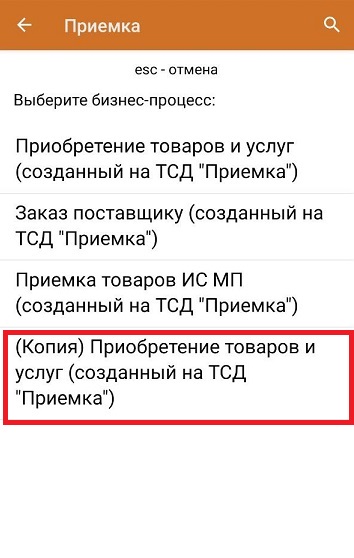
Обратите внимание, что объединять можно только документы, созданные на ТСД (не выгруженные из 1С). При создании документа следует выбирать бизнес-процесс, настроенный выше.
-
Запустите обработку «Клеверенс» в 1С и откройте окно обмена документами.
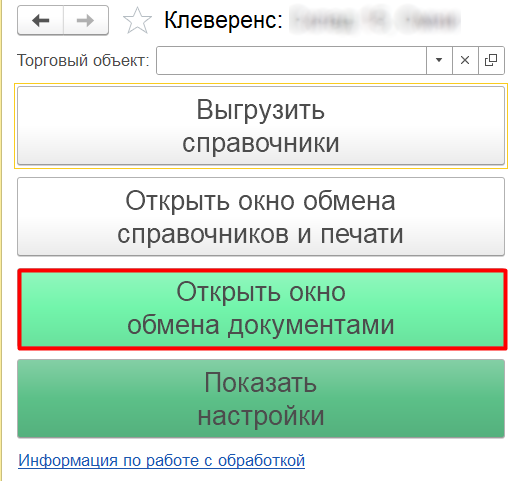
-
В окне обмена нажмите «Обновить», чтобы увидеть завершённые на ТСД документы в списке «Документы Клеверенс». Отметьте первый документ и нажмите кнопку загрузки.
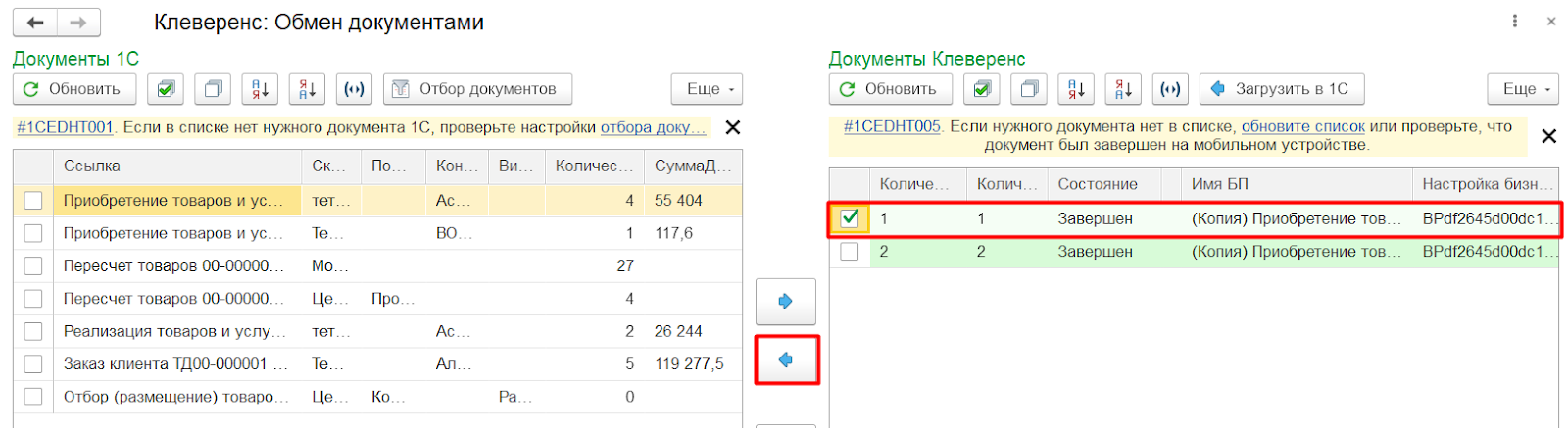
-
В открывшемся окне выберите вариант «Новый» и нажмите «Загрузить».
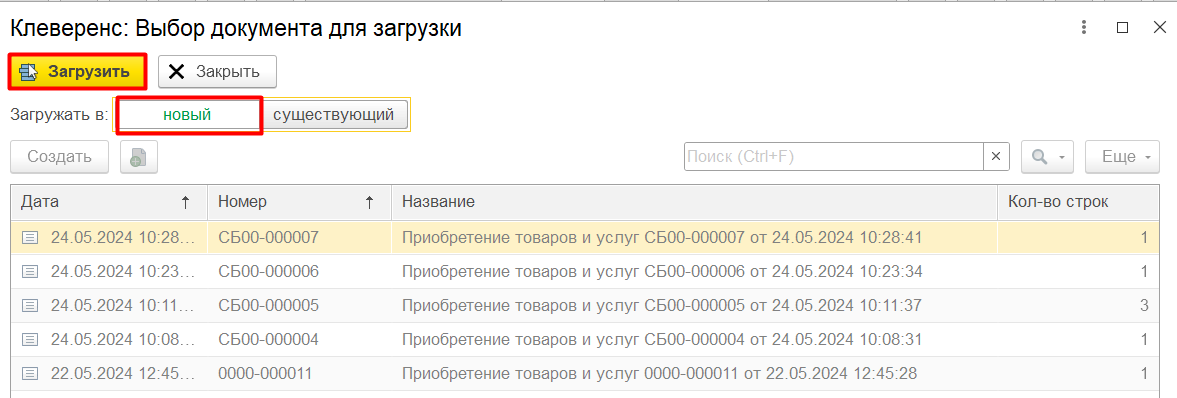
-
Откроется окно создания нового документа с информацией о товаре. Для загрузки нажмите «Провести и закрыть».
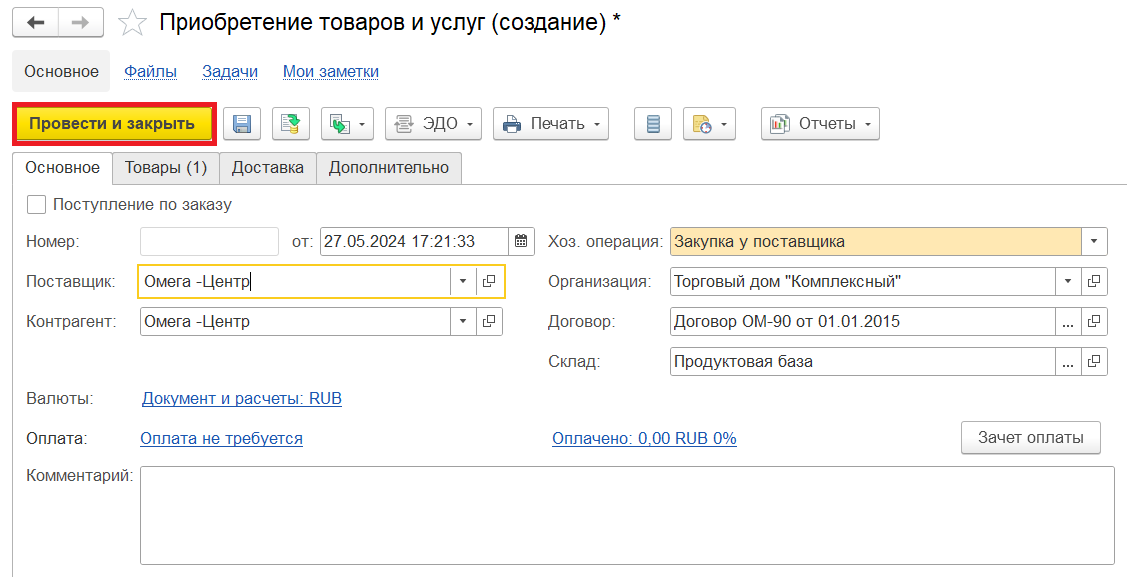
Новый документ появится в списке «Документы 1С».
-
Чтобы добавить второй документ в только что созданный, повторите шаги 1-2.
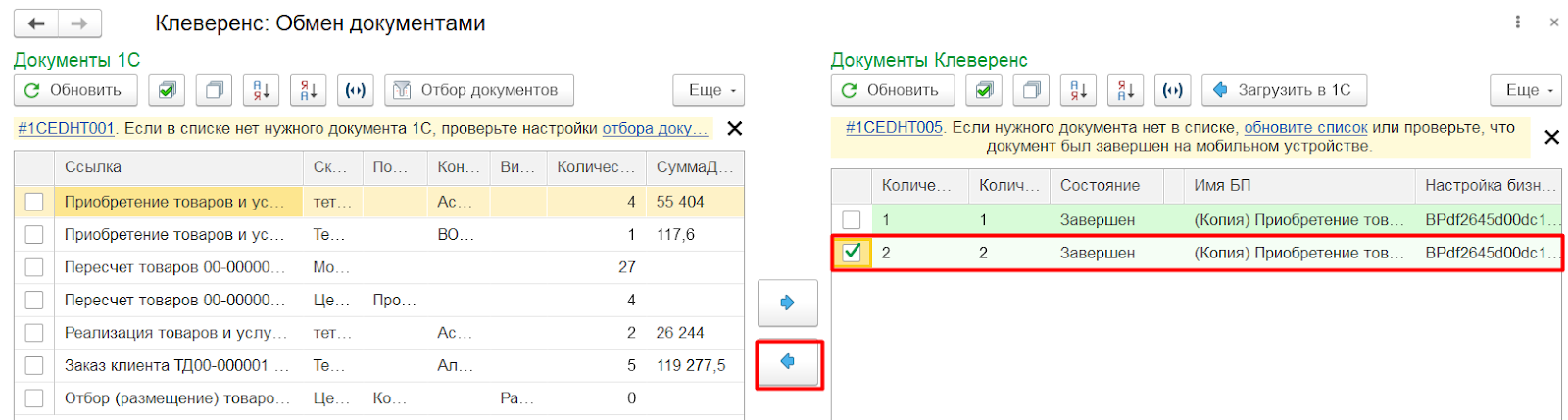
-
В появившемся окне выберите «Существующий», укажите ранее созданный документ и нажмите «Загрузить».
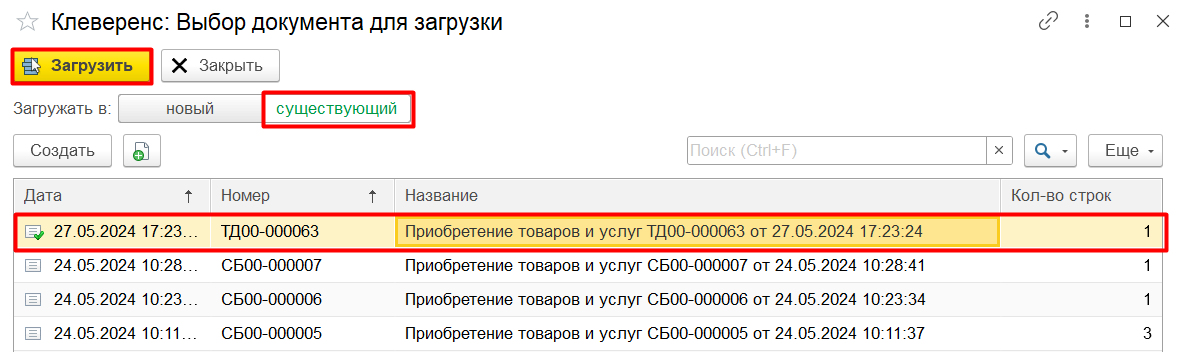
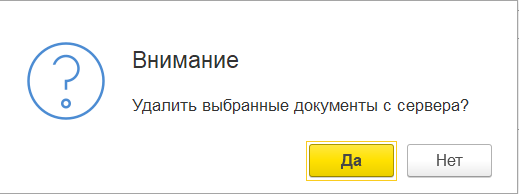
При желании можно удалить документы с терминала и из окна обмена.
-
После добавления второго документа происходит объединение строк. Чтобы сохранить результат, нажмите «Сохранить». Кнопка «Провести и закрыть» обычно применяется после загрузки всех документов с ТСД.