Проверка кода маркировки по ИНН в «Магазине 15»
Проверить ИНН можно в операциях:
- «Поступление»
- «Подбор заказа»
- «Инвентаризация»
- «Перемещение»
- «Списание»
Проверка ИНН по КМ необходима в ситуациях, когда на складе учитывается маркированная продукция, принадлежащая разным юридическим лицам, и требуется корректно оформить передачу кодов маркировки между поставщиком (сторонней организацией) и получателем (вашей компанией). В этом случае в документ следует включать только те коды маркировки, которые зарегистрированы на одно конкретное юридическое лицо.
Такая проверка помогает исключить случаи, когда поставщик отгружает маркированный товар, который юридически за ним не числится. В противном случае корректное оформление движения КМ между организациями становится невозможным.
Проверка ИНН выполняется исключительно на основании задания, выгруженного из 1С. В шапке этого документа обязательно должен быть указан ИНН организации — либо вашей, либо поставщика. Функционал поддерживается в соответствующих конфигурациях 1С.
Проверка ИНН доступна только при работе с «1С: Предприятием» в онлайн-режиме. Кроме того, необходимо предварительно настроить обмен данными между 1С и Честным ЗНАКом.
Проверить ИНН по КМ можно 3-мя способами:
- для одного кода маркировки;
- проверка всех КМ в документе;
- проверка в процессе мканирования товаров.
Проверка ИНН по КМ
Для сопоставления ИНН организации, указанной в шапке выгруженного документа, с ИНН, закодированным в коде маркировки товара.
-
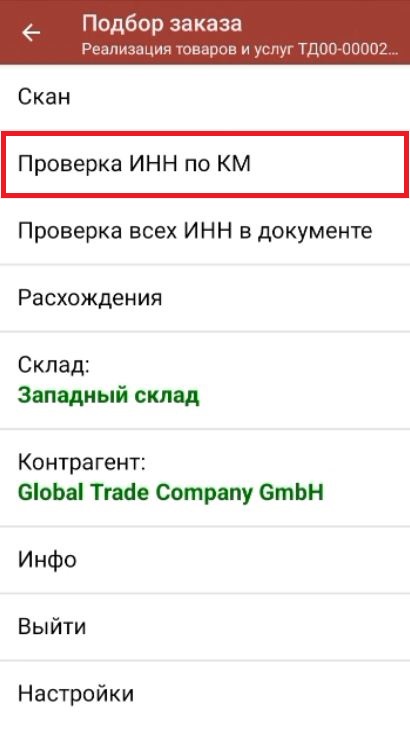
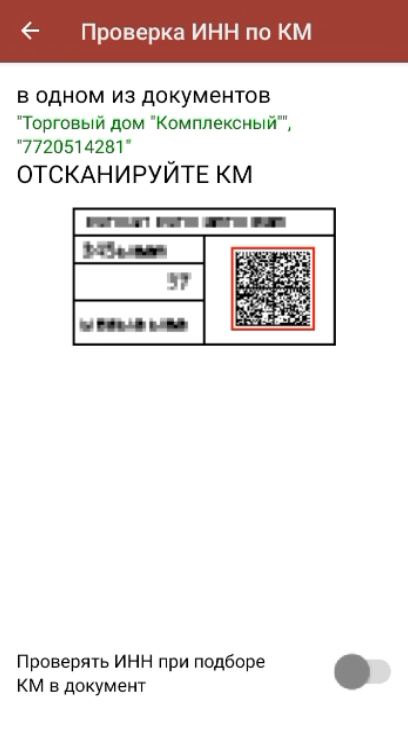
В главном меню операции выберите пункт «Проверка ИНН по КМ». После этого откроется окно, где в верхней части будет отображаться организация из документа и её ИНН, указанный в шапке.
-
Отсканируйте код маркировки — система автоматически сравнит ИНН, зашитый в КМ, с ИНН, указанным в документе.
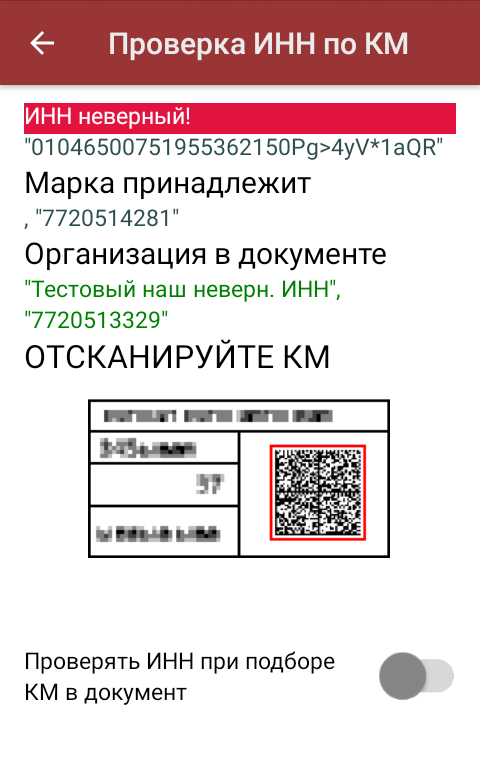
Если отсканированный КМ относится к другой организации, на экране мобильного устройства появится уведомление о неверном ИНН, а также будут показаны данные фактического владельца данного кода маркировки. Такой товар не следует включать в документ.
-
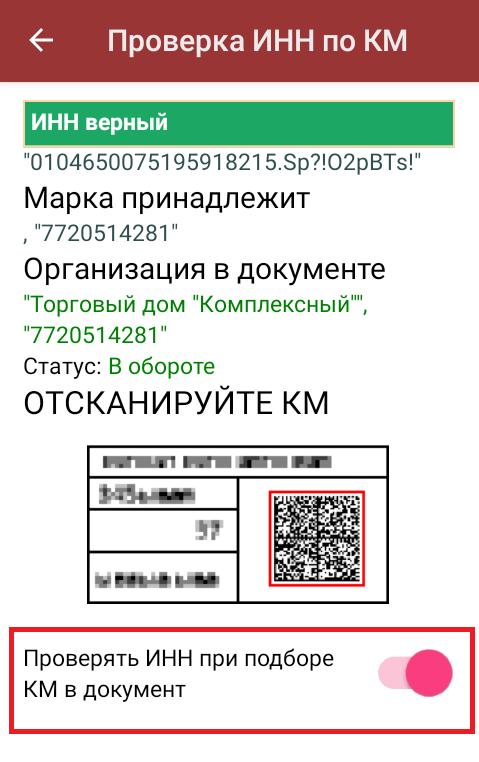
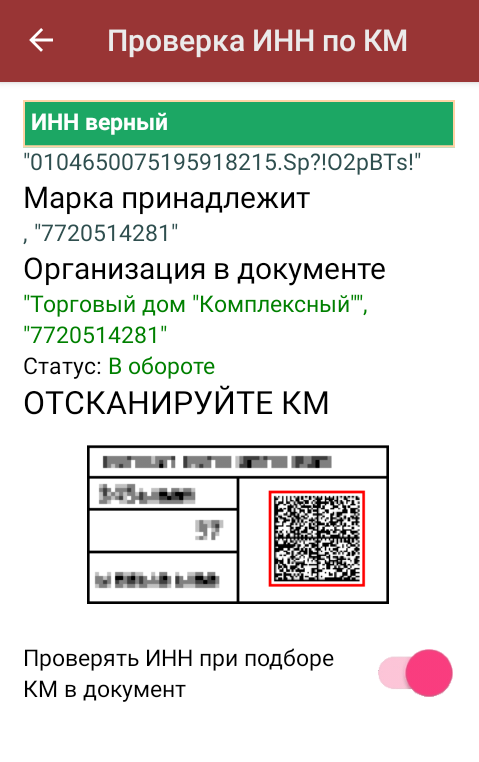
Если ИНН в коде маркировки совпадает с ИНН, указанным в документе, на экране отобразится сообщение «ИНН верный». В этом случае КМ можно добавить в документ.
Проверка всех ИНН
Массовая сверка ИНН доступна в том случае, если в документ уже добавлены отсканированные коды маркировки.
-
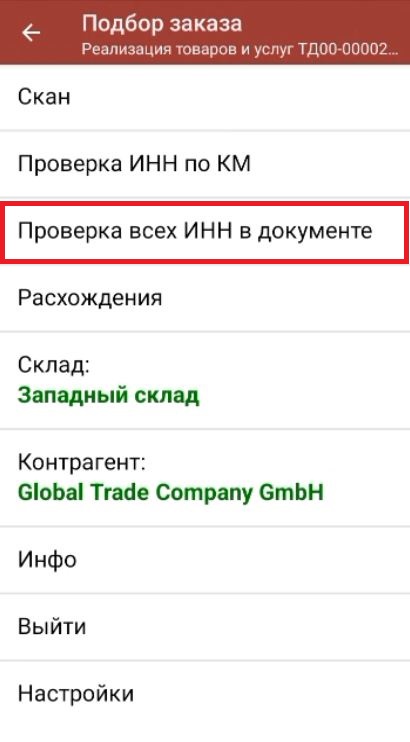
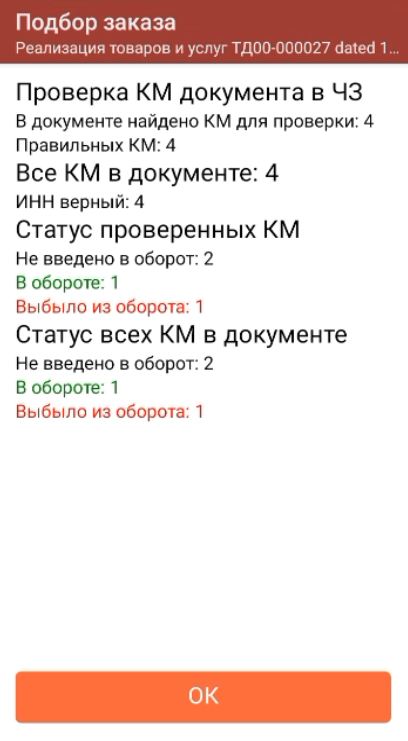
Для запуска проверки откройте главное меню операции и выберите пункт «Проверка всех ИНН в документе». После этого на экране отобразятся результаты анализа по всем КМ, включённым в документ.
-
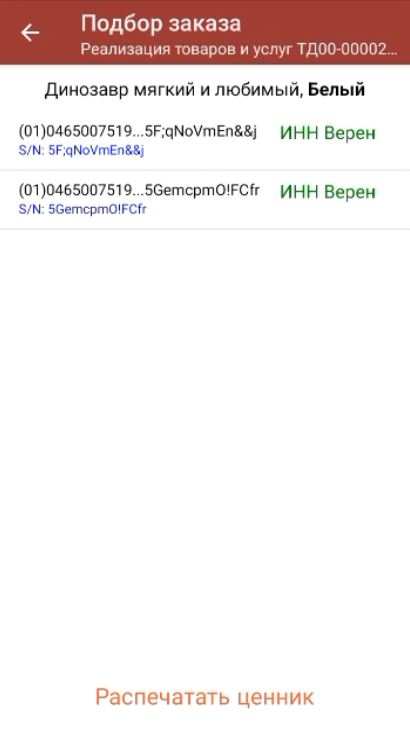
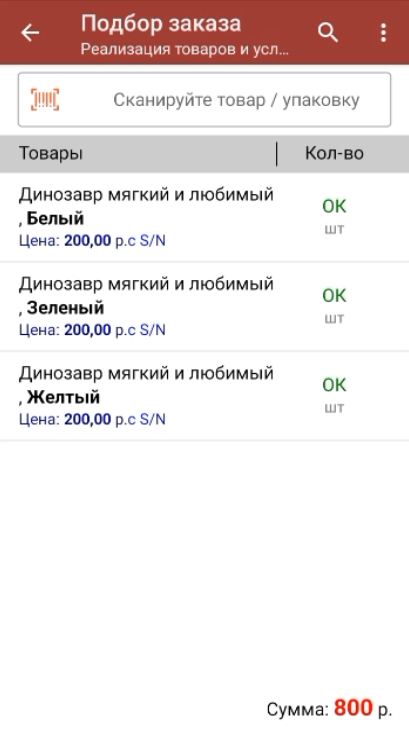
Чтобы посмотреть детальную информацию и определить, по какому именно товару выявлено несоответствие ИНН, перейдите в список товаров документа с помощью кнопки «Скан». Затем раскройте перечень отсканированных КМ у нужной позиции — в списке будет видно, какие ИНН прошли проверку успешно, а какие не совпадают.
Проверка ИНН при сканировании в документ
Если в окне «Проверка ИНН по КМ» активирована кнопка «Проверять ИНН при подборе КМ в документ», система будет автоматически выполнять сверку ИНН непосредственно в момент сканирования кодов маркировки.
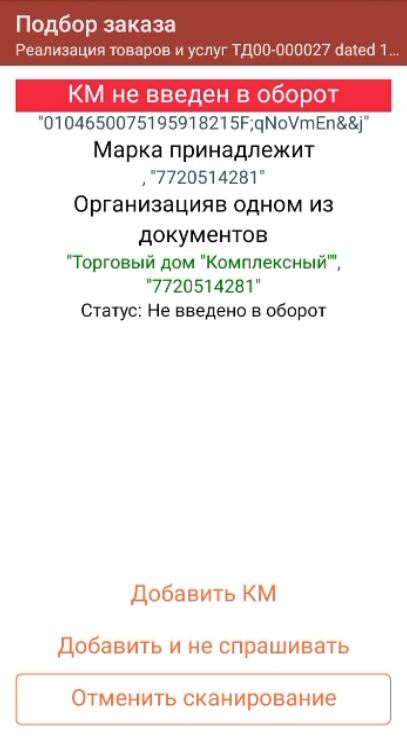
При обнаружении несоответствия (когда ИНН в КМ относится к другой организации) пользователь может отменить добавление такого кода в документ либо проигнорировать предупреждение и всё же включить товар в документ.
Если же ИНН, зашитый в коде маркировки, совпадает с ИНН, указанным в документе, позиция будет добавлена без вывода дополнительных сообщений.