Назначение пользователя при выгрузке документа из 1С
Документы могут быть как персонализированными (предназначенными для конкретного сотрудника), так и неперсонализированными (доступными всем). С помощью функции «Выбор пользователя» вы можете направить документ из 1С на мобильное устройство определённого пользователя, выбрав для этого соответствующий бизнес-процесс.
Эта инструкция актуальна при выгрузке документов на мобильное устройство в офлайн-режиме, а также для фильтрации доступных бизнес-процессов на устройстве. Если вы работаете в онлайн-режиме, то подробности фильтрации по пользователю читайте в статье «Фильтрация документов на ТСД по пользователю 1С при работе в онлайн-режиме».
Важно: пользователь может быть назначен только для документа, выгружаемого из 1С. Назначение пользователя для документов, создаваемых непосредственно на устройстве, невозможно.
Чтобы активировать эту возможность, выполните следующие шаги:
-
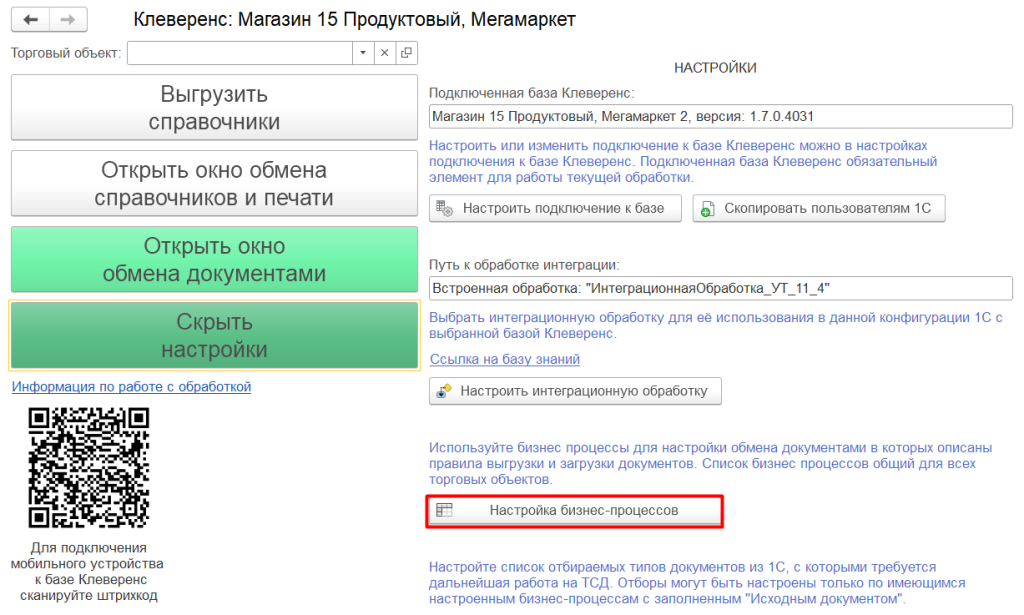
В основной обработке 1С нажмите «Показать настройки», затем откройте раздел «Настройка бизнес-процессов».
-
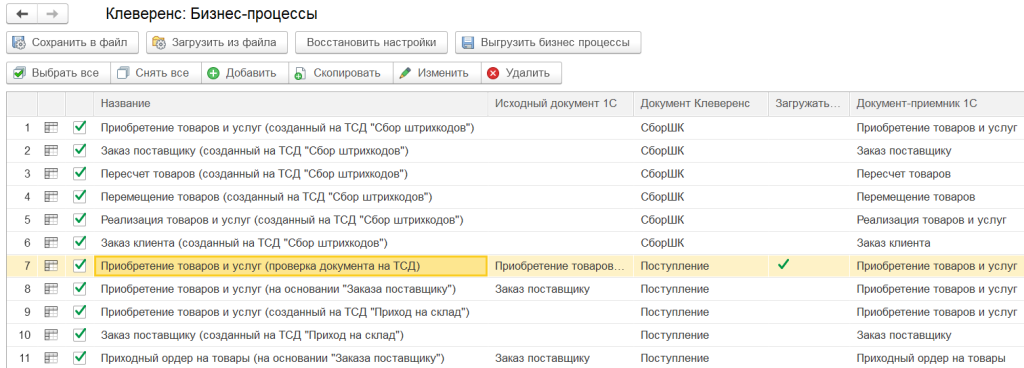
Выберите нужный бизнес-процесс. Все настройки идентичны, поэтому пример будет разобран на процессе «Приобретение товаров и услуг (проверка документа на ТСД)». Напоминаем, что назначение пользователя возможно только в тех бизнес-процессах, где участвуют исходные документы из 1С.
-
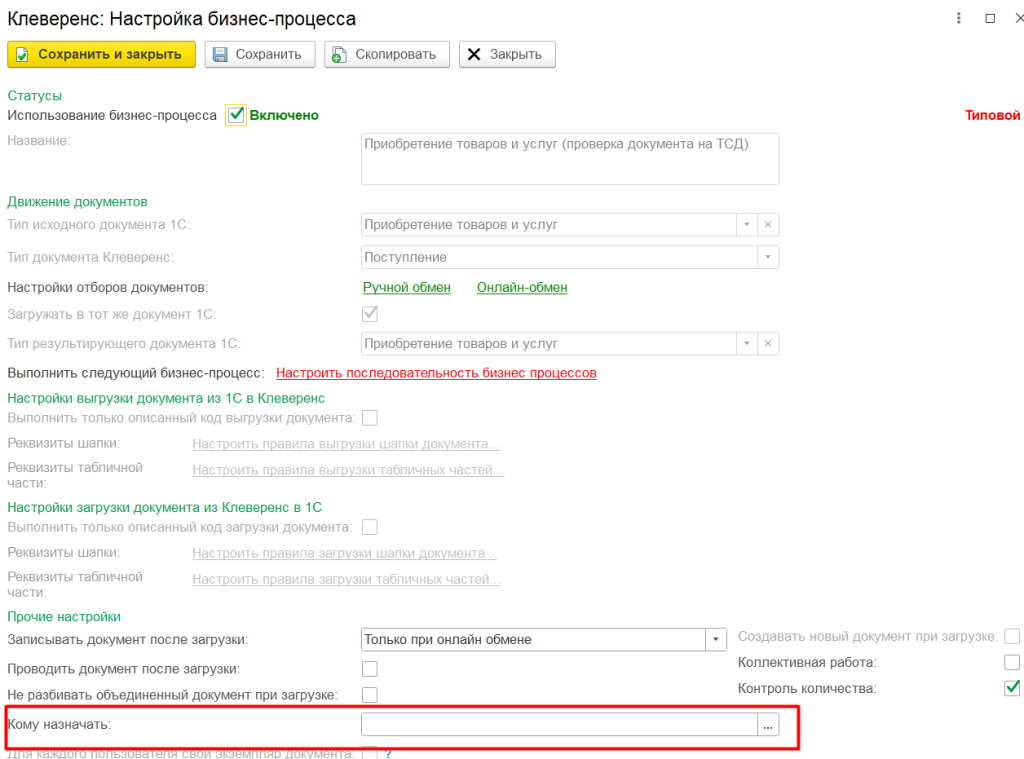
В открывшемся окне с параметрами бизнес-процесса найдите выпадающий список «Кому назначать» и откройте его.
-
Выберите, каким пользователям будет производиться выгрузка документа. Возможны следующие варианты:
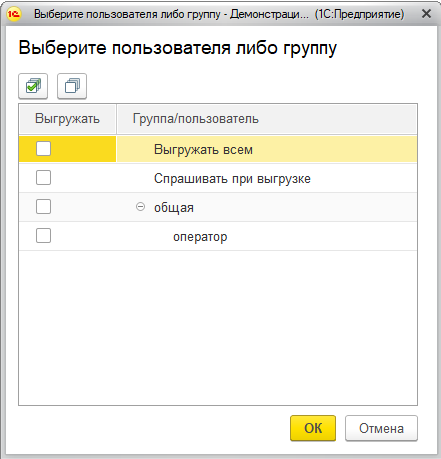
Если вы ещё не добавляли пользователей или группы, окно будет отображаться в стандартном виде. В этом примере показан интерфейс с уже созданными пользователями. Подробнее о создании пользователей читайте в инструкции «Заведение новых пользователей и групп пользователей».
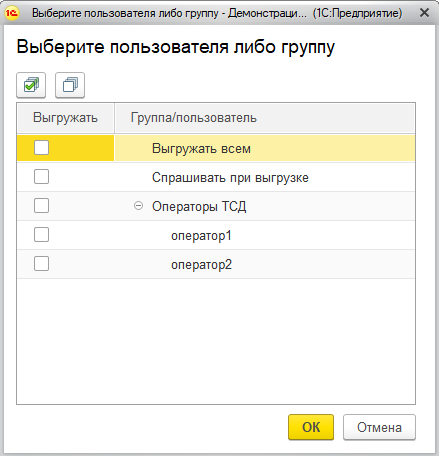
В нашем примере окно выбора пользователя выглядит так:
-
«Выгружать всем» — документ будет доступен всем пользователям по умолчанию.
-
«Спрашивать при выгрузке» — при каждой выгрузке будет появляться окно выбора пользователя или группы.
-
«Операторы ТСД» — группа, в которую входят пользователь1 и пользователь2. Можно выбрать либо всю группу, либо одного участника.
-
Допустим, мы выбираем группу «Операторы ТСД».
Поставьте флаг напротив нужной группы, нажмите «ОК», а затем сохраните изменения с помощью кнопки «Сохранить».
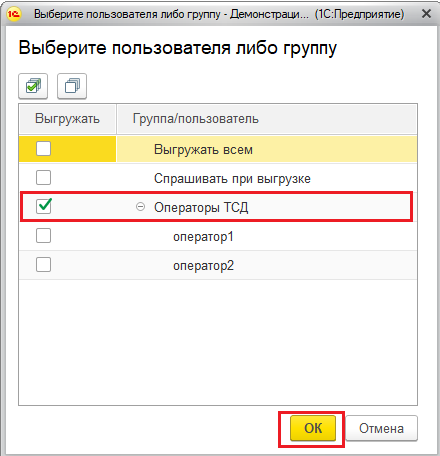
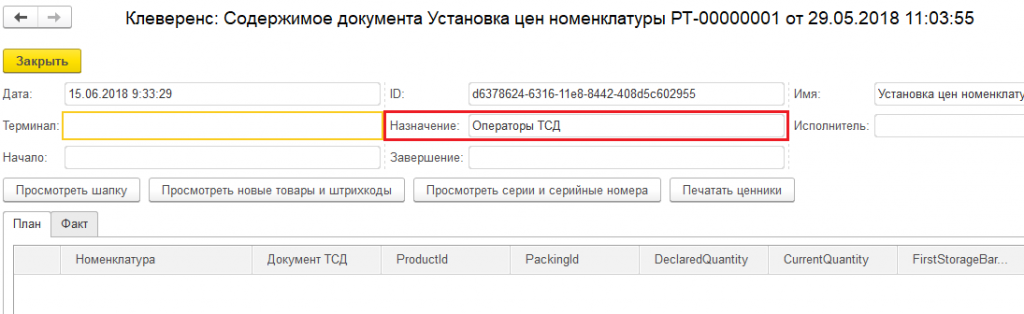
Теперь документ будет направляться только выбранной группе. Чтобы проверить, кому он был назначен, откройте форму «Обмен документами» в обработке Cleverence, нажмите «Просмотреть документ» и в столбце «Назначение» вы увидите имя пользователя или группы, которым был направлен документ.